Comment boucler et ralentir YouTube sur votre téléphone
L’app YouTube sur iPhone et Android peut ralentir une vidéo et la lire en boucle en entier. Elle ne peut pas boucler un seul passage, changer la tonalité ni couper une piste.
Pour ralentir YouTube sur votre téléphone, touchez la vidéo, puis Paramètres, puis Vitesse de lecture. Pour la lire en boucle, allez dans Paramètres, Paramètres supplémentaires, Lire en boucle. Les deux sont intégrés et gratuits. Mais la boucle répète toute la vidéo : si vous apprenez quatre mesures d’une partie de guitare, vous réécoutez trois minutes pour les entendre à nouveau. Ce guide montre exactement ce que fait l’app, où elle s’arrête, et comment obtenir sur téléphone une boucle A-B à 70 % sans changer la hauteur.
- Ralentir : touchez la vidéo → Paramètres → Vitesse de lecture → 0,75×.
- Boucler toute la vidéo : Paramètres → Paramètres supplémentaires → Lire en boucle.
- Boucler un seul passage : enregistrez le morceau dans l’app Riffloop, puis placez A et B.
Téléchargement gratuit ; l’offre gratuite sépare des passages de 60 secondes maximum. Vous êtes plutôt sur ordinateur ? Voyez comment boucler une vidéo YouTube dans Chrome.
Dernière mise à jour le · étapes YouTube vérifiées le même jour dans l’aide YouTube · maintenu par l’équipe Riffloop
S’entraîner avec YouTube sur téléphone, en bref
Pour ralentir une vidéo YouTube sur téléphone, utilisez le menu Vitesse de lecture de l’app. Pour la répéter, activez Lire en boucle. Pour boucler un seul passage, garder la hauteur et couper une piste, enregistrez le morceau dans l’app Riffloop et travaillez-le là.
- 🐢 Vitesse : touchez la vidéo → Paramètres → Vitesse de lecture
- 🔁 Boucle : Paramètres → Paramètres supplémentaires → Lire en boucle (toute la vidéo)
- ⏪ Touchez deux fois le côté gauche pour reculer de 10 secondes
- 🚫 Pas de boucle de passage, de changement de tonalité ni de suppression de la voix dans l’app
- 🎙️ Riffloop enregistre ce que joue le téléphone, jusqu’à 10 minutes
- 🎚️ Ensuite : boucle A-B, vitesse de 50 à 150 % sans changer la hauteur, ±12 demi-tons, pistes coupées
Que peut faire l’app YouTube sur téléphone ?
L’app YouTube sur iPhone et Android peut changer la vitesse de lecture, lire en boucle une vidéo entière ou une playlist, reculer ou avancer de 10 secondes d’un double appui et avancer en accéléré à 2× tant que vous maintenez le doigt sur l’écran. Ce sont toutes les commandes d’entraînement que YouTube documente pour les téléphones.
| Ce que vous voulez | App YouTube | App Riffloop |
|---|---|---|
| Ralentir le morceau | ✓ toute la vidéo | ✓ 50–150 %, hauteur conservée |
| Répéter tout le morceau | ✓ Lire en boucle | ✓ |
| Boucler un passage (A-B) | ✗ | ✓ 3 par morceau enregistrables gratuitement |
| Changer la tonalité | ✗ | ✓ ±12 demi-tons |
| Couper la voix ou un instrument | ✗ | ✓ 4 pistes gratuites, 6 avec Pro |
| Accords et clic qui suivent le morceau | ✗ | ✓ 30 premières s gratuites |
| Fonctionne sur la vidéo en streaming | ✓ | ✗ l’enregistre d’abord |
Lisez ce tableau honnêtement : pour « je veux juste l’entendre un peu plus lentement », l’app YouTube suffit. L’écart apparaît dès que vous voulez travailler un court passage en boucle, ce qui représente l’essentiel de l’apprentissage d’une partie.
Comment ralentir une vidéo dans l’app YouTube
Touchez la vidéo une fois, touchez Paramètres (la roue dentée), puis Vitesse de lecture, et choisissez une vitesse plus lente. Les étapes sont les mêmes sur iPhone, iPad et Android, et la vitesse reste réglée pour cette vidéo jusqu’à ce que vous la changiez.
- Ouvrez la vidéo dans l’app YouTube et touchez-la une fois pour afficher les commandes.
- Touchez Paramètres, l’icône en forme de roue dentée sur le lecteur.
- Touchez Vitesse de lecture.
- Choisissez une vitesse. Pour apprendre une partie, commencez à 0,75× ; descendez à 0,5× pour les traits rapides. Dans les versions actuelles de l’app, le réglage le plus lent est 0,25×.
Deux autres commandes de la même page d’aide valent le coup pour un musicien. Un double appui sur le côté gauche de la vidéo recule de 10 secondes, et un double appui à droite avance de 10. Et appuyer de manière prolongée n’importe où lit la vidéo à 2× jusqu’à ce que vous relâchiez, pratique pour sauter une longue intro. Sur Android, YouTube précise qu’il faut Android 5.0 ou plus récent pour la vitesse de lecture (Aide YouTube : accélérer ou ralentir des vidéos).
L’app conserve la hauteur quand elle ralentit, le morceau reste donc dans sa tonalité. Ce qu’elle ne sait pas faire, c’est ralentir uniquement le passage que vous apprenez : la vitesse s’applique à toute la vidéo. Pour une vue d’ensemble du travail au ralenti, voyez ralentir un morceau sans changer la hauteur.
Comment boucler une vidéo dans l’app YouTube
Sur téléphone, Lire en boucle se trouve un niveau plus bas dans les paramètres : touchez Paramètres, puis Paramètres supplémentaires, puis Lire en boucle. Toute la vidéo se répète alors. Dans une playlist, utilisez plutôt le bouton Boucle sous la vidéo, et touchez-le deux fois pour ne répéter que la vidéo en cours.
- Ouvrez la page de lecture de la vidéo et touchez la vidéo une fois.
- Touchez Paramètres, puis Paramètres supplémentaires.
- Touchez Lire en boucle. La vidéo se répète jusqu’à ce que vous désactiviez l’option de la même façon.
- Dans une playlist : touchez Boucle dans le cadre de la playlist sous la vidéo pour répéter la playlist, puis touchez-le de nouveau jusqu’à ce qu’un 1 apparaisse dans l’icône pour répéter la vidéo en cours.
Ces étapes viennent de l’aide YouTube : lire des vidéos ou des playlists en boucle (versions iPhone & iPad et Android), consultée le 18 octobre 2026. Les menus changent de place d’une version de l’app à l’autre ; si la vôtre est différente, c’est la page d’aide qu’il faut vérifier. Sur ordinateur ou Chromebook, la boucle fonctionne autrement (clic droit, puis Lire en boucle) et est expliquée dans le guide pour boucler dans Chrome.
Ce que l’app YouTube ne fait pas pour s’entraîner
L’app YouTube ne peut pas répéter un passage choisi, ralentir seulement une partie d’une vidéo, changer la tonalité d’un morceau ni retirer la voix ou un instrument. Rien de tout cela ne figure dans les pages d’aide YouTube pour téléphone, et aucun réglage ne l’ajoute.
- 🔂 Pas de boucle A-B. Lire en boucle répète tout, intro et outro compris.
- ✂️ Les clips ne sont pas des boucles d’entraînement. L’outil Clip de YouTube découpe un passage de 5 à 60 secondes à partager ; sa page d’aide parle de partage, pas de répétition, et toutes les vidéos ne peuvent pas être clippées.
- 🎼 Pas de réglage de tonalité. Il y a la vitesse, mais pas la hauteur.
- 🎤 Impossible de couper une piste. Vous entendez tout le mix, donc une ligne de basse sous un refrain chargé reste noyée.
- ⭐ Premium n’y change rien. La vitesse automatique de Premium concerne l’app Android, les contenus en anglais, et pas la musique.
L’astuce des 10 secondes
Si vous n’avez que l’app YouTube, vous pouvez bricoler une boucle approximative : réglez 0,75×, jouez la phrase et touchez deux fois le côté gauche pour reculer de 10 secondes. Ça marche pour une phrase qui se termine juste après une limite de 10 secondes, et c’est très bien pour une écoute rapide dans le bus. Pour tout ce que vous devez jouer vingt fois d’affilée, le saut tombe trop souvent au mauvais endroit pour construire une mémoire musculaire.
Comment boucler et ralentir un passage sur votre téléphone
Enregistrez le morceau dans l’app Riffloop pendant qu’il joue dans l’app YouTube, puis séparez-le et travaillez-le là : placez une boucle A-B autour des mesures difficiles, ralentissez-les sans changer la hauteur et coupez la partie que vous jouez. L’enregistrement et la séparation restent sur votre téléphone.
Sur iPhone (iOS 26 ou plus récent)
- Ouvrez Riffloop, touchez Add, puis Record.
- Touchez Start recording, puis Start Broadcast. L’iPhone parle de diffusion d’écran, car il n’a pas d’option audio seule. Riffloop ne garde que le son.
- Passez à l’app YouTube et lancez le morceau depuis le début.
- Revenez et touchez Stop recording quand le morceau est fini. Faites glisser les extrémités pour couper le silence, puis touchez Save.
Sur Android (12 ou plus récent)
- Ouvrez Riffloop, touchez Add, puis Record, puis Start recording.
- Accordez les autorisations. La première fois, Android demande l’autorisation du micro (c’est par là qu’il garde l’accès au son du téléphone lui-même ; la pièce n’est pas enregistrée), puis le partage de votre écran. Touchez Commencer maintenant, ou Commencer sur Android 14 et versions ultérieures.
- Lancez le morceau dans l’app YouTube depuis le début.
- Revenez et touchez Stop recording, ou touchez la notification d’enregistrement de Riffloop. Coupez et touchez Save.
Ensuite, travaillez-le
- Choisissez l’opération. Touchez l’enregistrement en haut de vos Songs et choisissez Remove vocals, Stem separation (quatre pistes, ou six avec guitare et piano sur Pro) ou Backing track, pour tout le morceau ou un passage.
- Placez la boucle. Lancez la lecture, touchez Loop là où commence le passage difficile (A), et Set B là où il se termine. Nommez-la et enregistrez-la : elle sera dans l’onglet Loops demain.
- Ralentissez. Touchez Speed. Sur Android, elle avance par pas de 5 % de 50 % à 150 % ; sur iPhone, une molette va de la moitié de la vitesse à 1,5×. La hauteur ne bouge pas.
- Coupez ou isolez. Chaque piste a un fader. Baissez votre instrument pour jouer par-dessus, ou baissez tout sauf la basse pour entendre ce qu’elle fait.
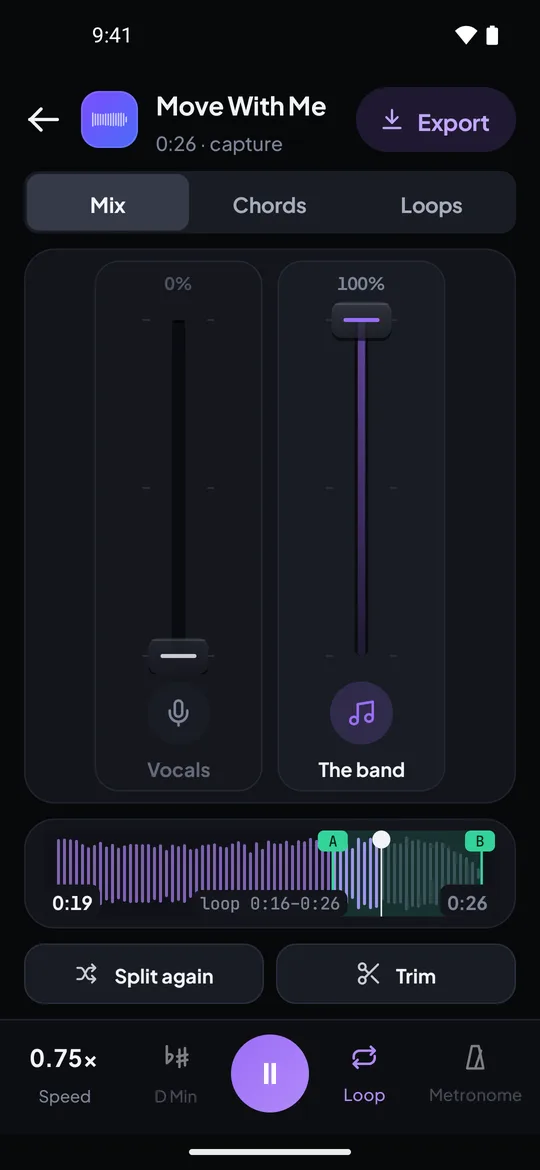
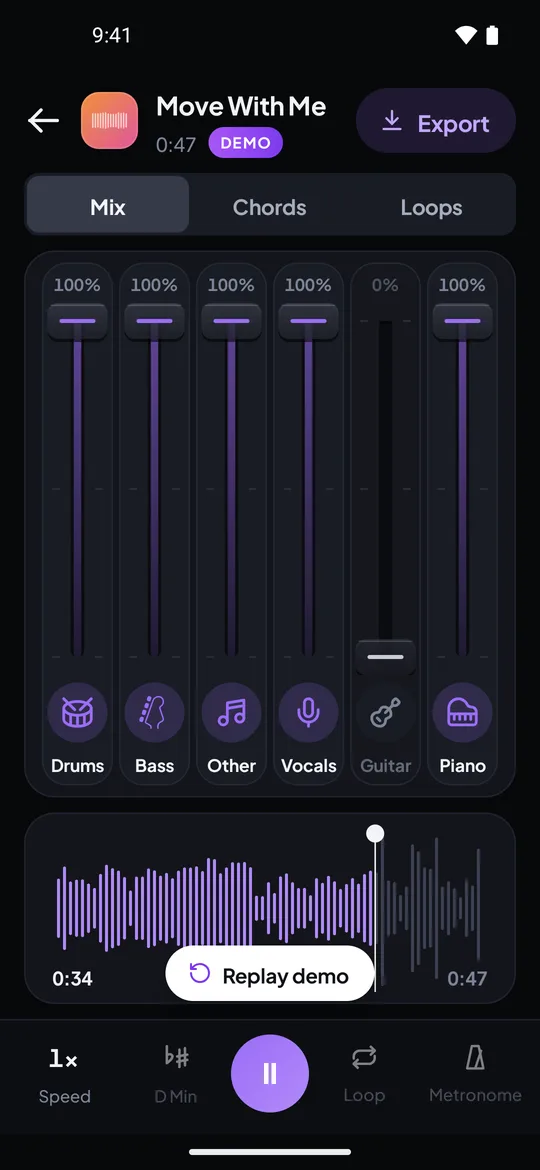
Captures réelles de l’app Riffloop pour Android, avec notre propre morceau de démo : une boucle A-B à 0,75× sans la voix, et six faders avec la guitare baissée.
Les guides complets écran par écran sont Riffloop sur iPhone, Riffloop sur Android et ajouter un morceau depuis YouTube sur mobile. Si vous hésitez à installer l’app, la page de l’app de suppression de voix explique ce qu’est l’app et combien elle coûte.
Quelle méthode pour quel besoin ?
Utilisez l’app YouTube seule si vous voulez simplement le morceau plus lent ou en boucle. Enregistrez-le dans Riffloop si vous devez travailler un court passage, changer la tonalité ou entendre une seule partie. Passez par un ordinateur si vous préférez éviter l’enregistrement.
| Votre besoin | Meilleure méthode | Pourquoi |
|---|---|---|
| Entendre un plan rapide un peu plus lentement, une ou deux fois | App YouTube, 0,75× | Rien à configurer |
| Jouer sur tout le morceau en boucle | App YouTube, Lire en boucle | Intégré, en streaming |
| Travailler quatre mesures vingt fois | App Riffloop, boucle A-B | La boucle retombe sur le temps à chaque fois |
| Entendre la basse ou la guitare seule | App Riffloop, Stem separation | Une partie en solo, le reste coupé |
| Chanter plus grave ou plus aigu | App Riffloop, tonalité | ±12 demi-tons, tempo conservé |
| S’entraîner au bureau, sans enregistrement | Extension Chrome | Fonctionne directement sur la vidéo |
Une séance d’entraînement de 15 minutes sur téléphone
Notre méthode du « passage de 60 secondes » : choisissez un passage de 60 secondes, enregistrez-le et séparez-le une fois, puis consacrez-y quinze minutes : écoutez avec votre partie en solo, bouclez la mesure la plus difficile à 70 %, montez la vitesse par paliers de 5 %, et terminez à pleine vitesse avec votre partie coupée. Ça tient dans l’offre gratuite.
- Trouvez le passage dans l’app YouTube (1 minute). Avancez jusqu’au moment que vous ne savez pas encore jouer (en général le solo, le pont ou un fill) et notez le minutage.
- Enregistrez et séparez uniquement ce passage (2 minutes). Lancez l’enregistrement quelques secondes avant et recoupez-le ; sous Which part of the song, choisissez le passage.
- Écoutez votre partie en solo (2 minutes). Baissez le reste du groupe et entendez exactement ce que fait votre instrument.
- Bouclez la mesure la plus difficile à 70 % (5 minutes). Placez A et B au plus près et jouez jusqu’à la réussir cinq fois de suite.
- Montez par paliers de 5 % (3 minutes). N’accélérez qu’après un passage propre ; redescendez d’un palier si tout s’écroule.
- Coupez votre partie et jouez avec le groupe (2 minutes). Pleine vitesse, passage entier, puis enregistrez la boucle pour demain.
Un exemple concret : un bassiste apprend un fill de 12 secondes dans un refrain pop. Dans l’app YouTube à 0,75×, c’est encore flou, et le recul de 10 secondes retombe sans cesse une mesure trop tôt. Enregistré dans Riffloop, le fill a sa propre boucle A-B, la basse est en solo pour que la grosse caisse ne la masque plus, et à 70 % chaque note se retrouve sur le manche. Dix répétitions propres plus tard, la boucle passe à 80 %, puis à 90 %. Le même plan marche pour une vocalise : mettez simplement la voix en solo. Pour en savoir plus sur la méthode, voyez apprendre des morceaux à l’oreille.
Les limites à connaître sur téléphone
Sur téléphone, Riffloop ne peut pas ouvrir un lien YouTube, enregistre en temps réel jusqu’à 10 minutes par morceau et ne peut pas enregistrer les apps qui protègent leur son. Les pistes séparées sont des estimations, et sur iPhone l’app doit rester à l’écran pendant la séparation.
- 🔗 Pas de liens dans l’app. Fichiers et enregistrements uniquement ; les liens fonctionnent dans Riffloop Studio sur ordinateur.
- ⏱️ Temps réel, 10 minutes maximum. Un morceau de quatre minutes prend quatre minutes à enregistrer.
- 🔇 Un son protégé s’enregistre en silence. Si un enregistrement est vide, passez plutôt par un ordinateur.
- 📲 iPhone : gardez l’app ouverte pendant la séparation. L’iPhone met en pause les tâches longues des apps que vous quittez. Sur Android, activez les notifications et vous pourrez verrouiller le téléphone.
- 🎛️ Les pistes sont des estimations. La voix se sépare le plus proprement ; la basse et la piste restante sont les plus difficiles. Voyez comment l’IA sépare un morceau en pistes.
- ⚖️ Pour un usage personnel. Utilisez Riffloop avec de la musique que vous avez le droit d’utiliser, et vérifiez les conditions de l’app depuis laquelle vous la lisez.
Si un enregistrement revient silencieux
- Vérifiez la demande d’autorisation. Sur iPhone, vous devez toucher Start Broadcast ; sur Android, autorisez le micro et le partage d’écran.
- Lancez d’abord l’enregistrement, puis appuyez sur lecture dans l’autre app, et laissez le morceau jouer jusqu’à l’arrêt.
- Recommencez depuis le début. Un enregistrement lancé avant l’octroi de l’autorisation peut manquer le morceau.
- Toujours silencieux ? Cette app protège son son. Utilisez plutôt le Studio ou l’extension Chrome sur ordinateur.
Les erreurs courantes en travaillant YouTube sur téléphone
La plupart des séances sur téléphone ratent dès la préparation : travailler à pleine vitesse, boucler tout le morceau, enregistrer la pub et écouter avec des écouteurs Bluetooth qui ont du retard sur votre jeu.
- Boucler toute la vidéo pour apprendre une phrase. Trois minutes entre deux essais tuent la répétition qui fait rentrer une partie.
- Passer directement à 0,25×. Un son très ralenti bave ; entre 0,5× et 0,75×, le groove reste reconnaissable.
- Enregistrer la pub. Lancez l’enregistrement quand le morceau lui-même commence, ou coupez la pub avant d’enregistrer.
- Laisser une notification entrer dans la prise. Activez Ne pas déranger avant d’enregistrer.
- Séparer tout le morceau avec l’offre gratuite. Choisissez les 60 secondes que vous travaillez ; c’est ce que vous bouclerez de toute façon.
- Jouer par-dessus en Bluetooth. Les écouteurs sans fil ajoutent un retard que vos mains vont poursuivre. Un casque filaire ou le haut-parleur du téléphone sont plus fiables ; plus de détails dans casques d’entraînement et latence.
Boucler et ralentir YouTube sur téléphone : FAQ
Les questions des musiciens sur les réglages de vitesse et de boucle de l’app YouTube sur iPhone et Android, et sur l’enregistrement d’un morceau dans Riffloop pour le travailler.
Où se trouve le réglage de vitesse dans l’app YouTube sur téléphone ?
Touchez la vidéo une fois, touchez Paramètres, puis Vitesse de lecture, et choisissez une vitesse plus lente. La roue dentée se trouve sur le lecteur lui-même. Ça fonctionne de la même façon sur iPhone et Android, et la vitesse s’applique à toute la vidéo jusqu’à ce que vous la remettiez.
Quelle est la vitesse la plus lente dans l’app YouTube ?
Dans les versions actuelles de l’app, le réglage le plus lent est 0,25×, soit un quart de la vitesse normale. La page d’aide de YouTube donne les étapes mais pas la liste des vitesses, votre menu peut donc être un peu différent. Pour apprendre la musique, 0,5× à 0,75× est généralement plus utile que le minimum.
Ralentir une vidéo YouTube change-t-il la hauteur ?
Non, l’app YouTube conserve la hauteur quand vous ralentissez une vidéo, le morceau reste donc dans la même tonalité. À très basse vitesse, le son devient baveux, ce qui est normal pour tout enregistrement ralenti, et c’est pourquoi l’essentiel du travail se fait entre la moitié de la vitesse et la vitesse normale.
Y a-t-il une boucle A-B dans l’app YouTube ?
Non. L’option Lire en boucle de l’app répète toute la vidéo, et la boucle de playlist répète une vidéo ou la playlist. Les pages d’aide de YouTube ne décrivent aucun moyen de répéter un passage choisi ; pour cela, il vous faut un autre outil.
Pourquoi je ne trouve pas Lire en boucle sur mon téléphone ?
Lire en boucle se trouve un niveau plus bas : touchez Paramètres, puis Paramètres supplémentaires, puis Lire en boucle. Si vous lisez une playlist, utilisez plutôt le bouton Boucle dans le cadre de la playlist sous la vidéo, et touchez-le deux fois pour qu’un 1 apparaisse et que seule la vidéo en cours se répète.
Comment répéter une seule vidéo d’une playlist sur mon téléphone ?
Dans le cadre de la playlist sous la vidéo, touchez Boucle une fois pour répéter toute la playlist, puis touchez-le de nouveau jusqu’à ce qu’un 1 apparaisse au milieu de l’icône. Cette vidéo se répète alors jusqu’à ce que vous changiez le réglage.
Y a-t-il un réglage de hauteur ou de tonalité dans l’app YouTube sur téléphone ?
Non. L’app a un réglage de vitesse, mais aucun réglage de hauteur ou de tonalité. Sur téléphone, l’app Riffloop monte ou descend un morceau enregistré de 12 demi-tons maximum sans toucher au tempo.
Puis-je retirer la voix d’un morceau YouTube sur mon téléphone ?
Pas dans l’app YouTube. Dans l’app Riffloop, vous enregistrez le morceau pendant qu’il joue, puis choisissez Remove vocals, ou Stem separation pour placer chaque instrument sur son propre fader. La séparation se fait sur le téléphone, et les pistes sont des estimations, la voix étant généralement la plus propre.
Pourquoi Riffloop enregistre-t-il le morceau au lieu d’ouvrir le lien YouTube ?
Les apps iPhone et Android ajoutent des morceaux depuis des fichiers ou en enregistrant ce que joue le téléphone ; elles n’acceptent pas les liens YouTube. Coller un lien fonctionne dans Riffloop Studio sur ordinateur, et l’extension Chrome fonctionne directement sur la vidéo YouTube.
Le bruit de la pièce va-t-il se retrouver dans l’enregistrement ?
Non. Riffloop enregistre le son que joue votre téléphone, pas la pièce. Sur iPhone, il n’utilise jamais le micro ; Android demande l’autorisation du micro parce que c’est par là qu’il garde l’accès au son du téléphone lui-même, mais la pièce n’est pas enregistrée.
Et si l’enregistrement revient silencieux ?
Certaines apps protègent leur son, qui s’enregistre alors en silence. Réessayez le morceau depuis le début, et s’il est toujours silencieux, utilisez plutôt Riffloop Studio ou l’extension Chrome sur ordinateur.
Quelle durée peut avoir un morceau enregistré sur téléphone ?
Jusqu’à 10 minutes par enregistrement ; Riffloop s’arrête de lui-même à cette limite. L’enregistrement se fait en temps réel, donc un morceau de quatre minutes prend quatre minutes, et vous coupez le silence à chaque extrémité avant d’enregistrer.
Boucler et ralentir YouTube sur téléphone, est-ce gratuit ?
La vitesse et la boucle de vidéo entière de l’app YouTube sont gratuites pour tous. L’app Riffloop se télécharge gratuitement : avec l’offre gratuite, votre premier morceau est séparé en entier, puis vous séparez des passages de 60 secondes maximum, cinq fois par jour, avec trois boucles enregistrées par morceau. Pro sépare les morceaux entiers.
YouTube Premium donne-t-il plus d’options de vitesse ?
Pas pour travailler la musique. La vitesse automatique de Premium est indiquée pour l’app Android, pour les contenus en anglais uniquement, et YouTube précise qu’elle n’est pas disponible pour la musique. Le menu Vitesse de lecture habituel est le même avec ou sans Premium.
Si vous ne retenez que quatre choses
- 1 Vitesse : touchez la vidéo → Paramètres → Vitesse de lecture. Commencez à 0,75×.
- 2 Lire en boucle répète toute la vidéo ; l’app YouTube n’a pas de boucle de passage.
- 3 Pour boucler quatre mesures sur téléphone, enregistrez le morceau dans Riffloop, puis placez A et B.
- 4 Travaillez à 70 %, montez par paliers de 5 %, terminez à pleine vitesse avec votre partie coupée.
Allez plus loin avec Riffloop
Bouclez les quatre mesures, pas toute la vidéo.
Enregistrez le morceau que vous apprenez, séparez-le sur votre téléphone et travaillez le passage difficile à 70 % avec votre partie coupée. Commencez par le morceau de démo : il est déjà séparé.

