Comment lire une vidéo YouTube en boucle dans Chrome
Répétez une vidéo entière en trois clics grâce à la fonction intégrée de YouTube – ou bouclez uniquement le riff, ralentissez-le, changez la tonalité et coupez un instrument avec Riffloop. Voici le guide complet pour les musiciens.
Dernière mise à jour le · tenu à jour par l’équipe Riffloop
Lire une vidéo YouTube en boucle en 3 clics
Pour lire une vidéo YouTube en boucle dans Chrome, ouvrez la vidéo, faites un clic droit n’importe où dans le lecteur et cliquez sur Lire en boucle (« Loop » si YouTube est en anglais). La vidéo redémarre alors automatiquement chaque fois qu’elle arrive à la fin – aucune extension nécessaire. Sur un Chromebook, c’est le même menu : faites un appui à deux doigts sur le pavé tactile (ou maintenez Alt et cliquez) dans le lecteur, puis cliquez sur Lire en boucle.
- Ouvrez la vidéo sur sa page de lecture YouTube dans Chrome et lancez-la.
- Faites un clic droit dans le lecteur vidéo – sur la vidéo elle-même, pas sur le titre ni sur la barre de commandes.
- Cliquez sur Lire en boucle. Une coche apparaît et la vidéo se répète en continu jusqu’à ce que vous désactiviez l’option.
Vous voulez répéter un seul passage ? La boucle intégrée de YouTube ne répète que la vidéo entière ; pour boucler un seul passage, il vous faut un outil compatible avec la boucle A-B – voir la méthode 2.
Utiliser la fonction de boucle intégrée de YouTube
Le moyen le plus simple de lire une vidéo YouTube en boucle, c’est l’option Lire en boucle de YouTube lui-même, cachée dans le menu du clic droit du lecteur. Elle est gratuite, intégrée, et fonctionne dans Chrome sur presque toutes les vidéos classiques.
- Ouvrez YouTube dans Google Chrome et allez sur la vidéo que vous voulez répéter.
- Lancez la vidéo.
- Faites un clic droit n’importe où dans le lecteur vidéo. Le menu de YouTube s’ouvre (et non celui de Chrome).
- Cliquez sur Lire en boucle. Une coche indique que l’option est active, et la vidéo redémarre désormais chaque fois qu’elle arrive à la fin.
C’est tout. La boucle tourne jusqu’à ce que vous la désactiviez – pour l’arrêter, refaites un clic droit sur le lecteur et cliquez une seconde fois sur Lire en boucle pour retirer la coche. C’est la même fonction que celle décrite dans le Centre d’aide officiel de YouTube, et elle ne demande aucune installation.
Vous ne voyez pas « Lire en boucle » ? Vous obtenez probablement le menu contextuel par défaut de Chrome au lieu de celui de YouTube. Cliquez directement sur la vidéo, puis faites un second clic droit (ou maintenez Shift et faites un clic droit) pour faire apparaître le menu de YouTube. Une extension qui modifie la mise en page peut aussi, parfois, masquer l’option.
Une solution de secours fiable : la playlist d’une seule vidéo
Si vous voulez une boucle qui ne s’interrompt jamais – pratique pour une piste d’accompagnement, une séance de révisions ou de la musique pour vous endormir –, ajoutez plutôt la vidéo à une playlist. Cliquez sur Enregistrer → Nouvelle playlist sous la vidéo, ouvrez cette playlist, appuyez sur Tout lire et activez le bouton Répéter de la playlist. La vidéo tourne alors en boucle toute seule. Vous pouvez aussi boucler une playlist entière de la même façon quand vous voulez plusieurs morceaux en continu.
Comment lire une vidéo YouTube en boucle sur un Chromebook (sans souris)
Un Chromebook utilise le même navigateur Chrome : l’option Lire en boucle de YouTube se trouve donc dans le même menu du clic droit – vous l’ouvrez simplement autrement, sans souris. Faites un appui à deux doigts sur le pavé tactile dans le lecteur vidéo, puis cliquez sur Lire en boucle.
- Ouvrez la vidéo sur youtube.com dans Chrome sur votre Chromebook.
- Lancez-la, pour que le lecteur soit actif.
- Appuyez à deux doigts sur le pavé tactile, n’importe où dans la vidéo. C’est l’équivalent du clic droit sur Chromebook. Maintenir Alt et cliquer produit le même effet.
- Cliquez sur Lire en boucle. Une coche apparaît et la vidéo redémarre à chaque fois qu’elle se termine.
Ce n’est pas le bon menu ? Un appui à deux doigts en dehors du lecteur ouvre le menu de Chrome au lieu de celui de YouTube. Appuyez directement sur la vidéo et, si le menu de Chrome s’affiche encore, faites un second appui à deux doigts – ou maintenez Shift pendant l’appui – pour forcer l’affichage du menu de YouTube.
Impossible d’activer la boucle au clavier seul : YouTube ne propose aucun raccourci pour cela, le menu est donc le seul chemin. Si vous préférez l’éviter complètement, l’astuce de la playlist d’une seule vidéo ci-dessus fonctionne aussi sur Chromebook, et brancher une souris USB ou Bluetooth vous redonne un clic droit normal.
Tout ce qui suit sur cette page fonctionne aussi sur Chromebook. Riffloop est une extension Chrome : elle s’installe depuis le Chrome Web Store sous ChromeOS exactement comme sur Mac ou Windows – boucle A-B, ralentissement d’un passage, changement de tonalité et isolement d’un instrument fonctionnent tous dans le navigateur, sur votre appareil.
Comment lire une vidéo YouTube en boucle sur iPhone & Android
L’application mobile n’a pas de clic droit, l’option de boucle se trouve donc dans les paramètres de la vidéo.
- Ouvrez la vidéo dans l’application YouTube et appuyez une fois dessus pour afficher les commandes.
- Ouvrez les paramètres de la vidéo – appuyez sur le menu Plus à trois points, puis sur Paramètres supplémentaires.
- Appuyez sur « Lire en boucle ». La vidéo se répète jusqu’à ce que vous désactiviez l’option.
Vous ne voyez pas « Lire en boucle » ? L’option est masquée pendant une publicité pré-roll. Attendez la fin de la pub, rouvrez les paramètres et l’option de boucle sera là. (C’est une raison fréquente pour laquelle on croit que la boucle n’existe pas sur mobile.)
À noter : les outils d’entraînement ci-dessous – boucle A-B, ralentissement d’un passage, changement de tonalité et isolement des instruments – sont conçus pour Chrome sur ordinateur, où Riffloop ajoute ses commandes directement sur le lecteur. Sur un téléphone, la boucle native ne porte que sur la vidéo entière.
Ce que la boucle intégrée ne sait pas faire
Boucler une vidéo entière, c’est parfait pour écouter de la musique en continu – mais ça ne tient plus dès que vous essayez d’apprendre un instrument.
Imaginons que vous travailliez un solo de guitare. La phrase qui vous pose problème dure environ six secondes. Avec la boucle intégrée de YouTube, vous réécoutez quatre minutes de musique juste pour retomber sur ces six secondes. Vous passez plus de temps à attendre qu’à jouer.
La boucle native ne vous aide pas non plus pour tout ce qui rend vraiment l’entraînement efficace :
- Pas de boucle A-B – impossible de répéter un seul passage.
- Pas de boucles enregistrées – rien à retrouver à la séance suivante.
- Aucun moyen d’isoler les instruments – c’est le mix complet ou rien.
- Aucun moyen de couper la voix pour vous concentrer sur la musique en dessous.
- Pas de changement de tonalité – impossible de transposer le morceau pour l’adapter à votre voix ou à votre instrument.
- La vitesse s’applique à toute la vidéo – pratique, mais impossible de ralentir uniquement la mesure difficile.
Le réglage de vitesse de YouTube est vraiment bon – vous pouvez choisir de 0,25× à 2× et la hauteur ne bouge pas, donc un morceau ralenti garde la même tonalité. Mais il s’applique à la vidéo entière, et vous ne pouvez toujours pas boucler le passage que vous travaillez. Pour les musiciens, ces manques s’accumulent vite.
Boucler une partie seulement d’une vidéo YouTube (boucle A-B)
YouTube ne sait pas boucler un passage tout seul : la solution, c’est une extension Chrome ou un outil conçu pour ça. Ils vous permettent de définir un point de départ et un point d’arrivée – ce qu’on appelle une boucle A-B – pour que seule la partie choisie se répète, encore et encore, au lieu de la vidéo entière.
C’est cette seule fonction qui rend une vidéo vraiment exploitable pour travailler. La boucle A-B est idéale pour :
- Les solos de guitare et les plans difficiles
- Les passages et les traits de piano
- Les breaks et les grooves de batterie
- Les lignes de basse
- Les vocalises et les harmonies
- Les lignes de saxophone et de cuivres
- Les changements d’accords et les transitions difficiles
Il existe plusieurs façons de faire une boucle A-B : des outils web sans installation (par exemple des sites qui reprennent un lien YouTube et vous laissent faire glisser des marqueurs de début et de fin) et des extensions Chrome dédiées qui ajoutent une barre de boucle directement sur le lecteur. Leur qualité varie, et la plupart se contentent de boucler. Pour apprendre la musique, celle qui mérite d’être installée est celle qui ralentit aussi le passage, permet de changer la tonalité et peut isoler un instrument – exactement ce que fait Riffloop.
Astuce : vous avez peut-être vu les paramètres d’URL &start= et &end= présentés comme une « boucle ». En réalité, ils sautent seulement vers un extrait et demandent un rechargement manuel pour se répéter – ils ne bouclent pas tout seuls. Pour une vraie boucle de passage, sans les mains, il vous faut un véritable outil A-B.
Pourquoi Riffloop est plus adapté pour travailler la musique
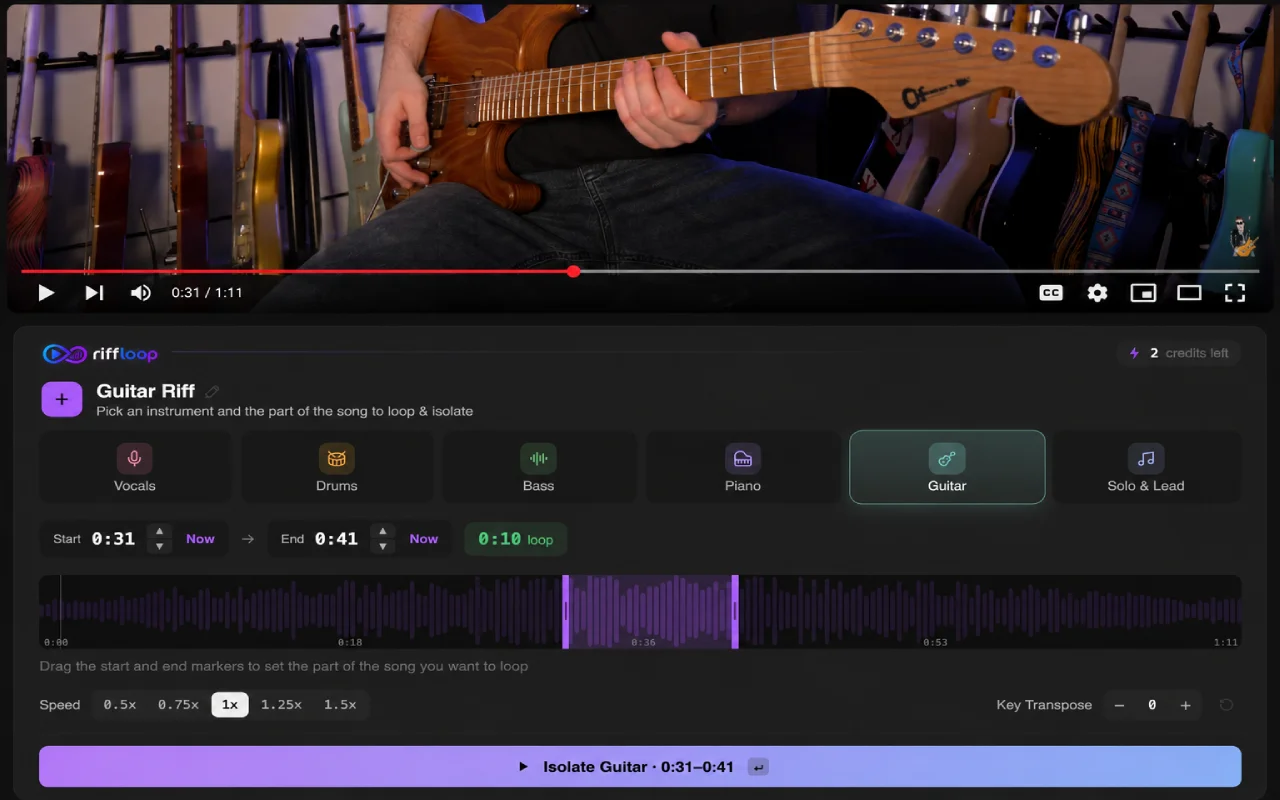
Riffloop transforme YouTube en un studio d’entraînement complet. Au lieu de simplement boucler des vidéos, il vous donne les outils que les musiciens utilisent vraiment tous les jours – directement sur la vidéo que vous regardez déjà, sans rien envoyer sur un serveur.
La boucle est l’un des trois gestes qui vont ensemble – les deux autres sont ralentir le passage et couper l’instrument que vous apprenez. Boucler, ralentir et isoler avec un seul outil présente ce workflow combiné et compare les applis qui font les trois.
Boucle A-B
Placez un début et une fin, et répétez seulement le passage que vous travaillez. Bouclez un riff difficile, un refrain, un solo ou un couplet jusqu’à pouvoir le jouer sans y penser. Lancez-vous directement sur une vidéo YouTube, ou ouvrez vos propres fichiers dans le Studio.
Ralentir – sans toucher à la hauteur
Réduisez la vitesse de lecture du passage en boucle pour entendre clairement chaque note, puis remontez-la au fur et à mesure que vous êtes à l’aise – la hauteur reste stable, donc ça ne sonne jamais comme une voix de dessin animé ou un vinyle au ralenti. Vous pouvez ralentir des morceaux dans le Studio de la même façon.
Changer la tonalité du morceau
Besoin de travailler dans une autre tonalité ? Transposez le morceau vers le haut ou vers le bas instantanément, sans télécharger ni modifier l’original – le tempo reste exactement le même. Particulièrement utile pour les chanteurs et les saxophonistes qui ont besoin qu’un morceau tombe dans leur tessiture.
Enregistrez vos boucles de travail
Au lieu de recréer la même boucle à chaque séance, enregistrez-la et retrouvez-la directement plus tard. Un vrai gain de temps quand vous apprenez un long morceau sur plusieurs jours.
Où se trouvent les boucles enregistrées, et combien vous en avez
- 🔁 Bouclez en A-B le passage exact que vous apprenez
- 🐢 Ralentissez sans changer la hauteur
- 🎼 Changez la tonalité pour l’adapter à votre voix ou à votre instrument
- 🎚️ Coupez la voix ou isolez un seul instrument
- 💾 Enregistrez vos boucles et rouvrez-les la fois suivante
- 🔒 Fonctionne sur votre appareil — rien n’est envoyé
Séparation de pistes par IA
Séparez un morceau en pistes individuelles grâce à la séparation de pistes par IA, pour pouvoir :
- Couper la voix
- N’entendre que la guitare
- Travailler avec la basse isolée
- Retirer la batterie
- Vous concentrer sur les claviers
Au lieu de vous battre avec le mix complet, vous entendez exactement la partie que vous essayez d’apprendre – puis vous la bouclez et la ralentissez par-dessus. Les deux extraits ci-dessous montrent précisément comment ça marche.
Isolez l’instrument que vous voulez apprendre
Remettez juste ce qu’il faut du groupe
Travaillez comme les musiciens apprennent vraiment
Quand on apprend un morceau, entendre un instrument complètement isolé aide énormément – mais ça ne suffit pas toujours. La plupart des musiciens finissent par avoir besoin d’entendre comment leur partie s’accorde avec le reste du groupe.
C’est pourquoi l’extension Chrome Riffloop réunit la séparation de pistes par IA et un Mixer puissant. Commencez par isoler l’instrument que vous voulez apprendre – piano, guitare, basse, batterie, voix ou autre. Une fois les notes acquises, ramenez peu à peu les autres instruments avec le mixer : un peu de basse pour vous caler sur le groove, ou la batterie pour resserrer votre mise en place – tout en gardant votre instrument fort et clair.
Ajoutez à cela la boucle A-B, le réglage de vitesse et le changement de tonalité, et YouTube devient un studio d’entraînement complet, pensé spécialement pour les musiciens.
Prêt à travailler plus intelligemment ? Installez l’extension Chrome Riffloop pour isoler des instruments, créer vos propres mix, boucler les passages difficiles, ralentir des morceaux et changer de tonalité – le tout directement sur YouTube.
Ajouter Riffloop à Chrome — gratuit →Exemples concrets d’entraînement
Apprendre un solo de guitare
Imaginons que vous appreniez un solo qui ne dure que huit secondes. Au lieu de réécouter le morceau entier :
- Marquez le début de la phrase (A).
- Marquez la fin (B).
- Ralentissez la lecture à environ 60 %.
- Bouclez-la en continu et jouez par-dessus.
- Remontez peu à peu la vitesse à mesure que votre jeu devient propre.
C’est exactement ainsi que beaucoup de professeurs recommandent de travailler un passage difficile : le ralentir, le boucler et laisser la répétition construire la mémoire musculaire avant de revenir au tempo.
Apprendre une mélodie au saxophone
Besoin de la mélodie dans une tonalité qui convient à votre instrument ? Avec Riffloop, vous pouvez :
- Changer la tonalité pour l’adapter à votre instrument
- Ralentir le tempo pour entendre le phrasé
- Boucler les phrases difficiles
- Couper la voix pour que la ligne ressorte
- Répéter jusqu’à ce que ce soit confortable
Apprendre la batterie
Isolez la piste de batterie. Bouclez un seul break. Ralentissez-le et jouez jusqu’à ce que votre mise en place soit calée – puis passez au break suivant et recommencez. À la fin, vous avez travaillé chaque mesure délicate au lieu de patauger sur tout le morceau.
YouTube ou Riffloop
| Fonctionnalité | YouTube (natif) | Riffloop |
|---|---|---|
| Boucler la vidéo entière | ✓ | ✓ |
| Boucler un passage choisi | ✗ | ✓ |
| Boucle A-B (début & fin au choix) | ✗ | ✓ |
| Changer la vitesse de lecture | 0,25–2× (vidéo entière) | ✓ Par passage |
| Changer la tonalité du morceau | ✗ | ✓ |
| Séparation de pistes par IA | ✗ | ✓ |
| Couper la voix | ✗ | ✓ |
| Isoler la guitare | ✗ | ✓ |
| Isoler la basse | ✗ | ✓ |
| Isoler la batterie | ✗ | ✓ |
| Enregistrer des boucles de travail | ✗ | ✓ |
| Conçu pour les musiciens | ✗ | ✓ |
Questions fréquentes
Comment lire une vidéo YouTube en boucle dans Chrome ?
Ouvrez la vidéo dans Chrome, faites un clic droit n’importe où dans le lecteur vidéo et cliquez sur Lire en boucle. La vidéo redémarre alors automatiquement à chaque fois qu’elle se termine. C’est une fonction intégrée de YouTube : vous n’avez rien à installer.
Peut-on lire une vidéo YouTube en boucle sans rien installer ?
Oui. Faites un clic droit sur le lecteur vidéo et sélectionnez Lire en boucle. La vidéo entière se répète, gratuitement et sans extension. En revanche, pour répéter un seul passage, il vous faut un outil compatible avec la boucle A-B, comme Riffloop.
Comment boucler une partie seulement d’une vidéo YouTube ?
YouTube ne sait pas boucler un passage tout seul – la boucle intégrée ne répète que la vidéo ou la playlist entière. Pour répéter une partie, utilisez un outil de boucle A-B, comme l’extension Chrome Riffloop. Vous marquez un point de départ (A) et un point d’arrivée (B), et seul ce passage se répète en continu.
Qu’est-ce que la boucle A-B ?
La boucle A-B vous permet de définir un point de départ (A) et un point d’arrivée (B), puis de répéter en continu uniquement le passage compris entre les deux. C’est la méthode classique des musiciens pour travailler un riff, un solo ou un changement d’accords difficile sans réécouter tout le morceau.
Pourquoi l’option Lire en boucle n’apparaît-elle pas quand je fais un clic droit sur une vidéo YouTube ?
Vous voyez probablement le menu de Chrome au lieu de celui de YouTube. Faites bien le clic droit directement sur la vidéo, ou essayez un second clic droit (ou Shift + clic droit) pour afficher le menu de YouTube. Une extension qui modifie la mise en page peut aussi masquer l’option, et dans l’application mobile, le choix Lire en boucle n’apparaît pas pendant une publicité.
Existe-t-il un raccourci clavier pour lire une vidéo YouTube en boucle ?
Non – YouTube n’a pas de raccourci clavier intégré pour la boucle ; on l’active depuis le menu du clic droit. Le raccourci « P » que certains mentionnent vient d’une extension tierce (Looper for YouTube), pas de YouTube lui-même.
Comment lire une vidéo YouTube en boucle sur un Chromebook ?
Exactement comme dans Chrome sur n’importe quel ordinateur portable, puisqu’un Chromebook fait tourner Chrome : ouvrez la vidéo, faites un appui à deux doigts sur le pavé tactile dans le lecteur pour afficher le menu de YouTube, puis cliquez sur Lire en boucle. Maintenir Alt et cliquer fonctionne aussi, et une souris externe vous donne un clic droit classique.
Comment lire une vidéo YouTube en boucle sans souris ?
Utilisez le geste de clic droit du pavé tactile – un appui à deux doigts sur un Chromebook ou un portable Windows, ou un clic à deux doigts sur le trackpad d’un Mac – dans le lecteur vidéo, puis choisissez Lire en boucle. YouTube n’a pas de raccourci clavier pour la boucle ; si vous ne pouvez pas du tout faire de clic droit, ajoutez plutôt la vidéo à une playlist et activez le bouton Répéter de la playlist.
Comment lire une vidéo YouTube en boucle sur iPhone ou Android ?
Dans l’application mobile YouTube, il n’y a pas de clic droit : appuyez sur la vidéo, ouvrez ses paramètres (Paramètres supplémentaires) et choisissez Lire en boucle. Si l’option n’apparaît pas, attendez d’abord la fin de la publicité – l’option est masquée pendant une pub pré-roll.
Comment désactiver la lecture en boucle d’une vidéo YouTube ?
Refaites un clic droit sur le lecteur et cliquez sur Lire en boucle pour la désactiver (la coche disparaît). Sur mobile, ouvrez les paramètres de la vidéo et désactivez Lire en boucle.
Peut-on ralentir une vidéo YouTube pendant qu’elle tourne en boucle ?
Oui. Le menu en forme de roue dentée de YouTube vous permet de régler la vitesse de lecture de 0,25× à 2× sans changer la hauteur, donc un morceau ralenti reste dans la même tonalité. Le hic : la vitesse s’applique à toute la vidéo, et vous ne pouvez toujours pas boucler un seul passage. Riffloop ralentit exactement la partie que vous avez bouclée et l’associe à des réglages de tonalité et de pistes.
Peut-on changer la tonalité d’un morceau sur YouTube ?
Pas avec YouTube lui-même – le lecteur a un réglage de vitesse mais aucun réglage de tonalité ou de hauteur. Riffloop transpose un morceau vers le haut ou vers le bas, par demi-tons, directement dans votre navigateur, avec le tempo verrouillé : vous pouvez ainsi travailler dans une tonalité adaptée à votre voix ou à votre instrument.
Peut-on isoler la voix ou les instruments d’un morceau YouTube ?
Oui. Riffloop utilise la séparation de pistes par IA pour séparer un morceau en parties : vous pouvez couper la voix, isoler la guitare, ne garder que la basse ou retirer la batterie – puis boucler et ralentir cette partie pour l’apprendre.
Riffloop fonctionne-t-il directement sur YouTube ?
Oui. L’extension Chrome Riffloop ajoute ses outils d’entraînement directement sur la vidéo YouTube que vous regardez – sans télécharger la vidéo et sans rien envoyer sur un serveur. Vous pouvez aussi ouvrir un morceau dans Riffloop Studio.
Comment répéter un morceau sur YouTube pour l’écouter en dormant ou en révisant ?
Faites un clic droit sur la vidéo et choisissez Lire en boucle pour la répéter indéfiniment. Pour une boucle encore plus fiable, ajoutez la vidéo à une playlist, appuyez sur Tout lire et activez le bouton Répéter de la playlist, pour qu’elle continue toute seule.
Riffloop est-il gratuit ?
Oui – Riffloop propose une formule gratuite. La boucle A-B, le réglage de vitesse, le changement de tonalité et la séparation de pistes sont tous accessibles aux utilisateurs gratuits, avec des limites quotidiennes sur les nouvelles séparations et les boucles enregistrées. Riffloop Pro coûte 9,99 $ US par mois ou 39 $ US par an, avec une option Founder’s Lifetime à 99 $ US en paiement unique, et débloque les séparations illimitées et une bibliothèque de boucles enregistrées illimitée. Voir tous les tarifs →
Continuez à explorer Riffloop : revenez à la page d’accueil, séparez un morceau YouTube en pistes distinctes, coupez la voix ou isolez un instrument avec le séparateur de pistes, changez la tonalité de n’importe quel morceau, ou ralentissez un morceau et bouclez le passage difficile dans le Studio – le tout sur votre appareil, sans rien envoyer.
Bouclez le riff. Maîtrisez le morceau.
Installez l’extension Chrome Riffloop et transformez YouTube en votre studio personnel d’entraînement musical – boucle A-B, vitesse, tonalité et séparation de pistes, directement sur la vidéo.