Appli pour supprimer la voix sur iPhone et Android
Riffloop est une appli iPhone et Android qui supprime la voix et sépare les pistes. Elle découpe un morceau en quatre ou six pistes directement sur le téléphone — rien n’est envoyé en ligne — puis vous permet de les couper, de les boucler, de les ralentir et de changer leur tonalité.
Ajoutez un morceau depuis vos fichiers, ou enregistrez ce que joue une autre appli, puis choisissez une tâche : supprimer la voix, placer chaque instrument sur son propre fader, ou retirer uniquement la partie que vous jouez. Le morceau reste sur votre téléphone du début à la fin, et les pistes restent jouables avec une boucle A-B, un réglage de vitesse qui conserve la hauteur, un changement de tonalité, les accords et un métronome qui suit l’enregistrement.


Téléchargement gratuit. L’offre gratuite sépare des passages de 60 secondes maximum, cinq fois par jour ; Pro sépare des morceaux entiers. Sur ordinateur ? Ajoutez Riffloop à Chrome pour l’utiliser sur YouTube.
Dernière mise à jour le · maintenu par l’équipe Riffloop
L’appli en un coup d’œil
Riffloop: Stem & Vocal Remover est une appli gratuite pour iPhone et Android qui sépare un morceau en pistes sur le téléphone et les garde jouables pour s’entraîner. Elle accepte des fichiers et du son enregistré, pas des liens.
- 🎤 Trois modes : Remove vocals (supprimer la voix), Stem separation (séparation des pistes) ou Backing track (piste d’accompagnement)
- 🎚️ Quatre pistes en gratuit, six avec Pro : voix, batterie, basse, guitare, piano et le reste
- 🔒 Sur le téléphone : le morceau n’est jamais envoyé en ligne
- 🔁 Outils de travail : boucle A-B, vitesse de 50 à 150 % sans changer la hauteur, ±12 demi-tons de tonalité
- 🎸 Accords et clic : des diagrammes de guitare qui suivent le morceau, et un métronome calé sur son tempo
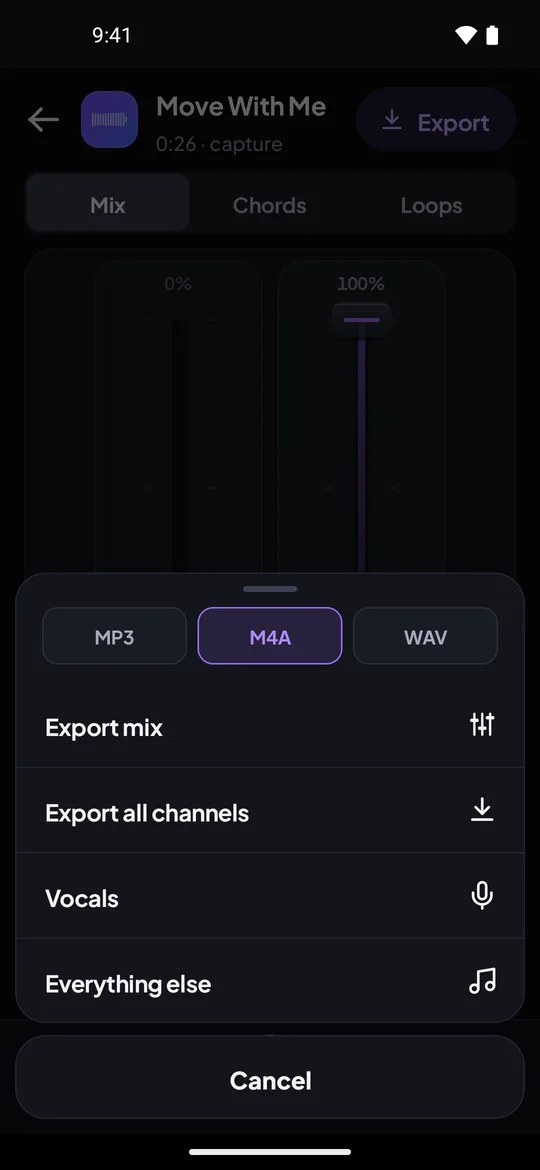
- 💾 Export : le mix, toutes les pistes ou une seule, en MP3 ou M4A (WAV avec Pro)
- 📱 Configuration requise : iOS 26 ou version ultérieure, ou Android 12 ou version ultérieure
À quoi sert une appli pour supprimer la voix ?
Une appli pour supprimer la voix prend un morceau fini et sépare le chant du groupe, pour que vous puissiez écouter l’instrumental seul. Un séparateur de pistes va plus loin et isole chaque instrument. L’appli Riffloop fait les deux, et ajoute un troisième mode qui coupe uniquement la partie que vous jouez.
Supprimer la voix
L’appli sépare la voix du groupe, pour que vous puissiez écouter l’instrumental seul — une piste karaoké tirée de l’enregistrement original — et remettre la voix quand vous voulez vérifier une phrase.
Séparation des pistes
Chaque piste a son propre fader : quatre pistes (voix, batterie, basse et le reste) ou six, avec en plus la guitare et le piano. Mettez la basse en solo pour entendre ce qu’elle joue vraiment, ou retirez la batterie pour travailler votre mise en place.
Piste d’accompagnement
Choisissez l’instrument que vous jouez et Riffloop le retire du groupe, pour que vous jouiez votre partie par-dessus tout le reste. Vous pouvez en retirer plusieurs — la guitare et la batterie, par exemple — et remonter votre partie à tout moment pour vous comparer à l’enregistrement. La page créer une piste d’accompagnement explique l’idée plus en détail.
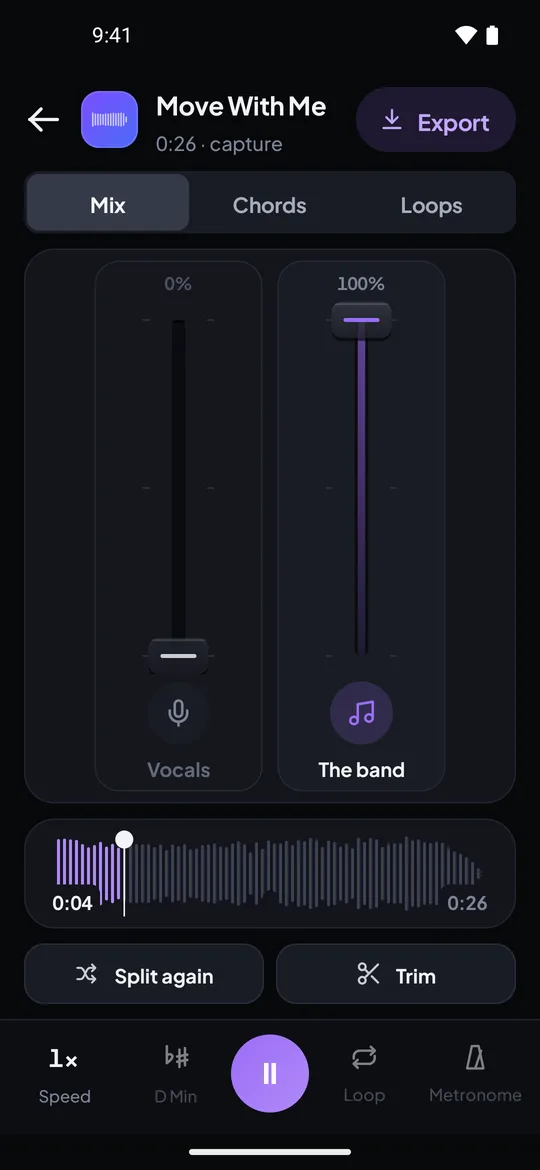
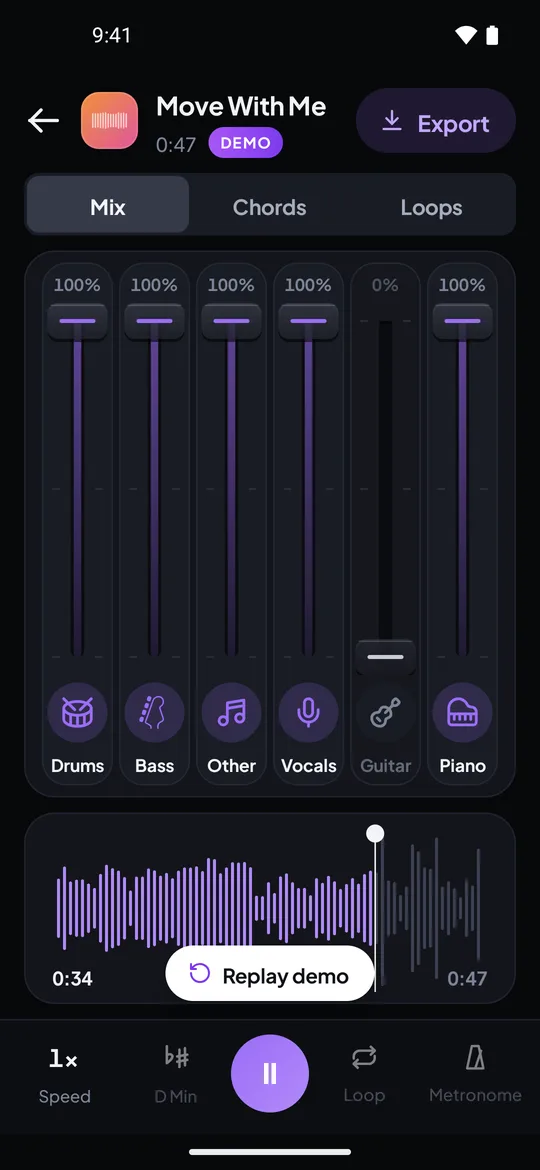
Vraies captures d’écran de l’appli Android Riffloop, avec notre propre morceau de démo, Move With Me. Les six pistes sont réservées à Pro ; l’offre gratuite sépare en quatre.
Comment ça marche sur votre téléphone
Installez l’appli, ajoutez un morceau, choisissez ce que vous voulez en tirer, et le téléphone le sépare. Le tout tient en cinq étapes, et le morceau de démo vous permet d’apprendre les commandes avant d’utiliser une séparation.
- Installez l’appli et connectez-vous. Riffloop est gratuit sur l’App Store et Google Play. Connectez-vous avec Apple (sur iPhone), Google ou par e-mail ; un compte que vous utilisez déjà sur riffloop.app fonctionne aussi.
- Écoutez d’abord le morceau de démo. Il arrive déjà séparé en six pistes, avec une courte présentation de la table de mixage — et il ne coûte rien.
- Ajoutez votre morceau. Choisissez un fichier audio ou vidéo de 10 minutes maximum, ou utilisez Capture audio (enregistrer le son) pour enregistrer ce que joue une autre appli sur le téléphone.
- Choisissez la tâche. Remove vocals, Stem separation (quatre ou six pistes) ou Backing track, pour le morceau entier ou un passage.
- Entraînez-vous. Le morceau s’ouvre dans la table de mixage : coupez des pistes ou mettez-les en solo, bouclez la mesure difficile, changez la vitesse et la tonalité, lisez les accords, puis exportez ce dont vous avez besoin.
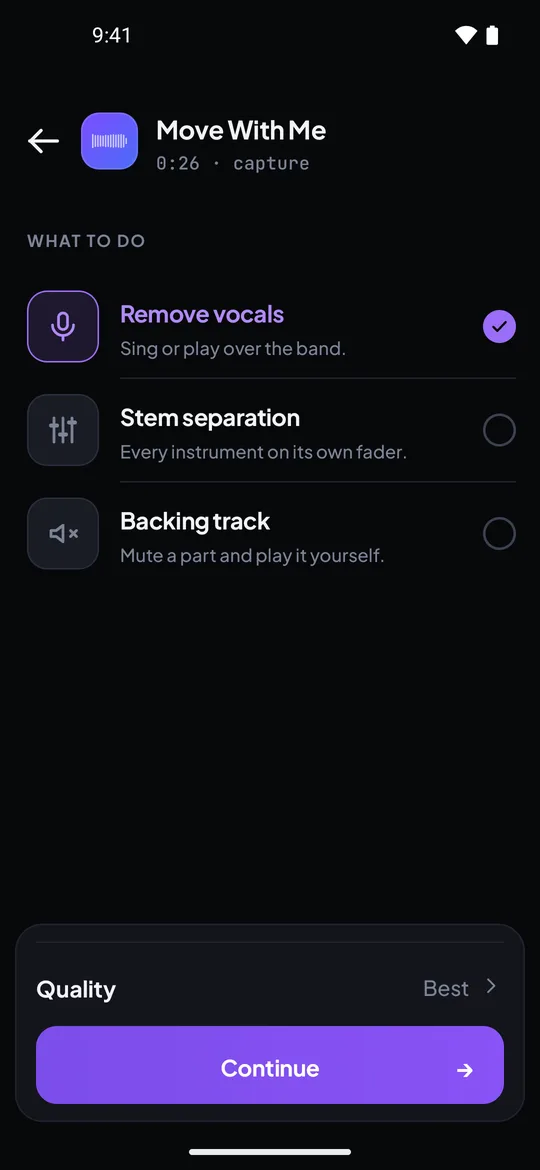
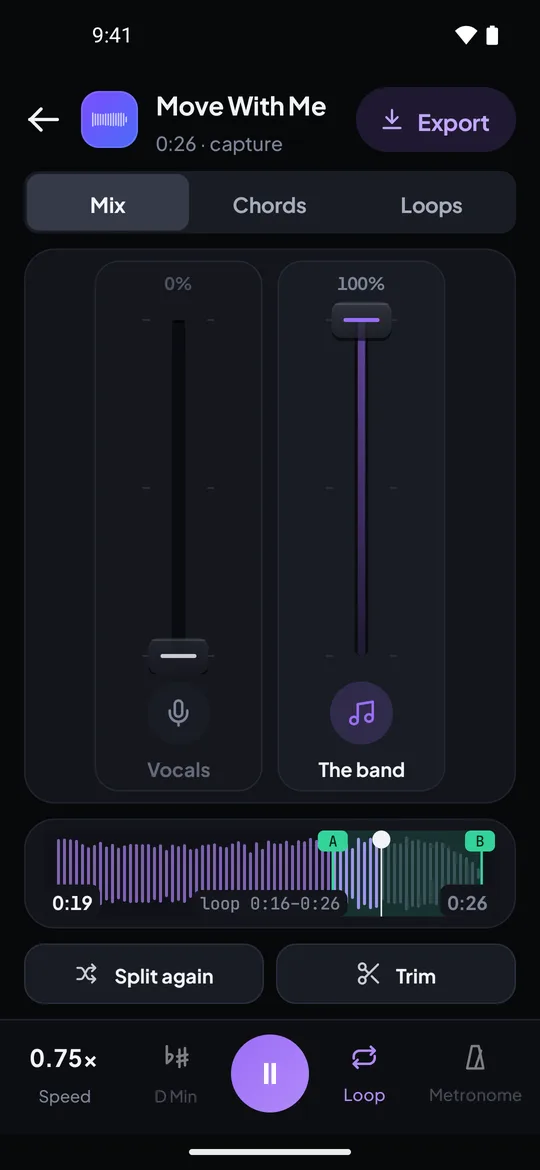
Les guides écran par écran se trouvent dans le centre d’aide : Riffloop sur iPhone et Riffloop sur Android.
Pourquoi séparer sur le téléphone change tout
La plupart des applis pour supprimer la voix envoient votre morceau sur un serveur et attendent le résultat. Riffloop fait la séparation sur le téléphone : le morceau n’est jamais envoyé, il n’y a aucun envoi à attendre, et rien n’est stocké sur l’ordinateur de quelqu’un d’autre.
- 🔒 Privé par conception. Vos enregistrements — une répétition, une démo, un cours — restent sur votre téléphone.
- 📶 Aucun envoi. Le morceau n’est envoyé nulle part, donc une connexion lente ou un gros fichier ne retardent pas la séparation.
- ▶️ Écoutez pendant le traitement. Sur Android, le morceau se joue pendant la séparation, avec le temps restant affiché ; les pistes se remplissent au fur et à mesure.
- 🛡️ Les autorisations, en clair. Capture audio demande le partage d’écran, car les téléphones n’ont pas d’option audio seule ; Riffloop garde le son et rien d’autre. Sur iPhone, le micro n’est jamais utilisé pour cela.
La contrepartie, c’est que le travail est bien réel et que c’est votre téléphone qui le fait. Un téléphone récent termine plus vite, et sur iPhone vous gardez l’appli à l’écran jusqu’à la fin, car l’iPhone met en pause les tâches longues des applis que vous quittez. Sur Android, vous pouvez activer les notifications, verrouiller le téléphone et recevoir un message quand les pistes sont prêtes. La politique de confidentialité comporte une section pour chaque appli.
Ce qu’en font les musiciens
L’appli est conçue pour travailler un morceau, pas seulement pour en retirer la voix. Voici les tâches qu’elle gère le mieux, par instrument.
- 🎤 Chanteurs : supprimez la voix, baissez la tonalité de deux demi-tons pour l’adapter à votre tessiture, et bouclez le refrain jusqu’à ce que la note aiguë soit en place.
- 🎸 Guitaristes : coupez la guitare, suivez les diagrammes d’accords et jouez la partie avec le vrai groupe.
- 🎵 Bassistes : mettez la basse en solo, ralentissez le couplet à 75 % et relevez la ligne note par note.
- 🥁 Batteurs : retirez la batterie et jouez par-dessus, avec le métronome calé sur le tempo propre du morceau.
- 🎹 Pianistes : avec les six pistes de Pro, mettez le piano en solo pour entendre les voicings sous la voix.
- 🎧 Profs et groupes : exportez une piste d’accompagnement de votre propre enregistrement pour un cours ou une répétition.

Pour la partie relevé à l’oreille — travailler une partie une fois que vous l’entendez — voir comment apprendre des morceaux à l’oreille.
Gratuit et Pro dans l’appli
L’appli est gratuite au téléchargement, et l’offre gratuite suffit pour apprendre un passage d’un morceau chaque jour. Pro sépare des morceaux entiers, en six pistes, avec le réglage de qualité supérieur et des exports en durée complète.
| Gratuit | Pro | |
|---|---|---|
| Séparations | 5 par jour | illimitées |
| Durée | passages de 60 secondes maximum | morceaux entiers |
| Pistes | 4 | 6 (ajoute guitare et piano) |
| Qualité | Standard | Best |
| Boucles enregistrées | 3 par morceau | illimitées |
| Accords et métronome | 30 premières secondes | morceau entier |
| Exports | 60 secondes, MP3 ou M4A | durée complète, plus WAV |
Dans l’appli, Pro est un abonnement mensuel ou annuel, ou un achat à vie en paiement unique, réglé via Apple ou Google au prix affiché pour votre pays. Si vous êtes déjà Pro sur riffloop.app, connectez-vous avec le même compte et l’appli récupère votre offre.
Ce que l’appli ne sait pas faire
L’appli est un outil de travail avec de vraies limites. Les connaître dès le départ vous évite de gâcher une séparation.
- 🔗 Pas de liens à coller. L’appli accepte des fichiers et du son enregistré, pas des liens YouTube ou de streaming.
- 🔇 Le son protégé s’enregistre en silence. Certaines applis ne laissent pas capturer leur son, et Capture audio revient vide. Ajouter un morceau sur mobile explique ce qui fonctionne.
- ⏱️ Dix minutes par morceau. Les fichiers et les enregistrements sont limités à 10 minutes.
- 🎛️ Les pistes sont des estimations. La voix se sépare le plus proprement ; la basse et la piste du reste sont les plus difficiles, et la réverbération sur une voix a tendance à rester dans le groupe. Comment fonctionnent les pistes explique pourquoi.
- 🎼 Accords au niveau majeur et mineur. Un Cmaj7 s’affiche comme C — les changements sont justes, mais la couleur n’est pas indiquée. Trouver les accords à l’oreille comble ce manque.
- 📱 Téléphones récents uniquement. iOS 26 ou version ultérieure sur iPhone ; Android 12 ou version ultérieure.
Séparer un morceau ne change rien à qui en est propriétaire. L’appli est destinée à l’entraînement et à l’étude personnels, alors utilisez-la avec de la musique que vous avez le droit d’utiliser.
Appli mobile ou ordinateur ?
Utilisez l’appli mobile pour les morceaux qui sont des fichiers sur votre téléphone ou du son que vous pouvez y enregistrer. Utilisez un ordinateur quand le morceau est une vidéo YouTube : l’extension Chrome fonctionne directement sur la vidéo, sans rien enregistrer.
| Où se trouve le morceau | Quoi utiliser |
|---|---|
| Un fichier sur votre téléphone | l’appli iPhone ou Android |
| En lecture dans une autre appli de votre téléphone | Capture audio dans l’appli |
| Une vidéo YouTube, sur ordinateur | l’extension Chrome sur YouTube |
| Un fichier ou un lien, sur ordinateur | Riffloop Studio — voir supprimer la voix par IA |
Autres applis pour supprimer la voix
Riffloop n’est pas la seule appli pour supprimer la voix, et ce n’est pas la bonne pour chaque tâche. La principale différence entre elles, c’est l’endroit où la séparation a lieu et ce que vous pouvez faire une fois qu’elle est terminée.
| Riffloop | Applis de pistes dans le cloud | Applis qui ne font que supprimer la voix | |
|---|---|---|---|
| Où le morceau est traité | sur votre téléphone | sur leurs serveurs | variable |
| Pistes | 4, ou 6 avec Pro | généralement 4 ou plus | généralement 2 |
| Boucle, vitesse et tonalité sur les pistes | ✓ | souvent | rarement |
| Accords | ✓ diagrammes de guitare | parfois | ✗ |
| Même compte sur ordinateur | ✓ extension Chrome + Studio | souvent | rarement |
Moises est l’appli cloud la plus connue, avec une suite créative et une appli de bureau ; nous la comparons directement sur la page alternative à Moises. Sur un iPad avec puce Apple silicon, Logic Pro intègre un Stem Splitter, ce qui a du sens si vous produisez déjà dans Logic. Pour un classement de l’ensemble du marché, voir les meilleurs séparateurs de pistes.
Une séance de travail de 15 minutes sur votre téléphone
Des séances courtes et ciblées sur un seul passage valent mieux que de jouer le morceau en entier. Voici une routine qui tient dans l’offre gratuite : un passage de 60 secondes, séparé une fois, travaillé pendant quinze minutes.
- Choisissez les 60 secondes que vous ne savez pas encore jouer — souvent le solo, le pont ou un fill rapide — et séparez uniquement ce passage.
- Écoutez avec votre partie en solo (2 minutes). Entendez exactement ce que fait l’instrument, sans le reste du groupe.
- Bouclez la mesure la plus difficile à 70 % (5 minutes). Placez A et B au plus près et jouez jusqu’à la réussir cinq fois de suite.
- Augmentez la vitesse par paliers de 5 % (5 minutes). Ne montez qu’après un passage propre ; redescendez d’un palier si ça se désagrège.
- Coupez votre partie et jouez avec le groupe (3 minutes). Pleine vitesse, passage entier, sur l’enregistrement original. Enregistrez la boucle pour demain.
Erreurs fréquentes
La plupart des résultats décevants viennent de la source ou des réglages, pas de la séparation. Évitez ces erreurs et les pistes sortiront plus propres.
- ✂️ Séparer le morceau entier avec l’offre gratuite. Choisissez le passage que vous travaillez ; c’est plus rapide, et c’est de toute façon lui que vous allez boucler.
- 📉 Partir d’un fichier de mauvaise qualité. Une copie très compressée ou réenregistrée se sépare moins bien. Utilisez le fichier le plus propre que vous ayez.
- 📣 Enregistrer la pub. Lancez l’enregistrement quand le morceau lui-même commence, ou coupez le début avant d’enregistrer.
- 📲 Quitter l’appli sur iPhone en pleine séparation. L’iPhone met en pause les tâches longues des applis que vous quittez : gardez Riffloop à l’écran jusqu’à la fin.
- 🎯 Attendre une a cappella de studio. Les pistes générées par IA sont des estimations. Pour s’entraîner, elles sont excellentes ; pour une sortie, attendez-vous à un peu de repisse.
À retenir
Riffloop est une appli gratuite pour iPhone et Android qui supprime la voix et sépare les morceaux en pistes sur le téléphone, puis les garde jouables pour s’entraîner.
- ✅ Quatre pistes en gratuit, six avec Pro ; des passages de 60 secondes en gratuit, des morceaux entiers avec Pro
- ✅ Rien n’est envoyé en ligne — la séparation se fait sur le téléphone
- ✅ Boucle, vitesse, tonalité, accords et un métronome calé sur le tempo fonctionnent sur les pistes
- ✅ Fichiers et son enregistré dans l’appli ; vidéos YouTube via l’extension Chrome sur ordinateur
Appli pour supprimer la voix — FAQ
Ce qu’on demande avant d’installer : ce qui est gratuit, où va le morceau, sur quels téléphones elle fonctionne et ce qu’elle accepte.
Existe-t-il une appli gratuite pour supprimer la voix ?
Oui. Riffloop est gratuit sur l’App Store et Google Play, et l’offre gratuite vous donne cinq séparations par jour sur des passages de 60 secondes maximum, en quatre pistes. Pro sépare des morceaux entiers en six pistes avec le réglage de qualité Best.
L’appli Riffloop envoie-t-elle mes morceaux en ligne ?
Non. La séparation se fait sur le téléphone lui-même, donc le morceau ne quitte jamais votre appareil. L’appli a besoin d’une connexion la première fois, pour télécharger son moteur de séparation, et des éléments supplémentaires comme la détection d’accords se téléchargent la première fois que vous les utilisez.
Comment supprimer la voix d’un morceau sur iPhone ?
Installez Riffloop depuis l’App Store, touchez Add et choisissez le morceau dans Fichiers, puis sélectionnez Remove vocals. L’appli sépare la voix du groupe sur l’iPhone lui-même, pour que vous puissiez écouter l’instrumental et remettre la voix quand vous voulez vérifier une ligne.
Comment supprimer la voix d’un morceau sur Android ?
Installez Riffloop depuis Google Play, touchez Add, choisissez un fichier ou enregistrez ce que joue une autre appli, puis sélectionnez Remove vocals. Sur Android, le morceau commence à jouer pendant la séparation, et avec les notifications activées vous pouvez verrouiller le téléphone et recevoir un message quand c’est terminé.
En combien de pistes l’appli peut-elle séparer un morceau ?
Quatre avec l’offre gratuite — voix, batterie, basse et tout le reste — ou six avec Pro, qui ajoute la guitare et le piano. Le mode Backing track utilise la même séparation pour couper uniquement la partie que vous jouez.
Puis-je utiliser des morceaux de YouTube ou Spotify dans l’appli ?
Pas en collant un lien : les applis mobiles acceptent des fichiers audio et vidéo, ou enregistrent avec Capture audio le son que joue une autre appli. Les applis qui protègent leur son s’enregistrent en silence. Sur ordinateur, l’extension Chrome Riffloop fonctionne directement sur la vidéo YouTube.
Puis-je exporter l’instrumental ou la voix ?
Oui. L’export enregistre le mix actuel, chaque piste dans son propre fichier, ou une seule piste comme la voix, en MP3 ou M4A. L’offre gratuite exporte 60 secondes ; Pro exporte la durée complète et ajoute le WAV.
Sur quels téléphones Riffloop fonctionne-t-il ?
Sur un iPhone sous iOS 26 ou version ultérieure, ou sur un téléphone Android sous Android 12 ou version ultérieure. L’App Store indique aussi l’appli comme compatible avec l’iPad.
Puis-je ralentir ou changer la tonalité dans l’appli ?
Oui. La vitesse va de la moitié à 1,5× sans changer la hauteur, et la tonalité monte ou descend de 12 demi-tons maximum sans modifier le tempo. Les deux fonctionnent sur les pistes séparées.
L’appli affiche-t-elle les accords ?
Oui. L’onglet Chords affiche la tonalité et le tempo détectés dans l’audio, et l’accord en cours sous forme de diagramme de guitare, avec des doigtés simples ou en barré. L’offre gratuite affiche les accords des 30 premières secondes ; Pro affiche tout le morceau.
Mon offre Pro fonctionne-t-elle dans l’appli et dans le navigateur ?
Oui. Connectez-vous avec le même compte sur le téléphone et sur riffloop.app, et l’appli lit votre offre ; les boucles enregistrées suivent aussi le compte. Dans l’appli, Pro s’achète via Apple ou Google au prix affiché pour votre pays.
L’appli mobile est-elle différente de l’extension Chrome ?
Elles partagent un compte et les mêmes outils de travail, mais elles partent d’endroits différents. L’extension fonctionne sur une vidéo YouTube, sur ordinateur ; l’appli mobile fonctionne sur les fichiers de votre téléphone et sur le son que vous enregistrez depuis d’autres applis.
La séparation est-elle bonne sur un téléphone ?
C’est le même type de séparation que sur ordinateur : attendez-vous à ce que la voix sorte le plus proprement, et à ce que la basse et la piste du reste soient les plus difficiles. Un fichier propre et non compressé se sépare mieux qu’un fichier très compressé, et la réverbération sur une voix a tendance à rester dans le groupe.
Allez plus loin avec Riffloop
Séparez votre premier morceau sur votre téléphone
Commencez par le morceau de démo — il est déjà séparé en six pistes — puis ajoutez l’un des vôtres. Téléchargement gratuit pour iPhone et Android.