Boucler, ralentir et isoler, avec un seul outil
Répétez la mesure difficile, baissez le tempo sans changer la hauteur et coupez l’instrument que vous apprenez, sans faire passer un fichier d’une app à l’autre.
Beaucoup d’apps d’entraînement savent faire les trois. Le hic, c’est que presque toutes ont d’abord besoin du morceau sous forme de fichier sur votre ordinateur : dès que votre source est une vidéo YouTube, vous voilà de nouveau à télécharger, convertir ou faire tourner deux outils côte à côte. Cette page explique comment faire les trois directement sur la vidéo, et quand l’une des apps établies est réellement le meilleur choix.
Gratuit pour commencer, sans compte pour l’essayer. Riffloop est un outil pour ordinateur et Chromebook : lisez ses limites, exposées franchement plus bas, avant de l’installer.
Dernière mise à jour le · mis à jour par l’équipe Riffloop
En bref
Oui : vous pouvez boucler un passage, le ralentir sans changer la hauteur et couper un instrument sur une vidéo YouTube, sans rien télécharger. Plusieurs apps d’entraînement font très bien les trois à partir d’un fichier sur votre ordinateur ; cette page s’attarde surtout sur la courte liste de celles qui le font directement sur la vidéo.
- 🔁 Bouclez en A-B les deux mesures qui coincent toujours
- 🐢 Ralentissez en gardant la bonne hauteur
- 🎚️ Coupez la partie que vous jouez, ou passez-la en solo pour l’entendre
- ▶️ Les trois sur la vidéo : ni téléchargement, ni export
- 🔒 Fonctionne sur votre appareil
- 🙂 Franchement : sur téléphone ou hors ligne, d’autres apps font mieux
Trois idées à retenir, chacune pour elle-même. La source du morceau détermine votre outil plus que n’importe quelle fonctionnalité. La plupart des apps d’entraînement qui séparent les instruments demandent un fichier, pas un lien. Et boucler, ralentir et isoler forment un seul geste : l’ordre dans lequel vous les appliquez change le résultat.
Pourquoi les trois vont ensemble
Chaque geste règle une raison différente pour laquelle vous n’arrivez pas à jouer la partie. Isoler vous dit ce qu’est réellement la partie, ralentir laisse à vos mains le temps de l’exécuter, et la boucle vous donne les répétitions. Faites-en un sans les autres et, en général, vous calez.
Les causes d’échec sont distinctes, c’est pourquoi le remède doit l’être aussi. Si vous ne distinguez pas ce qui est joué, aucune quantité de répétitions n’y changera rien : c’est un problème d’isolation. Si vous savez exactement ce que c’est mais que vos doigts arrivent en retard, c’est un problème de tempo. Et si vous y arrivez une fois sur cinq, c’est un problème de répétition, rien d’autre. La plupart des gens choisissent le mauvais : ils ralentissent un passage qu’ils n’ont pas encore entendu clairement, et travaillent très précisément une supposition.
Chacun des trois a son propre guide ici, et cette page ne les répète pas : pour la mécanique de chacun, voyez boucler un passage d’une vidéo YouTube, ralentir un morceau sans changer la hauteur et isoler un instrument sur une vidéo YouTube. La suite explique comment les utiliser comme un seul geste.
Là où vous finissez quand même avec deux outils
Les apps d’entraînement tout-en-un existent bel et bien, et plusieurs sont excellentes. Le manque ne vient pas de la liste des fonctionnalités, mais de la source. Demandez à la plupart d’entre elles de travailler sur une vidéo YouTube et elles en sont incapables, parce qu’elles attendent un fichier : vous finissez donc par télécharger l’audio, ou par faire tourner une boucle dans un onglet et un séparateur dans un autre.
C’est cette ligne de partage qu’il faut nommer. Si le morceau est déjà un MP3 sur votre disque, vous avez de bonnes options, et ce depuis vingt ans. Si le morceau est une vidéo YouTube (une prise live, une leçon, une reprise, quelque chose qui n’existe sur aucun service de streaming), les apps établies vous demandent de régler ce problème vous-même d’abord.
L’étape du téléchargement n’est pas qu’une contrainte. C’est là que le flux de travail se casse : vous perdez les repères temporels que vous aviez trouvés, vous gérez des fichiers dont vous ne voulez pas, et selon l’endroit où vous êtes, ce n’est peut-être même pas quelque chose que vous devriez faire. Travailler sur la vidéo évite complètement la question.
Les trois à la fois, sur la vidéo
Dans Riffloop, la plage de boucle, le réglage de vitesse et les faders de pistes se trouvent dans le même panneau sous le lecteur YouTube, et ils sont tous actifs en même temps. En modifier un ne vous fait pas perdre les autres.
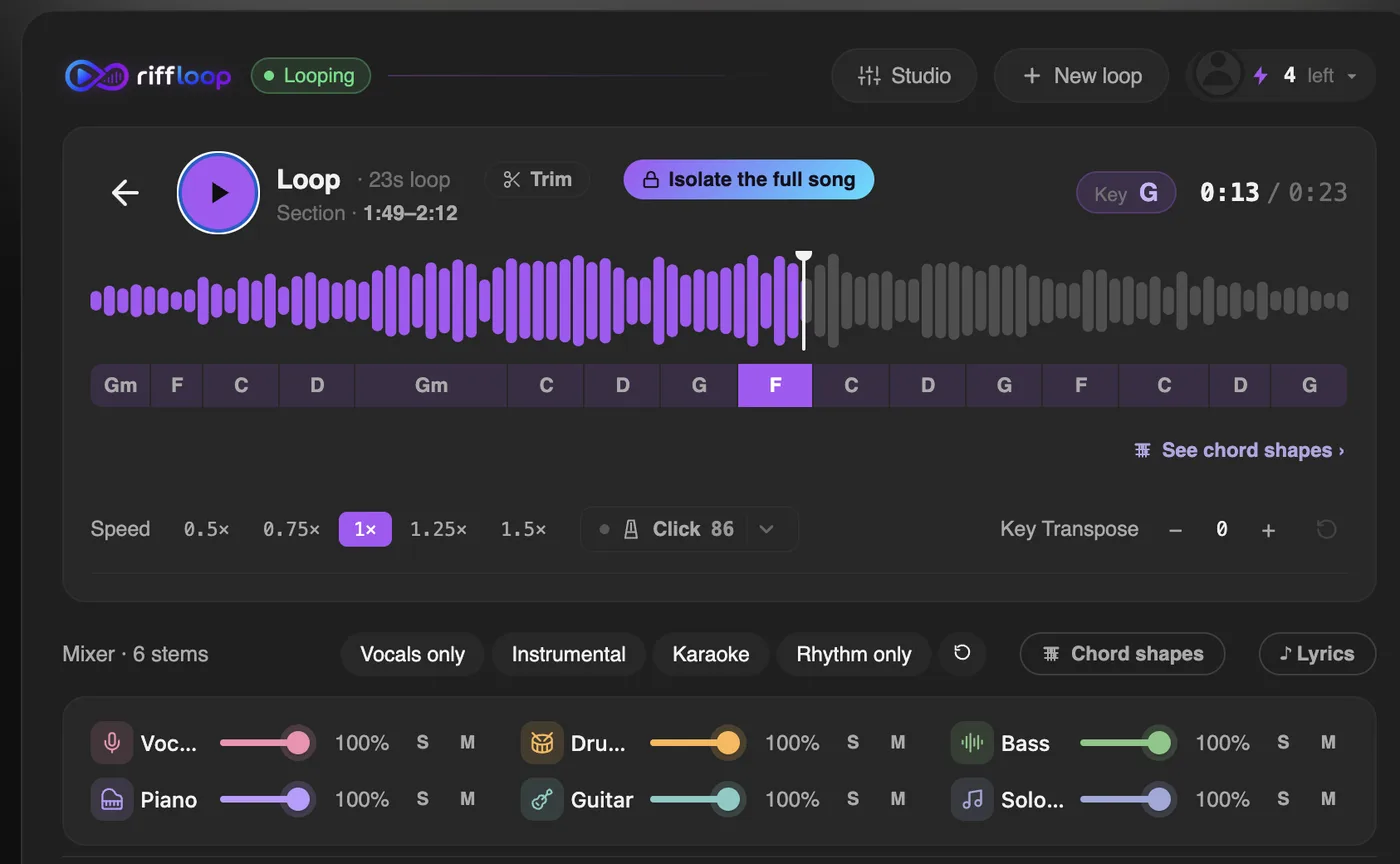
Le vrai test d’un « outil unique », ce n’est pas que les fonctionnalités existent quelque part dans le produit, c’est que vous puissiez changer d’avis à moindre coût. En pleine boucle, vous décidez que c’est la basse qu’il vous faut vraiment entendre : vous la passez en solo, la boucle continue et le tempo reste là où vous l’avez réglé. Avec deux outils, cette décision vous coûte un export.
L’ordre qui fonctionne vraiment
Isolez d’abord, bouclez ensuite, ralentissez en dernier. Chaque étape resserre la suivante, et cet ordre vous empêche de ralentir un passage que vous n’avez pas encore bien entendu, la façon la plus courante de gaspiller du temps de travail. Nous l’appelons l’ordre isoler-boucler-ralentir, et la séquence compte plus que n’importe quel réglage pris isolément.
- Isolez avant de décider quoi que ce soit. Passez en solo l’instrument que vous apprenez et écoutez-le une fois à vitesse normale. Une fois sur deux, la partie s’avère plus simple qu’elle ne paraissait dans le mix, et vous vous épargnez le reste du processus.
- Réglez une boucle serrée. Deux mesures, pas huit. Une boucle assez longue pour contenir ce que vous savez déjà jouer passe l’essentiel de son temps à confirmer ce que vous savez.
- Ne ralentissez que ce qu’il faut. Commencez à 85 % et descendez par paliers jusqu’à pouvoir jouer proprement, plutôt que de partir de 50 % et de remonter. La vitesse la plus lente dont vous avez besoin est en général plus élevée que vous ne le pensez.
- Remontez le tempo par petits paliers. Environ 5 % à la fois, et seulement après deux passages propres. Si vous ratez deux fois, redescendez d’un palier plutôt que de forcer : sinon, c’est l’erreur que vous répétez.
- Remettez la partie. Réactivez l’instrument d’origine et jouez avec lui à vitesse normale. Si vous ne tenez pas votre place face à l’enregistrement, la partie n’est pas encore acquise, aussi propre soit-elle en isolé.
L’étape que l’on saute, c’est la dernière. Travailler une partie isolée à 70 % construit une version qui n’existe qu’isolée, à 70 %. Si vous apprenez à l’oreille plutôt que sur partition, la même boucle est aussi le moteur pour relever des morceaux à l’oreille.
Les outils qui en combinent deux ou trois
Classez-les selon ce sur quoi ils peuvent travailler, pas selon leur nombre de fonctionnalités, et le panorama se divise en trois groupes. Deux outils fonctionnent sur une vidéo YouTube, mais un seul sépare autre chose que la voix. Trois séparent vraiment les instruments, mais demandent un fichier. Et les classiques bouclent et ralentissent à merveille, sans aucune séparation.
Groupe un : fonctionne sur une vidéo YouTube
slowdownpractice.com est ce qui se rapproche le plus d’un concurrent direct, et il mérite une recommandation franche : gratuit, sans abonnement, boucles A-B, de 0,1× à 4× sans changer la hauteur, et isolation de la voix par apprentissage automatique. Il accepte un lien YouTube et propose une extension Chromium. La limite tient dans le mot « voix » : il atténue ou isole le chant, donc si vous avez besoin de la batterie ou de la basse seules, il ne peut pas le faire. looptube.xyz est gratuit pour YouTube et fait des boucles propres avec hauteur préservée, sans aucune séparation d’instruments. Riffloop est le troisième, et la différence, c’est la séparation de plusieurs instruments sur la vidéo, et pas seulement de la voix.
Groupe deux : vraie séparation, mais apportez un fichier
PracticeSession offre le meilleur rapport qualité-prix ici : boucles illimitées, de 0,05× à 4×, véritable séparation en deux, quatre ou six pistes, et une licence à vie à 39 $ US en paiement unique plutôt qu’un abonnement. Il fonctionne uniquement sur ordinateur et demande un fichier audio. Moises a la meilleure qualité de séparation du groupe et de vraies apps mobiles, ce qui compte si vous travaillez sur tablette ; ses tarifs sont derrière une connexion, nous n’allons donc pas citer un chiffre que nous ne voyons pas. Anytune recèle le plus gros piège du panorama : sa séparation de sources Demix est réservée à Android. Sur Mac et iOS, vous avez ReFrame, c’est-à-dire du filtrage paramétrique et un travail sur l’image stéréo, pas de séparation de pistes. Achetez-le sur la mauvaise plateforme en comptant sur l’isolation et vous serez déçu.
Groupe trois : les classiques, qui ne séparent pas
Amazing Slow Downer est la référence depuis vingt ans et l’est toujours pour ce qu’il fait : boucles sans coupure, de 20 % à 200 % sans changer la hauteur, sur quatre plateformes, en paiement unique. Il a un égaliseur, pas de séparation de pistes, et on suppose régulièrement le contraire. Transcribe! est l’outil de ceux qui relèvent : boucles mémorisées, jusqu’à un vingtième de la vitesse, analyse spectrale, et il tourne sous Linux, ce que presque aucun autre outil ici ne fait. Son mode « karaoké » est une astuce de phase mid-side, pas une séparation. Capo boucle par mesure, ralentit de 25 % à 150 % et extrait des parties individuelles grâce à ce qu’il appelle son moteur Neptune ; l’éditeur n’emploie jamais les mots séparation de pistes ou IA, considérez-le donc comme à cheval entre les groupes. Il est réservé à Apple et ne peut rien faire avec le streaming.
Un nom que l’on vous recommandera encore : Riffstation. Son domaine ne répond plus du tout : quoi que vous lisiez à son sujet, il n’y a rien à télécharger aujourd’hui.
Tous, côte à côte
La colonne qui tranche la plupart des choix, c’est la quatrième. Tout ce qui se trouve à sa gauche est le minimum attendu ; qu’un outil puisse travailler sur une vidéo YouTube, voilà ce qui change réellement votre façon de travailler.
| Outil | Boucle | Ralenti, hauteur gardée | Isoler | Sur une vidéo YouTube | Plateformes | Prix |
|---|---|---|---|---|---|---|
| Riffloop | ✓ | ✓ | ✓ 6 parties | ✓ sur la page | Navigateurs sur ordinateur & Chromebook | Gratuit · Pro à partir de 9,99 $ US par mois |
| slowdownpractice.com | ✓ | ✓ 0.1–4× | voix uniquement | ✓ lien + extension | Web + extension Chromium | Gratuit |
| looptube.xyz | ✓ | ✓ | ✗ | ✓ coller un lien | Web | Gratuit pour YouTube |
| PracticeSession | ✓ illimitée | ✓ 0.05–4× | ✓ 2/4/6 pistes | ✗ demande un fichier | Windows, macOS, Linux | 39 $ US en paiement unique |
| Moises | — | ✓ | ✓ meilleure qualité | ✗ envoi de fichier | Web, ordinateur, iOS, Android | abonnement, prix non public |
| Anytune | ✓ | ✓ | Android uniquement | ✗ | iOS, macOS, Android | 34,99 $ US en paiement unique (Mac) |
| Amazing Slow Downer | ✓ | ✓ 20–200% | ✗ EQ uniquement | ✗ | Windows, macOS, iOS, Android | 39,95 $ US sur ordinateur, paiement unique |
| Transcribe! | ✓ mémorisées | ✓ jusqu’à 1/20× | ✗ mid/side | ✗ | Windows, macOS, Linux | 39 $ US en paiement unique |
| Capo | ✓ par mesure | ✓ 25–150% | par partie, éditeur flou | ✗ | macOS, iOS | 39,99 $ US par an (App Store) |
Deux prix ne sont réellement pas publics, et nous les avons laissés ainsi plutôt que de deviner : Moises place sa grille derrière une connexion, et Anytune ne publie ni ses tarifs mobiles ni ses crédits Demix. Les chiffres de Capo viennent de sa fiche App Store, car la page de l’éditeur confirme un abonnement annuel sans en donner le montant.
Comment choisir, en quatre questions
Presque tout le monde tombe juste en répondant à ces questions dans l’ordre. La première pèse plus que les trois autres réunies.
- Où se trouve le morceau ? Une vidéo YouTube sur laquelle vous voulez rester, ou vous préférez ne rien télécharger : c’est à cela que sert Riffloop. Déjà un fichier sur votre disque : les apps établies pour ordinateur sont excellentes, et plusieurs s’achètent en paiement unique.
- Vous travaillez sur téléphone ? Alors choisissez une app mobile. Les extensions de navigateur ne fonctionnent pas avec YouTube sur téléphone, et prétendre le contraire vous fait perdre votre après-midi.
- Avez-vous besoin de voir la partition ou la tablature ? Si la lecture compte autant que l’écoute, il vous faut un outil conçu autour d’une partition, pas d’une table de mixage.
- En avez-vous besoin hors ligne ? Dans un train, dans une salle de cours sans réseau : une app native qui dispose du fichier est le choix le plus sûr.
Quand un autre outil est le meilleur choix
Riffloop est un outil pour ordinateur et Chromebook, construit autour du navigateur. Cette forme rend possible le travail sur YouTube, et nous coûte plusieurs choses sur lesquelles il vaut mieux être franc.
- 📱 Sur téléphone : les extensions ne peuvent pas agir sur YouTube mobile. Utilisez une app d’entraînement mobile.
- ✈️ Hors ligne : une app native qui dispose du fichier est le choix le plus sûr.
- 🎼 Partition ou tablature : nous lisons l’harmonie, pas la notation. Les outils basés sur la partition l’emportent.
- 🎛️ Pistes vers une DAW : c’est un travail de production, pas d’entraînement.
- 💳 Achat unique : plusieurs concurrents vendent une licence définitive ; pas nous.
Si la qualité de séparation sur un mix difficile est tout ce qui compte, notre comparatif honnête des séparateurs de pistes compare le panorama par usage, y compris là où nous arrivons deuxièmes.
Comment nous avons vérifié
Nous fabriquons l’un des outils du tableau : lisez la ligne Riffloop en gardant cela en tête. Tout le reste a été relevé sur les pages produit ou tarifs des éditeurs eux-mêmes le 4 septembre 2026, pas sur des sites d’avis, et lorsqu’un éditeur ne publie pas de chiffre, nous avons laissé la case vide plutôt que de la remplir.
Deux définitions pèsent lourd dans ce tableau. « Isoler » signifie une vraie séparation instrument par instrument : un égaliseur qui met une partie en avant, ou une astuce de phase qui atténue une voix centrée, ne compte pas. C’est pourquoi Amazing Slow Downer et Transcribe! affichent une croix à cet endroit, bien que ce soient deux excellents outils. « Sur une vidéo YouTube » signifie sans que vous ayez à produire un fichier audio d’abord ; coller un lien compte, télécharger la vidéo non.
Points faibles connus, signalés plutôt que cachés : Moises ne publie pas de grille tarifaire, donc nous n’en citons aucune ; les chiffres de Capo viennent de sa fiche App Store, car son propre site mentionne un abonnement sans montant ; et la séparation d’Anytune varie selon la plateforme, une seule coche aurait donc été fausse. Les prix évoluent : si vous lisez ceci bien après la date ci-dessus, vérifiez avant d’acheter.
Boucler, ralentir et isoler : FAQ
Les questions qui déterminent si ce flux de travail vous convient : ce que peut faire un téléphone, ce que couvre une offre gratuite, si quelque chose est téléchargé, et jusqu’où vous pouvez pousser la vitesse avant que le son ne se dégrade.
Existe-t-il une app capable de boucler, ralentir et isoler les instruments ?
Plusieurs le peuvent, et quelques-unes le font très bien : PracticeSession, Moises et Anytune sur Android combinent tous les trois. Le hic, c’est la source : presque toutes ont besoin du morceau sous forme de fichier sur votre ordinateur. Si vous voulez les trois sur une vidéo YouTube sans la télécharger, le choix se réduit nettement, et c’est précisément ce manque que Riffloop a été conçu pour combler.
Comment boucler et ralentir une vidéo YouTube en même temps ?
Placez une boucle A-B sur le passage, puis modifiez la vitesse de lecture : dans un outil conçu pour l’entraînement, les deux sont indépendants, la boucle continue donc pendant que vous changez le tempo. Le réglage de vitesse de YouTube fonctionne quand sa lecture en boucle est activée, mais celle-ci boucle toute la vidéo plutôt qu’un passage, et n’offre que des paliers de vitesse fixes.
Puis-je couper la guitare et ralentir le morceau en même temps ?
Oui, et ce sont deux commandes séparées qui ne se gênent pas. Coupez la guitare dans le mixeur et le reste du groupe continue de jouer ; baissez le tempo et tout ralentit sans changer la hauteur. L’intérêt d’avoir les deux dans un seul panneau, c’est que changer d’avis sur l’un ou l’autre ne coûte rien.
Lesquels de ces outils demandent un fichier plutôt qu’un lien ?
Amazing Slow Downer, Transcribe!, PracticeSession, Capo et Anytune attendent tous un fichier audio sur votre ordinateur. looptube.xyz et slowdownpractice.com acceptent un lien YouTube, et Riffloop travaille sur la vidéo dans la page. Cette seule différence détermine le choix de la plupart des gens.
Amazing Slow Downer isole-t-il les instruments ?
Non, et c’est l’idée reçue la plus répandue dans cette catégorie. Il dispose d’un égaliseur, qui peut avancer ou reculer un instrument dans le mix, mais ce n’est pas la même chose que d’en extraire une partie. Pour une vraie isolation, il vous faut un outil de séparation de pistes.
Transcribe! sépare-t-il les pistes ?
Non. Ses modes karaoké et mono utilisent l’annulation de phase et le mélange de canaux, une vieille astuce stéréo qui peut atténuer une voix centrée, mais ce n’est pas de la séparation de pistes et cela échoue sur tout ce qui n’est pas panoramiqué pile au centre. Transcribe! excelle pour boucler, ralentir de façon extrême et faire de l’analyse spectrale ; la séparation n’est pas son rôle.
L’isolation d’instruments d’Anytune est-elle disponible sur iPhone ?
Non, et c’est un piège fréquent. La séparation de sources Demix d’Anytune est réservée à Android. Sur macOS et iOS, vous avez ReFrame, c’est-à-dire du filtrage paramétrique et une manipulation de l’image stéréo plutôt qu’une séparation. Vérifiez la plateforme avant d’acheter si l’isolation est la raison de votre achat.
Quelle est la meilleure option gratuite ?
Pour boucler et ralentir une vidéo YouTube, looptube.xyz est gratuit et le fait proprement. Si vous voulez aussi retirer la voix, slowdownpractice.com est gratuit, accepte les liens YouTube et propose une extension Chromium. L’offre gratuite de Riffloop est celle qui sépare plusieurs instruments, pas seulement la voix.
Jusqu’où puis-je ralentir avant que le son ne se dégrade ?
Jusqu’à environ 70 %, la plupart des morceaux tiennent bien. En dessous d’environ 50 %, vous commencez à entendre un son aqueux et baveux sur les cymbales et les queues de réverbération, car étirer le temps à ce point est réellement difficile. En pratique, vous avez rarement besoin de descendre aussi bas : commencez à 85 % et n’allez plus loin que si c’est nécessaire.
Puis-je boucler un passage ralenti sans la voix ?
Oui, c’est justement le cas trois-en-un. Coupez la voix, placez la boucle sur la phrase, baissez la vitesse, et les trois restent appliqués ensemble. C’est exactement cette combinaison que la plupart des outils à usage unique ne peuvent pas tenir en même temps.
Qu’est-ce qui a remplacé Riffstation ?
Rien de direct, et son site ne répond plus, il n’y a donc rien à installer. La combinaison d’accords et de contrôle par partie qu’offrait Riffstation est aujourd’hui répartie entre plusieurs outils ; pour les accords d’un morceau, l’équivalent le plus proche est un détecteur d’accords qui fonctionne sur la vidéo, et pour couper une partie, un séparateur de pistes.
Puis-je le faire sur mon téléphone ?
Oui. L’app Riffloop pour iPhone et Android boucle, ralentit et isole un morceau que vous ajoutez depuis vos fichiers ou capturez depuis une autre app, directement sur le téléphone. Pour travailler sur la vidéo YouTube, c’est l’extension Chrome sur ordinateur ou Chromebook. Moises, Amazing Slow Downer et Anytune proposent aussi des apps mobiles. Voir le guide iPhone et le guide Android.
Et pour s’entraîner hors ligne ?
Une app native qui dispose du fichier est le meilleur outil. Tout ce qui travaille sur une vidéo YouTube a besoin de la vidéo, et donc d’une connexion. Pour un train ou une salle de cours sans réseau, l’une des apps pour ordinateur en paiement unique est le choix le plus sûr.
La séparation de pistes est-elle gratuite quelque part ?
En partie. L’offre gratuite de Riffloop sépare un passage d’un morceau en parties individuelles, et slowdownpractice traite la voix gratuitement. PracticeSession inclut une séparation locale avec sa licence en paiement unique. La plupart des services cloud la facturent à l’usage, car faire tourner la séparation sur leur matériel leur coûte à chaque morceau.
Quelle longueur doit faire ma boucle ?
Plus courte que vous ne le pensez : en général deux mesures. Une boucle assez longue pour inclure ce que vous savez déjà jouer passe la plupart de ses répétitions à confirmer ce que vous savez. Si vous savez jouer trois des quatre mesures, bouclez celle que vous ne savez pas jouer.
Faut-il d’abord ralentir ou isoler ?
Isolez d’abord. Ralentir une partie que vous n’avez pas entendue clairement revient à travailler très précisément votre meilleure supposition, ce qui est pire que de ne pas la travailler. Écoutez la partie seule à vitesse normale, puis décidez si vous avez vraiment besoin de toucher au tempo.
Tout cela aide-t-il si je lis une partition ?
La boucle et le ralenti, oui, mais aucun de ces outils ne vous mettra une partition sous les yeux. Si la lecture compte autant que l’écoute, il vous faut un outil conçu autour de la notation plutôt que d’une table de mixage : Capo et les plateformes basées sur la partition visent cet usage, pas les outils de cette page.
Si vous ne retenez que quatre choses
- 1️⃣ Isolez d’abord : ne ralentissez jamais une partie que vous n’avez pas entendue clairement
- 2️⃣ Les boucles de deux mesures battent celles de huit
- 3️⃣ Commencez à 85 %, pas à 50 %, et montez par paliers de 5 %
- 4️⃣ Terminez toujours en rejouant la partie dans le mix complet
Un guide par geste
Essayez sur la mesure que vous ratez toujours
Ouvrez le morceau sur YouTube, passez la partie en solo, bouclez deux mesures et baissez le tempo jusqu’à ce que ce soit propre. Gratuit pour commencer, et rien ne quitte votre appareil.