Ralentir et boucler un morceau sur Spotify
Spotify peut répéter un morceau, mais il ne peut ni ralentir la musique, ni boucler un passage, ni changer la tonalité, ni supprimer la voix. Voici ce qui le fait.
Spotify n’a pas de réglage de vitesse de lecture pour les morceaux (son bouton de vitesse est réservé aux podcasts et aux livres audio), et son bouton de répétition répète le titre entier. Pour travailler un morceau découvert sur Spotify, on ouvre donc en général le même enregistrement ailleurs, avec des outils d’entraînement : sur YouTube avec une extension d’entraînement sur ordinateur, sous forme de fichier qui vous appartient, ou enregistré depuis l’application YouTube sur votre téléphone. Cette page vérifie chaque affirmation sur Spotify à partir des pages d’aide de Spotify lui-même et présente les trois méthodes.
- Trouvez le même enregistrement sur YouTube : sa durée doit correspondre à celle affichée sur Spotify.
- Ouvrez-le dans Chrome ou Edge avec l’extension Riffloop.
- Créez une boucle A-B et baissez la vitesse à 70 % ; la hauteur ne change pas.
La boucle A-B est toujours gratuite. Trois morceaux en tant qu’invité, sans compte ; cinq par jour une fois connecté. Aussi sur iPhone et Android.
Dernière mise à jour le · Fonctions de Spotify vérifiées auprès de Spotify Support le même jour · Riffloop est notre produit ; chaque information sur Spotify renvoie à la page officielle de Spotify
Mis à jour par l’équipe Riffloop
Travailler un morceau Spotify : l’essentiel
Impossible de ralentir un morceau ou d’en boucler un passage dans Spotify. Trouvez le même enregistrement sur YouTube et utilisez une extension d’entraînement sur ordinateur, ou chargez un fichier qui vous appartient dans un outil d’entraînement. Spotify reste utile pour trouver le morceau et vérifier son BPM et sa tonalité.
- 🐢 Réglage de vitesse : podcasts et livres audio uniquement, pas la musique
- 🔁 Répétition : morceau, album ou playlist entier — appuyez deux fois pour un seul morceau
- 🚫 Pas de boucle A-B, pas de changement de tonalité, pas de suppression de la voix
- 🎚️ Mix (Premium) affiche le BPM et la tonalité des morceaux d’une playlist, sans les modifier
- 📜 Les règles d’utilisation de Spotify interdisent d’enregistrer ses contenus
- ✅ La meilleure méthode : le même morceau sur YouTube + l’extension Riffloop
Que permet Spotify pour s’entraîner ?
Spotify peut répéter un morceau, afficher les paroles synchronisées, afficher le BPM et la tonalité dans une playlist mixée Premium, et régler les basses et les aigus avec son égaliseur. Il ne peut pas changer la vitesse ni la tonalité d’un morceau, boucler un passage ou couper une partie.
| Tâche d’entraînement | Dans Spotify | Avec Riffloop |
|---|---|---|
| Ralentir un morceau | ✗ podcasts et livres audio uniquement | ✓ 0,25–2× sur YouTube, sans changer la hauteur |
| Répéter le morceau entier | ✓ répétition, appuyez deux fois | ✓ |
| Boucler quatre mesures | ✗ | ✓ boucle A-B, toujours gratuite |
| Changer la tonalité | ✗ | ✓ ±12 demi-tons, tempo conservé |
| Supprimer la voix | ✗ paroles uniquement | ✓ la voix ou l’une des six pistes |
| Voir le BPM et la tonalité | ✓ dans Mix, Premium | ✓ plus les accords |
| Fonctionne dans l’application Spotify elle-même | ✓ | ✗ YouTube, fichiers, enregistrements sur téléphone |
Peut-on ralentir un morceau sur Spotify ?
Non. Le réglage de vitesse de lecture de Spotify est destiné aux podcasts et aux livres audio, pas aux morceaux. Sa page d’aide sur les podcasts montre une commande « Vitesse de lecture 1x » à côté des commandes de lecture d’un épisode, et rien dans l’aide de Spotify ne décrit la même chose pour la musique.
C’est valable pour tous les abonnements et tous les appareils : la vitesse apparaît sur les pages de Spotify consacrées aux podcasts et émissions et aux livres audio, et la liste des avantages Premium ne l’ajoute pas pour la musique. Si vous voyez un bouton de vitesse, vous êtes sur un podcast ou un livre audio.
Pour un morceau, ce qu’il vous faut vraiment, c’est le time-stretching : le tempo baisse et la hauteur reste la même, vous entendez donc toujours les bonnes notes. Le sujet est traité en détail dans ralentir un morceau sans changer la hauteur ; cette page se limite à faire passer un morceau Spotify dans un outil qui en est capable.
Peut-on boucler une partie d’un morceau sur Spotify ?
Spotify répète des morceaux, des albums et des playlists entiers, mais il ne peut pas boucler un passage. Dans la vue En cours de lecture, appuyez une fois sur répétition pour répéter l’album ou la playlist, et deux fois pour répéter le morceau.
- Lancez le morceau et ouvrez la vue En cours de lecture (sur un téléphone, appuyez sur la barre au-dessus du menu).
- Appuyez deux fois sur répétition. La page d’aide En cours de lecture de Spotify indique que cela répète le morceau ; une seule fois répète ce que vous écoutez.
Une réserve liée à l’abonnement : Spotify présente la lecture des titres « dans n’importe quel ordre » comme un avantage Premium, donc avec l’offre gratuite sur un téléphone, vous ne pourrez pas toujours choisir un morceau et le mettre en répétition. Dans tous les cas, répéter un morceau entier oblige à réécouter le couplet pour retrouver le refrain : bien pour chanter avec, lent pour apprendre une partie. Pour les mesures que vous ratez à chaque fois, il vous faut une boucle A-B ; le guide pour boucler sur YouTube explique le principe.
Tonalité, voix et Mix de Spotify
Spotify ne peut ni changer la tonalité d’un morceau ni en supprimer la voix. La fonction Mix de Premium affiche bien le BPM et la tonalité de chaque morceau d’une playlist, ce qui aide à préparer le travail, mais elle ajoute des transitions entre les morceaux au lieu de les modifier.
- 🎼 Tonalité : aucun réglage de hauteur nulle part dans Spotify. Pour ramener un morceau dans votre tessiture, il faut un outil pour changer la tonalité.
- 🎤 Voix : Spotify affiche les paroles synchronisées en gratuit comme en Premium (disponibilité selon le pays, l’appareil et le morceau), mais ne décrit aucun mode sans voix ni mode karaoké. Pour retirer la voix, utilisez un outil pour supprimer la voix.
- 📊 BPM et tonalité : activez Mix sur une playlist que vous avez créée (Premium) et chaque morceau affiche son BPM et sa tonalité. Les utilisateurs gratuits écoutent les playlists mixées comme des playlists normales.
- 🎛️ Égaliseur : l’égaliseur de Spotify règle les basses et les aigus. Il peut renforcer le bas du spectre, mais pas séparer la basse de la grosse caisse.
Astuce pratique : si vous êtes Premium, Mix vous donne rapidement le BPM et la tonalité avant de commencer, pour régler un métronome ou placer un capodastre. Riffloop lit ces deux mêmes informations à partir de l’audio : voir le détecteur de tonalité et de BPM.
Pourquoi ne pas simplement enregistrer Spotify ?
Parce que les Règles d’utilisation de Spotify citent « l’enregistrement », avec la copie et le « ripping », parmi ce que vous n’avez pas le droit de faire avec ses contenus. Ses téléchargements servent à l’écoute hors connexion dans Spotify, pas à obtenir des fichiers pour d’autres applications. Les méthodes ci-dessous partent donc d’une autre copie du même morceau.
Sources : les Règles d’utilisation de Spotify et la page d’aide Écouter hors connexion, toutes deux consultées le 3 novembre 2026. Nous préférons vous le dire plutôt que de vous laisser constituer une bibliothèque d’entraînement sur quelque chose que le service n’autorise pas. Séparer un morceau pour s’entraîner ne change pas non plus à qui il appartient : utilisez Riffloop avec de la musique que vous avez le droit d’utiliser.
Méthode 1 : le même morceau sur YouTube, sur ordinateur
La plupart des morceaux présents sur Spotify sont aussi sur YouTube en version officielle. Ouvrez cette vidéo dans Chrome ou Edge avec l’extension Riffloop et vous obtenez, directement sur la vidéo, une boucle A-B, une vitesse de 0,25 à 2× sans changer la hauteur, ±12 demi-tons de transposition et la possibilité de couper la voix ou n’importe quel instrument.
- Notez la version sur Spotify : artiste, titre et durée du morceau.
- Trouvez-la sur YouTube. Cherchez l’artiste et le titre avec « official audio », ou la chaîne Topic de l’artiste, et choisissez la vidéo dont la durée correspond.
- Ajoutez l’extension à Chrome ou à Edge et lancez la vidéo. Les commandes apparaissent sur la page.
- Bouclez les mesures. Placez A et B autour du passage. La boucle A-B est gratuite, sans compte.
- Ralentissez à environ 70 %. La hauteur ne change pas. Remontez par paliers de 5 % à mesure que c’est propre.
- Transposez ou coupez une partie si besoin. Décalez la tonalité jusqu’à 12 demi-tons vers le haut ou vers le bas, ou séparez le morceau et retirez la voix ou votre instrument. La séparation est gratuite pour les passages d’une minute maximum.
Vous préférez coller un lien ? Riffloop Studio accepte les liens YouTube et SoundCloud dans n’importe quel navigateur ; les morceaux issus de liens servent à s’entraîner sur place. Pour isoler instrument par instrument, voir comment isoler un instrument sur YouTube, ou séparer un morceau YouTube en toutes ses pistes.
Méthode 2 : un fichier qui vous appartient
Si vous avez le morceau sous forme de fichier audio (acheté en téléchargement ou enregistré par votre propre groupe), chargez-le dans Riffloop Studio ou dans l’application mobile et travaillez à partir de lui. C’est la source la plus propre, et c’est la méthode qui permet d’exporter les pistes.
- 💻 Studio : MP3, WAV, M4A, FLAC, OGG ou AAC jusqu’à 50 Mo, traités sur votre appareil, rien n’est envoyé.
- 📱 Application mobile : fichiers audio ou vidéo jusqu’à 10 minutes, sur iPhone (iOS 26+) ou Android (12+).
- 💾 Export : l’export des pistes et des mixages de vos propres fichiers est inclus dans Pro (9,99 $ US par mois, 39 $ US par an ou 99 $ US en paiement unique).
- 🎧 Qualité : un fichier sans perte (WAV, FLAC) se sépare plus proprement qu’un fichier très compressé.
À partir d’un fichier, vous pouvez mettre chaque instrument sur son propre fader, ou retirer la partie que vous jouez et jouer par-dessus le reste.
Méthode 3 : sur votre téléphone
Loin d’un ordinateur, lancez le même morceau dans l’application YouTube et enregistrez-le dans l’application Riffloop avec Record, puis bouclez, ralentissez et séparez-le sur le téléphone. Riffloop enregistre ce que le téléphone joue, pas la pièce, jusqu’à 10 minutes.
- Dans Riffloop, appuyez sur Add (Ajouter), puis Record, puis Start recording (Démarrer l’enregistrement). L’iPhone demande de lancer une diffusion, Android de partager l’écran ; Riffloop ne garde que le son.
- Lancez le morceau dans l’application YouTube depuis le début, après une éventuelle publicité.
- Revenez, appuyez sur Stop recording, coupez le silence et appuyez sur Save.
- Choisissez Remove vocals, Stem separation ou Backing track (supprimer la voix, séparer les pistes ou piste d’accompagnement), puis créez une boucle avec Loop et Set B, et ralentissez avec Speed (50–150 %, sans changer la hauteur).
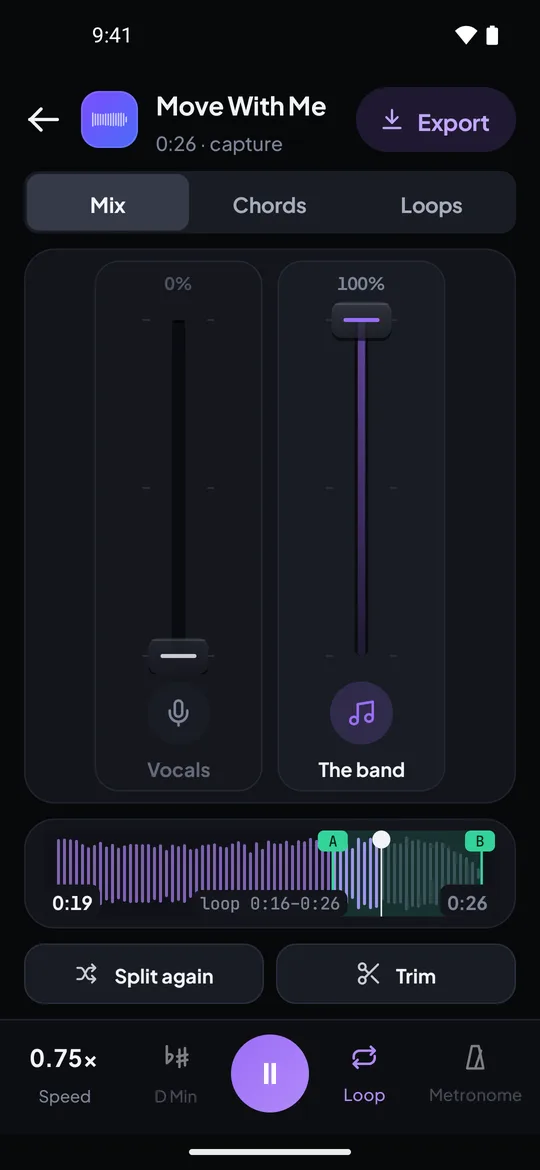
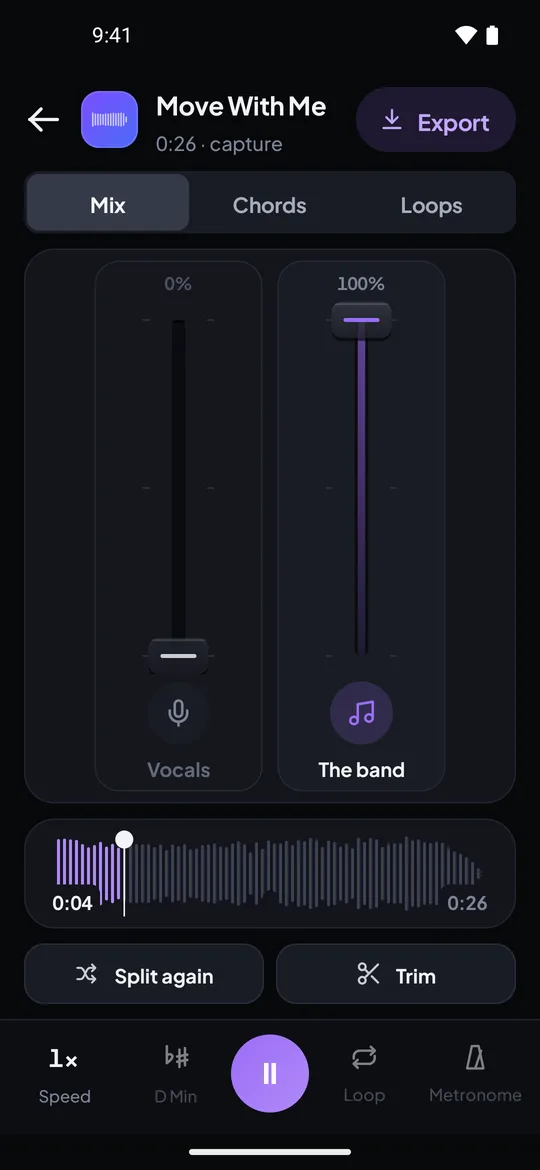
Captures réelles de l’application Riffloop pour Android, avec notre propre morceau de démonstration : une phrase en boucle à 0,75× et la voix baissée face au groupe.
Pas à pas : ajouter un morceau depuis YouTube sur mobile. Les réglages de vitesse et de boucle propres à l’application YouTube, et leurs limites, sont détaillés dans boucler et ralentir YouTube sur votre téléphone.
Comment trouver la même version sur YouTube
Faites une vérification de version en trois points : avant de vous entraîner, trois éléments doivent correspondre : la durée du morceau (à une ou deux secondes près de celle de Spotify), l’intro et la tonalité. Une version live, un radio edit ou un remaster peut différer en durée, en tempo ou en tonalité, et vous apprendriez une version qui ne correspond pas à l’enregistrement que vous aimez.
| Vérification | Comment | Si ça ne correspond pas |
|---|---|---|
| Durée | Comparer avec la durée du morceau sur Spotify | Sans doute un autre montage ou une version live |
| Intro | Écouter les dix premières secondes des deux | Chercher la version official audio ou Topic |
| Tonalité | Jouer le premier accord sur votre instrument par-dessus les deux | Autre master, ou mise en ligne d’un fan accélérée |
| Tempo | Comparer le BPM (Spotify Mix, Premium) avec la mesure de Riffloop | Quelques BPM d’écart signifient en général une autre prise |
Un exemple concret
Une guitariste entend un morceau dans une playlist Spotify et veut apprendre le riff d’intro. Spotify affiche 3:41. Sur YouTube, le premier résultat est une vidéo live de 4:12 : on passe ; la version official audio dure 3:41. Dans Chrome, l’extension boucle le riff de quatre mesures, le ralentit à 70 %, et la piste de guitare passe en solo pour que la basse en dessous ne brouille plus l’oreille. Vingt minutes plus tard, elle en est à 90 %, et la version correspond à celle de la playlist.
Erreurs fréquentes en s’entraînant avec Spotify
Les erreurs habituelles : travailler une autre version, compter sur la répétition du morceau entier pour apprendre un court passage, et pousser l’égaliseur au lieu d’isoler la partie.
- Apprendre la version live sans le vouloir. Vérifiez d’abord la durée et l’intro.
- Répéter tout le morceau pour apprendre huit mesures. Chaque tour coûte trois minutes ; une boucle A-B coûte quelques secondes.
- Chercher un bouton de vitesse qui n’existe pas. S’il apparaît, vous êtes sur un podcast.
- Monter les basses de l’égaliseur pour entendre la ligne de basse. Vous entendrez aussi plus de grosse caisse ; isolez plutôt la basse.
- Travailler directement à pleine vitesse. D’abord des répétitions lentes et propres ; ensuite on monte le tempo.
- Enregistrer le flux. Les règles de Spotify ne l’autorisent pas : partez de YouTube ou d’un fichier qui vous appartient.
Sources des informations sur Spotify
Toutes les affirmations de cette page sur ce que Spotify peut faire ou non proviennent des pages d’aide et des pages juridiques de Spotify lui-même, consultées le 3 novembre 2026. Spotify précise que les fonctions varient selon l’abonnement, le pays et l’appareil : vérifiez-les si votre application est différente.
- 🎙️ Vitesse pour les podcasts : Podcasts et émissions ; pour les livres audio : Livres audio dans les abonnements Premium
- 🔁 Répétition (deux fois pour un morceau) : Vue En cours de lecture
- ⭐ Lecture dans n’importe quel ordre, téléchargements, playlists mixées : Vos avantages Premium
- 📊 BPM et tonalité dans Mix (Premium) : Playlists mixées
- 📜 Paroles en gratuit et en Premium : Afficher les paroles ; basses et aigus : Égaliseur
- ⚖️ Enregistrement interdit : Règles d’utilisation ; téléchargements : Écouter hors connexion
Ralentir et boucler des morceaux Spotify : FAQ
Les questions des musiciens sur la vitesse, la répétition, les paroles et la fonction Mix de Spotify, et comment travailler un morceau Spotify avec Riffloop.
Spotify a-t-il un réglage de vitesse de lecture pour la musique ?
Non. Les pages d’aide de Spotify décrivent un réglage de vitesse de lecture pour les podcasts et les livres audio, et rien de comparable pour les morceaux. Pour travailler un morceau plus lentement, ouvrez le même enregistrement là où il existe un réglage de vitesse sans changement de hauteur, par exemple sur YouTube avec l’extension Riffloop.
Pourquoi le bouton de vitesse n’apparaît-il que sur les podcasts ?
Parce que Spotify ne propose la vitesse de lecture que pour les contenus parlés. Sa page d’aide sur les podcasts montre une commande Vitesse de lecture 1x à côté des commandes de lecture d’un épisode, et les livres audio en ont une aussi ; les titres musicaux, non.
Comment mettre un seul morceau en répétition dans Spotify ?
Ouvrez la vue En cours de lecture et appuyez deux fois sur le bouton de répétition ; la page d’aide de Spotify indique que cela répète le morceau. Une seule fois répète l’album ou la playlist. Avec l’offre gratuite, Spotify présente la lecture des titres dans n’importe quel ordre comme un avantage Premium, donc sur un téléphone, ce que vous pouvez choisir et répéter peut être limité.
Spotify peut-il répéter seulement le refrain ?
Non. Spotify répète un morceau, un album ou une playlist entier ; ses pages d’aide ne décrivent aucun moyen de boucler un passage. Pour répéter un refrain ou quatre mesures, il vous faut une boucle A-B, que Riffloop propose gratuitement sur YouTube et dans son Studio.
Existe-t-il un mode karaoké ou un outil pour supprimer la voix dans Spotify ?
Les pages d’aide de Spotify décrivent des paroles synchronisées, en gratuit et en Premium, mais aucun moyen de baisser ou de couper la voix. La disponibilité des paroles varie selon le pays, l’appareil et le morceau. Pour retirer la voix, utilisez un outil de suppression de la voix sur le même morceau depuis YouTube ou sur un fichier qui vous appartient.
Spotify peut-il transposer un morceau ?
Non. Spotify n’a aucun réglage de hauteur ni de tonalité. Pour ramener un morceau découvert sur Spotify dans votre tonalité, ouvrez le même enregistrement sur YouTube avec l’extension Riffloop, ou chargez un fichier qui vous appartient dans le Studio, et décalez-le jusqu’à 12 demi-tons en conservant le tempo.
Spotify affiche-t-il le BPM et la tonalité d’un morceau ?
À un seul endroit : quand un utilisateur Premium active Mix sur une playlist qu’il a créée, Spotify affiche le BPM et la tonalité de chaque morceau et ajoute des transitions entre les titres. La page d’aide décrit leur affichage, pas leur modification, et les utilisateurs gratuits écoutent les playlists mixées comme des playlists normales.
Puis-je enregistrer un morceau Spotify pour m’entraîner dessus ?
Les Règles d’utilisation de Spotify citent l’enregistrement, avec la copie et le ripping, parmi ce que vous n’avez pas le droit de faire avec ses contenus ; nous ne le recommandons donc pas. Utilisez plutôt le même morceau sur YouTube sur ordinateur, un fichier que vous avez acheté, ou enregistrez le morceau depuis l’application YouTube sur votre téléphone.
Puis-je coller un lien Spotify dans Riffloop ?
Non. Riffloop Studio accepte les liens YouTube et SoundCloud ainsi que vos propres fichiers audio, l’extension Chrome fonctionne sur les vidéos YouTube, et les applications mobiles acceptent des fichiers ou enregistrent ce que le téléphone joue. Un lien Spotify ne s’ouvrira dans aucun d’eux.
L’extension Riffloop fonctionne-t-elle sur le lecteur web de Spotify ?
Non. L’extension fonctionne sur les pages YouTube dans Chrome et Edge. Cherchez le même morceau sur YouTube, en général la version official audio, et l’extension ajoute à cette vidéo les commandes de boucle, de vitesse, de tonalité et de pistes.
Comment trouver sur YouTube la même version d’un morceau Spotify ?
Cherchez l’artiste et le titre avec « official audio », ou trouvez la chaîne Topic de l’artiste, générée automatiquement. Vérifiez ensuite que la durée correspond à celle de Spotify à une ou deux secondes près et que l’intro sonne pareil. Les versions live, les radio edits et les remasters peuvent différer en durée, en tempo, voire en tonalité.
Puis-je ouvrir les téléchargements Spotify dans une autre application ?
La page d’aide de Spotify décrit les téléchargements Premium pour l’écoute hors connexion dans Spotify ; elle ne les propose pas comme fichiers audio pour d’autres applications. Pour avoir un fichier à charger dans un outil d’entraînement, achetez le morceau en téléchargement dans une boutique qui vend des fichiers audio.
L’égaliseur de Spotify m’aidera-t-il à entendre la ligne de basse ?
Un peu seulement. L’égaliseur de Spotify règle les basses et les aigus : en montant les basses, vous renforcez tout le bas du spectre, grosse caisse comprise. Pour entendre la ligne de basse seule, isolez plutôt la piste de basse.
Spotify Premium vaut-il le coup pour travailler des morceaux ?
Premium améliore l’écoute : pas de publicité, n’importe quel morceau dans n’importe quel ordre, téléchargements, et BPM et tonalité dans les playlists mixées. Il n’ajoute aucun moyen de ralentir un morceau, de boucler un passage, de changer la tonalité ou de retirer une partie : pour vous entraîner, il vous faut donc toujours un outil à part.
Si vous ne retenez que quatre choses
- 1 Le réglage de vitesse de Spotify est réservé aux podcasts et aux livres audio ; les morceaux n’en ont pas.
- 2 La répétition (deux appuis) boucle le morceau entier ; il n’y a pas de boucle sur un passage.
- 3 Travaillez à partir du même enregistrement sur YouTube, ou d’un fichier qui vous appartient, pas d’un enregistrement de Spotify.
- 4 Vérifiez d’abord la version : durée, intro, tonalité.
Allez plus loin avec Riffloop
Trouvez-le sur YouTube. Bouclez-le à 70 %.
Ouvrez le même morceau sur YouTube, bouclez les mesures que vous apprenez, ralentissez-les sans changer la hauteur et retirez la partie que vous jouez. Trois morceaux en tant qu’invité, sans compte.

