Como diminuir a velocidade e fazer loop em músicas do Spotify
O Spotify consegue repetir uma música, mas não consegue diminuir a velocidade, repetir um trecho em loop, mudar o tom nem tirar a voz. Veja o que consegue.
O Spotify não tem controle de velocidade de reprodução para músicas (o botão de velocidade dele é para podcasts e audiolivros) e o botão de repetir repete a faixa inteira. Por isso, o jeito mais comum de estudar uma música que você achou no Spotify é abrir a mesma gravação em outro lugar com ferramentas de estudo: no YouTube com uma extensão de estudo no computador, como um arquivo seu, ou gravada do app do YouTube no celular. Esta página confere cada afirmação sobre o Spotify nas próprias páginas de ajuda do Spotify e apresenta os três caminhos.
- Ache a mesma gravação no YouTube: confira se a duração bate com a do Spotify.
- Abra no Chrome ou no Edge com a extensão do Riffloop.
- Marque um loop A-B e baixe a velocidade para 70%; o tom se mantém.
O loop A-B é sempre grátis. Três músicas como convidado, sem conta; cinco por dia com login. Também no iPhone e no Android.
Atualizado em · Recursos do Spotify conferidos no Spotify Support no mesmo dia · O Riffloop é o nosso produto; cada fato sobre o Spotify tem link para a página do próprio Spotify
Mantido pela equipe do Riffloop
Estudar uma música do Spotify, em resumo
Dentro do Spotify não dá para diminuir a velocidade nem repetir em loop um trecho da música. Ache a mesma gravação no YouTube e use uma extensão de estudo no computador, ou carregue um arquivo seu em uma ferramenta de estudo. O Spotify continua útil para achar a música e ver o BPM e o tom dela.
- 🐢 Controle de velocidade: só para podcasts e audiolivros, não para música
- 🔁 Repetir: música, álbum ou playlist inteiros; toque duas vezes para uma só música
- 🚫 Sem loop A-B, sem mudança de tom, sem remoção de voz
- 🎚️ O Mix (Premium) mostra o BPM e o tom das músicas da playlist; não muda nenhum dos dois
- 📜 As diretrizes do Spotify dizem que gravar o conteúdo dele não é permitido
- ✅ Melhor caminho: a mesma música no YouTube + a extensão do Riffloop
O que o Spotify faz para o estudo?
O Spotify consegue repetir uma música, mostrar letras sincronizadas, mostrar o BPM e o tom em uma playlist mixada do Premium e ajustar graves e agudos com o equalizador. Ele não consegue mudar a velocidade nem o tom de uma música, repetir um trecho em loop nem silenciar um instrumento.
| Tarefa de estudo | No Spotify | Com o Riffloop |
|---|---|---|
| Diminuir a velocidade de uma música | ✗ só podcasts e audiolivros | ✓ 0,25–2× no YouTube, sem mudar o tom |
| Repetir a música inteira | ✓ repetir, tocando duas vezes | ✓ |
| Repetir quatro compassos em loop | ✗ | ✓ loop A-B, sempre grátis |
| Mude o tom | ✗ | ✓ ±12 semitons, mantendo o andamento |
| Tirar a voz | ✗ só a letra | ✓ a voz ou qualquer uma das seis partes |
| Ver o BPM e o tom | ✓ no Mix, Premium | ✓ e ainda os acordes |
| Funciona no próprio app do Spotify | ✓ | ✗ YouTube, arquivos, gravações no celular |
Dá para diminuir a velocidade de uma música no Spotify?
Não. O controle de velocidade de reprodução do Spotify é para podcasts e audiolivros, não para músicas. A página de ajuda de podcasts mostra um controle “Playback speed 1x” ao lado dos controles de reprodução de um episódio, e nada na ajuda do Spotify descreve o mesmo para música.
É assim em todos os planos e em todos os dispositivos: a velocidade aparece nas páginas do Spotify sobre podcasts e programas e sobre audiolivros, e a lista de benefícios do Premium não acrescenta esse recurso para música. Se você está vendo um botão de velocidade, está em um podcast ou em um audiolivro.
Para uma música, o que você precisa de verdade é time-stretching (esticar o tempo): o andamento cai e o tom continua onde está, então você segue ouvindo as notas certas. Isso está explicado em detalhes em como diminuir a velocidade de músicas sem mudar o tom; esta página se limita a levar uma música do Spotify para uma ferramenta que consegue fazer isso.
Dá para repetir um trecho da música em loop no Spotify?
O Spotify repete músicas, álbuns e playlists inteiros, mas não consegue repetir um trecho em loop. Na tela Now Playing (Tocando agora), toque em repetir uma vez para repetir o álbum ou a playlist, e duas vezes para repetir a música.
- Toque a música e abra a tela Now Playing (no celular, toque na barra acima do menu).
- Toque em repetir duas vezes. A página de ajuda do Now Playing do Spotify diz que assim a música se repete; uma vez repete o que você está ouvindo.
Uma ressalva sobre o plano: o Spotify lista tocar faixas “em qualquer ordem” como benefício do Premium, então no plano grátis, no celular, talvez você nem sempre consiga escolher uma música e deixá-la no repetir. De qualquer forma, repetir a música inteira significa esperar a estrofe toda para ouvir o refrão de novo: serve para cantar junto, mas é lento para aprender uma parte. Para os compassos que você sempre erra, você precisa de um loop A-B; o guia de loop no YouTube explica a ideia.
Tom, voz e o Mix do Spotify
O Spotify não consegue mudar o tom de uma música nem tirar a voz. O recurso Mix do Premium mostra o BPM e o tom de cada música da playlist, o que ajuda no planejamento, mas ele adiciona transições entre as músicas em vez de alterá-las.
- 🎼 Tom: não há controle de tom em nenhum lugar do Spotify. Levar uma música para a sua região vocal se faz com um mudador de tom de músicas.
- 🎤 Voz: o Spotify mostra letras sincronizadas no plano grátis e no Premium (a disponibilidade varia conforme o país, o dispositivo e a música), mas não descreve nenhum modo para desligar a voz nem de karaokê. Para tirar a voz, use um removedor de voz.
- 📊 BPM e tom: ative o Mix em uma playlist que você criou (Premium) e cada música mostra o BPM e o tom. Quem usa o plano grátis ouve as playlists mixadas como playlists comuns.
- 🎛️ Equalizador: o equalizador do Spotify mexe nos graves e agudos. Ele consegue reforçar os graves, mas não consegue separar o baixo do bumbo.
Dica útil: se você é Premium, o Mix dá o BPM e o tom rapidinho antes de começar, para você ajustar o metrônomo ou o capotraste. O Riffloop tira essas mesmas duas informações do áudio: veja o detector de tom e BPM.
Por que não simplesmente gravar o Spotify?
Porque as Diretrizes do Usuário do Spotify incluem “gravar”, junto com copiar e “ripar”, entre as coisas que você não pode fazer com o conteúdo dele. Os downloads são para ouvir offline dentro do Spotify, não arquivos para outros apps. Por isso, os caminhos abaixo partem de outra cópia da mesma música.
Fontes: as Diretrizes do Usuário do Spotify e a página de ajuda Ouvir offline, ambas consultadas em 3 de novembro de 2026. Preferimos contar isso a ver você montar uma biblioteca de estudo em cima de algo que o serviço não permite. Separar uma música para estudar também não muda quem é o dono dela: use o Riffloop com músicas que você tem o direito de usar.
Caminho 1: a mesma música no YouTube, no computador
A maioria das músicas do Spotify também está no YouTube como upload oficial. Abra esse vídeo no Chrome ou no Edge com a extensão do Riffloop e você tem loop A-B, velocidade de 0,25–2× sem mudar o tom, ±12 semitons de tom e a voz ou qualquer instrumento silenciado, no próprio vídeo.
- Anote a versão do Spotify: artista, título e duração da faixa.
- Ache no YouTube. Pesquise o artista e o título com “official audio”, ou o canal Topic do artista, e escolha o upload com a mesma duração.
- Adicione a extensão ao Chrome ou ao Edge e toque o vídeo. Os controles aparecem na página.
- Repita os compassos em loop. Marque A e B em volta do trecho. O loop A-B é grátis, sem conta.
- Baixe para uns 70%. O tom se mantém. Suba de 5% em 5% conforme for saindo limpo.
- Mude o tom ou silencie se precisar. Suba ou desça o tom em até 12 semitons, ou separe a música e tire a voz ou o seu instrumento. Separar é grátis para trechos de até um minuto.
Prefere colar um link? O Riffloop Studio aceita links do YouTube e do SoundCloud em qualquer navegador; as músicas de links são para estudar ali. Para a parte instrumento por instrumento, veja como isolar um instrumento no YouTube, ou separe uma música do YouTube em todas as faixas.
Caminho 2: um arquivo seu
Se você tem a música como arquivo de áudio (comprada como download, ou a gravação da sua própria banda), carregue no Riffloop Studio ou no app do celular e estude a partir dele. É a fonte mais limpa, e é o caminho que permite exportar as partes.
- 💻 Studio: MP3, WAV, M4A, FLAC, OGG ou AAC de até 50 MB, processados no seu dispositivo, sem enviar nada.
- 📱 App do celular: arquivos de áudio ou vídeo de até 10 minutos, no iPhone (iOS 26+) ou no Android (12+).
- 💾 Exportar: faixas e mixes dos seus próprios arquivos são exportados no Pro (US$ 9,99 por mês, US$ 39 por ano ou US$ 99 pagamento único).
- 🎧 Qualidade: um arquivo sem perdas (WAV, FLAC) se separa de forma mais limpa do que um muito comprimido.
A partir de um arquivo você pode separar cada instrumento em um fader próprio, ou tirar a parte que você toca e tocar por cima do resto.
Caminho 3: no celular
Longe do computador, toque a mesma música no app do YouTube e grave no app do Riffloop com Record (Gravar); depois faça loop, diminua a velocidade e separe no próprio celular. O Riffloop grava o que o celular toca, não o som do ambiente, por até 10 minutos.
- No Riffloop, toque em Add (Adicionar), depois em Record e depois em Start recording (Começar a gravar). O iPhone pede para iniciar uma transmissão, o Android pede para compartilhar a tela; o Riffloop fica só com o som.
- Toque a música no app do YouTube desde o começo, depois de qualquer anúncio.
- Volte, toque em Stop recording (Parar gravação), corte o silêncio e toque em Save (Salvar).
- Escolha Remove vocals, Stem separation ou Backing track (tirar a voz, separar faixas ou playback), depois marque um loop com Loop e Set B, e diminua a velocidade com Speed (50–150%, sem mudar o tom).
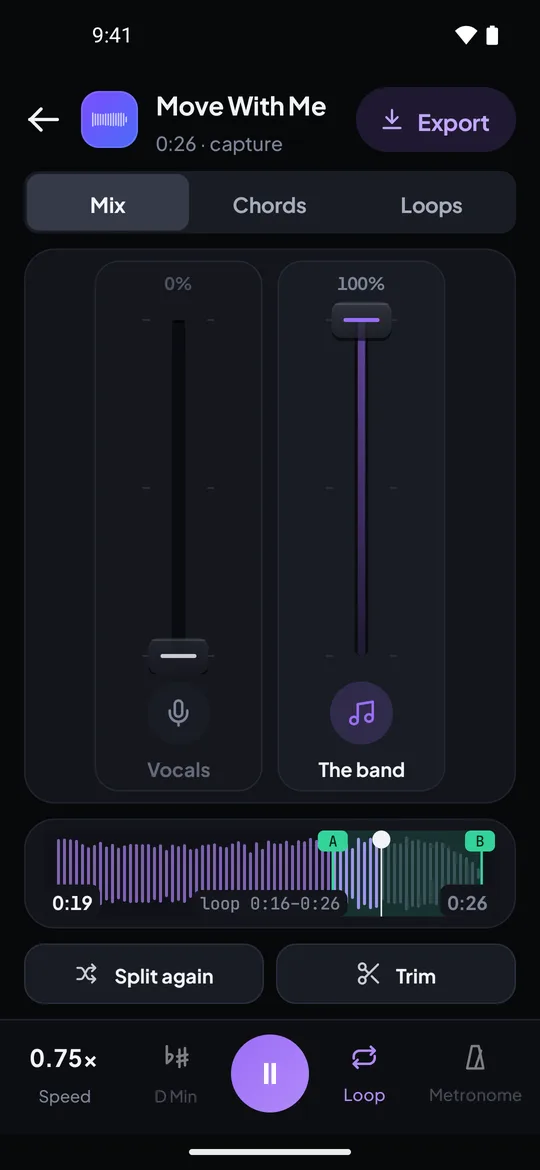
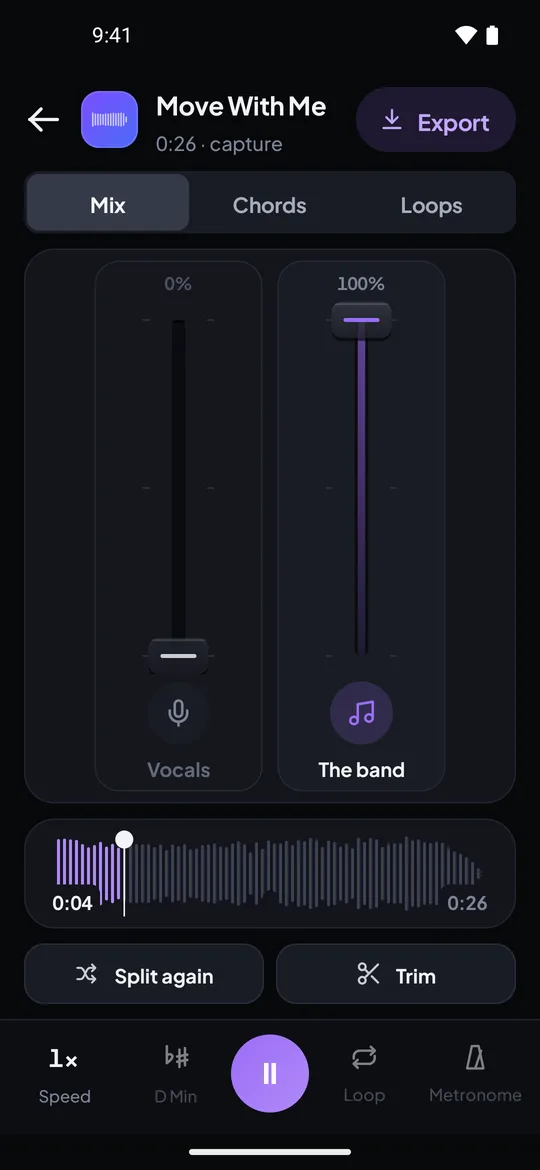
Capturas reais do app do Riffloop para Android, com a nossa própria música de demonstração: uma frase em loop a 0,75× e a voz abaixada em relação à banda.
Passo a passo: adicionar uma música do YouTube no celular. Os controles de velocidade e loop do próprio app do YouTube, e até onde eles vão, estão em fazer loop e diminuir a velocidade do YouTube no celular.
Como achar a mesma versão no YouTube
Faça uma checagem de versão em três pontos: antes de estudar, confira três coisas: a duração da faixa (com um ou dois segundos de diferença da do Spotify), a introdução e o tom. Uma gravação ao vivo, uma edição para rádio ou uma remasterização pode ter outra duração, outro andamento ou outro tom, e você acaba aprendendo uma versão que não bate com o disco que você ama.
| O que conferir | Como | Se não bater |
|---|---|---|
| Duração | Compare com a duração da faixa no Spotify | Provavelmente é outra edição ou uma gravação ao vivo |
| Introdução | Toque os primeiros dez segundos das duas | Procure o áudio oficial ou o upload do canal Topic |
| Tom | Toque o acorde inicial no seu instrumento junto com as duas | Outra masterização, ou um upload de fã acelerado |
| Andamento | Compare o BPM (Mix do Spotify, Premium) com a leitura do Riffloop | Alguns BPM de diferença normalmente indicam outra gravação |
Um exemplo prático
Um guitarrista ouve uma música em uma playlist do Spotify e quer tirar o riff da introdução. O Spotify mostra 3:41. No YouTube, o primeiro resultado é um vídeo ao vivo de 4:12: ele pula; o upload do áudio oficial tem 3:41. No Chrome, a extensão repete em loop o riff de quatro compassos, baixa para 70% e a faixa de guitarra fica em solo, então o baixo por baixo dela para de confundir o ouvido. Vinte minutos depois já está em 90%, e a versão é a mesma da playlist.
Erros comuns ao estudar com o Spotify
Os erros mais comuns são estudar outra versão, depender do repetir da música inteira para aprender um trecho curto e aumentar o equalizador em vez de isolar a parte.
- Aprender a versão ao vivo sem perceber. Confira a duração e a introdução primeiro.
- Repetir a faixa inteira para aprender oito compassos. Cada volta custa três minutos; um loop A-B custa segundos.
- Procurar um botão de velocidade que não existe. Se ele aparecer, você está em um podcast.
- Aumentar os graves no equalizador para ouvir a linha de baixo. Você também vai ouvir mais bumbo; em vez disso, isole o baixo.
- Estudar direto na velocidade original. Primeiro repetições lentas e limpas; depois suba o andamento.
- Gravar o streaming. As diretrizes do Spotify não permitem: comece pelo YouTube ou por um arquivo seu.
Fontes dos fatos sobre o Spotify
Cada afirmação desta página sobre o que o Spotify consegue ou não fazer vem das próprias páginas de ajuda e jurídicas do Spotify, consultadas em 3 de novembro de 2026. O Spotify diz que os recursos variam conforme o plano, o país e o dispositivo, então confira se o seu app estiver diferente.
- 🎙️ Velocidade para podcasts: Podcasts e programas; para audiolivros: Audiolivros nos planos Premium
- 🔁 Repetir (tocar duas vezes para uma música): Tela Now Playing
- ⭐ Tocar em qualquer ordem, downloads, playlists mixadas: Seus benefícios do Premium
- 📊 BPM e tom no Mix (Premium): Playlists mixadas
- 📜 Letras no plano grátis e no Premium: Ver letras; graves e agudos: Equalizador
- ⚖️ Gravar não é permitido: Diretrizes do Usuário; downloads: Ouvir offline
Diminuir a velocidade e fazer loop em músicas do Spotify: perguntas frequentes
O que os músicos perguntam sobre os recursos de velocidade, repetir, letras e Mix do Spotify, e como estudar uma música do Spotify com o Riffloop.
O Spotify tem controle de velocidade de reprodução para música?
Não. As páginas de ajuda do Spotify descrevem um controle de velocidade de reprodução para podcasts e audiolivros, e nada parecido para músicas. Para estudar uma música mais devagar, abra a mesma gravação em um lugar que tenha controle de velocidade sem mudar o tom, como o YouTube com a extensão do Riffloop.
Por que o botão de velocidade só aparece nos podcasts?
Porque o Spotify só oferece velocidade de reprodução para conteúdo falado. A página de ajuda de podcasts mostra um controle Playback speed 1x ao lado dos controles de reprodução de um episódio, e os audiolivros também têm um; as músicas não.
Como deixo uma única música no repetir no Spotify?
Abra a tela Now Playing e toque duas vezes no botão de repetir; a página de ajuda do Spotify diz que assim a música se repete. Tocar uma vez repete o álbum ou a playlist. No plano grátis, o Spotify lista tocar faixas em qualquer ordem como benefício do Premium, então no celular o que você pode escolher e repetir pode ser limitado.
O Spotify consegue repetir só o refrão?
Não. O Spotify repete uma música, um álbum ou uma playlist inteiros; as páginas de ajuda dele não descrevem nenhuma forma de repetir um trecho em loop. Para repetir um refrão ou quatro compassos, você precisa de um loop A-B, que o Riffloop oferece grátis no YouTube e no Studio.
O Spotify tem modo karaokê ou removedor de voz?
As páginas de ajuda do Spotify descrevem letras sincronizadas, no plano grátis e no Premium, mas nenhuma forma de abaixar ou desligar a voz. A disponibilidade das letras varia conforme o país, o dispositivo e a música. Para tirar a voz, use um removedor de voz na mesma música vinda do YouTube ou em um arquivo seu.
O Spotify consegue transpor uma música?
Não. O Spotify não tem controle de altura nem de tom. Para levar uma música que você achou no Spotify para o seu tom, abra a mesma gravação no YouTube com a extensão do Riffloop, ou carregue um arquivo seu no Studio, e suba ou desça até 12 semitons mantendo o andamento.
O Spotify mostra o BPM e o tom de uma música?
Em um só lugar: quando um usuário Premium ativa o Mix em uma playlist que ele criou, o Spotify mostra o BPM e o tom de cada música e adiciona transições entre as faixas. A página de ajuda descreve que eles são exibidos, não alterados, e quem usa o plano grátis ouve as playlists mixadas como playlists comuns.
Posso gravar uma música do Spotify para estudar com ela?
As Diretrizes do Usuário do Spotify incluem gravar, junto com copiar e ripar, entre as coisas que você não pode fazer com o conteúdo dele, então não recomendamos. Em vez disso, use a mesma música no YouTube no computador, um arquivo que você comprou, ou grave a música do app do YouTube no seu celular.
Posso colar um link do Spotify no Riffloop?
Não. O Riffloop Studio aceita links do YouTube e do SoundCloud e seus próprios arquivos de áudio, a extensão para Chrome funciona em vídeos do YouTube, e os apps de celular aceitam arquivos ou gravam o que o celular toca. Um link do Spotify não abre em nenhum deles.
A extensão do Riffloop funciona no player web do Spotify?
Não. A extensão funciona em páginas do YouTube no Chrome e no Edge. Pesquise a mesma música no YouTube, normalmente o upload do áudio oficial, e a extensão adiciona os controles de loop, velocidade, tom e faixas naquele vídeo.
Como acho no YouTube a mesma versão de uma música do Spotify?
Pesquise o artista e o título com “official audio”, ou procure o canal Topic do artista, gerado automaticamente. Depois confira se a duração bate com a do Spotify com um ou dois segundos de diferença e se a introdução soa igual. Gravações ao vivo, edições para rádio e remasterizações podem ter outra duração, outro andamento ou até outro tom.
Posso abrir os downloads do Spotify em outro app?
A página de ajuda do Spotify descreve os downloads do Premium para ouvir offline dentro do Spotify; ele não os oferece como arquivos de áudio para outros apps. Para ter um arquivo que você possa carregar em uma ferramenta de estudo, compre a faixa como download em uma loja que vende arquivos de áudio.
O equalizador do Spotify ajuda a ouvir a linha de baixo?
Só um pouco. O equalizador do Spotify ajusta graves e agudos, então reforçar os graves aumenta toda a região grave, bumbo incluído. Para ouvir a linha de baixo sozinha, isole a faixa de baixo.
Vale a pena ter o Spotify Premium para estudar músicas?
O Premium ajuda na hora de ouvir: sem anúncios, qualquer música em qualquer ordem, downloads, e BPM e tom nas playlists mixadas. Ele não acrescenta nenhuma forma de diminuir a velocidade, repetir um trecho em loop, mudar o tom ou tirar uma parte, então para estudar você continua precisando de outra ferramenta.
Se você lembrar de quatro coisas
- 1 O controle de velocidade do Spotify é para podcasts e audiolivros; músicas não têm.
- 2 Repetir (tocando duas vezes) repete a música inteira; não existe loop de trecho.
- 3 Estude a partir da mesma gravação no YouTube ou de um arquivo seu, não de uma gravação do Spotify.
- 4 Confira a versão primeiro: duração, introdução, tom.
Continue com o Riffloop
Ache no YouTube. Faça loop a 70%.
Abra a mesma música no YouTube, repita em loop os compassos que você está aprendendo, diminua a velocidade sem mudar o tom e tire a parte que você toca. Três músicas como convidado, sem conta.

