Como colocar um vídeo do YouTube em loop no Chrome
Repita um vídeo inteiro com o recurso nativo do YouTube em três cliques, ou repita só o riff, diminua a velocidade, mude o tom e silencie um instrumento com o Riffloop. Aqui está o guia completo para músicos.
Atualizado em · mantido pela equipe do Riffloop
Coloque um vídeo do YouTube em loop em 3 cliques
Para repetir um vídeo do YouTube em loop no Chrome, abra o vídeo, clique com o botão direito em qualquer lugar dentro do player e clique em Loop (ou na opção equivalente, se o seu YouTube estiver em português). O vídeo passa a recomeçar sozinho toda vez que chega ao fim, sem precisar de extensão. No Chromebook o menu é o mesmo: toque com dois dedos no trackpad (ou segure Alt e clique) dentro do player e clique em Loop.
- Abra o vídeo na página dele no YouTube, no Chrome, e dê play.
- Clique com o botão direito dentro do player, no próprio vídeo, não no título nem na barra de controles.
- Clique em Loop. Aparece uma marca de seleção e o vídeo se repete sem parar até você desligar.
Quer repetir só um trecho? O Loop nativo do YouTube só repete o vídeo inteiro, então para repetir um único trecho você precisa de uma ferramenta com loop A-B: vá para o método 2.
Use o recurso de loop nativo do YouTube
O jeito mais fácil de repetir um vídeo do YouTube é a própria opção Loop do YouTube, escondida no menu de botão direito do player. É grátis, já vem pronta e funciona em quase todo vídeo comum no Chrome.
- Abra o YouTube no Google Chrome e vá até o vídeo que você quer repetir.
- Dê play no vídeo.
- Clique com o botão direito em qualquer lugar dentro do player. Isso abre o menu do próprio YouTube (não o do Chrome).
- Clique em Loop. Uma marca de seleção mostra que está ativado, e o vídeo recomeça toda vez que chega ao fim.
Pronto. O loop continua até você desligar: para parar, clique com o botão direito no player de novo e clique em Loop mais uma vez para tirar a marca. É o mesmo recurso descrito na Central de Ajuda oficial do YouTube, e não exige instalar nada.
Não aparece "Loop"? Provavelmente você está vendo o menu de botão direito do Chrome em vez do menu do YouTube. Clique direto no vídeo e depois clique com o botão direito uma segunda vez (ou segure Shift e clique com o botão direito) para abrir o menu do YouTube. De vez em quando, uma extensão que muda o layout da página também pode esconder a opção.
Um plano B confiável: a playlist de um vídeo só
Se você quer um loop que nunca falha (ótimo para um playback, uma sessão de estudo ou música para dormir), adicione o vídeo a uma playlist. Clique em Salvar → Nova playlist embaixo do vídeo, abra essa playlist, aperte Reproduzir tudo e ative o botão Repetir da playlist. Esse único vídeo vai continuar se repetindo sozinho. Você também pode repetir uma playlist inteira do mesmo jeito quando quiser um conjunto de músicas no repeat.
Como repetir um vídeo do YouTube em loop no Chromebook (sem mouse)
O Chromebook usa o mesmo navegador Chrome, então a opção Loop do YouTube fica no mesmo menu de botão direito; só muda o jeito de abrir sem mouse. Toque com dois dedos no trackpad dentro do player e clique em Loop.
- Abra o vídeo no youtube.com no Chrome do seu Chromebook.
- Dê play, para o player ficar ativo.
- Toque com dois dedos no trackpad em qualquer lugar dentro do vídeo. No Chromebook, isso equivale ao botão direito. Segurar Alt e clicar faz a mesma coisa.
- Clique em Loop. Aparece uma marca de seleção e o vídeo recomeça toda vez que termina.
Abriu o menu errado? Um toque com dois dedos fora do player abre o menu do Chrome em vez do menu do YouTube. Toque direto no vídeo e, se o menu do Chrome ainda aparecer, toque com dois dedos uma segunda vez, ou segure Shift enquanto toca com dois dedos, para forçar o menu do YouTube.
Não dá para ativar o loop só pelo teclado: o YouTube não tem atalho de loop, então o menu é o único caminho. Se preferir evitar o menu de vez, o truque da playlist de um vídeo só também funciona no Chromebook, e conectar um mouse USB ou Bluetooth devolve o botão direito normal.
Tudo o que vem mais abaixo nesta página também funciona no Chromebook. O Riffloop é uma extensão do Chrome, então é instalado pela Chrome Web Store no ChromeOS do mesmo jeito que no Mac ou no Windows: loop A-B, diminuir a velocidade de um trecho, mudar o tom e isolar um instrumento rodam no navegador, no seu dispositivo.
Como repetir um vídeo do YouTube em loop no iPhone e no Android
O app do celular não tem botão direito, então o controle de loop fica nas configurações do vídeo.
- Abra o vídeo no app do YouTube e toque nele uma vez para mostrar os controles.
- Abra as configurações do vídeo: toque no menu de três pontos Mais e depois em Configurações adicionais.
- Toque em "Loop video" (repetir vídeo). O vídeo vai se repetir até você desligar de novo.
Não aparece "Loop video"? A opção fica escondida enquanto passa um anúncio antes do vídeo. Espere o anúncio terminar, abra as configurações de novo e a opção de loop vai estar lá. (É um motivo comum para as pessoas acharem que não dá para repetir vídeo no celular.)
Atenção: as ferramentas de estudo mais abaixo (loop A-B, diminuir a velocidade de um trecho, mudar o tom e isolar instrumentos) foram feitas para o Chrome no computador, onde o Riffloop coloca os controles direto no player. No celular, o loop nativo só repete o vídeo inteiro.
O que o loop nativo não faz
Repetir um vídeo inteiro é ótimo para deixar música no repeat, mas não serve quando você está tentando aprender um instrumento.
Imagine que você está tirando um solo de guitarra. A frase que está te dando trabalho dura uns seis segundos. Com o loop nativo do YouTube, você ouve quatro minutos de música só para esses mesmos seis segundos voltarem. Você passa mais tempo esperando do que tocando.
O loop nativo também não ajuda em nada do que realmente deixa o estudo eficiente:
- Sem loop A-B: você não consegue repetir só um trecho.
- Sem loops salvos: não há nada para retomar na próxima sessão.
- Sem como isolar instrumentos: você ouve a mixagem inteira ou nada.
- Sem como tirar a voz para focar na música por baixo.
- Sem mudança de tom: você não consegue transpor a música para a sua voz ou instrumento.
- A velocidade vale para o vídeo inteiro: ajuda, mas não consegue diminuir só o compasso difícil.
O controle de velocidade do YouTube é bom de verdade: dá para escolher de 0,25× a 2× e a afinação não muda, então uma música mais lenta continua no mesmo tom. Mas ele vale para o vídeo inteiro, e você continua sem conseguir repetir em loop a passagem que está estudando. Para quem é músico, essas falhas pesam rápido.
Repita só um trecho de um vídeo do YouTube (loop A-B)
O YouTube não consegue repetir um trecho sozinho, então a solução é uma extensão do Chrome ou uma ferramenta feita para isso. Com elas você define um ponto de início e um ponto de fim, o chamado loop A-B, para que só a parte escolhida se repita várias vezes, em vez do vídeo inteiro.
Esse único recurso é o que torna um vídeo realmente útil para estudar. O loop A-B é perfeito para:
- Solos de guitarra e licks complicados
- Passagens e escalas rápidas de piano
- Viradas e grooves de bateria
- Linhas de baixo
- Melismas e harmonias vocais
- Linhas de saxofone e metais
- Trocas de acordes e transições difíceis
Existem alguns jeitos de fazer loop A-B: ferramentas web sem instalação (por exemplo, sites que espelham um link do YouTube e deixam você arrastar marcadores de início e fim) e extensões do Chrome que colocam uma barra de loop direto no player. A qualidade varia, e a maioria só faz o loop. Para aprender música, a que vale a pena instalar é a que também diminui a velocidade do trecho, deixa você mudar o tom e consegue isolar um instrumento, que é exatamente o que o Riffloop faz.
Dica: Talvez você já tenha visto os parâmetros de URL &start= e &end= descritos como "loop". Eles só pulam para um trecho e precisam de atualização manual para repetir; não ficam em loop sozinhos. Para um loop de trecho de verdade, sem usar as mãos, você precisa de uma ferramenta A-B de verdade.
Por que o Riffloop é melhor para estudar música
O Riffloop transforma o YouTube num estúdio de estudo completo. Em vez de só repetir vídeos, ele traz as ferramentas que os músicos usam todo dia, direto no vídeo que você já está assistindo e sem enviar nada para um servidor.
O loop é um de três recursos que funcionam juntos; os outros são diminuir a velocidade do trecho e silenciar o instrumento que você está aprendendo. Loop, velocidade e isolamento numa só ferramenta explica o fluxo combinado e compara os apps que fazem as três coisas.
Loop A-B
Marque um início e um fim, e repita só o trecho em que você está trabalhando. Coloque em loop um riff difícil, um refrão, um solo ou uma estrofe até conseguir tocar sem pensar. Use direto num vídeo do YouTube, ou abra seus próprios arquivos no Studio.
Diminua a velocidade sem mexer na afinação
Reduza a velocidade de reprodução do trecho em loop para ouvir cada nota com clareza e vá aumentando conforme fica à vontade. A afinação continua estável, então nunca soa como esquilo nem como disco desacelerado. Você também pode diminuir a velocidade de músicas no Studio do mesmo jeito.
Mude o tom da música
Precisa estudar em outro tom? Transponha a música para cima ou para baixo na hora, sem baixar nem editar o original; o andamento fica exatamente onde estava. É especialmente útil para cantores e saxofonistas que precisam que a música caia na sua extensão.
Salve seus loops de estudo
Em vez de montar o mesmo loop do zero a cada sessão, salve e volte direto a ele depois. Economiza muito tempo quando você está aprendendo uma música longa ao longo de vários dias.
- 🔁 Loop A-B do trecho exato que você está aprendendo
- 🐢 Diminua a velocidade sem mudar a afinação
- 🎼 Mude o tom para a sua voz ou instrumento
- 🎚️ Tire a voz ou deixe um instrumento só
- 💾 Salve loops e abra de novo da próxima vez
- 🔒 Roda no seu dispositivo — nada é enviado
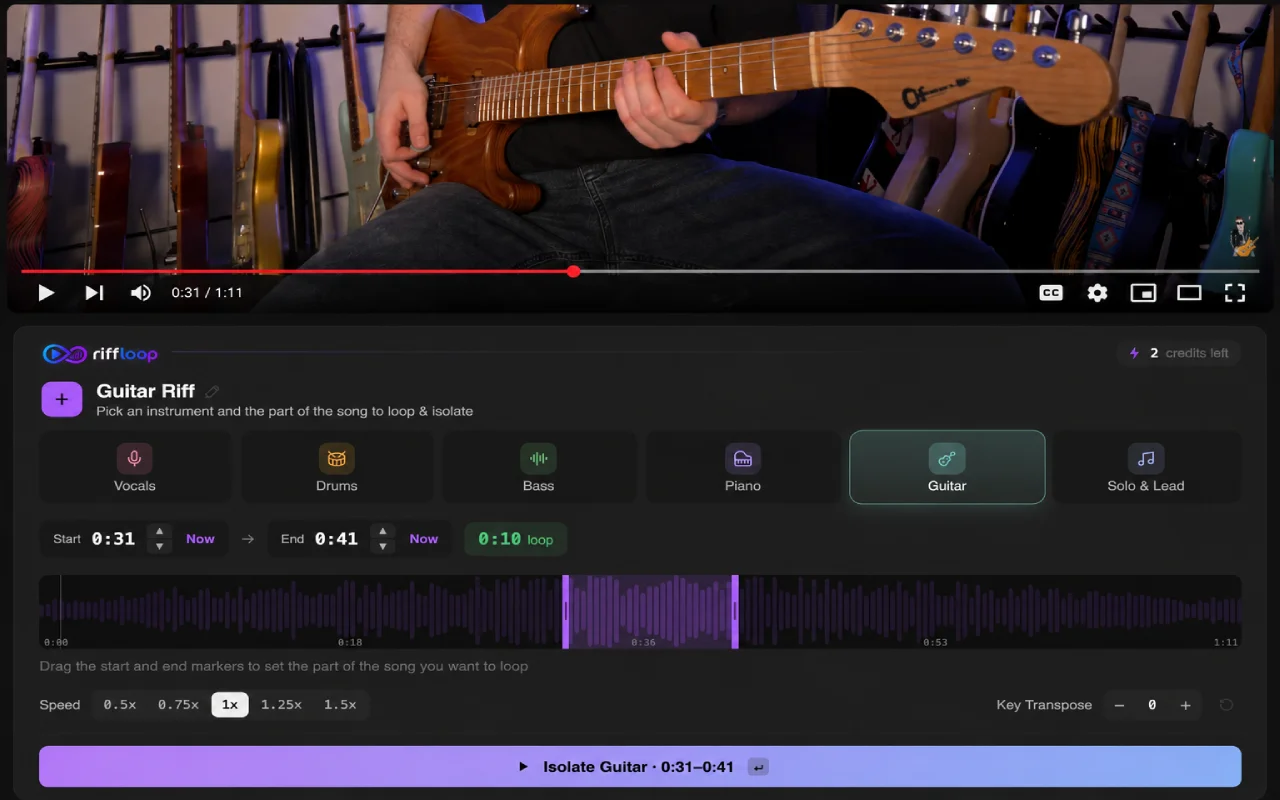
Separação de faixas com IA
Separe uma música em faixas individuais (stems) com separação de faixas com IA, para você:
- Tirar a voz
- Ouvir só a guitarra
- Estudar com o baixo isolado
- Tirar a bateria
- Focar nos teclados
Em vez de brigar com a mixagem inteira, você ouve exatamente a parte que está tentando aprender e ainda coloca em loop e diminui a velocidade por cima. Os dois clipes abaixo mostram como funciona.
Isole o instrumento que você quer aprender
Traga de volta só um pouco da banda
Estude do jeito que os músicos realmente aprendem
Quando você aprende uma música, ouvir um instrumento totalmente isolado ajuda demais, mas nem sempre é suficiente. A maioria dos músicos, cedo ou tarde, precisa ouvir como a sua parte se encaixa com o resto da banda.
Por isso a extensão do Riffloop para Chrome tem tanto separação de faixas com IA quanto um Mixer poderoso. Comece isolando o instrumento que você quer aprender, seja piano, guitarra, baixo, bateria, voz ou outro instrumento. Depois de pegar as notas, vá trazendo de volta os outros instrumentos aos poucos com o mixer: um pouco de baixo para encaixar no groove, ou a bateria de volta para firmar o seu tempo, sempre com o seu instrumento alto e claro.
Junte isso ao loop A-B, ao controle de velocidade e à mudança de tom, e o YouTube vira um estúdio de estudo completo, feito especialmente para músicos.
Pronto para estudar de um jeito mais inteligente? Instale a extensão do Riffloop para Chrome para isolar instrumentos, criar mixagens personalizadas, repetir em loop os trechos difíceis, diminuir a velocidade das músicas e mudar o tom, tudo direto no YouTube.
Adicione o Riffloop ao Chrome — grátis →Exemplos reais de estudo
Aprendendo um solo de guitarra
Digamos que você está aprendendo um solo de só oito segundos. Em vez de tocar a música inteira de novo e de novo:
- Marque o começo da frase (A).
- Marque o fim (B).
- Diminua a velocidade para uns 60%.
- Deixe em loop contínuo e toque junto.
- Vá aumentando a velocidade conforme fica mais limpo.
É exatamente assim que muitos professores recomendam estudar uma passagem difícil: diminua a velocidade, coloque em loop e deixe a repetição construir a memória muscular antes de levar ao andamento original.
Aprendendo uma melodia de saxofone
Precisa da melodia num tom que funcione no seu instrumento? Com o Riffloop você pode:
- Mudar o tom para encaixar no seu instrumento
- Diminuir o andamento para ouvir o fraseado
- Repetir em loop as frases difíceis
- Tirar a voz para a linha ficar exposta
- Repetir até ficar confortável
Aprendendo bateria
Isole a faixa da bateria. Coloque uma virada em loop. Diminua a velocidade e toque até o seu tempo ficar firme; depois passe para a próxima virada e faça de novo. No fim, você terá treinado cada compasso difícil em vez de se atrapalhar pela música inteira.
YouTube vs. Riffloop
| Recurso | YouTube (nativo) | Riffloop |
|---|---|---|
| Repetir o vídeo inteiro | ✓ | ✓ |
| Repetir um trecho escolhido | ✗ | ✓ |
| Loop A-B (definir início e fim) | ✗ | ✓ |
| Mudar a velocidade de reprodução | 0,25–2× (vídeo inteiro) | ✓ Por trecho |
| Mude o tom da música | ✗ | ✓ |
| Separação de faixas com IA | ✗ | ✓ |
| Tirar a voz | ✗ | ✓ |
| Isolar a guitarra | ✗ | ✓ |
| Isolar o baixo | ✗ | ✓ |
| Isolar a bateria | ✗ | ✓ |
| Salvar loops de estudo | ✗ | ✓ |
| Feito para músicos | ✗ | ✓ |
Perguntas frequentes
Como repito um vídeo do YouTube em loop no Chrome?
Abra o vídeo no Chrome, clique com o botão direito em qualquer lugar dentro do player e clique em Loop. O vídeo passa a recomeçar sozinho toda vez que termina. Isso usa o recurso nativo do YouTube, então você não precisa instalar nada.
Dá para repetir um vídeo do YouTube em loop sem instalar nada?
Sim. Clique com o botão direito no player e selecione Loop. Isso repete o vídeo inteiro de graça e sem extensão. Mas para repetir só um trecho, você precisa de uma ferramenta com loop A-B, como o Riffloop.
Como repito só um trecho de um vídeo do YouTube?
O YouTube não consegue repetir um trecho sozinho: o Loop nativo só repete o vídeo ou a playlist inteira. Para repetir uma parte, use uma ferramenta com loop A-B, como a extensão do Riffloop para Chrome. Você marca um ponto de início (A) e um ponto de fim (B), e só esse trecho se repete sem parar.
O que é loop A-B?
O loop A-B permite definir um ponto de início (A) e um ponto de fim (B) e repetir sem parar só o trecho entre eles. É o jeito padrão de os músicos treinarem um riff, um solo ou uma troca de acordes difícil sem tocar a música inteira de novo.
Por que a opção Loop não aparece quando clico com o botão direito num vídeo do YouTube?
Provavelmente você está vendo o menu do Chrome em vez do menu do YouTube. Clique com o botão direito direto no vídeo, ou tente clicar com o botão direito uma segunda vez (ou Shift + botão direito) para abrir o menu do YouTube. Uma extensão que muda o layout da página também pode esconder a opção, e no app do celular a opção de loop não aparece enquanto passa um anúncio.
Existe atalho de teclado para repetir um vídeo do YouTube em loop?
Não. O YouTube não tem atalho de teclado nativo para loop; você ativa pelo menu de botão direito. O atalho "P" que algumas pessoas citam vem de uma extensão de terceiros (Looper for YouTube), não do próprio YouTube.
Como repito um vídeo do YouTube em loop no Chromebook?
Do mesmo jeito que no Chrome em qualquer notebook, porque o Chromebook usa o Chrome: abra o vídeo, toque com dois dedos no trackpad dentro do player para abrir o menu do YouTube e clique em Loop. Segurar Alt e clicar também funciona, e um mouse externo dá a você um botão direito normal.
Como repito um vídeo do YouTube em loop sem mouse?
Use o gesto de botão direito do trackpad (toque com dois dedos num Chromebook ou notebook com Windows, ou clique com dois dedos no trackpad do Mac) dentro do player e escolha Loop. O YouTube não tem atalho de teclado para loop, então, se não der para usar o botão direito de jeito nenhum, adicione o vídeo a uma playlist e ative o botão Repetir da playlist.
Como repito um vídeo do YouTube em loop no iPhone ou no Android?
No app do YouTube para celular não existe botão direito, então toque no vídeo, abra as Configurações (Configurações adicionais) e escolha Loop video (repetir vídeo). Se a opção não aparecer, espere qualquer anúncio terminar antes: ela fica escondida enquanto passa um anúncio antes do vídeo.
Como desligo o loop de um vídeo do YouTube?
Clique com o botão direito no player de novo e clique em Loop para desligar (a marca de seleção some). No celular, abra as configurações do vídeo e desative Loop video.
Dá para diminuir a velocidade de um vídeo do YouTube enquanto ele está em loop?
Sim. O menu de engrenagem do YouTube deixa você escolher a velocidade de reprodução de 0,25× a 2× e mantém a afinação estável, então uma música mais lenta continua no mesmo tom. O porém é que a velocidade vale para o vídeo inteiro, e você continua sem conseguir repetir só um trecho. O Riffloop diminui a velocidade exatamente da parte que você colocou em loop e junta isso a controles de tom e de faixas.
Dá para mudar o tom de uma música do YouTube?
Não pelo próprio YouTube: o player tem controle de velocidade, mas não de tom nem de afinação. O Riffloop transpõe uma música para cima ou para baixo em semitons direto no seu navegador, com o andamento travado, para você estudar num tom que combine com a sua voz ou instrumento.
Dá para isolar a voz ou os instrumentos de uma música do YouTube?
Sim. O Riffloop usa separação de faixas com IA para dividir uma música em partes, assim você pode tirar a voz, deixar a guitarra sozinha, ficar só com o baixo ou tirar a bateria, e depois colocar essa parte em loop e diminuir a velocidade para aprender.
O Riffloop funciona direto no YouTube?
Sim. A extensão do Riffloop para Chrome coloca as ferramentas de estudo direto no vídeo do YouTube que você está assistindo, sem baixar o vídeo e sem enviar nada para um servidor. Você também pode abrir uma música no Riffloop Studio.
Como repito uma música no YouTube para tocar enquanto durmo ou estudo?
Clique com o botão direito no vídeo e escolha Loop para repetir sem parar. Para um loop ainda mais confiável, adicione o vídeo a uma playlist, aperte Reproduzir tudo e ative o botão Repetir da playlist para ela continuar sozinha.
O Riffloop é grátis?
Sim, o Riffloop tem um plano grátis. Loop A-B, controle de velocidade, mudança de tom e separação de faixas estão todos disponíveis para quem usa o plano grátis, com limites diários de novas separações e loops salvos. O Riffloop Pro custa US$ 9,99 por mês ou US$ 39 por ano, com a opção Founder's Lifetime de US$ 99 pagamento único, e libera separações ilimitadas e uma biblioteca ilimitada de loops salvos. Ver todos os preços →
Continue explorando o Riffloop: volte para a página inicial, separe uma música do YouTube em faixas, tire a voz ou deixe um instrumento sozinho com o separador de faixas, mude o tom de qualquer música ou diminua a velocidade de uma música e repita em loop a parte difícil no Studio, tudo no seu dispositivo, sem enviar nada.
Repita o riff. Domine a música.
Instale a extensão do Riffloop para Chrome e transforme o YouTube no seu estúdio pessoal de estudo musical: loop A-B, velocidade, tom e separação de faixas, direto no vídeo.