Como repetir em loop e diminuir a velocidade do YouTube no celular
O app do YouTube no iPhone e no Android consegue diminuir a velocidade de um vídeo e repetir o vídeo inteiro. Ele não consegue repetir um trecho, mudar o tom nem silenciar um instrumento.
Para diminuir a velocidade do YouTube no celular, toque no vídeo, toque em Configurações e depois em Velocidade da reprodução. Para repetir, vá em Configurações, Configurações adicionais, Repetir vídeo. As duas opções já vêm no app e são grátis. Mas o loop repete o vídeo inteiro, então, se você está aprendendo quatro compassos de uma parte de guitarra, ouve três minutos de novo para escutá-los outra vez. Este guia mostra exatamente o que o app faz, onde ele para e o caminho no celular para um loop A-B a 70% sem mudar o tom.
- Diminua a velocidade: toque no vídeo → Configurações → Velocidade da reprodução → 0,75×.
- Repita o vídeo inteiro: Configurações → Configurações adicionais → Repetir vídeo.
- Repita um trecho: grave a música no app do Riffloop e depois marque A e B.
Download grátis; o plano grátis separa trechos de até 60 segundos. Está no computador? Veja como repetir um vídeo do YouTube em loop no Chrome.
Atualizado em · passos do YouTube conferidos na Ajuda do YouTube no mesmo dia · mantido pela equipe do Riffloop
Estudar com o YouTube no celular, em resumo
Para diminuir a velocidade de um vídeo do YouTube no celular, use o menu Velocidade da reprodução do app. Para repetir, ative Repetir vídeo. Para repetir só um trecho, manter o tom e silenciar um instrumento, grave a música no app do Riffloop e estude por lá.
- 🐢 Velocidade: toque no vídeo → Configurações → Velocidade da reprodução
- 🔁 Loop: Configurações → Configurações adicionais → Repetir vídeo (vídeo inteiro)
- ⏪ Toque duas vezes no lado esquerdo para voltar 10 segundos
- 🚫 O app não tem loop de trecho, mudança de tom nem remoção de voz
- 🎙️ O Riffloop grava o que o celular toca, até 10 minutos
- 🎚️ Depois: loop A-B, velocidade de 50 a 150% sem mudar o tom, ±12 semitons, silenciar partes
O que o app do YouTube consegue fazer no celular?
O app do YouTube no iPhone e no Android consegue mudar a velocidade da reprodução, repetir um vídeo ou uma playlist inteiros, voltar ou avançar 10 segundos com dois toques e acelerar a 2× enquanto você segura a tela. Esse é o conjunto completo de controles de estudo que o YouTube documenta para celulares.
| O que você quer | App do YouTube | App do Riffloop |
|---|---|---|
| Diminuir a velocidade da música | ✓ vídeo inteiro | ✓ 50–150%, sem mudar o tom |
| Repetir a música inteira | ✓ Repetir vídeo | ✓ |
| Repetir um trecho (A-B) | ✗ | ✓ salve 3 por música grátis |
| Mude o tom | ✗ | ✓ ±12 semitons |
| Silenciar a voz ou um instrumento | ✗ | ✓ 4 partes grátis, 6 no Pro |
| Acordes e um clique que acompanha a música | ✗ | ✓ primeiros 30 s grátis |
| Funciona no vídeo enquanto ele toca | ✓ | ✗ grava antes |
Leia a tabela com honestidade: para "só quero ouvir isso um pouco mais devagar", o app do YouTube é tudo de que você precisa. A diferença aparece quando você quer repetir à exaustão um trecho curto, que é quase tudo o que aprender uma parte envolve.
Como diminuir a velocidade de um vídeo no app do YouTube
Toque uma vez no vídeo, toque em Configurações (a engrenagem), toque em Velocidade da reprodução e escolha uma velocidade menor. Os passos são os mesmos no iPhone, no iPad e no Android, e a velocidade fica definida para aquele vídeo até você mudar.
- Abra o vídeo no app do YouTube e toque uma vez nele para mostrar os controles.
- Toque em Configurações, o ícone de engrenagem no player.
- Toque em Velocidade da reprodução.
- Escolha uma velocidade. Para aprender uma parte, comece em 0,75×; desça para 0,5× em passagens rápidas. Nas versões atuais do app, a velocidade mais lenta é 0,25×.
Vale conhecer mais dois controles da mesma página de ajuda. Dois toques no lado esquerdo do vídeo voltam 10 segundos, e dois toques no lado direito avançam 10. E tocar e segurar em qualquer lugar toca a 2× até você soltar, o que ajuda a pular uma introdução longa. No Android, o YouTube avisa que é preciso ter o Android 5.0 ou mais recente para mudar a velocidade (Ajuda do YouTube: acelerar ou desacelerar vídeos).
O app mantém o tom ao diminuir a velocidade, então a música continua na tonalidade original. O que ele não consegue é deixar mais lento só o trecho que você está aprendendo: a velocidade vale para o vídeo inteiro. Para ver o panorama completo de estudar devagar, veja como diminuir a velocidade de uma música sem mudar o tom.
Como repetir um vídeo no app do YouTube
No celular, Repetir vídeo fica um nível abaixo nas configurações: toque em Configurações, depois em Configurações adicionais e depois em Repetir vídeo. Aí o vídeo inteiro se repete. Numa playlist, use o botão de loop embaixo do vídeo, e toque nele duas vezes para repetir só o vídeo atual.
- Abra a tela de reprodução do vídeo e toque uma vez no vídeo.
- Toque em Configurações e depois em Configurações adicionais.
- Toque em Repetir vídeo. O vídeo se repete até você desativar do mesmo jeito.
- Numa playlist: toque no botão de loop no quadro da playlist embaixo do vídeo para repetir a playlist, e toque de novo até aparecer um 1 no ícone para repetir o vídeo atual.
Esses passos são da Ajuda do YouTube: repetir vídeos ou playlists (versões para iPhone e iPad e para Android), consultada em 18 de outubro de 2026. Os menus mudam de lugar entre versões do app, então, se o seu estiver diferente, confira na página de ajuda. Repetir no computador ou num Chromebook funciona de outro jeito — clique com o botão direito e Loop — e está no guia de loop no Chrome.
O que o app do YouTube não consegue fazer para estudar
O app do YouTube não consegue repetir um trecho escolhido, deixar mais lento só uma parte do vídeo, mudar o tom de uma música nem tirar a voz ou um instrumento. Nada disso aparece nas páginas de ajuda do YouTube para celular, e nenhuma configuração acrescenta isso.
- 🔂 Sem loop A-B. Repetir vídeo repete tudo, introdução e final incluídos.
- ✂️ Clipes não são loops de estudo. A ferramenta Clipe do YouTube corta um trecho de 5 a 60 segundos para compartilhar; a página de ajuda fala em compartilhar, não em repetir, e nem todo vídeo pode virar clipe.
- 🎼 Sem controle de tom. Tem velocidade, mas não afinação.
- 🎤 Sem silenciar partes. Você ouve a mixagem inteira, então uma linha de baixo sob um refrão carregado continua enterrada.
- ⭐ O Premium não muda isso. A velocidade automática do Premium é para o app de Android, conteúdo em inglês e não vale para música.
O truque dos 10 segundos
Se você só tem o app do YouTube, dá para improvisar um loop aproximado: coloque em 0,75×, toque a frase e dê dois toques no lado esquerdo para voltar 10 segundos. Funciona para uma frase que termina logo depois de um salto de 10 segundos, e serve para uma escuta rápida no ônibus. Para qualquer coisa que você precise tocar vinte vezes seguidas, o salto cai no lugar errado com frequência demais para criar memória muscular.
Como repetir um trecho e diminuir a velocidade no celular
Grave a música no app do Riffloop enquanto ela toca no app do YouTube, depois separe e estude por lá: marque um loop A-B em volta dos compassos difíceis, diminua a velocidade sem mudar o tom e silencie a parte que você toca. A gravação e a separação ficam no seu celular.
No iPhone (iOS 26 ou mais recente)
- Abra o Riffloop, toque em Add (Adicionar) e depois em Record (Gravar).
- Toque em Start recording (Iniciar gravação) e depois em Iniciar Transmissão. O iPhone chama isso de transmissão de tela porque não tem uma opção só de áudio. O Riffloop guarda o som e mais nada.
- Mude para o app do YouTube e toque a música desde o começo.
- Volte e toque em Stop recording (Parar gravação) quando a música acabar. Arraste as pontas para cortar o silêncio e toque em Save (Salvar).
No Android (12 ou mais recente)
- Abra o Riffloop, toque em Add, depois em Record e depois em Start recording.
- Permita o acesso. Na primeira vez, o Android pede a permissão do microfone (é por ela que ele mantém o acesso ao áudio do próprio celular — o som do ambiente não é gravado) e depois para compartilhar a tela. Toque em Começar agora, ou em Iniciar no Android 14 e mais recentes.
- Toque a música no app do YouTube desde o começo.
- Volte e toque em Stop recording, ou toque na notificação de gravação do Riffloop. Corte e toque em Save.
Depois, estude
- Escolha a tarefa. Toque na gravação no topo de Songs e escolha Remove vocals (tirar a voz), Stem separation (separação em faixas: quatro partes, ou seis com guitarra e piano no Pro) ou Backing track (playback), para a música inteira ou um trecho.
- Marque o loop. Dê play, toque em Loop onde começa a parte difícil (A) e em Set B onde ela termina. Dê um nome e salve, e amanhã ele estará na aba Loops.
- Diminua a velocidade. Toque em Speed. No Android, ela muda em passos de 5%, de 50% a 150%; no iPhone, um dial vai da metade da velocidade até 1,5×. O tom não muda.
- Silencie ou deixe solo. Cada parte tem um fader. Abaixe o seu instrumento para tocar junto, ou abaixe tudo menos o baixo para ouvir o que ele faz.
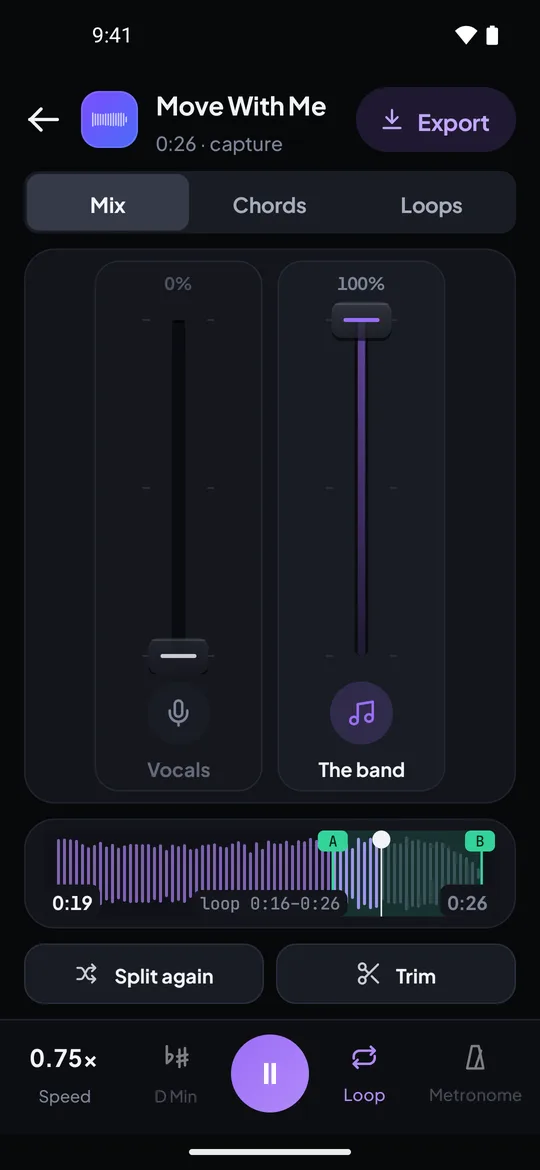
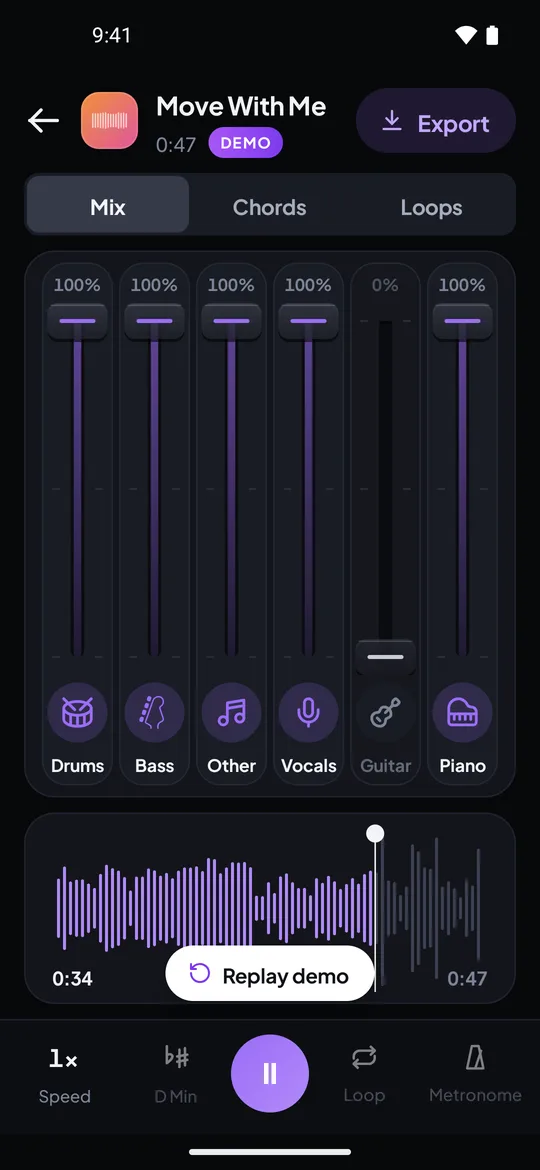
Capturas reais do app do Riffloop para Android, com a nossa própria música demo: um loop A-B a 0,75× sem a voz, e seis faders com a guitarra abaixada.
Os guias completos, tela por tela, são Riffloop no iPhone, Riffloop no Android e adicionar uma música do YouTube no celular. Se você está decidindo se vale instalar, a página do app removedor de voz explica o que é o app e quanto custa.
Qual caminho para cada tarefa?
Use só o app do YouTube quando você só precisa da música mais lenta ou repetindo. Grave no Riffloop quando precisa repetir à exaustão um trecho curto, mudar o tom ou ouvir uma parte sozinha. Use um computador se preferir não gravar.
| Sua tarefa | Melhor caminho | Por quê |
|---|---|---|
| Ouvir um lick rápido um pouco mais devagar, uma ou duas vezes | App do YouTube, 0,75× | Nada para configurar |
| Tocar junto com a música inteira repetindo | App do YouTube, Repetir vídeo | Já vem no app, toca por streaming |
| Repetir quatro compassos vinte vezes | App do Riffloop, loop A-B | O loop cai no tempo toda vez |
| Ouvir o baixo ou a guitarra sozinhos | App do Riffloop, Stem separation | Deixe uma parte solo e silencie o resto |
| Cantar mais grave ou mais agudo | App do Riffloop, tom | ±12 semitons, mesmo andamento |
| Estudar na mesa, sem gravar | Extensão para Chrome | Funciona no próprio vídeo |
Uma sessão de estudo de 15 minutos no celular
Nosso método do "trecho de 60 segundos": escolha um trecho de 60 segundos, grave e separe uma vez, e depois passe quinze minutos nele: ouça com a sua parte em solo, repita em loop o compasso mais difícil a 70%, suba a velocidade de 5% em 5% e termine na velocidade normal com a sua parte silenciada. Cabe no plano grátis.
- Encontre o trecho no app do YouTube (1 minuto). Procure a parte que você ainda não consegue tocar — normalmente o solo, a ponte ou uma virada — e anote o tempo.
- Grave e separe só esse trecho (2 minutos). Comece a gravar alguns segundos antes e corte; em Which part of the song (qual parte da música), escolha o trecho.
- Ouça com a sua parte em solo (2 minutos). Abaixe o resto da banda e ouça exatamente o que o seu instrumento faz.
- Repita o compasso mais difícil a 70% (5 minutos). Marque A e B bem justos em volta dele e toque até acertar cinco vezes seguidas.
- Suba de 5% em 5% (3 minutos). Só suba depois de uma passada limpa; volte um passo se desandar.
- Silencie a sua parte e toque com a banda (2 minutos). Velocidade normal, trecho inteiro, e depois salve o loop para amanhã.
Um exemplo prático: um baixista aprendendo uma virada de 12 segundos no refrão de uma música pop. No app do YouTube a 0,75× ainda é um borrão, e o salto de 10 segundos para trás sempre cai um compasso antes. Gravada no Riffloop, a virada ganha o próprio loop A-B, o baixo fica em solo para o bumbo parar de encobri-lo, e a 70% dá para achar cada nota no braço. Dez repetições limpas depois, o loop vai para 80% e depois 90%. O mesmo plano funciona para um melisma de cantor — é só deixar a voz em solo. Para saber mais sobre o método, veja como tirar músicas de ouvido.
Limites que você precisa conhecer no celular
No celular, o Riffloop não abre links do YouTube, grava em tempo real até 10 minutos por música e não consegue gravar apps que protegem o áudio. As partes separadas são estimativas, e no iPhone o app precisa ficar na tela enquanto separa.
- 🔗 Sem links no app. Só arquivos e gravações; links funcionam no Riffloop Studio no computador.
- ⏱️ Tempo real, no máximo 10 minutos. Uma música de quatro minutos leva quatro minutos para gravar.
- 🔇 Áudio protegido grava como silêncio. Se uma gravação vier vazia, use um computador.
- 📲 iPhone: deixe o app aberto enquanto separa. O iPhone pausa tarefas longas em apps que você deixa. No Android, ative as notificações e você pode bloquear o celular.
- 🎛️ Stems são estimativas. A voz é a que separa mais limpa; o baixo e a parte que sobra são os mais difíceis. Veja como a IA separa uma música em faixas.
- ⚖️ Para estudo pessoal. Use o Riffloop com músicas que você tem o direito de usar, e confira os termos do app de onde você toca a música.
Se uma gravação vier em silêncio
- Confira o pedido de permissão. No iPhone, você precisa tocar em Iniciar Transmissão; no Android, permita o microfone e o compartilhamento de tela.
- Comece a gravar primeiro e depois dê play no outro app, e deixe a música tocando até parar a gravação.
- Tente de novo desde o começo. Uma gravação que começou antes da permissão ser concedida pode perder a música.
- Ainda em silêncio? Esse app protege o áudio. Use o Studio ou a extensão para Chrome no computador.
Erros comuns ao estudar com o YouTube no celular
Quase sempre o estudo no celular dá errado na preparação: estudar na velocidade normal, repetir a música inteira, gravar o anúncio e ouvir em fones Bluetooth que atrasam em relação ao que você toca.
- Repetir o vídeo inteiro para aprender uma frase. Três minutos entre as tentativas matam a repetição que faz uma parte fixar.
- Ir direto para 0,25×. Áudio muito lento fica borrado; entre 0,5× e 0,75× o groove continua reconhecível.
- Gravar o anúncio. Comece a gravar quando a música em si começar, ou corte o anúncio antes de salvar.
- Deixar uma notificação entrar na gravação. Ative o Não Perturbe antes de gravar.
- Separar a música inteira no plano grátis. Escolha os 60 segundos que você está estudando; é isso que você vai repetir de qualquer jeito.
- Tocar junto pelo Bluetooth. Fones sem fio adicionam um atraso que você vai ficar perseguindo com as mãos. Fones com fio ou o alto-falante do celular são mais estáveis — mais em fones para estudar e latência.
Repetir e diminuir a velocidade do YouTube no celular: perguntas frequentes
O que os músicos perguntam sobre os controles de velocidade e loop do app do YouTube no iPhone e no Android, e sobre gravar uma música no Riffloop para estudar.
Onde fica a configuração de velocidade no app do YouTube para celular?
Toque uma vez no vídeo, toque em Configurações, depois em Velocidade da reprodução, e escolha uma velocidade menor. A engrenagem fica no próprio player. Funciona do mesmo jeito no iPhone e no Android, e a velocidade vale para o vídeo inteiro até você voltar ao normal.
Qual é a velocidade mais lenta no app do YouTube?
Nas versões atuais do app, a velocidade mais lenta é 0,25×, um quarto da velocidade normal. A página de ajuda do YouTube dá os passos, mas não a lista de velocidades, então o seu menu pode estar um pouco diferente. Para aprender música, de 0,5× a 0,75× costuma ser mais útil do que o mínimo.
Diminuir a velocidade de um vídeo do YouTube muda o tom?
Não, o app do YouTube mantém o tom quando você diminui a velocidade de um vídeo, então a música continua no mesmo tom. Em velocidades muito baixas o som fica borrado, o que é normal em qualquer gravação desacelerada, e é por isso que quase todo estudo acontece entre metade da velocidade e a velocidade normal.
Existe loop A-B no app do YouTube?
Não. A opção Repetir vídeo do app repete o vídeo inteiro, e o loop da playlist repete um vídeo ou a playlist. As páginas de ajuda do YouTube não descrevem nenhum jeito de repetir um trecho escolhido, então para isso você precisa de outra ferramenta.
Por que não encontro Repetir vídeo no meu celular?
Repetir vídeo fica um nível abaixo: toque em Configurações, depois em Configurações adicionais e depois em Repetir vídeo. Se você está tocando uma playlist, use o botão de loop no quadro da playlist embaixo do vídeo, e toque nele duas vezes para aparecer um 1 e repetir só o vídeo atual.
Como repito um vídeo dentro de uma playlist no celular?
No quadro da playlist embaixo do vídeo, toque uma vez no botão de loop para repetir a playlist inteira, e toque de novo até aparecer um 1 no meio do ícone. Aí esse vídeo se repete até você mudar.
Existe controle de tom no app do YouTube para celular?
Não. O app tem controle de velocidade, mas não de afinação nem de tom. No celular, o app do Riffloop sobe ou desce uma música gravada em até 12 semitons sem mexer no andamento.
Dá para tirar a voz de uma música do YouTube no celular?
No app do YouTube, não. No app do Riffloop você grava a música enquanto ela toca e depois escolhe Remove vocals, ou Stem separation para colocar cada instrumento no próprio fader. A separação roda no celular, e as partes são estimativas, sendo a voz geralmente a mais limpa.
Por que o Riffloop grava a música em vez de abrir o link do YouTube?
Os apps para iPhone e Android adicionam músicas a partir de arquivos ou gravando o que o celular está tocando; eles não aceitam links do YouTube. Colar um link funciona no Riffloop Studio no computador, e a extensão para Chrome funciona no próprio vídeo do YouTube.
O barulho do ambiente vai parar na gravação?
Não. O Riffloop grava o som que o seu celular toca, não o ambiente. No iPhone ele nunca usa o microfone; o Android pede a permissão do microfone porque é por ela que mantém o acesso ao áudio do próprio celular, mas o ambiente não é gravado.
E se a gravação vier em silêncio?
Alguns apps protegem o áudio, e ele grava como silêncio. Tente a música de novo desde o começo e, se continuar em silêncio, use o Riffloop Studio ou a extensão para Chrome no computador.
Qual pode ser a duração de uma música gravada no celular?
Até 10 minutos por gravação; o Riffloop para sozinho nesse ponto. A gravação acontece em tempo real, então uma música de quatro minutos leva quatro minutos, e você corta o silêncio de cada ponta antes de salvar.
É grátis repetir e diminuir a velocidade do YouTube no celular?
A velocidade e o loop do vídeo inteiro no app do YouTube são grátis para todo mundo. O app do Riffloop tem download grátis: no plano grátis, a sua primeira música é separada inteira, e depois você separa trechos de até 60 segundos, cinco vezes por dia, com três loops salvos por música. O Pro separa músicas inteiras.
O YouTube Premium me dá mais opções de velocidade?
Não para estudar música. A velocidade automática do Premium aparece para o app de Android, só para conteúdo em inglês, e o YouTube diz que ela não está disponível para música. O menu comum de Velocidade da reprodução é o mesmo com ou sem Premium.
Se você lembrar de quatro coisas
- 1 Velocidade: toque no vídeo → Configurações → Velocidade da reprodução. Comece em 0,75×.
- 2 Repetir vídeo repete o vídeo inteiro; o app do YouTube não tem loop de trecho.
- 3 Para repetir quatro compassos no celular, grave a música no Riffloop e depois marque A e B.
- 4 Estude a 70%, suba de 5% em 5% e termine na velocidade normal com a sua parte silenciada.
Continue com o Riffloop
Repita os quatro compassos, não o vídeo inteiro.
Grave a música que você está aprendendo, separe no celular e repita a parte difícil a 70% com a sua parte silenciada. Comece pela música demo — ela já vem separada.

