어떤 곡이든 키를 바꾸세요 — 내 목소리에 맞게 조옮김
너무 높아서 부르기 힘든가요? 반음 몇 개만 내려 보세요. 템포는 그대로, 바뀌는 건 키뿐이에요.
Riffloop은 무료 온라인 곡 키 변경 도구예요. 어떤 곡이든 반음 단위로 올리거나 내려 내 목소리나 악기에 맞게 조옮김해요. 템포는 바뀌지 않아서 타이밍도 그대로예요. YouTube 링크, 내 오디오 파일, Riffloop Studio에서 곡의 키를 바꿀 수 있고, 모든 처리는 내 기기에서 이루어져요.
✓ 곡이 준비됐어요. 처음 60초는 계정 없이 무료로 분리해 드려요. 그다음 Studio에서 키를 바꿀 수 있어요.
계정 필요 없음 · 오디오가 기기 밖으로 나가지 않아요
최종 업데이트 · Riffloop 팀이 관리
곡 키 변경, 한눈에 보기
- 🎼 반음씩 올리거나 내려 조옮김
- 🎯 템포 고정 — 다람쥐 목소리도, 슬로모션도 없어요
- 🎤 내 목소리로 부르기 좋은 키 찾기
- ▶️ YouTube, 내 파일, Studio에서 사용
- 🎸 원하는 악기를 솔로 또는 음소거한 뒤 키 변경
- 🔁 키를 바꾼 뒤 어려운 부분을 느리게 반복
- 🔒 내 기기에서 실행, 업로드 없음
- 💸 무료로 사용 — Pro는 월 US$9.99부터
곡 키 변경 도구란?
곡 키 변경 도구는 녹음된 곡의 모든 음을 같은 반음 수만큼 올리거나 내려 새로운 키로 조옮김하는 도구로, 템포는 그대로 유지돼요. (피치 체인저 또는 피치 시프터라고도 해요.) 음높이만 움직이기 때문에 키를 바꾼 곡은 더 높거나 낮아질 뿐, 빨라지거나 느려지지 않아요.
Riffloop은 이 작업을 실시간 플레이어에서 해요. 재생 중인 곡에서 키 슬라이더를 드래그하면 바로 내 키로 바뀌어요. 렌더링할 파일도, 별도의 앱도 필요 없어요. 음높이만 바꾸니 리듬과 타이밍은 그대로예요.
반음과 키, 이론 없이 이해하기
반음(하프 스텝)은 서양 음악에서 가장 작은 음의 이동이에요. 기타로는 프렛 하나, 피아노로는 검은건반까지 세었을 때 건반 하나예요. 반음 12개가 모여 한 옥타브가 되고, 모든 키는 그 12단계 폭의 출발점일 뿐이에요.
그러니 곡의 “키를 바꾼다”는 건 사실 모든 음을 같은 반음 수만큼 옮긴다는 뜻이에요. 반음 두 개를 올리면 C키 곡이 D키가 되고, 두 개를 내리면 B♭키가 돼요. 원래 키를 몰라도 괜찮아요. Riffloop에서는 슬라이더를 반음씩 움직이다가 귀로 듣기에 딱 맞을 때 멈추면 돼요. 올리면 더 밝고 높게, 내리면 더 낮고 시원하게 내지르기 쉬워져요. 12개 키가 서로 어떻게 연결되는지 보고 싶다면 5도권이 하나의 원에 정리해 보여 줘요.
| 이동 폭 | 음정 | 이럴 때 사용 |
|---|---|---|
| +1 | 반음 올리기 | 고음이 아주 조금 안 닿는 곡 |
| +2 | 온음 올리기 | 벌스가 낮고 답답하거나 숨소리가 섞일 때 |
| −2 | 온음 내리기 | 후렴 고음에서 목이 힘들 때 |
| −3 to −5 | 단3도에서 완전4도 내리기 | 밝은 팝송을 낮은 목소리에 맞출 때 |
| +12 / −12 | 한 옥타브 올리기 / 내리기 | 확연히 다른 느낌 — 템포는 그대로 |
YouTube에서는 곡의 키를 바꿀 수 없어요
YouTube 플레이어에는 속도 버튼은 있지만 키나 음정 조절 기능은 전혀 없어요. Spotify나 Apple Music도 곡을 조옮김해 주지 않아요. 이런 플랫폼에서 곡의 키를 바꾸려면 서드파티 확장 프로그램을 따로 붙이는 수밖에 없어요.
Riffloop이 그 빠진 기능을 채워 줘요. 그것도 YouTube에서만이 아니에요. YouTube 링크, 업로드한 오디오 파일, Riffloop Studio에서 연 곡의 키를 바꿀 수 있고, 탭 한 번이면 내 음역에 들어와요. 서버에 업로드되는 건 아무것도 없어요.
iPhone과 Android에서 곡의 키 바꾸기
Riffloop 앱에도 같은 키 조절 기능이 있어요. 곡을 분리한 뒤 Speed 옆의 키 버튼을 탭하고, 반음씩 위아래로 최대 12반음까지 움직이면 돼요. 시트에 옮겨 갈 키가 표시되고, 템포는 바뀌지 않아요.
휴대폰 파일에서 곡을 추가하거나, iPhone에서는 다른 앱에서 재생 중인 소리를 캡처할 수 있어요. 같은 플레이어에서 보컬이나 내 악기 파트를 음소거하고 새 키로 부르거나 연주해 보세요. 분리와 키 변경 모두 휴대폰에서 처리되므로 곡이 업로드되지 않아요.
iPhone(iOS 26 이상)과 Android 12 이상에서 무료로 다운로드할 수 있고, Studio·확장 프로그램과 같은 계정을 써요. 무료 플랜은 최대 60초 구간을 하루 5번 분리할 수 있고, Pro는 곡 전체를 분리해요.


곡의 키를 바꾸는 방법
- 곡 불러오기. YouTube 링크를 붙여 넣거나 오디오 파일을 업로드하세요. 다운로드도, 렌더링 대기도 없어요.
- 키 조절 열기. 키 슬라이더로 곡을 반음씩 올리거나 내리세요.
- 내 키 찾기. 목소리에 편하게 맞을 때까지, 또는 연주하기 쉬운 키가 될 때까지 움직이세요.
- 템포는 그대로. 키를 바꿔도 곡이 빨라지거나 느려지지 않아요. 움직이는 건 음높이뿐이에요.
- 따라 부르거나 연주하기. 새 키로 재생하고, 집중 연습하고 싶은 구간은 반복 재생하세요.
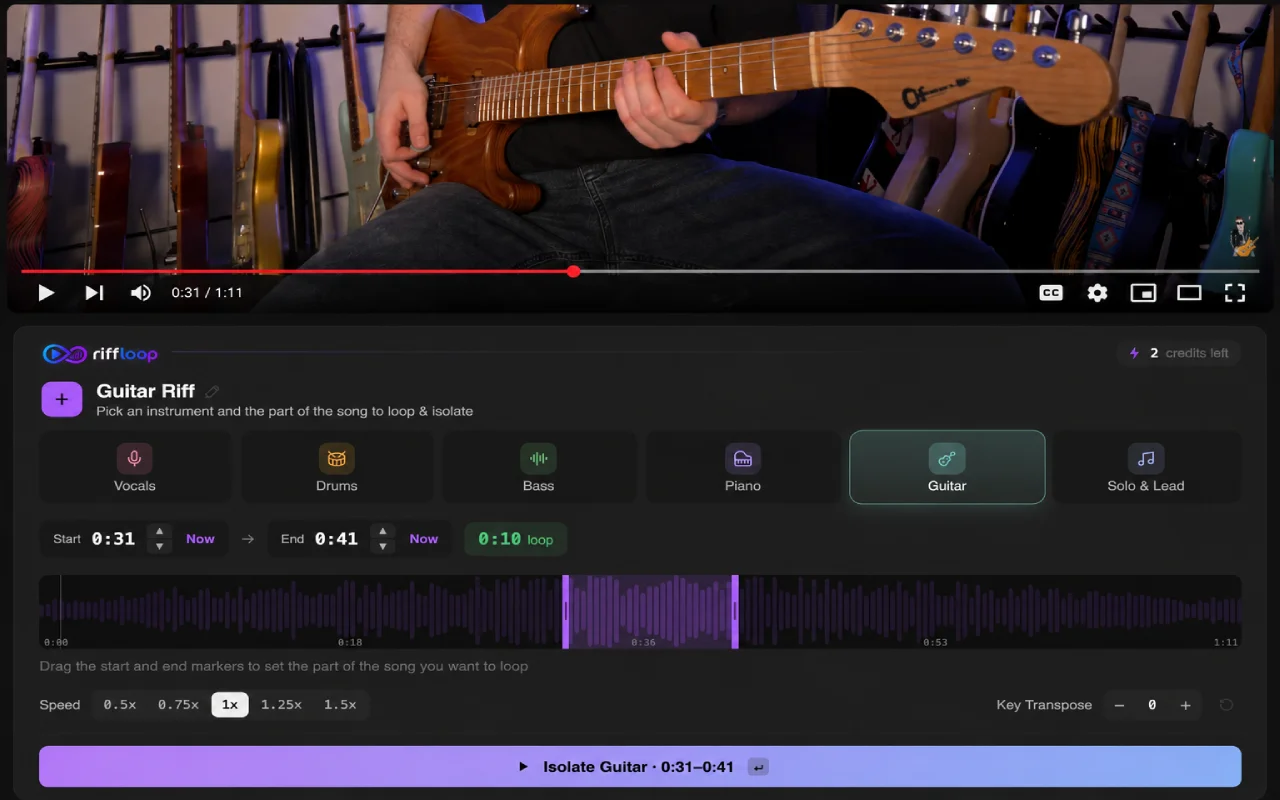
내 목소리에 맞는 키 찾기
곡이 너무 높다면 먼저 반음 두세 개를 내리고 후렴을 불러 보세요. 곡에서 가장 높고 크게 부르는 부분이에요. 무리 없이 그 음들을 낼 수 있을 때까지 키를 반음씩 내리거나 올려 보세요.
얼마나 옮길지는 목소리에 따라 달라요. 아래는 출발점으로 삼고, 귀로 확인하세요.
- ⬇️ 곡이 너무 높다면? 2–5반음 내린 뒤 후렴을 불러 보세요.
- ⬆️ 곡이 너무 낮다면? 다시 힘이 느껴질 때까지 1–3반음 올려 보세요.
- 🎤 낮은 목소리(베이스, 바리톤, 알토)는 팝송을 3–5반음 내리는 경우가 많아요.
- 🎵 높은 목소리(테너, 소프라노)는 보통 조금만 옮기면 되고, 때로는 올려야 할 때도 있어요.
음역은 사람마다 달라서 누구에게나 맞는 숫자는 없어요. 슬라이더는 다시 녹음하거나 렌더링하지 않고도 반음씩 내 키를 찾으라고 있는 거예요.
- 🎤 커버곡을 내 음역으로 키 변경
- ⛪ 찬양곡을 회중에 맞게 조옮김
- 🎶 노래방 MR을 내 목소리에 맞추기
- 🎸 연주하기 편한 키로 옮기기
- 🎹 레슨용 반주 트랙(MR) 조옮김
- 👂 두 키를 비교해 듣고 더 잘 맞는 쪽 고르기
키만 바꾸는 게 아니라 곡 전체를 부르고 싶나요? YouTube 노래방 메이커가 리드 보컬을 빼고 영상에 싱크된 가사를 띄워 주고, 같은 키 조절 기능도 바로 옆에 있어요.
키를 바꿨다면, 이제 제대로 익히세요
키 변경은 본격적인 연습 스튜디오의 기능 중 하나예요. 곡을 내 키로 맞췄다면 속도를 늦추고(음정은 그대로), 어려운 마디를 A-B 반복하고, 스템 분리기로 파트를 따로 듣거나 음소거할 수도 있어요. 모두 같은 세션 안에서요.
업로드한 내 파일로 Riffloop Studio에서 쓰거나, 똑같이 YouTube 영상 안에서 바로 쓸 수 있어요. 음악이 어디에 있든 상관없어요. 무료 기능과 Pro에서 추가되는 기능 보기 →
위아래로 다 움직이는 카포라고 생각하세요
기타에서는 프렛 하나가 반음 하나예요. 그래서 2프렛에 카포를 끼우면 곡이 두 반음 올라가요. Riffloop의 슬라이더는 녹음에 같은 일을 양방향으로 해요. 올리면 더 밝고 높게, 내리면 카포로는 갈 수 없는 곳까지요.
- 🎸 반음 하나 = 프렛 하나 = 카포 한 칸
- 🎚️ 반음 다운 튜닝인가요? 녹음을 +1로 설정하면 함께 연주할 수 있어요
- 🎵 온음 다운 튜닝인가요? 트랙을 +2로 옮기면 줄에 맞아요
- 🎹 곡을 연주하거나 부르기 쉬운 키로 옮기기
Riffloop은 코드 차트가 아니라 오디오를 옮겨요. 그래서 이미 아는 코드 모양 그대로, 트랙이 나에게 맞춰 와요.
Riffloop vs. YouTube & 피치 확장 프로그램
| 기능 | Riffloop | YouTube(기본 기능) | 피치 확장 프로그램 |
|---|---|---|---|
| 곡의 키 변경(조옮김) | ✓ | ✗ (속도만) | ✓ |
| 템포를 완전히 그대로 유지 | ✓ | — | ✓ |
| 스트리밍과 내 파일 모두 지원 | ✓ | ✗ (YouTube만) | 경우에 따라 다름 |
| 악기 하나만 솔로 또는 음소거 | ✓ | ✗ | ✗ |
| 본격 연습 스튜디오(키 + 감속 + 반복 + 스템) | ✓ | ✗ | 일부 |
| 내 기기에서 실행 | ✓ | — | 경우에 따라 다름 |
| 가격 | 무료 / Pro 월 US$9.99부터 | 무료 | 프리미엄(부분 무료) |
이미 Transpose 확장 프로그램을 쓰고 있나요? 솔직한 Riffloop vs Transpose 비교와, 용도별로 정리한 뮤지션을 위한 최고의 Chrome 확장 프로그램 모음도 확인해 보세요.
보컬과 연주자를 위해 만들었어요
곡을 다른 키로 부르거나, 연주하거나, 가르쳐야 하는 모든 분께. 특히 이런 분께 딱이에요:
Riffloop 곡 키 변경 도구, 표 하나로 정리
| 기능 | 곡을 반음 단위로 올리거나 내려 조옮김, 템포 고정 |
|---|---|
| 지원 대상 | YouTube 링크, 내 오디오 파일, Riffloop Studio |
| 오디오 형식 | MP3, WAV, M4A, FLAC, OGG, AAC |
| 개인정보 보호 | 내 기기에서 실행, 업로드 없음 |
| 함께 제공 | 속도 늦추기(음정 유지), A-B 구간 반복, 스템 분리 |
| 가격 | 무료, Pro는 월 US$9.99부터 |
| 사용 환경 | Chrome 확장 프로그램과 웹 Studio |
자주 묻는 질문
템포를 바꾸지 않고 곡의 키를 바꾸려면 어떻게 하나요?
Riffloop의 키 변경 도구는 템포를 고정한 채 음높이를 반음 단위로 옮기기 때문에, 곡이 빨라지거나 느려지지 않고 새 키로 바뀌어요. YouTube 링크나 파일을 불러와 키 슬라이더를 위아래로 드래그하면 되고, 타이밍은 완전히 그대로예요.
YouTube에서 곡의 키를 바꿀 수 있나요?
기본 플레이어로는 안 돼요. YouTube에는 재생 속도 조절만 있고 키나 음정 조절 기능은 없어요. Riffloop은 YouTube 링크 위에 진짜 조옮김 기능을 더해 주기 때문에, 별도의 브라우저 확장 프로그램을 설치하지 않아도 곡을 내 키로 옮길 수 있어요.
내 목소리에 가장 잘 맞는 키는 어떻게 찾나요?
너무 높은 곡이라면 먼저 반음 두세 개를 내린 뒤 후렴을 불러 보세요. 곡에서 가장 크고 높은 부분이에요. 그 음들을 무리 없이 편하게 낼 수 있을 때까지 키를 반음씩 계속 내리거나 올려 보세요.
곡을 몇 반음 조옮김해야 하나요?
대부분의 보컬은 곡을 1~4반음만 옮겨도 음역에 맞아요. 위아래 각각 약 6반음 이내로 유지하면 소리가 자연스러워요. 더 크게 옮겨도 되지만 소리가 약간 부드러워져요.
곡의 키를 바꾸면 음질에 영향이 있나요?
몇 반음 이내라면 곡이 자연스럽고 깨끗하게 들려요. 크게 옮기면 다른 피치 시프트 도구와 마찬가지로 소리가 조금 부드러워지지만, 따라 부르거나 연주하기에는 충분해요. 템포와 타이밍에는 전혀 영향이 없어요.
조옮김과 피치 시프트는 무엇이 다른가요?
곡의 키를 바꾸는 목적이라면 여기서는 같은 뜻이에요. 둘 다 모든 음을 같은 만큼 올리거나 내려 곡을 새 키로 옮겨요. Riffloop은 반음 단위로 이 작업을 하는데, 뮤지션이 악보에서 곡을 조옮김하는 방식과 같아요.
키 변경 도구와 피치 체인저는 같은 건가요?
네, 곡의 키를 바꾸는 목적이라면 같은 도구예요. 피치 체인저(피치 시프터)는 모든 음을 반음 단위로 올리거나 내리는데, 이게 바로 곡을 새 키로 조옮김하는 거예요. Riffloop은 템포를 유지한 채 음높이를 옮기기 때문에 곡이 그대로 새 키로 바뀌어요.
곡 키 변경 도구는 무료인가요? 따로 설치해야 하나요?
키 변경 도구는 무료로 쓸 수 있어요. Riffloop은 Chrome 확장 프로그램과 웹 Studio 형태로 브라우저에서 실행돼요. 업로드되는 건 없고, 무료 확장 프로그램 외에는 설치할 것도 없어요. Pro는 월 US$9.99부터 더 많은 기능을 열어 줘요.
반음이란 정확히 무엇인가요?
반음은 서양 음악에서 가장 작은 음의 간격이에요. 기타로는 프렛 하나, 피아노로는 검은건반까지 셌을 때 건반 하나예요. 반음 12개가 한 옥타브를 이뤄요. Riffloop은 곡을 반음 단위로 옮기는데, 이게 바로 곡을 새 키로 조옮김하는 방식이에요.
기타용으로 곡을 조옮김하려면? 카포로 치면 어떻게 되나요?
반음 하나는 프렛 하나와 같아서, Riffloop에서 곡을 두 반음 올리면 2프렛에 카포를 끼운 것과 같아요. 다만 키 슬라이더는 내릴 수도 있어서 카포로는 닿지 않는 곳까지 갈 수 있어요. Riffloop은 내 코드 모양이 아니라 녹음의 음높이를 옮기기 때문에, 이미 아는 코드 그대로 트랙이 그 키로 나에게 맞춰 와요.
Spotify나 Apple Music에서 곡의 키를 바꿀 수 있나요?
아니요, 스트리밍 플레이어에는 키나 음정 조절 기능이 없어요. 그런 곡의 키를 바꾸려면 YouTube 링크로 열거나 파일을 Riffloop에 업로드하세요. 템포를 고정한 채 반음 단위로 조옮김해 줘요. 다른 방법은 Spotify 곡으로 연습하기 가이드에서 확인하세요.
Chromebook이나 휴대폰에서도 곡의 키를 바꿀 수 있나요?
Chromebook에서는 가능해요. Riffloop은 Chromium 기반 브라우저(Chrome, Edge, Brave, Arc, Opera)에서 실행되므로 Chromebook이나 이런 브라우저가 있는 데스크톱이면 어디서든 작동해요. 휴대폰에서는 iPhone·Android용 Riffloop 앱으로 내 파일의 곡이나 다른 앱에서 캡처한 소리의 키를 템포 변화 없이 바꿀 수 있어요. iPhone 가이드와 Android 가이드를 참고하세요.
MP3 파일의 키는 어떻게 바꾸나요?
MP3를 Riffloop Studio에 업로드하고(WAV와 FLAC도 돼요) 키 슬라이더를 드래그하세요. 템포는 고정된 채 곡이 반음 단위로 올라가거나 내려가고, 브라우저에서 바로, 처리는 내 기기에서 이루어져요.
곡의 키를 바꾸는 앱이 있나요?
Riffloop은 브라우저 앱으로 작동해요. YouTube 곡의 키를 그 자리에서 바꾸는 Chrome 확장 프로그램과, 내 파일을 위한 웹 Studio예요. 확장 프로그램 외에는 다운로드할 것이 없고, Mac, Windows, Chromebook에서 실행돼요.
Riffloop으로 더 많이 연습하는 방법: YouTube 곡을 스템(파트)별로 분리하거나, 스템 분리기로 보컬과 악기를 솔로 또는 음소거하거나, Studio에서 트랙 속도를 늦추고 어려운 부분을 A-B 반복해 보세요. 모두 기기에서 처리되고, 업로드는 없어요.
어떤 곡이든 내 키로
목소리에 맞게 곡을 조옮김하고, 템포는 원래 그대로 따라 부르세요. Riffloop을 설치하면 어떤 곡이든 몇 초 만에 키를 바꿀 수 있어요.