Spotify에서 곡 속도를 늦추고 구간 반복하는 법
Spotify는 곡을 반복 재생할 수는 있지만, 속도를 늦추거나 구간을 반복하거나 키를 바꾸거나 보컬을 뺄 수는 없어요. 그걸 해 주는 방법을 알려 드릴게요.
Spotify에는 곡의 재생 속도 조절 기능이 없어요. 속도 버튼은 팟캐스트와 오디오북 전용이고, 반복 버튼은 곡 전체를 반복할 뿐이에요. 그래서 Spotify에서 찾은 곡을 연습하려면 보통 같은 음원을 연습 도구가 있는 곳에서 엽니다. 컴퓨터에서 연습용 확장 프로그램을 설치한 YouTube, 직접 가진 음원 파일, 또는 휴대폰의 YouTube 앱에서 녹음하는 방법이 있어요. 이 페이지는 Spotify에 관한 내용을 모두 Spotify 공식 도움말 페이지와 대조해 확인하고, 세 가지 방법을 정리했어요.
- YouTube에서 같은 음원 찾기: Spotify에 표시된 곡 길이와 맞는 걸 고르세요.
- Riffloop 확장 프로그램을 설치한 Chrome이나 Edge에서 열기.
- A-B 반복을 설정하고 속도를 70%로 낮추기. 음정은 그대로예요.
A-B 반복은 언제나 무료예요. 계정 없이 게스트로 3곡, 로그인하면 하루 5곡. iPhone과 Android에서도 쓸 수 있어요.
최종 업데이트 · Spotify 기능은 같은 날 Spotify 고객지원에서 확인 · Riffloop은 저희 제품이며, Spotify에 관한 모든 사실은 Spotify 공식 페이지로 연결됩니다
Riffloop 팀이 관리합니다
Spotify 곡 연습, 한눈에 보기
Spotify 안에서는 곡 속도를 늦추거나 일부를 반복할 수 없어요. YouTube에서 같은 음원을 찾아 컴퓨터에서 연습용 확장 프로그램을 쓰거나, 직접 가진 파일을 연습 도구에 불러오세요. Spotify 자체는 곡을 찾고 BPM과 키를 확인하는 데 여전히 유용해요.
- 🐢 속도 조절: 팟캐스트와 오디오북만 가능, 음악은 불가
- 🔁 반복: 곡, 앨범, 플레이리스트 전체. 한 곡 반복은 두 번 선택
- 🚫 A-B 반복, 키 변경, 보컬 제거 없음
- 🎚️ Mix(Premium)는 플레이리스트 곡의 BPM과 키를 보여 줄 뿐, 바꾸지는 않음
- 📜 Spotify 가이드라인은 콘텐츠 녹음을 금지 사항으로 명시
- ✅ 가장 좋은 방법: YouTube의 같은 곡 + Riffloop 확장 프로그램
Spotify로 연습할 때 할 수 있는 건?
Spotify는 곡 반복, 실시간 가사 표시, Premium Mix 플레이리스트에서 BPM과 키 표시, 이퀄라이저로 저음·고음 조절을 할 수 있어요. 곡의 속도나 키를 바꾸거나, 구간을 반복하거나, 파트를 음소거할 수는 없어요.
| 연습 목적 | Spotify에서 | Riffloop으로 |
|---|---|---|
| 곡 속도 늦추기 | ✗ 팟캐스트와 오디오북만 | ✓ YouTube에서 0.25–2배, 음정 유지 |
| 곡 전체 반복 | ✓ 반복 버튼 두 번 선택 | ✓ |
| 4마디 반복 | ✗ | ✓ A-B 반복, 언제나 무료 |
| 키 바꾸기 | ✗ | ✓ ±12반음, 템포 유지 |
| 보컬 빼기 | ✗ 가사만 | ✓ 보컬 또는 6개 파트 중 무엇이든 |
| BPM과 키 확인 | ✓ Mix에서, Premium | ✓ 코드까지 |
| Spotify 앱 자체에서 작동 | ✓ | ✗ YouTube, 파일, 휴대폰 녹음 |
Spotify에서 곡 속도를 늦출 수 있나요?
아니요. Spotify의 재생 속도 조절은 팟캐스트와 오디오북용이고 곡에는 없어요. 팟캐스트 도움말 페이지에는 에피소드 재생 컨트롤 옆에 "재생 속도 1x" 컨트롤이 나오지만, 음악에 대해 같은 기능을 설명하는 Spotify 도움말은 없어요.
모든 요금제, 모든 기기에서 마찬가지예요. 속도가 나오는 곳은 Spotify의 팟캐스트 및 쇼와 오디오북 페이지이고, Premium 혜택 목록에도 음악용 속도 조절은 없어요. 속도 버튼이 보인다면 팟캐스트나 오디오북을 듣고 있는 거예요.
곡을 연습할 때 실제로 필요한 건 타임 스트레칭이에요. 템포는 느려지고 음정은 그대로라서 맞는 음을 그대로 들을 수 있죠. 자세한 내용은 음정을 바꾸지 않고 곡 속도를 늦추는 방법에서 다루고, 이 페이지는 Spotify 곡을 그런 도구로 가져가는 방법에 집중해요.
Spotify에서 곡의 일부만 반복할 수 있나요?
Spotify는 곡, 앨범, 플레이리스트 전체를 반복하지만 구간 반복은 못 해요. 지금 재생 중 화면에서 반복을 한 번 선택하면 앨범이나 플레이리스트를, 두 번 선택하면 곡을 반복해요.
- 곡을 재생하고 지금 재생 중 화면을 여세요(휴대폰에서는 메뉴 위의 바를 탭).
- 반복을 두 번 선택하세요. Spotify의 지금 재생 중 도움말 페이지에 따르면 이렇게 하면 곡이 반복돼요. 한 번만 누르면 재생 중인 앨범이나 플레이리스트가 반복돼요.
요금제 관련 주의점: Spotify는 곡을 "원하는 순서로" 재생하는 걸 Premium 혜택으로 두고 있어서, 휴대폰 무료 요금제에서는 한 곡을 골라 반복하지 못할 때도 있어요. 어느 쪽이든 곡 전체를 반복하면 후렴을 다시 들으려고 매번 벌스를 다 들어야 해요. 따라 부르기엔 괜찮지만 파트를 익히기엔 느리죠. 계속 틀리는 마디에는 A-B 반복이 필요해요. 개념은 YouTube 반복 재생 가이드에서 설명해요.
키, 보컬, 그리고 Spotify의 Mix
Spotify는 곡의 키를 바꾸거나 보컬을 제거할 수 없어요. Premium의 Mix 기능은 플레이리스트 각 곡의 BPM과 키를 보여 줘서 계획을 세우는 데 도움이 되지만, 곡 자체를 바꾸는 게 아니라 곡 사이에 트랜지션을 넣는 기능이에요.
- 🎼 키: Spotify에는 음정 조절 기능이 아예 없어요. 곡을 내 음역에 맞추려면 곡 키 변경 도구를 쓰세요.
- 🎤 보컬: Spotify는 무료와 Premium 모두에서 실시간 가사를 보여 주지만(지역, 기기, 곡에 따라 다름), 보컬 끄기나 노래방 모드는 설명하지 않아요. 목소리를 빼려면 보컬 제거 도구를 쓰세요.
- 📊 BPM과 키: 직접 만든 플레이리스트에서 Mix를 켜면(Premium) 각 곡의 BPM과 키가 표시돼요. 무료 사용자에게는 Mix 플레이리스트도 일반 플레이리스트로 재생돼요.
- 🎛️ 이퀄라이저: Spotify의 이퀄라이저는 저음과 고음을 조절해요. 저역을 키울 수는 있지만, 베이스 기타와 킥 드럼을 분리할 수는 없어요.
유용한 팁: Premium이라면 시작 전에 Mix로 BPM과 키를 바로 확인해 메트로놈이나 카포를 맞출 수 있어요. Riffloop은 같은 두 정보를 오디오에서 직접 읽어 내요. 키·BPM 찾기 도구를 참고하세요.
그냥 Spotify를 녹음하면 안 될까요?
Spotify 사용자 가이드라인이 복사, "리핑"과 함께 "녹음"을 콘텐츠로 해서는 안 되는 행위로 명시하고 있기 때문이에요. 다운로드는 Spotify 안에서 오프라인으로 듣기 위한 것이지, 다른 앱에서 쓸 파일이 아니에요. 그래서 아래 방법들은 같은 곡의 다른 음원에서 시작해요.
출처: Spotify 사용자 가이드라인과 오프라인으로 듣기 도움말 페이지, 둘 다 2026년 11월 3일 확인. 서비스가 허용하지 않는 방식으로 연습 라이브러리를 만드시기보다 미리 알려 드리는 게 낫다고 생각해요. 또한 연습용으로 곡을 분리해도 저작권자가 바뀌지는 않아요. Riffloop은 사용할 권리가 있는 음악으로 이용해 주세요.
방법 1: 컴퓨터에서 YouTube의 같은 곡 쓰기
Spotify에 있는 곡 대부분은 YouTube에도 공식 업로드가 있어요. 그 영상을 Riffloop 확장 프로그램을 설치한 Chrome이나 Edge에서 열면, 영상 위에서 바로 A-B 반복, 음정을 유지한 0.25–2배 속도, ±12반음 키 변경, 보컬이나 원하는 악기 음소거를 쓸 수 있어요.
- Spotify의 버전 메모하기: 아티스트, 곡명, 곡 길이.
- YouTube에서 찾기. 아티스트와 곡명에 "official audio"를 붙여 검색하거나 아티스트의 주제(Topic) 채널을 찾아, 길이가 맞는 업로드를 고르세요.
- Chrome이나 Edge에 확장 프로그램을 추가하고 영상을 재생하세요. 페이지에 컨트롤이 나타나요.
- 마디를 반복하기. 해당 부분의 앞뒤에 A와 B를 지정하세요. A-B 반복은 무료이고 계정도 필요 없어요.
- 70% 정도로 늦추기. 음정은 그대로예요. 깔끔하게 되면 5%씩 올리세요.
- 필요하면 키 변경이나 음소거. 키를 위아래로 최대 12반음 옮기거나, 곡을 분리해 보컬이나 내 악기를 빼세요. 1분 이하 구간은 분리가 무료예요.
링크를 붙여 넣는 게 편하다면? Riffloop Studio는 어떤 브라우저에서든 YouTube와 SoundCloud 링크를 받아요. 링크로 가져온 곡은 Studio 안에서 연습하는 용도예요. 악기별로 나누는 방법은 YouTube에서 악기 분리하는 법이나 YouTube 곡을 모든 스템으로 분리하기를 참고하세요.
방법 2: 직접 가진 파일 쓰기
다운로드로 구매한 곡이나 밴드가 직접 녹음한 곡처럼 오디오 파일로 가지고 있다면, Riffloop Studio나 휴대폰 앱에 불러와 연습하세요. 가장 깨끗한 음원이고, 파트를 내보낼 수 있는 방법이기도 해요.
- 💻 Studio: MP3, WAV, M4A, FLAC, OGG, AAC 최대 50 MB, 기기에서 처리되며 아무것도 업로드되지 않아요.
- 📱 휴대폰 앱: 최대 10분 길이의 오디오나 영상 파일, iPhone(iOS 26 이상) 또는 Android(12 이상).
- 💾 내보내기: 내 파일로 만든 스템과 믹스는 Pro에서 내보낼 수 있어요(월 US$9.99, 연 US$39, 또는 1회 결제 US$99).
- 🎧 음질: 무손실 파일(WAV, FLAC)이 압축이 심한 파일보다 더 깔끔하게 분리돼요.
파일이 있으면 모든 악기를 각자의 페이더로 분리하거나, 내가 연주하는 파트를 빼고 나머지에 맞춰 연주할 수 있어요.
방법 3: 휴대폰에서
컴퓨터가 없을 때는 YouTube 앱에서 같은 곡을 재생하고 Riffloop 앱의 Record로 녹음한 다음, 휴대폰에서 반복, 속도 늦추기, 분리를 하면 돼요. Riffloop은 주변 소리가 아니라 휴대폰에서 재생되는 소리를 최대 10분까지 녹음해요.
- Riffloop에서 Add, Record, Start recording 순서로 탭하세요. iPhone은 브로드캐스트 시작을, Android는 화면 공유를 요청해요. Riffloop은 소리만 남기고 나머지는 저장하지 않아요.
- YouTube 앱에서 곡을 재생하세요. 광고가 끝난 뒤 처음부터 틀어 주세요.
- 다시 돌아와 Stop recording을 탭하고, 무음 부분을 잘라 낸 뒤 Save하세요.
- Remove vocals, Stem separation, Backing track 중 하나를 고르고, Loop와 Set B로 반복 구간을 정한 뒤 Speed(50–150%, 음정 유지)로 속도를 늦추세요.
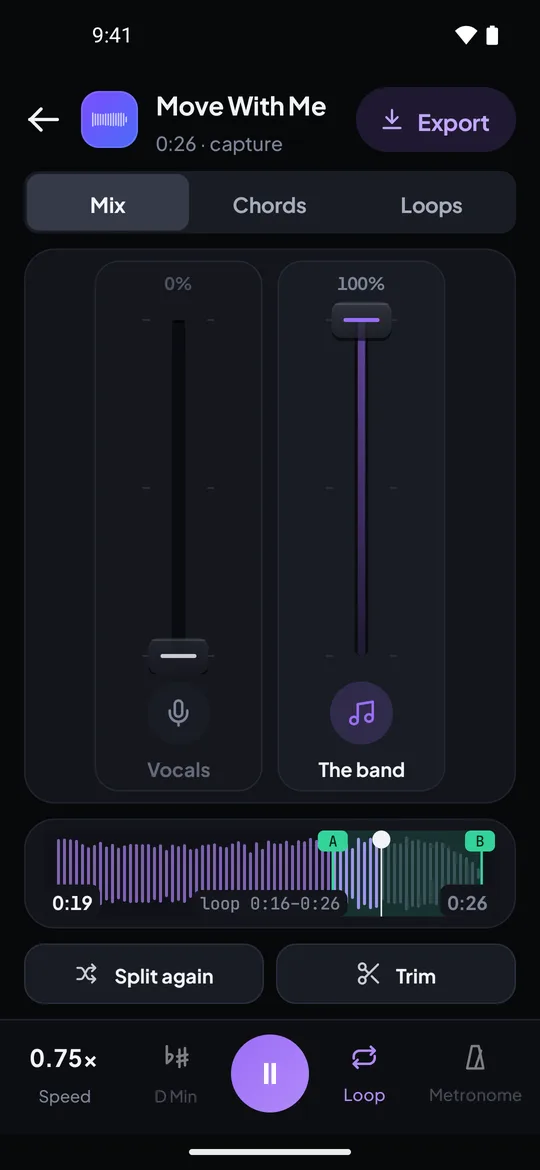
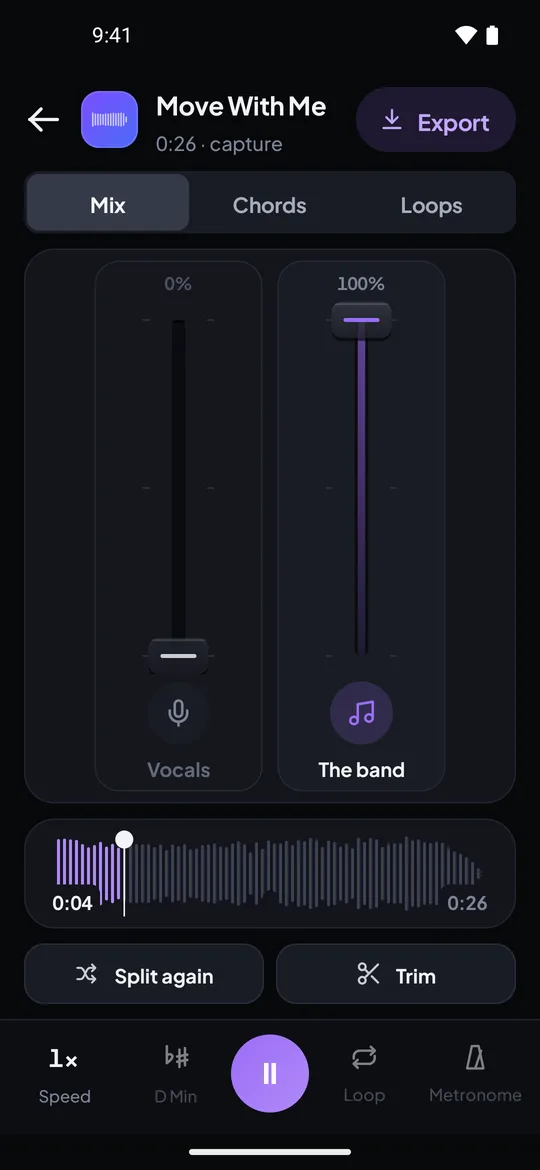
자체 데모 곡으로 찍은 Riffloop Android 앱의 실제 화면: 0.75배로 반복하는 라인, 그리고 밴드는 두고 보컬만 줄인 모습.
단계별 안내: 모바일에서 YouTube 곡 추가하기. YouTube 앱 자체의 속도·반복 기능과 그 한계는 휴대폰에서 YouTube 반복·느리게 재생하기에서 다뤄요.
YouTube에서 같은 버전 찾는 법
연습 전에 세 가지로 버전을 확인하세요. 곡 길이(Spotify와 1–2초 이내), 인트로, 키, 이 세 가지가 맞아야 해요. 라이브 버전, 라디오 에디트, 리마스터는 길이나 템포, 키가 다를 수 있어서, 좋아하는 음반과 다른 버전을 익히게 될 수 있어요.
| 확인 항목 | 방법 | 맞지 않으면 |
|---|---|---|
| 길이 | Spotify의 곡 길이와 비교 | 다른 에디트나 라이브 버전일 가능성 |
| 인트로 | 둘 다 처음 10초를 재생 | 공식 음원이나 주제(Topic) 업로드를 찾기 |
| 키 | 악기로 첫 코드를 쳐 보며 둘과 비교 | 다른 마스터이거나 속도를 올린 팬 업로드 |
| 템포 | BPM(Spotify Mix, Premium)을 Riffloop의 측정값과 비교 | 몇 BPM 차이는 대개 다른 테이크 |
실제 예시
한 기타리스트가 Spotify 플레이리스트에서 들은 곡의 인트로 리프를 배우고 싶어요. Spotify에는 3:41로 나와요. YouTube 첫 번째 검색 결과는 4:12짜리 라이브 영상이라 건너뛰고, 공식 음원 업로드가 3:41이에요. Chrome에서 확장 프로그램으로 4마디 리프를 반복하고 70%로 늦춘 뒤 기타 스템만 솔로로 들으니, 아래 깔린 베이스 때문에 헷갈리지 않아요. 20분 뒤엔 90%까지 올라가고, 버전도 플레이리스트의 그 곡과 일치해요.
Spotify 곡 연습에서 흔한 실수
흔한 실수는 다른 버전으로 연습하기, 짧은 구간을 익히려고 곡 전체 반복에 의존하기, 파트를 분리하는 대신 이퀄라이저를 올리기예요.
- 모르는 사이에 라이브 버전을 익히기. 먼저 길이와 인트로를 확인하세요.
- 8마디를 익히려고 곡 전체를 반복하기. 한 바퀴에 3분이 걸리지만, A-B 반복은 몇 초면 돼요.
- 없는 속도 버튼을 찾아 헤매기. 보인다면 팟캐스트를 듣고 있는 거예요.
- 베이스 라인을 들으려고 저음 EQ 올리기. 킥 드럼도 같이 커져요. 대신 베이스를 분리하세요.
- 처음부터 원래 속도로 연습하기. 먼저 느리고 깔끔하게 반복한 다음 템포를 올리세요.
- 스트리밍을 녹음하기. Spotify 가이드라인이 허용하지 않아요. YouTube나 직접 가진 파일에서 시작하세요.
Spotify 관련 사실의 출처
이 페이지에서 Spotify가 할 수 있는 것과 없는 것에 대한 모든 내용은 2026년 11월 3일에 확인한 Spotify 공식 도움말 및 법률 페이지에 근거해요. Spotify는 기능이 요금제, 지역, 기기에 따라 다르다고 하니, 앱이 다르게 보이면 확인해 보세요.
- 🎙️ 팟캐스트 속도: 팟캐스트 및 쇼, 오디오북: Premium 요금제의 오디오북
- 🔁 반복(곡은 두 번 선택): 지금 재생 중 화면
- ⭐ 원하는 순서로 재생, 다운로드, Mix 플레이리스트: Premium 혜택
- 📊 Mix의 BPM과 키(Premium): Mix 플레이리스트
- 📜 무료 및 Premium 가사: 가사 보기, 저음과 고음: 이퀄라이저
- ⚖️ 녹음 금지: 사용자 가이드라인, 다운로드: 오프라인으로 듣기
Spotify 곡 속도 늦추기와 구간 반복 — 자주 묻는 질문
Spotify의 속도, 반복, 가사, Mix 기능, 그리고 Riffloop으로 Spotify 곡을 연습하는 방법에 대해 뮤지션들이 자주 묻는 질문이에요.
Spotify에 음악 재생 속도 조절 기능이 있나요?
아니요. Spotify 도움말 페이지는 팟캐스트와 오디오북의 재생 속도 조절만 설명하고, 곡에 대한 비슷한 기능은 없어요. 곡을 느리게 연습하려면 Riffloop 확장 프로그램을 설치한 YouTube처럼 음정을 유지한 채 속도를 바꿀 수 있는 곳에서 같은 음원을 여세요.
속도 버튼은 왜 팟캐스트에만 나오나요?
Spotify가 재생 속도 기능을 말로 된 콘텐츠에만 제공하기 때문이에요. 팟캐스트 도움말 페이지에는 에피소드 재생 컨트롤 옆에 재생 속도 1x 컨트롤이 나오고, 오디오북에도 있어요. 음악 트랙에는 없어요.
Spotify에서 한 곡만 반복하려면 어떻게 하나요?
지금 재생 중 화면을 열고 반복 버튼을 두 번 선택하세요. Spotify 도움말 페이지에 따르면 이렇게 하면 곡이 반복돼요. 한 번 선택하면 앨범이나 플레이리스트가 반복돼요. Spotify는 곡을 원하는 순서로 재생하는 걸 Premium 혜택으로 두고 있어서, 무료 요금제의 휴대폰에서는 골라서 반복할 수 있는 곡이 제한될 수 있어요.
Spotify에서 후렴만 반복할 수 있나요?
아니요. Spotify는 곡, 앨범, 플레이리스트 전체를 반복하고, 도움말 페이지에도 구간 반복 방법은 없어요. 후렴이나 4마디를 반복하려면 A-B 반복이 필요한데, Riffloop은 YouTube와 Studio에서 이걸 무료로 제공해요.
Spotify에 노래방이나 보컬 제거 모드가 있나요?
Spotify 도움말 페이지는 무료와 Premium에서 쓸 수 있는 실시간 가사를 설명하지만, 보컬을 줄이거나 끄는 방법은 없어요. 가사 제공 여부는 지역, 기기, 곡에 따라 달라요. 보컬을 빼려면 YouTube의 같은 곡이나 직접 가진 파일에 보컬 제거 도구를 쓰세요.
Spotify에서 곡을 조옮김할 수 있나요?
아니요. Spotify에는 음정이나 키 조절 기능이 없어요. Spotify에서 찾은 곡을 내 키로 옮기려면, Riffloop 확장 프로그램을 설치한 YouTube에서 같은 음원을 열거나 직접 가진 파일을 Studio에 불러와, 템포를 유지한 채 최대 12반음까지 옮기세요.
Spotify에서 곡의 BPM과 키를 볼 수 있나요?
한 곳에서만 돼요. Premium 사용자가 직접 만든 플레이리스트에서 Mix를 켜면, Spotify가 각 곡의 BPM과 키를 보여 주고 트랙 사이에 트랜지션을 넣어요. 도움말 페이지는 이 값을 표시하는 것만 설명하고 바꾸는 기능은 없으며, 무료 사용자에게는 Mix 플레이리스트도 일반 플레이리스트로 재생돼요.
연습하려고 Spotify 곡을 녹음해도 되나요?
Spotify 사용자 가이드라인은 복사, 리핑과 함께 녹음을 콘텐츠로 해서는 안 되는 행위로 명시하고 있어서 권하지 않아요. 대신 컴퓨터에서 YouTube의 같은 곡을 쓰거나, 구매한 파일을 쓰거나, 휴대폰의 YouTube 앱에서 곡을 녹음하세요.
Spotify 링크를 Riffloop에 붙여 넣을 수 있나요?
아니요. Riffloop Studio는 YouTube와 SoundCloud 링크, 그리고 직접 가진 오디오 파일을 받고, Chrome 확장 프로그램은 YouTube 영상에서 작동하며, 휴대폰 앱은 파일을 불러오거나 휴대폰에서 재생되는 소리를 녹음해요. Spotify 링크는 어디에서도 열리지 않아요.
Riffloop 확장 프로그램이 Spotify 웹 플레이어에서도 작동하나요?
아니요. 확장 프로그램은 Chrome과 Edge의 YouTube 페이지에서 작동해요. YouTube에서 같은 곡(보통 공식 음원 업로드)을 검색하면, 확장 프로그램이 그 영상에 반복, 속도, 키, 스템 컨트롤을 추가해요.
Spotify 곡과 같은 버전을 YouTube에서 어떻게 찾나요?
아티스트와 곡명에 "official audio"를 붙여 검색하거나, 아티스트의 자동 생성 주제(Topic) 채널을 찾으세요. 그다음 길이가 Spotify와 1–2초 이내로 맞는지, 인트로가 똑같이 들리는지 확인하세요. 라이브 버전, 라디오 에디트, 리마스터는 길이나 템포, 심지어 키까지 다를 수 있어요.
Spotify에서 다운로드한 곡을 다른 앱에서 열 수 있나요?
Spotify 도움말 페이지는 Premium 다운로드를 Spotify 안에서 오프라인으로 듣는 용도로 설명하고, 다른 앱용 오디오 파일로는 제공하지 않아요. 연습 도구에 불러올 파일이 필요하면, 오디오 파일을 판매하는 스토어에서 곡을 다운로드로 구매하세요.
Spotify 이퀄라이저로 베이스 라인을 더 잘 들을 수 있나요?
조금만요. Spotify 이퀄라이저는 저음과 고음을 조절하기 때문에, 저음을 키우면 킥 드럼을 포함한 저역 전체가 커져요. 베이스 라인만 따로 들으려면 대신 베이스 스템을 분리하세요.
곡 연습용으로 Spotify Premium을 쓸 만한가요?
Premium은 듣는 데는 도움이 돼요. 광고 없음, 원하는 곡을 원하는 순서로 재생, 다운로드, Mix 플레이리스트의 BPM과 키 표시. 하지만 곡 속도를 늦추거나, 구간을 반복하거나, 키를 바꾸거나, 파트를 빼는 기능은 없어서 연습하려면 여전히 별도의 도구가 필요해요.
꼭 기억할 네 가지
- 1 Spotify의 속도 조절은 팟캐스트와 오디오북용이고, 곡에는 없어요.
- 2 반복(두 번 선택)은 곡 전체를 반복할 뿐, 구간 반복은 없어요.
- 3 Spotify를 녹음한 게 아니라 YouTube의 같은 음원이나 직접 가진 파일로 연습하세요.
- 4 먼저 버전을 맞추세요: 길이, 인트로, 키.
YouTube에서 찾고, 70%로 반복하세요.
YouTube에서 같은 곡을 열고, 익히는 마디를 반복하고, 음정을 유지한 채 속도를 늦추고, 내가 연주하는 파트를 빼 보세요. 계정 없이 게스트로 3곡.

