Transpose 확장 프로그램 대안
YouTube로 연습하면서 밴드의 각 파트를 음소거하거나 솔로로 듣고 싶다면, Transpose 확장 프로그램의 가장 가까운 대안은 Riffloop이에요. Spotify, 미세 조정, 연습 램프가 필요하다면 Transpose를 계속 쓰세요.
공개: Riffloop은 저희 제품입니다. Transpose는 YouTube, Spotify 등 음악 사이트에서 음정과 속도를 바꾸고 구간을 반복할 수 있는 사랑받는 브라우저 확장 프로그램이에요. Riffloop은 YouTube에서 같은 세 가지 기능을 하고, 여기에 더해 곡을 내 기기에서 보컬, 드럼, 베이스, 기타, 피아노, 나머지의 여섯 파트로 분리해요. 그래서 내 파트를 음소거하고, 다른 파트를 솔로로 듣고, 코드를 기타 폼으로 볼 수 있어요. 이 페이지는 Transpose가 더 잘 맞는 경우도 솔직하게 적었으며, Transpose에 관한 모든 정보는 2026년 10월 18일에 Transpose 자체 페이지에서 확인한 내용이에요.
무료로 써 보세요: 계정 없이 게스트로 3곡, 로그인하면 하루 5곡이에요. 구간 반복(A-B 루프)은 언제나 무료예요. iPhone과 Android에서도 쓸 수 있어요.
최종 업데이트 · Transpose 정보는 2026년 10월 18일 공식 사이트와 스토어 등록 정보에서 확인 · Riffloop 팀 관리
Riffloop vs Transpose 한눈에 보기
Spotify나 다른 음악 사이트에서 곡을 듣거나, 섬세한 음정 조절, 더 넓은 속도 범위, 연습 램프가 필요하다면 Transpose를 고르세요. YouTube로 연습하면서 밴드의 파트를 따로 듣고 싶다면, 즉 내 악기를 음소거하고, 다른 파트를 솔로로 듣고, 코드를 기타 폼으로 보고 싶다면 Riffloop을 고르세요.
- 🎚️ 공통: 음정 ±12반음, 음정 유지한 채 속도 늦추기, 구간 반복(A-B 루프) — 무료
- 🌐 Transpose는 YouTube, Spotify, SoundCloud, Apple Music, Deezer, Vimeo, Tidal을 지원한다고 밝히고 있고, Riffloop 확장 프로그램은 YouTube에서 작동
- 🎛️ Transpose는 미세 조정, 25–400% 속도, 마커, 클립, 연습 램프를 추가로 제공
- 🥁 Riffloop은 모든 YouTube 곡을 여섯 파트로 분리하고, Transpose의 Stem Mix는 Studio 곡 3곡까지 무료
- 🎸 Riffloop은 코드를 기타 폼으로, 싱크 가사를 영상 위에 표시
- 📱 Riffloop은 iPhone·Android 앱이 있고, Transpose 사이트는 브라우저 확장 프로그램만 안내
하려는 일로 고르세요
기본 기능은 겹치기 때문에, 결정을 가르는 질문은 음정과 속도를 맞춘 다음에 무엇을 하느냐예요. 표에서 내 목적을 찾아보세요. 오른쪽 열에 이유가 있어요.
| 하려는 일 | 더 나은 선택 | 이유 |
|---|---|---|
| 브라우저의 Spotify, Apple Music, Deezer, Tidal에서 곡의 키 바꾸기 | Transpose | 해당 사이트를 지원한다고 밝힘. Riffloop 확장 프로그램은 YouTube에서 작동 |
| 튜닝된 악기에 맞게 녹음을 몇 센트 옮기기 | Transpose | 미세 조정 지원. Riffloop은 반음 단위로 이동 |
| 구간을 2배보다 빠르게 재생하기 | Transpose | 최대 400%. Riffloop은 2배까지 |
| 카운트인이 있는 연습 램프나 클립 시퀀스 만들기 | Transpose | Studio 기능. Riffloop에서는 직접 속도를 올려요 |
| 어떤 YouTube 곡이든 기타나 피아노만 따로 듣기 | Riffloop | 여섯 파트, 기타와 피아노도 따로 |
| 내 파트를 음소거하고 밴드와 함께 연주하기 | Riffloop | 파트마다 페이더 하나, 영상 위에서 |
| 키 변경을 따라 움직이는 기타 폼으로 코드 보기 | Riffloop | 조옮김하면 폼도 이동 |
| 새 키로 싱크 가사를 보며 노래하기 | Riffloop | YouTube 영상 위에 가사 |
| 휴대폰으로 연습하기 | Riffloop | iPhone·Android 앱 |
| 한 번만 결제하기 | Riffloop | Founder's Lifetime 1회 결제 US$99, Transpose는 US$149.99 |
| 월·연 요금을 가장 적게 내기 | Transpose | 월 US$4.99 또는 연 US$34.99 |
각각의 특징
Transpose는 음악 사이트용 음정·속도·반복 확장 프로그램이며, 더 깊은 연습 도구를 갖춘 Studio 모드가 있어요. Riffloop은 스템 분리를 중심으로 만든 YouTube용 연습 확장 프로그램이며, 웹 Studio와 휴대폰 앱도 함께 있어요.
Transpose
Transpose는 Transpose Studio B.V.가 만들었고 Chrome과 Edge에서 작동해요. 공식 사이트에서는 "YouTube, Spotify 등 여러 웹사이트에서 음정과 속도를 바꾸고 어려운 구간을 반복"할 수 있다고 소개해요. 미세 조정이 포함된 음정 ±12반음, 25%에서 400%까지의 속도, 반복과 마커를 지원하는 모든 곡에서 계정 없이 무료로 쓸 수 있어요. Studio에는 보컬, 드럼, 베이스 또는 기타 악기를 위한 Stem Mix, Vocal Reducer, EQ, 코드와 비트 인식, 클립, 클립 시퀀스, 연습 램프, 카운트인, 포먼트 조절이 더해져요. Chrome 웹 스토어 등록 정보에는 추천 배지, 사용자 1,000,000명, 평점 1.1K개 기준 4.2가 표시되어 있었고, 2026년 10월 17일에 업데이트되었어요.
Riffloop
Riffloop 확장 프로그램은 YouTube 영상 아래에 패널을 열어요. 구간을 고르면 내 기기에서 여섯 파트로 분리하고 각각에 페이더를 붙인 다음, 코드, 키, BPM을 읽어요. 같은 패널에서 템포를 유지한 채 키를 위아래로 12반음까지 바꾸고, 음정을 유지한 채 0.25배에서 2배까지 속도를 조절하고, A와 B 사이를 반복할 수 있어요. 코드는 키를 바꾸면 따라 움직이는 기타 폼으로 표시되고, 싱크 가사를 영상 위에 띄울 수 있어요. 파일과 링크에는 웹 Studio가, 휴대폰에는 iPhone과 Android 앱이 있어요. 곡의 키를 바꾸는 일반적인 방법은 곡의 키 바꾸기에서 볼 수 있어요.
Riffloop vs Transpose
음정, 속도, 반복에서는 둘이 비슷하고, Transpose가 더 유연해요. 차이는 그 조작 주변에서 갈려요. Transpose는 지원 사이트와 연습 구조를 넓히고, Riffloop은 녹음 자체를 파고들어요.
| 기능 | Riffloop | Transpose |
|---|---|---|
| 음정 변경, 템포 유지 | ✓ ±12반음 | ✓ ±12반음 + 미세 조정 |
| 속도 늦추기, 음정 유지 | ✓ 0.25×–2× | ✓ 25%–400% |
| 구간 반복(A-B 루프) | ✓ 무료 | ✓ 무료, 마커 추가 |
| YouTube에서 작동 | ✓ 영상 재생 페이지 | ✓ |
| Spotify, Apple Music, Deezer, Tidal, Vimeo | ✗ | ✓ |
| 밴드를 파트별로 분리 | ✓ 여섯 파트, 모든 YouTube 곡 | ✓ Stem Mix, Studio 곡 3곡 무료 |
| 기타와 피아노를 별도 파트로 | ✓ | 가이드에는 보컬, 드럼, 베이스, 기타 악기만 명시 |
| 코드 | ✓ 키를 따라 움직이는 기타 폼 | ✓ Studio에서 코드 인식 |
| 곡의 키와 템포 | ✓ 키 + 실제 BPM | ✓ Studio에서 |
| 영상 위 싱크 가사 | ✓ | 명시되지 않음 |
| 클립, 시퀀스, 연습 램프 | ✗ | ✓ Studio |
| 포먼트 조절 | ✗ | ✓ Studio |
| 내 오디오 파일 | ✓ Studio | ✓ Transpose Player |
| 휴대폰 앱 | ✓ iPhone, Android | 사이트에 없음 |
| 분리가 이루어지는 곳 | 내 기기 | 페이지에 명시되지 않음 |
| 시작할 때 계정 필요 여부 | 아니요 — 게스트로 3곡 | 아니요 |
Transpose가 더 잘 맞는 경우
듣는 음악이 YouTube에 없을 때, 반음보다 더 섬세한 조절이 필요할 때, 연습 흐름을 대신 짜 주길 원할 때는 Transpose가 더 나은 선택이에요. 이력도 훨씬 길어요.
- 🌐 연습할 수 있는 곳이 더 많아요. YouTube는 물론 Spotify, SoundCloud, Apple Music, Deezer, Vimeo, Tidal까지. Riffloop 확장 프로그램은 YouTube 전용이에요.
- 🎯 더 섬세한 음정. 반음 단위에 미세 조정까지 더해져, 표준 음높이에서 살짝 벗어난 녹음에 유용해요.
- ⏩ 더 넓은 속도 범위. 최대 400%. Riffloop은 2배까지예요.
- 🪜 구조화된 연습. 클립, 반복이 들어간 클립 시퀀스, 카운트인, 그리고 템포를 올리거나 키를 차례로 바꿔 주는 연습 램프.
- 💲 더 저렴한 구독. 월 US$4.99 또는 연 US$34.99로, Riffloop의 US$9.99와 US$39보다 저렴해요.
- ⭐ 이력. Chrome 웹 스토어의 추천 배지와 사용자 100만 명. Riffloop은 더 새로운 제품이에요.
연습 대부분을 Spotify에서 하거나 연습 램프를 즐겨 쓴다면 Transpose를 계속 쓰세요. Riffloop은 그 영역에서 Transpose를 대체하려는 게 아니에요.
Riffloop이 정말 다른 점
Riffloop의 차이는 조작 아래에 있는 녹음 자체에 있어요. 모든 YouTube 곡을 여섯 파트로 나눌 수 있어서, 키나 속도를 바꾸는 건 연습의 시작일 뿐 전부가 아니에요.
- 🎚️ 모든 YouTube 곡을 여섯 파트로. 정해진 곡에만 쓸 수 있는 게 아니에요. 하루 크레딧 안에서 어떤 영상이든 되고, 기타와 피아노도 각자 페이더가 있어요.
- 🎸 내 파트는 음소거, 밴드는 그대로. 기타를 0%로 내리고, 속도를 늦추고 내 키로 바꾼 실제 녹음에 맞춰 연주하세요.
- 🔑 키를 따라가는 코드. 곡을 두 반음 내리면 기타 폼도 함께 움직여요.
- 🎤 영상 위 싱크 가사 — 가사를 눈앞에 두고 새 키로 노래하세요.
- 🔒 아무것도 업로드하지 않아요. 분리와 코드 인식이 모두 내 기기에서 이루어져요.
- 📱 휴대폰 앱. iPhone과 Android 앱으로 파일이나, 휴대폰에서 재생 중에 녹음한 오디오를 분리할 수 있어요.
솔직한 한계도 하나 있어요. 분리된 파트는 완성된 믹스에서 다시 만들어 낸 추정치이지, 스튜디오 원본 트랙이 아니에요. 보컬과 드럼이 가장 깨끗하게 나오고, 솔로로 들은 베이스나 기타는 조금 물먹은 소리가 날 수 있어요. 또 Riffloop은 코드를 메이저와 마이너 수준으로 읽기 때문에 Cmaj7은 C로 표시돼요.
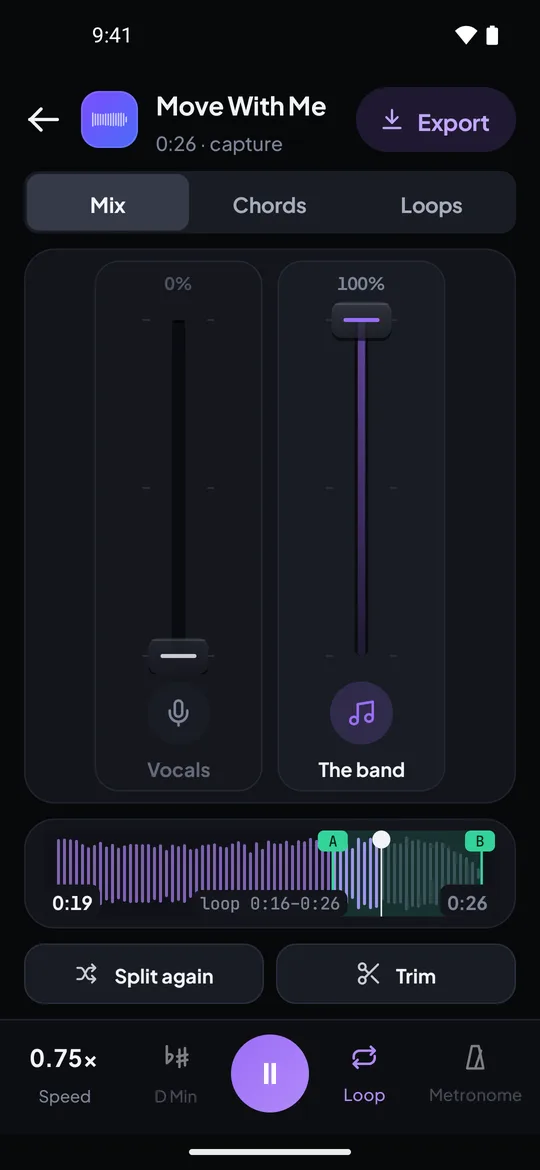

Riffloop Android 앱의 실제 화면: 보컬을 음소거하고 0.75배속으로 구간 반복 중인 모습과, 감지된 키와 템포가 표시된 Chords 탭.
솔직한 가격 비교
음정, 속도, 반복은 둘 다 무료예요. 구독은 Transpose가 Riffloop보다 저렴하고, 1회 결제 플랜은 Riffloop이 Transpose보다 저렴해요. 무료 플랜에서 제한하는 내용은 서로 달라요.
| Riffloop | Transpose | |
|---|---|---|
| 무료 | 키, 속도, 반복. 스템은 게스트 3곡 또는 로그인 시 하루 5곡. 코드는 처음 30초, 키 + BPM은 전체 | 모든 곡에서 음정, 속도, 반복. Studio 도구는 3곡까지, 30일마다 1곡 교체 가능 |
| 월간 | $9.99 | $4.99 |
| 연간 | $39 | $34.99 |
| 한 번만 결제하기 | Founder's Lifetime US$99 | Lifetime US$149.99 |
| 유료로 추가되는 것 | 곡 수 무제한, 곡 전체 코드, 더 긴 반복 구간, 비트에 맞춘 메트로놈, 업로드한 파일의 전체 내보내기 | 곡 수 무제한 Studio 도구 |
현실적으로 보면, 음정, 속도, 반복만 필요하다면 둘 다 무료라서 어느 쪽에도 돈을 낼 필요가 없어요. 여러 곡에서 스템을 쓰고 싶다면, Riffloop 무료 플랜은 하루 한도 안에서 어떤 곡이든 쓸 수 있고, Transpose 무료 플랜은 직접 고른 3곡에서 쓸 수 있어요.
Transpose에서 옮겨 오기: 무엇이 그대로 이어질까
일상적인 조작은 그대로 옮겨 오지만, Transpose의 구조화된 연습 도구와 미세 조정은 그렇지 않아요. 각 기능이 Riffloop에서 어디에 있는지 정리했어요.
| Transpose에서는 | Riffloop에서는 |
|---|---|
| 음정 ±12반음 | 키 변경 ±12반음, 템포 유지 |
| 미세 조정 | ✗ 반음 단위만 |
| 속도 25%–400% | 속도 0.25배–2배, 5% 단위, 음정 유지 |
| 구간 반복과 마커 | 구간 반복 무료 — 곡별로 저장되는 반복 구간까지 |
| 클립, 시퀀스, 연습 램프 | 구간을 반복하며 직접 5%씩 속도 올리기 |
| Stem Mix(보컬, 드럼, 베이스, 기타 악기) | 페이더 여섯 개: 보컬, 드럼, 베이스, 기타, 피아노, 나머지 |
| Studio의 코드, 키, 템포 | 기타 폼으로 보는 코드, 키, BPM. 곡 전체 코드는 Pro에서 |
| 카운트인 | 곡의 비트에 맞춘 메트로놈(Pro) |
| 내 파일용 Transpose Player | 파일과 YouTube·SoundCloud 링크를 위한 Studio |
| 클라우드 동기화와 공유 링크 | 로그인하면 저장한 반복 구간이 확장 프로그램과 웹 사이에서 동기화 |
밴드를 나눠서, 직접 만드는 연습 램프
Riffloop에는 자동 연습 램프가 없지만, 직접 하는 방법은 준비에 1분이면 되고, 전체 믹스로 하는 램프가 할 수 없는 걸 더해 줘요. 먼저 내 파트만 따로 듣고, 그다음 밴드와 함께 연주하는 거예요.
- 구간을 반복하세요. 계속 틀리는 네 마디를 A와 B로 감싸되, 들어오는 게 들리도록 한 박 일찍 시작하세요. YouTube에서 구간 반복하기를 참고하세요.
- 내 악기를 솔로로 켜고 음정을 유지한 채 반복 속도를 60–70%로 늦추세요. 연주하기 전에 세 번 들어 보세요.
- 솔로 상태에서 함께 연주하세요. 세 번 연속 깔끔하게 칠 때까지요.
- 내 악기를 음소거하고 나머지 밴드를 다시 켜세요. 이제 내가 음반 속 기타리스트예요.
- 속도를 5%씩 올리세요. 단계마다 세 번 깔끔하게 친 다음 넘어가며 100%까지 가세요. 어느 단계에서 무너지면 한 단계 뒤로 돌아가세요.
- 키는 마지막에 바꾸세요. 목소리나 튜닝 때문에 필요하다면요. 코드 폼도 따라 움직여요.
5% 단위는 Riffloop의 속도 조절과 같아서, + 버튼을 한 번 누를 때마다 한 단계예요. 속도만 따로 보려면 음정을 바꾸지 않고 곡 속도 늦추기를 참고하세요.
Transpose와 Riffloop 함께 쓰기
많은 연주자가 둘 다 계속 쓸 거예요. Spotify와 다른 사이트에서는 Transpose, 스템이 필요할 때 YouTube에서는 Riffloop. YouTube에서는 둘 중 하나를 중립으로 두면 어느 쪽이 소리를 바꾸고 있는지 항상 알 수 있어요.
- 0️⃣ 조작은 한 도구에만. YouTube 곡에서는 다른 하나를 0반음, 1배속으로 두세요. 한 영상에 음정 변경이 두 번 걸리면 지금 무엇을 듣고 있는지 알기 어려워요.
- 🔀 사이트별로 나누기. Spotify, Apple Music, Deezer, Tidal → Transpose. YouTube에서 파트를 음소거하거나 솔로로 듣고 싶을 때 → Riffloop.
- 🧪 문제가 생기면 하나를 끄세요. 소리가 끊기거나 속도가 초기화되면, 그 탭에서 확장 프로그램 하나를 끄고 다시 시도해 보세요.
확인 방법
Riffloop은 저희 제품이며, Riffloop 열에는 그 점이 반영되어 있어요. 여기 나온 Transpose 정보는 모두 2026년 10월 18일에 Transpose 자체 페이지에서 확인했어요: transpose.video, Studio 가이드, Chrome 웹 스토어 등록 정보. 리뷰 사이트는 참고하지 않았고, 두 제품의 음질을 벤치마크하지도 않았어요.
- ⭐ 평점은 곳마다 달라요. Transpose 사이트에는 평점 1.1K개 이상 기준 4.5/5가, 같은 날 Chrome 웹 스토어 등록 정보에는 평점 1.1K개 기준 4.2가 표시되어 있었어요. 여기서는 스토어 수치를 인용해요.
- ❓ 페이지에 나오지 않는 것. Stem Mix가 어디에서 처리되는지, 명시한 네 가지 외에 몇 개 파트를 만드는지는 나와 있지 않고, 미세 조정도 센트 단위로 밝히지 않아요. 추측하지 않고 빈칸으로 두었어요.
- 🏷️ 이름. 스토어 등록 정보의 이름은 "Transpose: pitch ▸ speed ▸ loop"이고, Edge 부가 기능 주소에는 아직 예전 ▲▼ 이름이 남아 있어요.
- 🎟️ Riffloop의 수치는 가격과 크레딧 작동 방식 페이지에서 가져왔으며, 둘 다 계정 없이 공개되어 있어요.
확장 프로그램은 자주 업데이트돼요. Transpose 등록 정보도 저희가 확인하기 전날 바뀌었어요. 여기 내용이 오래되었다면 고객 지원으로 알려 주세요. 바로잡을게요.
둘 다 딱 맞지 않는다면
음정·속도 확장 프로그램은 아주 많고, 튜닝, 박자 맞추기, 코드 찾기 같은 다른 연습에는 각자 전용 도구가 있어요.
목적별로 정리한 더 넓은 목록은 뮤지션을 위한 Chrome 확장 프로그램 모음을 보세요. 정말 필요한 게 스템이라면 스템 분리기 모음에서 비교해 보고, 코드라면 YouTube 코드 찾기를, Moises에서 오셨다면 Riffloop vs Moises를 보세요.
Transpose와 Riffloop — 자주 묻는 질문
두 제품을 비교할 때 연주자들이 묻는 것들: 무료 플랜, 가격, 스템, Spotify, 속도 범위, 미세 조정, 휴대폰, 함께 쓰기.
Transpose 확장 프로그램이란 무엇인가요?
Transpose는 Transpose Studio B.V.가 만든 Chrome·Edge 확장 프로그램으로, 브라우저에서 재생 중인 음악의 음정과 속도를 바꾸고 구간을 반복해요. YouTube, Spotify 등 지원 사이트에서 쓸 수 있어요. Chrome 웹 스토어 등록 정보의 제목은 "Transpose: pitch ▸ speed ▸ loop"예요. Studio 모드에서는 스템 믹스, 코드, 클립, 연습 램프가 더해져요.
Transpose 확장 프로그램의 대안이 있나요?
YouTube로 연습하면서 밴드의 파트를 따로 듣고 싶다면 Riffloop이 가장 가까운 대안이에요. Transpose처럼 템포를 유지한 채 키를 위아래로 12반음까지 바꾸고, 음정을 유지한 채 속도를 늦추고, 구간을 반복할 수 있어요. 여기에 모든 YouTube 곡을 내 기기에서 여섯 파트로 분리하고, 코드를 기타 폼으로 보여 줘요. Spotify와 다른 음악 사이트가 필요하다면 Transpose가 더 나은 선택이에요.
Transpose는 무료인가요?
네, 지원하는 모든 곡에서 음정, 속도, 반복은 계정 없이 무료예요. Studio 도구(Stem Mix, 코드 인식, 클립, 연습 램프)는 한 번에 3곡까지 무료이고, 30일마다 그중 1곡을 바꿀 수 있어요. 구독이나 Lifetime을 구매하면 Studio를 곡 수 제한 없이 쓸 수 있어요.
Transpose는 얼마인가요?
2026년 10월 18일 transpose.video 기준으로 월 US$4.99, 연 US$34.99, 또는 Lifetime 1회 결제 US$149.99이며, 이를 통해 Studio 도구를 곡 수 제한 없이 쓸 수 있어요. Riffloop은 월 US$9.99, 연 US$39, 또는 1회 결제 US$99예요. 구독은 Transpose가 더 저렴하고, 1회 결제 플랜은 Riffloop이 더 저렴해요.
Transpose는 스템을 분리하나요?
네, Studio에서요. 가이드에 따르면 Stem Mix로 보컬, 드럼, 베이스 또는 기타 악기를 키우거나 줄일 수 있고, Studio에는 Vocal Reducer와 EQ도 있어요. 한 번에 Studio 곡 3곡까지 무료예요. Riffloop은 하루 크레딧 안에서 모든 YouTube 곡을 여섯 파트로 분리하며, 기타와 피아노도 각자 페이더가 있어요.
Riffloop은 Spotify에서 작동하나요?
아니요. Riffloop 확장 프로그램은 YouTube 영상 재생 페이지에서 작동하고, Studio는 오디오 파일과 YouTube·SoundCloud 링크를 받아요. 브라우저의 Spotify, Apple Music, Deezer, Tidal로 연습한다면, 해당 사이트를 지원한다고 밝힌 건 Transpose이고 Riffloop은 아니에요.
Transpose와 Riffloop 중 속도 범위가 더 넓은 쪽은?
Transpose예요. 사이트에 25%에서 400%로 나와 있어요. Riffloop 확장 프로그램은 0.25배에서 2배까지 5% 단위로, 음정을 유지한 채 조절돼요. 연습에서는 느린 쪽이 중요한데, 둘 다 4분의 1 속도까지 내려가요.
Riffloop은 음정을 센트 단위로 미세 조정할 수 있나요?
아니요. Riffloop은 템포를 유지한 채 위아래로 12반음까지 반음 단위로 키를 옮겨요. Transpose는 ±12반음과 함께 미세 조정을 지원한다고 밝히고 있어서, 녹음이 표준 음높이에서 살짝 벗어나 있고 튜닝된 악기에 맞추고 싶을 때 도움이 돼요.
Riffloop이 Transpose보다 나은가요?
어느 쪽도 단순한 상위 버전은 아니에요. Transpose는 더 많은 음악 사이트를 지원하고, 음정과 속도를 더 섬세하게 조절하며, 연습 램프와 더 저렴한 구독이 있어요. Riffloop은 모든 YouTube 곡을 내 기기에서 여섯 파트로 분리하고, 키 변경을 따라 움직이는 기타 폼으로 코드를 보여 주고, 싱크 가사를 표시하며, iPhone과 Android 앱이 있어요. 곡을 어디서 재생하는지, 밴드를 나눠서 들어야 하는지에 따라 고르세요.
Transpose에는 휴대폰 앱이 있나요?
2026년 10월 18일에 확인한 공식 사이트에는 Chrome과 Edge 확장 프로그램, 그리고 내 파일용 Transpose Player 링크만 있었어요. Riffloop에는 iPhone과 Android 앱이 있어서, 파일을 불러오거나 휴대폰에서 재생 중인 오디오를 녹음해 휴대폰에서 바로 분리해요.
보컬에게는 어느 쪽이 더 좋나요?
곡을 내 음역으로 옮기는 데는 둘 다 템포를 유지한 채 반음 단위로 이동해요. Riffloop은 보컬 스템을 더해 줘요. 가수 소리를 줄여 밴드 위에 노래하거나, 솔로로 들어 멜로디를 익힐 수 있고, YouTube 영상 위에 싱크 가사도 있어요. Transpose는 포먼트 조절이 있고 Spotify에서도 작동해요. 곡이 어디에 있는지에 따라 고르세요.
Transpose와 Riffloop을 함께 쓸 수 있나요?
네. YouTube에서는 둘 중 하나를 0반음, 1배로 두면 어느 쪽이 소리를 바꾸고 있는지 항상 알 수 있어요. 두 확장 프로그램이 같은 영상을 바꾸면 무엇을 듣고 있는지 알기 어려워요. Spotify와 다른 사이트에서는 Transpose, 스템이 필요할 때 YouTube에서는 Riffloop으로 나누는 게 합리적이에요.
Transpose와 Riffloop은 로그인 없이 쓸 수 있나요?
시작할 때는 로그인이 필요 없어요. Transpose는 Studio 곡 3곡을 포함해 계정 없이 작동해요. Riffloop은 계정 없이 게스트로 3곡, 로그인하면 하루 5곡을 쓸 수 있고, 구간 반복에는 곡 수가 차감되지 않아요.
꼭 기억할 네 가지
- 1 둘 다 음정과 속도 변경, 구간 반복이 무료. Transpose가 더 섬세하고 지원 사이트도 더 많아요.
- 2 Riffloop은 모든 YouTube 곡을 여섯 파트로 분리해서, 내 파트를 음소거할 수 있어요.
- 3 구독은 Transpose가 더 저렴하고, 1회 결제 플랜은 Riffloop이 더 저렴해요.
- 4 둘 다 쓰나요? YouTube에서는 하나를 0반음, 1배로 두세요.
같은 반복 구간, 이제 내 파트를 음소거하세요.
배우고 있는 곡을 YouTube에서 열고, 어려운 마디를 70%로 반복한 다음, 내 악기를 내리고 밴드와 함께 연주해 보세요. 게스트로 3곡, 계정 필요 없어요.

