뮤지션을 위한 최고의 Chrome 확장 프로그램
뮤지션을 위한 최고의 Chrome 확장 프로그램을 용도별로 골랐어요. 음정과 속도는 Transpose, 악기 하나만 듣기는 Riffloop, 코드는 Tab Connect, 튜닝은 GuitarApp, 클릭은 Metronome이에요.
음악 확장 프로그램은 브라우저를 연습실로 바꿔 줘요. 곡의 음정과 속도를 바꾸고, 어려운 마디를 반복하고, 악기를 분리하고, 코드를 보여 주고, 기타를 튜닝하고, 박자를 잡아 주고, 들은 곡을 기록하죠. 그것도 음악이 이미 재생되고 있는 사이트 위에서요. 아래에 열두 개를 용도마다 한두 개씩 소개해요. 모두 2026년 10월 18일에 각 Chrome Web Store 등록 페이지에서 직접 확인했어요. 그중 하나인 Riffloop은 저희 제품이에요. 맡은 용도에 한 번만 넣었고, 다른 제품과 똑같이 '이럴 땐 다른 도구를' 항목도 달았어요.
최종 업데이트 · 모든 등록 페이지를 2026년 10월 18일에 확인 · Riffloop 팀 관리
뮤지션을 위한 Chrome 확장 프로그램 한눈에 보기
용도별로 하나씩 고르면 이래요. 여러 음악 사이트에서 음정·속도·반복은 Transpose, 모든 동영상의 속도 단축키는 Video Speed Controller, YouTube에서 악기 하나만 듣기는 Riffloop, 사람이 쓴 코드 악보는 Ultimate Guitar의 Tab Connect, 튜닝은 GuitarApp, 클릭은 Metronome, 감상 기록은 Web Scrobbler예요.
- 🎚️ YouTube와 Spotify에서 음정, 속도, 반복 — Transpose. 무료 대안은 Music Speed Changer
- ⏩ 모든 동영상에서 속도 단축키 — Video Speed Controller
- 🔁 YouTube 구간 반복 — Enhancer for YouTube, 또는 위의 A-B 반복 도구
- 🎸 악기 하나만 듣기, 또는 내 파트 음소거 — Riffloop(저희 제품)
- 📖 코드 — Chord Finder는 오디오에서 코드를 읽고, Tab Connect는 Ultimate Guitar의 악보를 열어요
- 🎯 튜닝 — GuitarApp - Guitar Tuner
- 🥁 클릭 — Metronome
- 📝 연주·감상 기록 — Web Scrobbler
선정 방법과 저희의 편향 공개
이 목록에 있는 확장 프로그램 중 하나인 Riffloop은 저희가 만들어요. 그 점을 감안해서 해당 항목을 읽어 주세요. 나머지 내용은 모두 각 확장 프로그램의 Chrome Web Store 등록 페이지를 2026년 10월 18일에 확인한 거예요. 순위를 매기지 않고 용도별로 정리했고, 어떤 제품도 벤치마크하지 않았어요.
- 🧾 직접 확인한 등록 페이지만. 스토어 페이지를 열 수 없었던 확장 프로그램은 평판과 상관없이 넣지 않았어요.
- 🎯 점수가 아니라 용도로. 튜너와 스템 분리기는 경쟁하지 않으니, 하나의 순위는 의미가 없어요.
- 📅 별점보다 날짜. 각 등록 페이지의 최종 업데이트 날짜를 보여 드려요. 몇 년째 바뀌지 않은 확장 프로그램은 사이트가 개편되면 고장 날 수 있거든요.
- 🚫 스트리밍 사이트에서 오디오를 다운로드하는 도구는 제외했어요. 연습 도구만 담았어요.
음악 사이트에서 음정과 속도 바꾸고 반복하기
YouTube와 Spotify에서 곡의 음정과 속도를 바꾸고 구간을 반복하려면 Transpose가 검증된 선택이고, Music Speed Changer는 더 단순한 무료 대안이에요. 둘 다 속도를 늦춰도 음정이 유지되기 때문에 느리게 한 솔로도 쓸 만해요. 두 기능의 활용법은 곡 속도 늦추기 가이드와 곡 키 바꾸기 가이드에 정리해 두었어요.
Transpose: pitch ▸ speed ▸ loop
Transpose Studio B.V.에서 만들었어요. 등록 페이지에 따르면 YouTube, Spotify 등 지원 사이트에서 음정 변경, 음정을 바꾸지 않는 25%~400% 속도 조절, A-B 반복, 섹션 마커를 쓸 수 있어요. Studio 모드에는 Stem Mix, 코드, 키와 템포, 카운트인이 있는 클립 연속 재생, 단계별 연습 템포 올리기가 더해져요. 세 곡까지 무료이고, 무제한은 유료예요. 스토어의 추천(Featured) 배지가 있고, 저희가 확인하기 전날 업데이트되었어요.
- ✅ 이럴 때 고르세요: Spotify나 다른 음악 사이트에서 곡을 듣거나, 단계별 템포 올리기와 더 세밀한 음정 조절이 필요할 때.
- ↪️ 이럴 땐 다른 도구를: 모든 곡에서 밴드를 파트별로 나누고 싶을 때. 직접 비교는 Riffloop vs Transpose를 보세요.
Music Speed Changer
Single Minded Productions에서 만들었어요. 등록 페이지에 따르면 반음 또는 소수 단위로 위아래 12반음까지 음정을 바꾸고, 온라인 동영상과 스트리밍 음악에서 25%~250%로 속도를 조절하고, 반복 지점을 지정할 수 있어요. '완전 무료'라고 해요. 아이콘을 클릭했을 때 활성 탭의 오디오만 가져온다고 밝히고 있어요.
- ✅ 이럴 때 고르세요: 계정 없이 무료로 음정, 속도, 반복을 YouTube 밖에서도 쓰고 싶을 때.
- ↪️ 이럴 땐 다른 도구를: 연습 도구를 모은 Studio나 스템이 필요할 때.
모든 동영상에서 속도 조절하기
Video Speed Controller는 모든 HTML5 동영상과 오디오에서 속도 조절과 되감기를 키보드 단축키로 쓸 수 있게 해 줘요. YouTube뿐 아니라 어느 사이트의 레슨 영상에서도 편리해요. 다만 속도 전용 도구라서 음정 변경이나 구간 반복은 없어요.
Video Speed Controller
등록 페이지에 따르면 YouTube와 로컬 파일을 포함해 HTML5 미디어가 있는 모든 사이트를 지원해요. 속도는 0.07×~16×이고 단계는 직접 정할 수 있으며, 사이트별 기본 속도도 지정할 수 있어요. 단축키는 S 느리게, D 빠르게, R 초기화, Z 10초 뒤로, X 10초 앞으로예요. 개발자는 데이터를 수집하거나 사용하지 않는다고 밝히고 있어요. 스토어 추천(Featured) 제품이에요.
- ✅ 이럴 때 고르세요: 여러 사이트에서 레슨 영상을 보면서 '10초 뒤로, 조금 더 느리게'를 키 두 개로 해결하고 싶을 때.
- ↪️ 이럴 땐 다른 도구를: 구간을 반복하거나 키를 바꿔야 할 때.
YouTube 동영상 구간 반복하기
YouTube 자체의 반복 재생은 동영상 전체를 반복하기 때문에, 네 마디만 반복하려면 확장 프로그램이 필요해요. Enhancer for YouTube는 폭넓은 YouTube 기능 모음의 일부로 이걸 지원해요. 용도 1의 음정·속도 도구와 Riffloop도 모두 A-B 반복이 있어요. 동영상 전체를 무료로 반복하는 방법은 YouTube 반복 재생 가이드에 있어요.
Enhancer for YouTube™
범용 YouTube 도구 모음이에요. 뮤지션에게 쓸모 있는 부분은 등록 페이지에 나온 마우스 휠이나 키로 하는 0.07×~16× 속도 조절, '특정 부분 또는 동영상 전체'를 반복하는 Enhanced Loop Mode, 사용자 지정 키보드 단축키예요. 나머지는 테마, 플레이어 크기, 방해 요소 숨기기예요. 스토어 추천(Featured) 제품이에요.
- ✅ 이럴 때 고르세요: 원래 YouTube 고급 사용자용 도구가 필요하고, 구간 반복은 덤이면 충분할 때.
- ↪️ 이럴 땐 다른 도구를: 느린 속도에서도 음정을 유지하거나 키를 바꿔야 할 때. 시청용으로 만든 도구라 연습용은 아니에요.
더 작은 단일 기능 도구로는 Just Repeat - Looper for YouTube가 있어요. 시작과 끝 시간을 정확히 정하고 저장한 반복 구간을 목록으로 관리할 수 있어요. 다만 등록 페이지의 최종 업데이트가 2023년 6월이니, YouTube 플레이어가 바뀐 뒤에도 잘 작동하는지 확인하세요.
악기 하나만 듣거나 내 파트 음소거하기
YouTube 곡에서 베이스만 듣거나 기타를 음소거하려면 스템 분리가 필요해요. 저희 확장 프로그램 Riffloop은 YouTube 곡을 기기에서 여섯 파트로 분리하고, 반복, 속도, 키 변경, 코드를 함께 제공해요. Transpose의 Studio에도 Stem Mix가 있고, 세 곡까지 무료예요.
Riffloop(저희 제품)
YouTube 동영상 아래에 뜨는 패널이에요. 구간을 고르면 보컬, 드럼, 베이스, 기타, 피아노, 나머지로 분리하고 각각 페이더를 달아 줘요. 그다음 A-B 반복하고, 음정을 유지한 채 0.25×~2×로 속도를 바꾸고, 템포를 유지한 채 키를 위아래 12반음까지 옮기고, 키와 BPM과 함께 코드를 기타 운지 모양으로 볼 수 있어요. 동기화된 가사를 동영상 위에 띄울 수도 있어요. 무료로 써 볼 수 있어요. 게스트는 세 곡, 로그인하면 하루 다섯 곡, 반복 재생은 언제나 무료예요. Pro는 월 US$9.99, 연 US$39 또는 1회 결제 US$99예요. Edge에서도 쓸 수 있고, 파일용 웹 Studio와 iPhone·Android 앱도 있어요.
- ✅ 이럴 때 고르세요: YouTube로 파트를 익히면서 그 파트만 따로 듣고, 내 파트를 음소거한 채 같이 연주하고 싶을 때.
- ↪️ 이럴 땐 다른 도구를: Spotify로 연습하거나, 더 세밀한 음정 단계가 필요하거나, DAW용 스템 파일이 필요할 때. 그런 도구는 스템 분리기 비교에서 다뤄요.
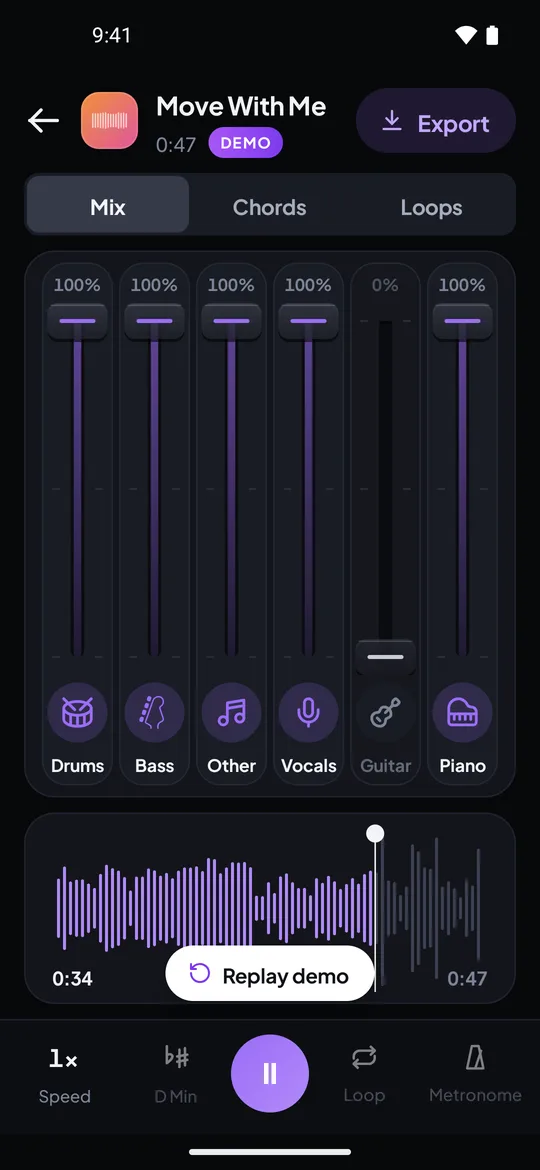
Riffloop Android 앱의 실제 화면이에요. 여섯 파트 중 기타를 0%로 내렸어요. 컴퓨터에서는 같은 페이더가 YouTube 동영상 아래에 있어요.
재생 중인 곡의 코드와 타브 악보
코드 확장 프로그램은 두 가지 방식으로 작동해요. 오디오에서 코드를 읽거나(Chord Finder, Riffloop), 타브 사이트에서 사람이 쓴 악보를 열어요(Ultimate Guitar의 Tab Connect). 자동 인식 코드는 어떤 음원에도 쓸 수 있고, 사람이 쓴 악보는 보통 세븐스, sus 코드, 전위 화음에서 더 정확해요.
Chord Finder
YouTube 동영상에 버튼을 추가해요. 등록 페이지에 따르면 버튼을 누르면 오디오를 분석해서 동영상에 맞춰 코드를 오버레이로 보여 주고, 길이 막대와 다음 코드 변화도 표시해요. 기타, 피아노, 우쿨렐레를 지원해요. 등록 페이지에 따르면 계정이 필요 없어요.
- ✅ 이럴 때 고르세요: 다른 기능 없이 인식된 코드만 동영상 위에 띄우고 싶을 때.
- ↪️ 이럴 땐 다른 도구를: 코드를 확인하려고 코드 악기만 따로 듣고 싶을 때. 그러려면 스템이 필요해요.
Instant Chords: Tab Connect by UltimateGuitar
Ultimate Guitar가 직접 만들었어요. 브라우저의 Spotify, YouTube Music, YouTube에 'Open Chords' 버튼을 추가하고, 그 곡의 코드나 타브 악보를 Ultimate-Guitar.com에서 열어 줘요. 무료이고 Ultimate Guitar 계정도 필요 없어요. 등록 페이지에는 웹사이트에서 작동하고 데스크톱 앱에서는 작동하지 않는다고 적혀 있어요. 스토어 추천(Featured) 제품이에요.
- ✅ 이럴 때 고르세요: 인기곡의 악보를 사람이 쓴 걸로 보고 싶을 때.
- ↪️ 이럴 땐 다른 도구를: 라이브 버전, 커버곡, 또는 악보가 없을 만큼 잘 알려지지 않은 곡일 때.
이미 Chordify를 쓰고 YouTube Music으로 듣는다면, Open in Chordify for YouTube Music™이 곡을 Chordify에서 여는 버튼 하나를 추가해 줘요(최종 업데이트 2023년 5월). Chordify 자체와의 비교는 Riffloop vs Chordify를 보세요.
Riffloop도 인식한 코드를 보여 줘요. 기타 운지 모양으로 표시되고, 키를 바꾸면 함께 움직여요. YouTube 코드 찾기를 참고하세요. 찾아봤지만 제대로 채워지지 않은 빈틈이 하나 있었어요. 어떤 웹페이지의 코드 악보든 조옮김해 주는 확장 프로그램이에요. 저희가 확인한 Chord Transposer는 이탈리아식 코드 이름(Do, Re, Mi)을 쓰는 사이트에서만 작동한다고 해요.
레슨을 벗어나지 않고 튜닝하기
튜너 확장 프로그램은 컴퓨터 마이크로 소리를 듣기 때문에, 휴대폰을 집어 들지 않고도 영상 레슨 중간중간 튜닝할 수 있어요. GuitarApp의 튜너는 기타를 비롯한 대부분의 현악기를 지원해요.
GuitarApp - Guitar Tuner
GuitarApp에서 만든 무료 도구로, 노트북 마이크를 사용해요. 등록 페이지에 따르면 크로매틱 모드, 기타, 베이스, 우쿨렐레, 밴조, 만돌린, 부주키, 바이올린, 첼로, 비올라용 악기 모드, 20가지 이상의 기타 튜닝, 탭해서 들을 수 있는 기준음을 제공해요. 개발자는 데이터를 수집하거나 사용하지 않는다고 밝히고 있어요. 스토어 추천(Featured) 제품이고, 최종 업데이트는 2024년 1월이에요.
- ✅ 이럴 때 고르세요: 책상에서 어쿠스틱 악기를 튜닝할 때.
- ↪️ 이럴 땐 다른 도구를: 일렉 기타를 앰프 없이 치거나 시끄러운 방에 있을 때. 클립형 튜너가 노트북 마이크보다 현 소리를 더 잘 잡아요.
클릭으로 박자 맞추기
메트로놈 확장 프로그램은 악보를 보거나 레슨을 볼 때도 클릭 한 번이면 쓸 수 있어요. 자체적으로 일정한 박자를 유지하기 때문에 기본기 연습에는 딱 맞지만, 템포가 흔들리는 음원은 따라가지 못해요.
Metronome
등록 페이지에 따르면 무료이고 광고가 없어요. 여러 가지 소리, 볼륨, 세분박, 탭 템포, 마디 구분, 곡과 템포를 저장하는 목록이 있어요. 브라우징하는 동안에도 열려 있고, Space로 재생과 정지, 화살표 키로 볼륨과 템포를 바꿔요. 스토어 추천(Featured) 제품이고, 최종 업데이트는 2024년 1월이에요.
- ✅ 이럴 때 고르세요: 스케일, 기본기 연습, 일정한 템포로 연주하는 곡에 클릭이 필요할 때.
- ↪️ 이럴 땐 다른 도구를: 음원에 맞춰 연주할 때. 고정된 클릭과 실제 밴드 연주는 몇 마디 안에 어긋나요.
음원에 맞춰 연주하려면 클릭이 곡을 따라가야 해요. Riffloop은 곡의 실제 템포를 인식하고, Pro에서는 메트로놈이 곡 자체의 비트에 맞춰져요. 어느 쪽이든 메트로놈으로 연습하는 방법은 곡 속도 늦추기 가이드에서 속도를 다시 올리는 방법과 함께 다뤄요.
들은 곡 기록하기
Web Scrobbler는 음악 웹사이트에서 재생한 곡을 Last.fm, Libre.fm, ListenBrainz에 기록해요. 뮤지션에게 1년 치 스크로블(감상 기록)은 가장 좋아하는 곡의 솔직한 목록이고, 보통 다음에 배울 곡을 고르기에 가장 좋은 목록이에요.
Web Scrobbler
많은 기여자가 함께 만들고, 버그 신고는 스토어 리뷰가 아니라 GitHub에서 받아요. 주소창 옆에 재생 중인 곡을 보여 주고, 인식하지 못한 곡 제목을 고칠 수 있고, 재생 중인 곡을 데스크톱 알림으로 띄울 수도 있어요. 2026년 9월에 업데이트되었어요.
- ✅ 이럴 때 고르세요: 여러 음악 사이트에서 들은 곡을 계속 기록해 두고 싶을 때.
- ↪️ 이럴 땐 다른 도구를: 데스크톱 앱으로만 들을 때. 웹사이트에서 작동하는 도구예요.
열두 개 한눈에 비교
표에는 각 확장 프로그램의 용도, 작동한다고 밝힌 사이트, 밝힌 가격, 스토어 등록 페이지의 최종 업데이트 날짜를 정리했어요. '명시 안 됨'은 등록 페이지에 가격이 없었다는 뜻이에요. 믿고 쓰기 전에 확인하세요.
| 확장 프로그램 | 용도 | 지원 대상 | 가격 | 등록 페이지 업데이트 | Featured |
|---|---|---|---|---|---|
| Transpose: pitch ▸ speed ▸ loop | 음정, 속도, 반복 | YouTube, Spotify 등 음악 사이트 | 무료, Studio는 유료 | 2026년 10월 17일 | ✓ |
| Music Speed Changer | 음정, 속도, 반복 | 온라인 동영상과 스트리밍 음악 | 무료 | 2026년 10월 2일 | — |
| Video Speed Controller | 속도 단축키 | HTML5 동영상·오디오가 있는 모든 사이트 | 명시 안 됨 | 2026년 8월 15일 | ✓ |
| Enhancer for YouTube™ | 속도, 구간 반복 | YouTube | 명시 안 됨 | 2026년 7월 16일 | ✓ |
| Just Repeat - Looper for YouTube | 구간 반복 | YouTube | 명시 안 됨 | 2023년 6월 18일 | — |
| Riffloop(저희 제품) | 스템, 반복, 키, 속도, 코드 | YouTube 시청 페이지 | 무료, Pro 월 US$9.99 | 2026년 10월 17일 | — |
| Chord Finder | 오디오에서 코드 인식 | YouTube | 명시 안 됨 | 2026년 8월 27일 | — |
| Instant Chords: Tab Connect by UltimateGuitar | 타브·코드 악보 찾기 | Spotify, YouTube, YouTube Music(웹사이트) | 무료 | 2024년 7월 18일 | ✓ |
| Open in Chordify for YouTube Music™ | Chordify에서 곡 열기 | YouTube Music | 명시 안 됨 | 2023년 5월 5일 | ✓ |
| GuitarApp - Guitar Tuner | 튜너(마이크) | 모든 탭 | 무료 | 2024년 1월 26일 | ✓ |
| Metronome | 메트로놈 | 모든 탭 | 무료, 광고 없음 | 2024년 1월 11일 | ✓ |
| Web Scrobbler | 재생한 곡 스크로블 | 음악 사이트 → Last.fm, Libre.fm, ListenBrainz | 명시 안 됨 | 2026년 9월 19일 | — |
악기별 스타터 키트
대부분의 연주자에게는 세 개면 충분해요. 곡을 다듬는 도구 하나, 악보용 하나, 내 악기용 하나. 내 악기의 키트로 시작하고, 필요한 용도가 생길 때만 추가하세요.
- 🎸 기타리스트: 기타만 따로 듣고 음소거한 채 같이 치려면 Riffloop, 사람이 쓴 악보는 Tab Connect, 튜너는 GuitarApp.
- 🎤 보컬: 보컬을 줄이고 키를 옮기면서 동영상 위에 동기화된 가사를 띄우려면 Riffloop. Spotify에 맞춰 부른다면 Transpose.
- 🎵 베이시스트: 베이스 라인만 따로 듣고 속도를 늦춘 다음 음소거하고 연주하려면 Riffloop. 스케일과 그루브 연습에는 Metronome.
- 🥁 드러머: 드럼만 듣거나 드럼을 빼려면 Riffloop. 고정 템포로 루디먼트를 연습하려면 Metronome.
- 🎹 피아니스트: 피아노만 분리하려면 Riffloop. 코드 진행은 Chord Finder나 Riffloop으로 보고, 사람이 쓴 악보와 맞춰 보세요.
- 🧑🏫 강사: 여러 사이트의 레슨 영상에는 Video Speed Controller, Spotify로 연습하는 학생에게는 Transpose.
확장 프로그램 네 개로 하는 연습 세션
실제 과제인 YouTube 동영상으로 기타 솔로 익히기에서 도구들을 어떻게 조합하는지 보여 드릴게요. 각 확장 프로그램은 잘하는 부분만 맡아요.
- 먼저 튜닝하세요. GuitarApp의 튜너로 음원과 내 기타를 맞춘 다음 시작하세요.
- 사람이 쓴 악보를 여세요. 악보가 있다면 Tab Connect로 열어서, 느리게 듣기 전에 솔로의 모양을 먼저 파악하세요.
- 첫 프레이즈를 반복하세요. Riffloop에서 프레이즈 한 박 앞에 A, 프레이즈 바로 뒤에 B를 찍으세요.
- 기타만 듣고 60~70%로 속도를 늦추세요. 음정은 그대로 유지돼요. 세 번 듣고 나서 연주하세요.
- 가장 어려운 릭만 따로 연습하세요. Metronome에 맞춰 느리고 일정한 템포로 연습한 다음 음원으로 돌아가세요.
- 기타를 음소거하고 밴드와 함께 연주하세요. 100%가 될 때까지 속도를 5%씩 올리세요.
곡이 Spotify에 있다면 3단계와 4단계를 Transpose의 반복과 속도로 바꾸세요. 기타만 따로 듣는 건 못 하지만, 나머지 세션은 똑같이 진행돼요. 귀로 카피하는 전체 방법은 기타 솔로 귀로 카피하기 가이드에 있어요.
Chrome Web Store 등록 페이지 읽는 법
등록 페이지에서는 별점보다 다음 네 가지가 더 많은 걸 알려 줘요. 최종 업데이트 날짜, 평가한 사람 수, 개인정보 보호 항목에 적힌 처리 데이터, 그리고 작동한다고 밝힌 사이트예요.
- 업데이트. '세부정보' 아래에 있어요. 2~3년 동안 바뀌지 않은 음악 확장 프로그램은 YouTube나 Spotify가 플레이어를 바꿨을 때 조용히 고장 났을 수 있어요.
- 평가 수. 네 명이 준 5.0은 별로 말해 주는 게 없고, 천 명이 준 4.2가 더 많은 걸 알려 줘요. 평균만 보지 말고 최근 리뷰도 몇 개 읽어 보세요.
- 개인정보 보호. 등록 페이지에는 확장 프로그램이 처리하는 데이터 종류가 나와 있거나, 아무것도 수집하지 않는다고 적혀 있어요. 예를 들어 Riffloop의 경우 개인 식별 정보와 사용자 활동이 나와 있어요. 그게 용도에 맞는지 따져 보세요.
- 작동하는 곳. 'YouTube'와 '모든 사이트'는 다른 제품이에요. 내가 연습하는 사이트가 적혀 있는지, 그리고 그게 데스크톱 앱이 아니라 웹사이트를 뜻하는지 확인하세요.
- 누가 만들었는지. 개발자 이름과 웹사이트를 보세요. Ultimate Guitar처럼 연결되는 서비스가 직접 만든 공식 확장 프로그램이라면 걱정거리가 하나 줄어요.
음악 확장 프로그램을 쓸 때 흔한 실수
대부분의 문제는 같은 오디오를 건드리는 확장 프로그램이 너무 많거나, 관리되지 않는 등록 페이지를 믿는 데서 생겨요.
- 한 탭에 음정·속도 도구를 두 개 겹쳐 쓰기. 하나만 쓰고 다른 하나는 기본값으로 두세요. 그렇지 않으면 무엇을 듣고 있는지 알 수 없어요.
- 음정을 유지하지 않고 느리게 연습하기. 턴테이블식 감속은 음정도 내려가서, 솔로를 틀린 키로 익히게 돼요.
- 내 귀보다 인식된 코드를 믿기. 인식은 추정일 뿐이에요. 그 마디를 반복해서 베이스 음과 코드를 맞춰 보세요.
- 한 번만 할 일 때문에 설치하기. 확장 프로그램 하나하나가 모든 페이지에서 돌아가는 것 하나를 늘려요. 안 쓰는 건 지우세요.
- 데스크톱 앱에서도 될 거라고 기대하기. 확장 프로그램은 브라우저의 웹사이트에서 작동하고, Spotify나 YouTube Music 앱에서는 작동하지 않아요.
음악 확장 프로그램 — 자주 묻는 질문
연주자들이 음악 확장 프로그램에 대해 자주 묻는 것들: 무엇을 고를지, Spotify, 반복, 스템, 코드, 튜너, 메트로놈, 안전성, 여러 개 동시에 쓰기.
뮤지션을 위한 최고의 Chrome 확장 프로그램은 무엇인가요?
용도에 따라 달라요. YouTube와 Spotify에서 음정, 속도, 반복은 Transpose. 모든 동영상의 속도 단축키는 Video Speed Controller. YouTube에서 악기 하나만 듣거나 내 파트를 음소거하려면 Riffloop(저희 도구). 사람이 쓴 타브 악보를 찾으려면 Ultimate Guitar의 Tab Connect. 튜닝은 GuitarApp의 튜너, 클릭은 메트로놈 확장 프로그램, 들은 곡 기록은 Web Scrobbler예요.
Spotify에서 음정과 속도를 바꾸는 Chrome 확장 프로그램은 무엇인가요?
Transpose는 YouTube, SoundCloud, Apple Music, Deezer, Vimeo, Tidal과 함께 Spotify를 지원한다고 밝히고 있고, 음정은 ±12반음, 속도는 25%~400%예요. Music Speed Changer는 온라인 동영상과 스트리밍 음악 사이트에서 작동한다고 하며, 반음 또는 소수 단위 음정과 25%~250% 속도를 지원해요. Riffloop 확장 프로그램은 YouTube에서만 작동해요.
YouTube 동영상의 구간을 반복하는 확장 프로그램은 무엇인가요?
Enhancer for YouTube에는 특정 부분이나 동영상 전체를 반복하는 반복 모드가 있고, Just Repeat은 시작점과 끝점을 정하고 저장할 수 있어요. Transpose, Music Speed Changer, Riffloop은 모두 A-B 반복이 있어요. Riffloop의 반복은 분리된 파트에도 적용되기 때문에 베이스만 반복할 수도 있어요. YouTube 자체로는 동영상 전체만 반복할 수 있어요.
악기를 분리해 주는 Chrome 확장 프로그램이 있나요?
네. Riffloop은 YouTube 곡을 기기에서 여섯 파트(보컬, 드럼, 베이스, 기타, 피아노, 나머지)로 분리하고 각각 페이더를 달아 주기 때문에, 동영상 위에서 어떤 파트든 솔로로 듣거나 음소거할 수 있어요. Transpose의 Studio에는 보컬, 드럼, 베이스, 그 밖의 악기용 Stem Mix가 있고, 세 곡까지 무료예요. 브라우저 밖의 도구는 스템 분리기 비교를 보세요.
Chrome 확장 프로그램으로 곡의 코드를 볼 수 있나요?
네, 두 가지 방법이 있어요. Chord Finder와 Riffloop은 YouTube에서 곡의 오디오로 코드를 읽어 동영상에 맞춰 보여 줘요. 반면 Ultimate Guitar의 Tab Connect는 재생 중인 곡의 사람이 쓴 코드나 타브 악보를 Ultimate-Guitar.com에서 열어 줘요. 인식된 코드는 추정치이고, 세븐스와 전위 화음은 사람이 쓴 악보가 더 정확한 경우가 많아요.
Chrome용 기타 튜너 확장 프로그램이 있나요?
네. GuitarApp - Guitar Tuner는 컴퓨터 마이크를 사용하고, 크로매틱 모드와 기타, 베이스, 우쿨렐레, 밴조, 만돌린, 부주키, 바이올린, 첼로, 비올라용 악기 모드, 20가지 이상의 기타 튜닝을 제공해요. 어쿠스틱이라면 조용한 방에서 노트북 내장 마이크로 충분하고, 일렉은 마이크에 닿을 만큼 크게 쳐야 해요.
브라우징하는 동안 열려 있는 메트로놈 확장 프로그램은 무엇인가요?
여러 가지가 있어요. 저희가 소개한 이름 그대로 Metronome인 도구는 무료에 광고가 없고, 세분박, 탭 템포, 마디 구분, 곡 저장을 지원하며, 브라우징하는 동안 열려 있어요. Space로 시작하고 멈춰요. 자체 박자를 유지하기 때문에 흔들리는 음원은 따라가지 못해요. 곡 자체를 따라가는 클릭이 필요하다면, Riffloop의 메트로놈은 Pro에서 곡의 비트에 맞춰져요.
Web Scrobbler는 무엇을 하나요?
Web Scrobbler는 음악 웹사이트에서 재생한 곡을 Last.fm, Libre.fm, ListenBrainz에 기록해요. 이걸 스크로블링이라고 해요. 뮤지션에게는 자꾸 다시 듣게 되는 곡의 목록을 조용히 쌓아 가는 방법이고, 그게 다음에 배울 곡을 고르기에 가장 좋은 목록인 경우가 많아요. 많은 기여자가 함께 만들고, 버그 신고는 GitHub에서 받아요.
음악 Chrome 확장 프로그램은 안전한가요?
설치하기 전에 등록 페이지를 하나하나 확인하세요. 최종 업데이트 날짜, 평가한 사람 수, 처리하는 데이터 종류가 나와 있는 개인정보 보호 항목을 보세요. 예를 들어 Riffloop의 경우 개인 식별 정보와 사용자 활동이 나와 있어요. 몇 년째 업데이트되지 않았거나 용도에 비해 훨씬 많은 걸 요구하는 확장 프로그램은 조심하세요.
이 확장 프로그램들은 Microsoft Edge에서도 작동하나요?
대부분의 Chrome 확장 프로그램은 Edge에 설치할 수 있어요. Edge는 Chrome Web Store에서 확장 프로그램을 추가할 수 있거든요. Microsoft Edge 추가 기능에 직접 올리는 제품도 있는데, Transpose와 Riffloop이 둘 다 그래요. Brave, Arc, Opera도 Chrome 확장 프로그램을 지원해요.
음악 확장 프로그램은 Chromebook에서도 작동하나요?
네. Chrome 확장 프로그램은 Mac이나 Windows와 똑같이 ChromeOS에도 설치되기 때문에, 이 페이지의 음정, 속도, 반복, 스템 도구는 모두 Chromebook에서 작동해요. 튜너 확장 프로그램을 쓰려면 Chromebook 마이크 사용을 허용해야 해요.
오디오 확장 프로그램 두 개를 동시에 쓸 수 있나요?
쓸 수는 있지만, 두 개가 같은 소리를 바꾸게 하지는 마세요. YouTube 탭에서 Transpose와 Riffloop을 함께 켜 둔다면 하나는 0반음, 1× 속도로 두세요. 그래야 어느 쪽 소리를 듣고 있는지 알 수 있어요. 재생이 끊기거나 설정이 계속 초기화되면 그 탭에서 하나를 끄세요.
Riffloop이 뮤지션에게 최고의 Chrome 확장 프로그램인가요?
이 목록에서 한 가지 용도에는 가장 잘 맞아요. YouTube 곡의 파트를 따로따로 듣는 것, 즉 내 악기를 음소거하고 다른 악기를 솔로로 들으면서 반복, 속도, 키 변경, 코드를 함께 쓰는 거예요. 저희 제품이니 그 점은 감안해 주세요. Spotify, 튜닝, 메트로놈, 사람이 쓴 타브 악보는 여기 있는 다른 확장 프로그램이 해 주고, Riffloop은 하지 않아요.
확인 방법
위의 모든 확장 프로그램은 2026년 10월 18일에 각자의 Chrome Web Store 등록 페이지에서 확인했고, 표의 각 이름은 해당 등록 페이지로 연결돼요. Transpose의 가격은 같은 날 공식 사이트 transpose.video에서도 확인했어요.
저희는 각 등록 페이지에 적힌 기능을 설명할 뿐, 모든 제품을 설치해서 벤치마크하지는 않았고 점수도 매기지 않아요. 등록 페이지에 가격이 없으면 추측하지 않고 '명시 안 됨'이라고 적었어요. Riffloop 항목은 저희 가격 페이지와 도움말 페이지를 기준으로 했어요. 살펴본 확장 프로그램 중 일부는 스토어 페이지가 열리지 않았거나, 스트리밍 사이트에서 오디오를 다운로드하게 해서 목록에 넣지 않았어요. 등록 페이지는 자주 바뀌어요. 여기 있는 내용이 바뀌었다면 고객 지원으로 알려 주세요. 업데이트할게요.
꼭 기억할 네 가지
- 1 용도로 고르세요: 곡 다듬기, 악보 찾기, 내 악기 돕기.
- 2 음정을 유지한 채 속도를 늦추고, 탭마다 음정 도구는 하나만 켜 두세요.
- 3 YouTube에서 악기 하나를 듣거나 음소거하려면 스템이 필요해요. Riffloop이 그걸 해요.
- 4 별점보다 등록 페이지의 업데이트 날짜와 개인정보 보호 항목을 먼저 확인하세요.
어떤 YouTube 곡이든 내 파트를 음소거하세요
밴드 소리를 나눠 듣는 기능이 툴바에 빠져 있다면, 지금 익히는 곡으로 Riffloop을 써 보세요. 게스트로 세 곡, 계정 없이요.

