YouTube 스템 분리기
어떤 곡이든 악기별로 분리하세요. 지금 보고 있는 YouTube 영상 위에서 바로요.
YouTube 스템 분리기는 AI 분리 기술로 곡을 보컬, 드럼, 베이스, 기타, 피아노 등 개별 파트로 나눠, 원하는 파트만 솔로로 듣거나 음소거할 수 있게 해 줍니다. Riffloop은 이 작업을 영상 위에서, 기기 안에서, 아무것도 업로드하지 않고 처리해요. 그다음 구간 반복, 속도 늦추기, 키 변경으로 연습하면 됩니다.
무료로 시작할 수 있어요. YouTube 곡 분리와 영상 위에서의 연습은 무료입니다. YouTube 스템은 (라이선스 문제로) 내보낼 수 없으며, 직접 업로드한 곡의 내보내기와 더 높은 한도는 Pro가 필요해요.
최종 업데이트: · Riffloop 팀 관리
YouTube 곡 분리 한눈에 보기
- 🎛️ 곡을 6가지 스템으로 분리: 보컬, 드럼, 베이스, 기타, 피아노 + 기타 음원
- 🎯 원하는 파트만 솔로 또는 음소거
- ▶️ YouTube 영상 위에서 바로 작동
- 🔒 내 기기에서 실행 — 업로드 없음
- 🚫 영상 다운로드도, 다른 사이트에 복사·붙여넣기도 필요 없음
- 🔁 그다음 A-B 구간 반복, 속도 늦추기 & 키 변경
- 🙂 품질은 솔직하게: 약간의 잔여음이 남을 수 있어요
- 💸 무료로 시작 — Pro는 월 US$9.99부터
YouTube 스템 분리기란?
YouTube 스템 분리기는 AI 분리 기술로 YouTube 곡을 보컬, 드럼, 베이스, 기타, 피아노 같은 개별 파트, 즉 '스템'으로 나눠 원하는 파트를 분리하거나 음소거하거나 밸런스를 바꿀 수 있게 해 줍니다. Riffloop은 이 작업을 영상 자체 위에서, 기기 안에서, 아무것도 업로드하지 않고 처리해요. YouTube 링크에서 스템까지 페이지 안에서 바로 이어지며, 다운로드 단계도 관리할 파일도 없습니다.
YouTube에 맞춘 멀티 스템 도구예요. 업로드한 파일로 같은 작업을 하고 싶다면(그리고 스템을 내보내고 싶다면) AI 스템 분리기를, 노래방 MR용으로 보컬만 빼고 싶다면 YouTube 보컬 제거를 이용하세요. 같은 온디바이스 엔진에 용도만 다릅니다.
YouTube 곡을 스템으로 분리하는 방법
Riffloop 확장 프로그램을 설치한 상태로 YouTube에서 곡을 열고, 기기에서 파트를 분리한 다음 원하는 파트를 솔로로 듣거나 음소거하세요. 다운로드도, 업로드도, 다른 사이트에 링크를 복사할 필요도 없어요.
- YouTube에서 곡을 여세요. 무료 Riffloop Chrome 확장 프로그램을 설치하면 영상 바로 아래에 Riffloop 패널이 나타납니다.
- 스템을 분리하세요. AI 분리 기술이 기기 안에서 곡을 파트별로 나눕니다. 아무것도 업로드되지 않아요.
- 원하는 파트를 솔로 또는 음소거하세요. 기타만 분리하거나, 보컬을 빼거나, 믹서에서 전체 밸런스를 조절할 수 있어요.
- 바로 연습하세요. 어려운 구간을 A-B 반복하고, 음정은 유지한 채 속도를 늦추거나, 나에게 맞는 키로 바꿔 보세요.
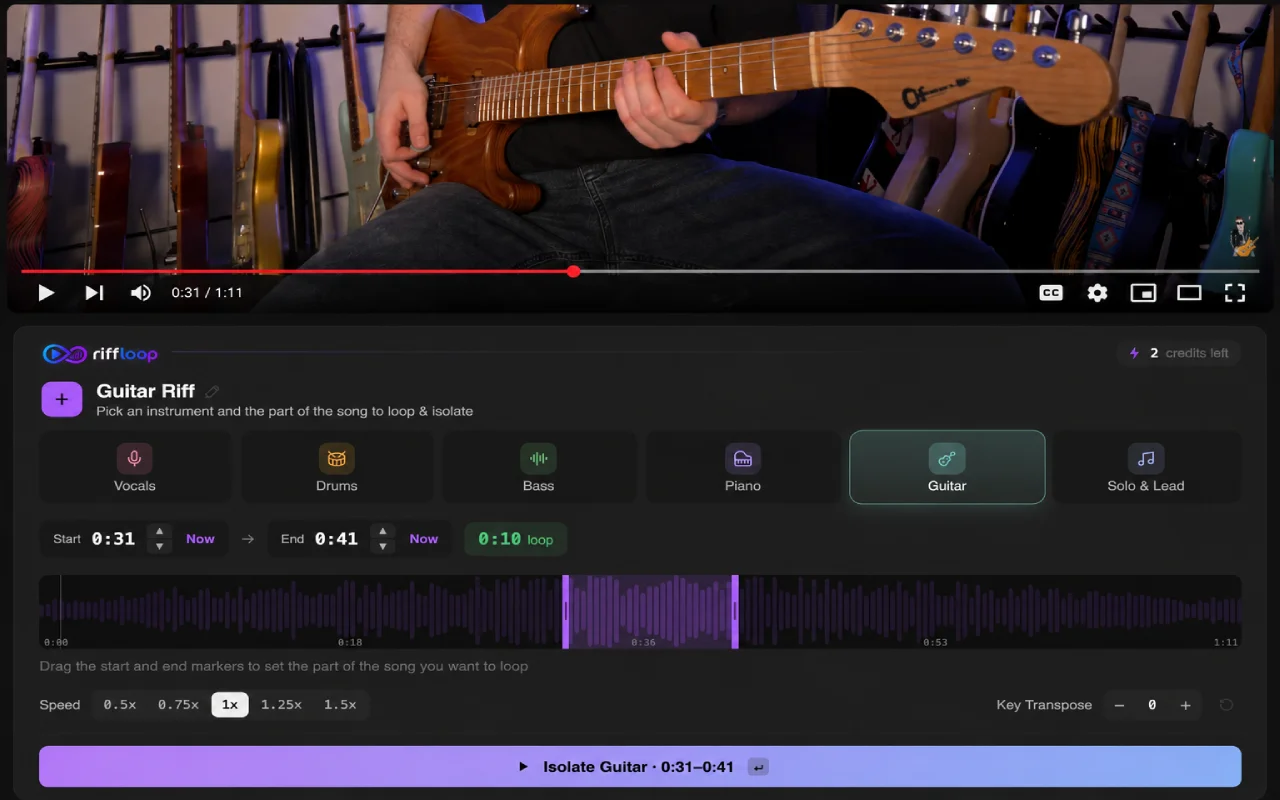
분리할 수 있는 6가지 스템
Riffloop은 곡을 보컬, 드럼, 베이스, 기타, 피아노, 그리고 나머지 모든 소리를 담은 '기타 음원(other)' 등 6가지 스템으로 분리합니다. 하나를 솔로로 들어 단독으로 감상하거나, 음소거하고 그 파트를 직접 연주해 보세요. 더 깔끔하게 분리되는 파트가 있고 그렇지 않은 파트도 있는데, 이 점도 솔직하게 알려 드려요.
- 🎤 보컬: 가장 깔끔한 스템. 음소거하면 노래방 MR, 솔로로 들으면 아카펠라
- 🥁 드럼: 솔로로 그루브를 연구하거나, 음소거하고 직접 드럼 연주
- 🎵 베이스: 뽑아내서 라인을 익히거나, 빼고 직접 베이스 연주
- 🎸 기타: 리프나 솔로를 분리해 한 음 한 음 카피
- 🎹 피아노: 정확한 보이싱과 코드를 듣기
- 🎼 기타 음원: 신스, 스트링, 혼 등 믹스의 나머지
YouTube 곡에서 악기 하나만 필요하신가요? 기타, 베이스, 피아노, 드럼을 단독으로 분리하거나, YouTube에서 악기 분리하기 단계별 가이드를 따라 해 보세요.
영상 위에서, 내 기기에서. 다운로드도 업로드도 없이
'YouTube용'이라는 스템 도구 대부분은 영상을 다운로드한 뒤 오디오를 서버에 다시 업로드해야 해요. Riffloop은 지금 보고 있는 영상 위에서, 내 기기 안에서 분리를 처리합니다. 그래서 오디오가 내 컴퓨터를 벗어나지 않고, 업로드하고 기다릴 필요도 없어요.
외부 사이트에 링크를 복사할 필요도, 클라우드 대기열도, 사용 시간 제한도 없어요. 이미 곡을 열어 두었으니 바로 분리하고, 원하는 파트를 뽑아내고, 연습을 시작하면 됩니다. 파일을 주고받을 일이 전혀 없어요.
YouTube 곡을 스템으로 분리해도 합법인가요?
일반적인 안내이며 법률 자문이 아닙니다. 개인적인 연습이나 학습을 위해 곡을 분리하는 것은 일반적으로 개인적 이용으로 여겨지며, 분리한다고 해서 곡의 저작권이 바뀌지는 않아요. 경계선은 배포입니다.
결과물을 공연하거나, 게시하거나, 발매하거나, 수익화하려면 일반적으로 권리자의 허락이 필요하며, 대개 작곡과 녹음 모두에 대한 허락이 필요해요. Riffloop은 영상 위에서 연습하기 위해 만들어졌습니다. 오디오를 다운로드·추출·배포하지 않으며, YouTube 링크로 만든 스템은 내보낼 수 없어요.
분리 품질은 어떤가요? (솔직한 한계)
완벽한 AI 분리는 없으며, 그런 척하지 않겠습니다. 보컬이 가장 깔끔하게 분리되고, 베이스, 드럼, '기타 음원'이 가장 어려우며, 라이브나 로파이 녹음은 깔끔한 스튜디오 믹스보다 까다로워요. 파트를 분리해 익히거나 연습하는 용도라면 충분히 믿을 만한 품질입니다.
또한 YouTube 오디오는 이미 압축되어 있어서 무손실 마스터보다 조금 더 까다로워요. 소리가 빽빽한 곡이나 라이브 곡에서는 음소거한 파트가 희미하게 남을 수 있습니다. 가장 깔끔한 스템을 원한다면(그리고 내보내고 싶다면) 직접 소유한 무손실 파일을 Studio에서 분리하세요.
- ✅ 가장 깔끔함: 보컬, 잘 만들어진 스튜디오 믹스
- 🎚️ 가장 어려움: 베이스, 드럼, '기타 음원' 파트, 라이브 & 로파이
- 🎯 최적의 음원 — 직접 가진 무손실 파일을 Studio에서
뮤지션들이 실제로 활용하는 방법
YouTube 곡을 스템으로 분리하면 '음원에 맞춰 연주하기'가 '관심 있는 파트를 정확히 연구하기'로 바뀝니다. 실제로는 세 가지예요. 분리해서 익히고, 음소거해서 연주하고, 밸런스를 바꿔서 듣기.
- 🎸 리프 익히기: 기타를 솔로로 두고 4마디를 70%로 반복해 모든 음을 따낸 다음 원래 템포로.
- 🎵 드럼과 합 맞추기: 베이스 + 드럼을 솔로로 들어 포켓을 느낀 다음, 베이스를 음소거하고 직접 연주.
- 🎹 코드 알아내기: 피아노나 기타를 솔로로 들어 전체 믹스에 묻히지 않은 정확한 보이싱을 듣기.
- 🎤 노래하거나 채보하기: 보컬을 솔로로 들어 프레이징을 잡거나, 음소거하고 노래방처럼 불러 보기.
흔한 실수: 소리가 빽빽한 믹스에서 완벽한 스템을 기대하는 것(더 깔끔한 음원을 고르세요), 그리고 곡 전체를 한꺼번에 연습하는 것. 파트 하나를 분리하고 어려운 구간 하나만 반복하세요.
YouTube 스템 분리기 vs 업로드형 분리기 & 보컬 제거
세 가지 모두 같은 온디바이스 분리 기술을 사용해요. 무엇으로 시작해서 무엇을 얻고 싶은지에 따라 고르세요.
- ▶️ YouTube 스템 분리기(이 페이지): 영상 위에서 YouTube 곡을 모든 스템으로 분리
- 🎛️ AI 스템 분리기: 업로드한 파일로 같은 작업, 스템 내보내기 가능
- 🎤 YouTube 보컬 제거: 2스템 버전. 보컬을 빼서 노래방 MR로, 또는 보컬만 남겨 아카펠라로
- 🎸 반주 트랙 메이커: 내가 연주할 파트만 음소거하고 나머지에 맞춰 잼
Riffloop vs 클라우드 분리기 vs 다운로드 후 편집
모두 곡을 파트별로 분리할 수 있어요. 차이는 번거로움입니다. Riffloop은 아무것도 업로드하지 않고 영상 위에서 작동하며, 스템은 바로 연습용 스튜디오로 들어갑니다.
| 기능 | Riffloop | 클라우드 분리기 | 다운로드 후 편집 |
|---|---|---|---|
| YouTube 영상 위에서 바로 작동 | ✓ | 도구마다 다름(서버 측) | ✗ |
| 내 기기에서 실행 — 업로드 없음 | ✓ | ✗ 클라우드 | 경우에 따라 다름 |
| 다운로드 / 재업로드 단계 없음 | ✓ | ✗ (직접 업로드) | ✗ |
| 기타 & 피아노를 포함한 6가지 스템 | ✓ | 경우에 따라 다름 | 경우에 따라 다름 |
| 실시간 솔로 / 음소거 / 밸런스 조절 | ✓ | ✗ (내보내기만) | ✗ |
| 구간 반복 / 속도 늦추기 / 키 변경 내장 | ✓ | ✗ | ✗ |
| 품질 한계도 솔직하게 | ✓ | 드묾 | 해당 없음 |
| 가격 | 무료 / Pro 월 US$9.99부터 | 크레딧 / 구독 | 무료지만 수동 |
분리와 연습은 무료, 업로드 곡 내보내기는 Pro
YouTube 곡을 스템으로 분리하고 영상 위에서 연습하는 건 무료로 시작할 수 있어요. Pro는 더 높은 일일 한도와 직접 업로드한 파일의 스템 내보내기를 제공합니다.
| YouTube 곡을 스템으로 분리 | 무료로 시작 |
|---|---|
| 영상에서 솔로 / 음소거 / 밸런스 조절 | 무료로 시작 |
| 구간 반복, 속도 늦추기 & 키 변경 | 무료로 시작 |
| YouTube 콘텐츠에서 스템 내보내기 | 사용 불가(라이선스 문제) |
| 직접 업로드한 곡에서 스템 내보내기 | Pro |
| 더 높은 일일 사용 한도 | Pro |
| Pro 요금 | 월 US$9.99 또는 연 US$39 · Lifetime 1회 결제 US$99 |
요약
- ✅ YouTube 스템 분리기는 곡을 파트별로 나눠 원하는 파트를 솔로로 듣거나 음소거할 수 있게 해 줍니다.
- ✅ Riffloop은 영상 위에서, 내 기기에서 작동해요. 다운로드도 업로드도 없습니다.
- ✅ 6가지 스템: 보컬, 드럼, 베이스, 기타, 피아노, 기타 음원. 보컬이 가장 깔끔하게 분리돼요.
- ✅ 그다음 구간 반복, 속도 늦추기, 키 변경으로 연습하세요. 무료로 시작할 수 있고, 내보내기는 Pro(직접 업로드한 곡)입니다.
- ✅ 개인 연습은 괜찮지만, 공연이나 발매에는 권리자의 허락이 필요해요.
자주 묻는 질문
YouTube 영상을 스템으로 분리하려면 어떻게 하나요?
Riffloop Chrome 확장 프로그램을 설치한 상태로 YouTube에서 곡을 열고, AI 분리 기술로 기기 안에서 파트를 나누세요. 영상 아래에 Riffloop 패널이 나타나면 스템을 고르고 원하는 파트를 솔로로 듣거나 음소거하면 됩니다. 아무것도 업로드되지 않으며, 영상을 다운로드할 필요도 없어요.
YouTube 곡에서 악기 하나만 분리할 수 있나요?
네. 기타, 피아노, 베이스, 드럼, 보컬 중 하나를 솔로로 두면 나머지는 사라지고, 반대로 한 파트만 음소거하고 나머지를 모두 남길 수도 있어요. 뮤지션들은 이렇게 영상 위에서 바로 리프를 뽑아내 한 음 한 음 익힙니다.
먼저 YouTube 영상을 다운로드해야 하나요?
아니요. Riffloop은 지금 보고 있는 영상 위에서 작동해요. 분리는 내 기기에서 처리되며, 따로 다운로드하거나 서버에 업로드하는 일이 없습니다. 다운로드 후 업로드하는 방식의 도구와 가장 크게 다른 점이에요.
어떤 스템을 몇 개나 분리할 수 있나요?
Riffloop은 곡을 보컬, 드럼, 베이스, 기타, 피아노, 그리고 나머지 모든 소리(신스, 스트링, 혼 등)를 담은 '기타 음원(other)' 등 6가지 스템으로 분리합니다. 각각 독립적으로 솔로로 듣거나 음소거할 수 있고, 믹서에서 전체 밸런스를 조절할 수도 있어요.
보컬을 제거해서 노래방 MR을 만들 수 있나요?
네. 보컬 스템을 음소거하면 남은 소리가 노래방 반주가 되고, 솔로로 두면 아카펠라가 됩니다. 이게 주된 목적이라면 보컬과 반주 분리에 특화된 YouTube 보컬 제거를 이용하세요. 이 페이지는 전체 멀티 스템 분리기입니다.
YouTube 곡을 스템으로 분리해도 합법인가요?
일반적인 안내이며 법률 자문이 아닙니다. 개인적인 연습이나 학습을 위해 곡을 분리하는 것은 일반적으로 개인적 이용으로 여겨지며, 분리한다고 해서 곡의 저작권이 바뀌지는 않아요. 결과물을 공연하거나, 게시하거나, 발매하거나, 수익화하려면 권리자의 허락이 필요합니다. Riffloop은 영상 위에서 연습하기 위해 만들어졌으며, 오디오를 다운로드·추출·배포하지 않아요.
분리 품질은 어떤가요? 완벽한가요?
완벽한 AI 분리는 없으며, 그런 척하지 않겠습니다. 보컬이 가장 깔끔하게 분리되고, 베이스, 드럼, '기타 음원'이 가장 어려우며, 라이브나 로파이 녹음은 깔끔한 스튜디오 믹스보다 까다로워요. 파트를 분리해 익히거나 연습하는 용도라면 충분히 믿을 만한 품질입니다.
음소거한 파트가 아직 조금 들리는 이유는 뭔가요?
분리는 완성된 믹스에서 각 파트를 추정하는 방식이라, 소리가 빽빽하거나 가공이 많이 된 곡, 라이브 녹음에서는 희미한 흔적이 남을 수 있어요. 특히 베이스, 드럼, 복잡한 기타에서 잘 드러납니다. 또한 YouTube 오디오는 이미 압축되어 있어서 무손실 음원보다 조금 더 까다로워요. 대부분의 연습에서는 이 작은 잔여음이 방해가 되지 않습니다.
내 오디오가 서버에 업로드되나요?
아니요. 분리는 내 기기에서 처리되며 저희에게 아무것도 업로드되지 않아요. 무엇을 듣는지는 비공개로 유지되고, 업로드하고 기다릴 필요도 없습니다. 무거운 분리 작업은 데스크톱에서 가장 잘 작동해요.
휴대폰에서도 YouTube 곡을 스템으로 분리할 수 있나요?
휴대폰에서는 iPhone 및 Android용 Riffloop 앱이 기기 안에서 곡을 6가지 스템으로 분리합니다. 파일에서 곡을 추가하거나 다른 앱에서 재생 중인 오디오를 캡처한 다음, 원하는 파트를 솔로로 듣거나 음소거하고 구간 반복, 속도 늦추기, 키 변경을 할 수 있어요. YouTube 페이지 위에서 바로 분리하는 건 컴퓨터의 Chrome 확장 프로그램(Chrome, Edge, Brave, Arc, Opera)입니다. iPhone 가이드와 Android 가이드를 참고하세요.
YouTube 스템 분리기는 무료인가요?
네, 무료로 시작할 수 있어요. YouTube 곡을 스템으로 분리하고 영상 위에서 연습하는 데 비용이 들지 않습니다. 무제한 분리, 더 긴 구간 반복, Studio에서의 전체 길이 곡은 Pro에서 이용할 수 있어요(월 US$9.99, 연 US$39, 또는 1회 결제 US$99의 Founder's Lifetime부터). YouTube 콘텐츠는 내보낼 수 없으므로, 앱 안에서 연습하는 것이 무료이자 본래의 사용법입니다.
분리한 스템을 다운로드하거나 내보낼 수 있나요?
YouTube 링크로 만든 스템은 앱 안에서 연습하기 위한 것이며, 라이선스 문제로 내보낼 수 없어요. 분리한 스템을 파일로 내보내려면 Studio에서 직접 가진 오디오를 업로드하세요. 내보내기는 Pro 기능이며, 권리를 가진 본인 업로드 곡에서 사용할 수 있습니다.
이 도구와 AI 스템 분리기, 보컬 제거는 어떻게 다른가요?
이 페이지는 YouTube 버전으로, 영상 위에서 곡을 모든 스템으로 분리합니다. AI 스템 분리기는 업로드한 파일로 같은 작업을 하며 스템을 내보낼 수도 있어요. 보컬 제거는 보컬과 반주를 나누는 2스템에 특화된 도구입니다. 모두 같은 온디바이스 엔진을 사용하며 용도만 달라요.
분리한 뒤에 구간 반복, 속도 늦추기, 키 변경을 할 수 있나요?
네, 그게 핵심이에요. 파트를 분리하고 나면 어려운 마디를 A-B 반복하고, 음정은 깔끔하게 유지한 채 템포를 늦추고, 악기나 목소리에 맞게 조옮김하는 것까지 모두 한곳에서 할 수 있습니다. 각각은 구간 반복, 속도 늦추기, 키 변경 가이드를 참고하세요.
어떤 장르나 곡에서도 작동하나요?
장르에 상관없이 작동하지만, 깔끔한 스튜디오 믹스(대부분의 팝, 록, 싱어송라이터 곡)가 가장 잘 분리돼요. 라이브 녹음, 로파이 업로드, 소리가 빽빽한 월 오브 사운드, 이펙트가 강한 파트가 가장 어렵습니다. 음원이 깔끔할수록 스템도 깔끔해져요.
YouTube 곡을 분리하는 데 얼마나 걸리나요?
분리는 내 기기에서 처리되며, 곡 길이와 컴퓨터 성능에 따라 보통 1분 이내에서 몇 분 정도 걸립니다. 아무것도 내 컴퓨터를 벗어나지 않으니 업로드나 다운로드 대기 시간이 없어요. 끝나면 스템을 바로 솔로, 음소거, 구간 반복, 키 변경할 수 있습니다.
어떤 YouTube 곡이든 스템으로 분리하세요
원하는 파트를 분리하고 나머지는 음소거한 다음, 구간 반복, 속도 늦추기, 키 변경까지. 모두 영상 위에서요. Riffloop을 설치하고 연습을 시작하세요.