Comment boucler un passage d’un morceau
La boucle, c’est la solution en quatre mesures pour la mesure que vous ratez à chaque fois. Faites glisser A et B sur le passage à répéter, et Riffloop joue uniquement ce passage en boucle jusqu’à ce que vos mains le connaissent par cœur. Cela fonctionne de la même façon dans l’extension Chrome sur YouTube et dans le Studio, l’audio d’origine reste intact et cela ne coûte jamais de crédit.
Bon à savoir
rien n’est décompté quand vous bouclez. Les trois autres modes de Riffloop séparent le morceau en pistes et consomment un crédit pour le faire — la boucle ne sépare rien, elle ne coûte donc rien, avec la formule gratuite comme avec toutes les autres. Bouclez autant que vous voulez.
En bref
Placez A, placez B, lancez la lecture. Sur YouTube : ouvrez la vidéo, cliquez sur Loop a section (boucler un passage), faites glisser A et B, et le passage se répète. Dans le Studio : ouvrez le morceau, appuyez sur + New loop (nouvelle boucle), faites glisser les poignées, puis sur Save (enregistrer) pour la garder.
- Boucler ne coûte jamais de crédit
- Formule gratuite : 3 boucles enregistrées par morceau
- Les boucles enregistrées fonctionnent des deux côtés
Ce que fait vraiment une boucle
Une boucle, c’est un point de départ et un point d’arrivée. Riffloop joue ce qui se trouve entre les deux et revient au départ au lieu de continuer sur le couplet suivant. L’audio du morceau reste intact — même hauteur, même vitesse, même mix — sauf si vous les modifiez vous-même, volontairement.
Ce guide présente la fonction de boucle de Riffloop sur les deux supports. Si vous voulez répéter une vidéo YouTube entière du début à la fin — y compris avec les commandes de YouTube et sans aucune extension —, c’est une autre affaire, traitée dans Comment mettre une vidéo YouTube en boucle dans Chrome.
Boucler un passage est ce qu’il y a de plus utile dans le produit pour vraiment apprendre une partie. Jouer un solo depuis le début vingt fois, c’est travailler vingt fois la première mesure facile et vingt fois aussi la mesure difficile à 0:47. Boucler seulement les mesures 5–8, c’est faire tomber chaque répétition sur la partie que vous ne savez pas encore jouer.
Avant de commencer
Il vous faut l’un des deux endroits où Riffloop fonctionne. Les deux utilisent le même compte, et les boucles enregistrées dans l’un apparaissent dans l’autre.
- L’extension Chrome — fonctionne directement sur la page YouTube. Le panneau apparaît sous le lecteur de n’importe quelle vidéo
youtube.com/watch; vous n’avez rien à cliquer pour le faire apparaître. Ajouter Riffloop à ChromeAussi sur Microsoft Edge, ou consultez Séparer un morceau YouTube en pistes pour l’installation complète. - Le Studio sur studio.riffloop.app — accepte vos propres fichiers audio, un lien YouTube ou un lien SoundCloud. Présenté dans Comment utiliser le Riffloop Studio.
Vous pouvez boucler sans compte. Se connecter permet d’enregistrer vos boucles et de les retrouver plus tard.
Où boucler ?
Bouclez sur YouTube avec l’extension quand le morceau est déjà une vidéo YouTube ; bouclez dans le Studio quand vous avez l’audio sous forme de fichier ou que le morceau est sur SoundCloud. Les commandes de boucle sont identiques — seule la façon dont le morceau arrive jusqu’à vous change.
| Extension Chrome | Studio | |
|---|---|---|
| Où ça fonctionne | Directement sur la page YouTube | studio.riffloop.app |
| Source du morceau | La vidéo YouTube que vous regardez | Votre propre fichier audio, un lien YouTube ou un lien SoundCloud |
| Placer la boucle | Faire glisser A et B, ou saisir Start / End | + New loop, puis faire glisser A et B |
| Coûte un crédit | Non | Non |
| Les boucles enregistrées apparaissent dans | Your sections | Your sections (la même liste) |
| Fonctionne sur téléphone | Non — Chrome sur ordinateur | Oui, avec un fichier importé |
Boucler un passage sur YouTube (l’extension)
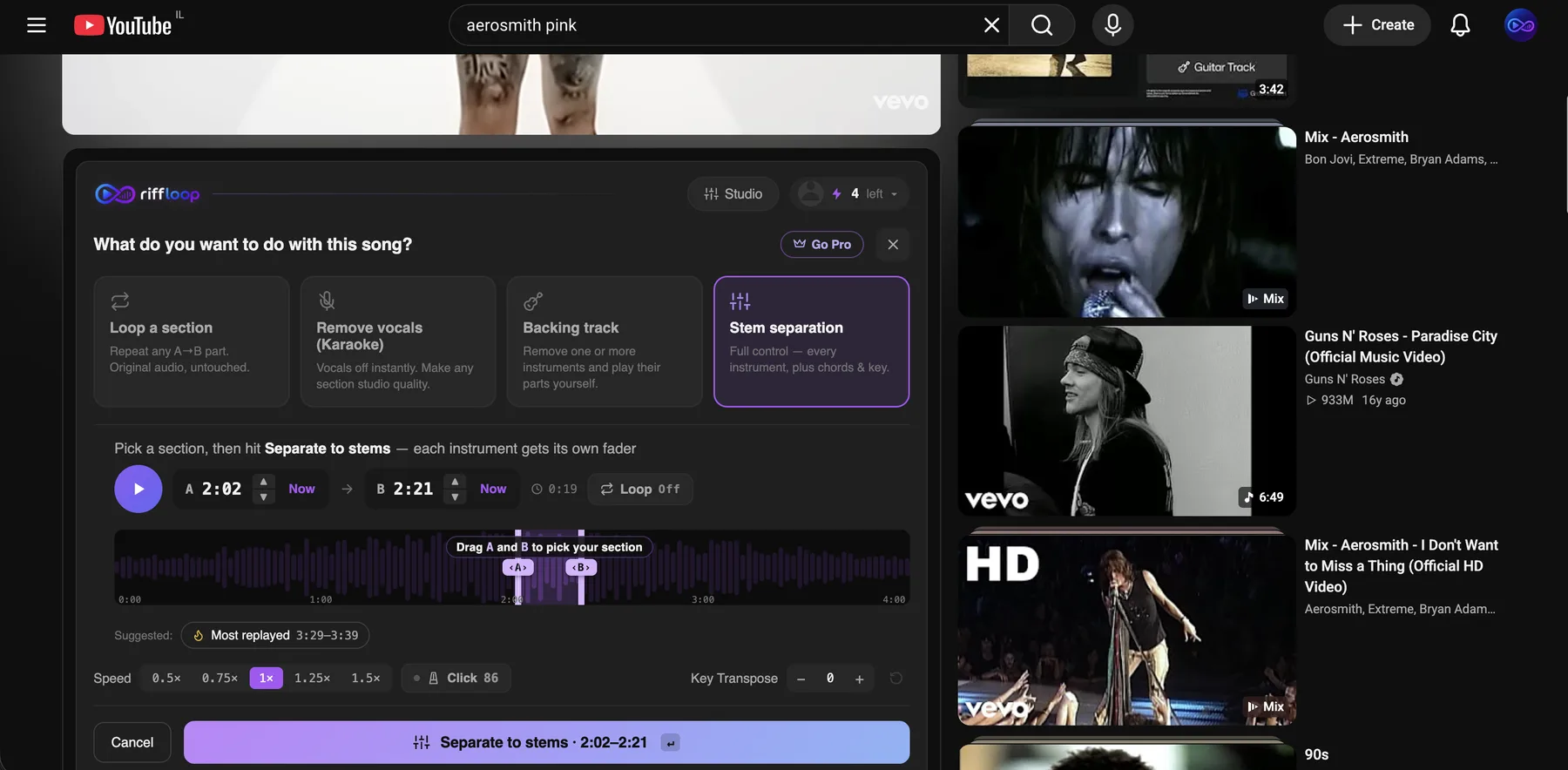
Ouvrez le morceau sur YouTube et choisissez Loop a section dans le panneau Riffloop — la première des quatre cartes d’objectif, décrite par « Repeat any A→B part. Original audio, untouched. » (répéter n’importe quelle partie de A à B, audio d’origine intact). Faites ensuite glisser les deux poignées sur le passage voulu.
- Lancez le morceau et repérez le passage à travailler.
- Cliquez sur Loop a section.
- Faites glisser A là où la phrase commence et B là où elle se termine. La zone ombrée entre les deux est ce qui sera répété ; tout ce qui est en dehors est assombri.
- La lecture saute à A et la boucle démarre. Une pastille Looping apparaît en haut du panneau pour que vous sachiez toujours que la lecture tourne en boucle au lieu de continuer d’une traite.
Placer les points de boucle avec précision
Le glisser vous en rapproche ; les champs Start et End vous donnent la précision. Saisissez un minutage dans l’un ou l’autre quand la poignée tombe toujours une fraction trop tard.
Deux habitudes qui rendent les boucles musicales plutôt que hachées :
- Commencez un temps plus tôt. Placez A juste avant la première note, pas pile dessus. Une boucle qui démarre sur l’attaque coupe la note et ne vous laisse aucun élan ; un temps d’air vous permet d’inspirer et d’entrer en mesure.
- Terminez sur le premier temps qui suit la phrase, pas sur la dernière note. Finir sur la barre de mesure, c’est ce qui donne au retour au début l’impression que le morceau repart, et non celle d’un collage de bande.
Boucler un passage dans le Studio
Le Studio propose deux façons de boucler, et elles ne se comportent pas pareil. Choisissez Loop a section sur l’écran des objectifs pour répéter l’audio d’origine — gratuit, instantané, rien n’est séparé. Séparez d’abord le morceau si vous voulez que la boucle s’applique à des instruments précis.
La méthode rapide : Loop a section
Ajoutez un morceau — un fichier audio, un lien YouTube ou un lien SoundCloud — et le Studio vous demande ce que vous voulez en faire. Choisissez la première carte, Loop a section : « Repeat any A→B part. Original audio, untouched. »
- Faites glisser A et B sur la forme d’onde, ou saisissez des temps exacts dans les deux champs en dessous.
- Appuyez sur Save this loop (enregistrer cette boucle). Une confirmation « ✓ Loop saved » s’affiche, la lecture saute à A et la boucle démarre.
Rien n’est séparé et aucun crédit n’est consommé. Ces boucles sont conservées sur l’appareil où vous les avez créées — elles ne contiennent aucune piste, elles ne vont donc ni sur vos autres ordinateurs ni dans Your sections. C’est la contrepartie de leur gratuité et de leur rapidité.
La méthode complète : boucler dans la table de mixage
Une fois le morceau séparé en pistes, vous accédez à la table de mixage et à un second type de boucle. Appuyez sur + New loop pour poser des repères A et B sur le morceau et faites-les glisser sur le passage voulu. Ces boucles sont enregistrées sur votre compte.
Une fois la boucle placée, la table de mixage se comporte ainsi :
- La zone entre A et B est mise en évidence et le reste du morceau assombri, pour voir la boucle d’un coup d’œil.
- Faites glisser l’une des poignées pour déplacer un bord ; faites glisser n’importe où dans la zone pour décaler toute la fenêtre — pratique quand la boucle a la bonne longueur mais commence une demi-mesure trop tard.
- Le bouton de boucle de la barre de lecture bascule entre Looping the section (passage en boucle) et Play straight through (lecture continue).
Enregistrer une boucle pour la retrouver demain
Appuyez sur Save sur une boucle de la table de mixage et elle est stockée sur votre compte. (Une boucle Loop a section s’enregistre aussi, mais uniquement sur cet appareil — voir plus haut.) Donnez-lui un nom en l’enregistrant — « solo mesure 33 », « harmonie du refrain », « le passage où je me précipite » —, car une liste de boucles qui portent toutes leur minutage pour nom est une liste que vous ne lirez pas.
Les boucles enregistrées sur le compte se trouvent dans Your sections (vos passages). Chaque ligne affiche le nom de la boucle, le morceau, la plage de temps et un badge indiquant où elle s’ouvre : un badge YouTube rouge pour les boucles créées sur une vidéo YouTube, un badge Studio pour celles créées à partir d’un fichier ou d’un lien. Cliquez n’importe où sur la ligne pour rouvrir la boucle.
Les noms méritent un instant de réflexion. Vous pouvez renommer une boucle enregistrée plus tard avec le crayon, et la suppression demande d’abord une confirmation, pour que rien ne disparaisse sur un clic malheureux.
Combien de boucles vous pouvez enregistrer
Avec la formule gratuite, vous pouvez enregistrer trois boucles par morceau sur votre compte. Les comptes Pro et Founder Lifetime en enregistrent autant qu’ils veulent. La limite compte les boucles synchronisées — les boucles propres à l’appareil créées avec Loop a section ne sont pas comptées et ne sont jamais refusées. La limite s’applique par morceau, pas par compte — trois sur ce morceau, trois sur le suivant, et ainsi de suite.
Deux détails à connaître, parce que ce sont eux qui surprennent :
- Modifier une boucle existante s’enregistre toujours, même à la limite. Seule une toute nouvelle quatrième boucle sur le même morceau est refusée, vous pouvez donc ajuster vos trois boucles autant que vous voulez.
- Enregistrer une boucle ne coûte pas de crédit. Les crédits servent à séparer un morceau en pistes. Les boucles sont une chose distincte, beaucoup plus simple — consultez Comment fonctionnent les crédits pour savoir ce qu’un crédit permet vraiment.
Si un enregistrement ne passe pas, c’est presque toujours à cause de cette limite : vous avez déjà trois boucles sur ce morceau précis. Supprimez celle dont vous n’avez plus besoin, ou passez à une formule supérieure.
Rouvrir une boucle enregistrée
Ouvrez Your sections et cliquez sur la ligne. (Les boucles propres à l’appareil créées avec Loop a section n’y figurent pas — elles réapparaissent à côté du morceau sur la machine où vous les avez créées.) Une boucle créée dans le Studio rouvre le morceau avec la plage déjà active et en lecture ; une boucle créée sur YouTube vous ramène à la vidéo au bon moment, où l’extension la reprend.
C’est ce qui transforme la boucle, simple astuce de lecture, en vraie routine de travail. Les quatre mesures que vous ne saviez pas jouer mardi sont à un clic mercredi, avec exactement les mêmes bornes, pour entendre une semaine de progrès sur les mêmes huit secondes de musique.
Sortir de la boucle
Cliquez n’importe où sur la partie assombrie du morceau, en dehors de la zone de boucle, et la lecture sort de la boucle et reprend là où vous avez cliqué. Vous pouvez aussi cliquer sur la pastille Looping elle-même pour sortir et écouter tout le morceau.
Sortir de la boucle ne la supprime pas. Si elle était enregistrée, elle reste dans Your sections ; vous dites simplement au lecteur d’arrêter de répéter pour l’instant. Après avoir travaillé une boucle, jouez volontairement le morceau en entier — une phrase que vous n’avez jouée qu’isolément a tendance à s’effondrer quand la mesure d’avant arrive à pleine vitesse.
Boucler un seul instrument plutôt que tout le groupe
Boucle et séparation des pistes se combinent. Séparez d’abord le morceau, et la boucle s’applique alors au mix réglé sur les faders — vous pouvez ainsi répéter quatre mesures avec seulement la basse audible, ou avec la guitare coupée pour jouer cette partie vous-même.
C’est cette combinaison qu’il faut apprendre : bouclez la phrase, isolez l’instrument, ralentissez et jouez par-dessus. Isoler une partie est expliqué dans Séparer un morceau YouTube en pistes, et couper un instrument pour le jouer vous-même dans Trouver les accords de n’importe quel morceau.
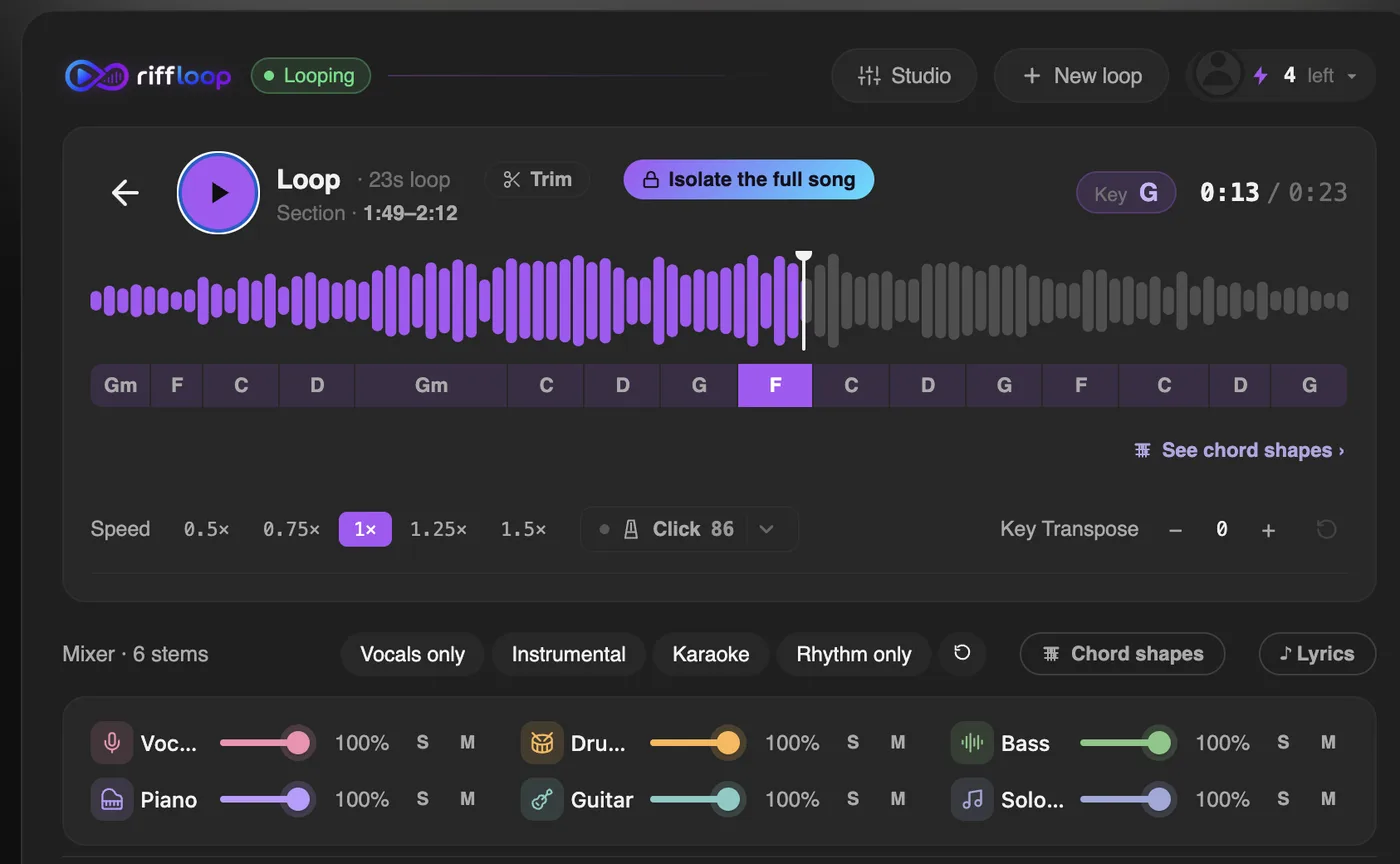
La vitesse et la tonalité fonctionnent aussi dans une boucle. Ralentir une boucle est la méthode classique pour apprendre une phrase rapide ; les deux réglages se trouvent dans le même panneau, et vous en saurez plus dans Ralentir un morceau sans changer la hauteur et Changer la tonalité d’un morceau.
Une routine de boucle qui marche
Bouclez court, jouez assez lentement pour être juste, et n’accélérez qu’une fois le passage propre cinq fois d’affilée. La plupart des gens bouclent trop de musique, trop vite, et travaillent leurs erreurs.
- Bouclez quatre mesures, pas seize. Si vous ne pouvez pas chanter la partie de mémoire, la boucle est trop longue. Raccourcissez-la jusqu’à ce que vous y arriviez.
- Baissez la vitesse jusqu’à jouer juste. Pas jusqu’à ce que ce soit facile — jusqu’à ce que ce soit correct. Pour la plupart des gens, c’est autour de 70 %. Jouer un passage faux à pleine vitesse, c’est seulement répéter l’erreur.
- Cinq fois propre d’affilée, puis montez la vitesse d’un cran. Un passage propre, c’est de la chance. Cinq, c’est la partie qui commence à rentrer. Si vous ratez, redescendez d’un cran et regagnez-le.
- Élargissez la boucle d’une mesure. C’est la jonction qui lâche en premier — vous jouerez la phrase parfaitement et vous effondrerez sur la mesure qui y mène. Avancez A d’une mesure et travaillez l’approche.
- Enregistrez-la et revenez demain. Le sommeil fait plus pour un passage qu’une quatrième heure d’affilée. Rouvrez la boucle enregistrée et reprenez là où vous vous étiez arrêté.
Ralentir une boucle est expliqué dans Ralentir un morceau sans changer la hauteur ; la hauteur reste juste à toutes les vitesses, donc une phrase à 70 % est toujours dans la tonalité où vous la jouerez.
Ce que la boucle ne fait pas
Riffloop est un outil de travail qui lit un morceau, pas un outil de téléchargement ni un éditeur. Concrètement :
- Une boucle ne s’exporte pas en fichier audio. C’est une plage de lecture enregistrée sur votre compte, pas un extrait sur votre disque.
- Les boucles ont besoin de la source. Une boucle YouTube rouvre la vidéo YouTube ; si cette vidéo est supprimée, les bornes de la boucle sont conservées, mais pas l’audio.
- L’extension fonctionne dans Chrome sur ordinateur. Sur téléphone, utilisez le Studio avec un fichier importé — la capture d’écran n’est pas disponible dans les navigateurs mobiles.
Si vous voulez répéter une vidéo YouTube entière du début à la fin plutôt qu’un passage, c’est une autre affaire, avec quelques réponses différentes — dont la boucle de YouTube par clic droit —, traitée dans Comment mettre une vidéo YouTube en boucle dans Chrome.
Questions fréquentes
La boucle consomme-t-elle un crédit ?
Non. La boucle est gratuite et illimitée avec toutes les formules, car elle ne sépare pas le morceau en pistes. Seuls Stem separation, Remove vocals et Backing track consomment des crédits.
Combien de boucles puis-je enregistrer par morceau ?
Trois par morceau avec la formule gratuite ; illimité avec Pro et Founder Lifetime. La limite ne compte que les nouvelles boucles — modifier l’une de vos trois boucles existantes s’enregistre toujours, même à la limite.
Pourquoi ma boucle ne s’est-elle pas enregistrée ?
Presque toujours parce que vous avez déjà trois boucles enregistrées sur ce morceau et que vous êtes en formule gratuite. Supprimez celle dont vous avez terminé, ou passez à une formule supérieure. Modifier une boucle existante n’est jamais bloqué.
Où vont mes boucles enregistrées ?
Dans Your sections, sur votre compte. Chaque ligne affiche le nom, le morceau, la plage de temps et un badge indiquant où elle s’ouvre — YouTube ou Studio. Cliquer sur la ligne rouvre la boucle.
Les boucles enregistrées dans l’extension apparaissent-elles dans le Studio ?
Les boucles enregistrées sur le compte sont partagées — les deux supports écrivent dans la même liste, et le badge de chaque ligne indique où une boucle s’ouvre. Les boucles créées avec Loop a section font exception : elles ne contiennent aucune piste et restent sur l’appareil qui les a créées, dans le Studio comme dans l’extension.
Puis-je boucler un passage sans me connecter ?
Oui. La boucle elle-même fonctionne sans connexion. Se connecter permet d’enregistrer une boucle et de la retrouver plus tard.
Puis-je boucler une partie d’un morceau que j’ai en fichier, et non sur YouTube ?
Oui. Le Studio accepte les fichiers audio de votre ordinateur ainsi que les liens YouTube et SoundCloud, et la boucle fonctionne de la même façon pour tous.
Puis-je ralentir une boucle ?
Oui, et la hauteur reste juste. Le réglage de vitesse s’applique dans la boucle, donc le passage se répète au tempo que vous choisissez.
Comment sortir d’une boucle ?
Cliquez n’importe où sur la partie assombrie du morceau en dehors de la boucle, ou cliquez sur la pastille Looping. La lecture continue sur tout le morceau ; la boucle enregistrée reste dans Your sections.
Puis-je boucler un seul instrument ?
Oui, une fois le morceau séparé en pistes. La boucle s’applique au mix réglé sur les faders, vous pouvez donc répéter une phrase avec seulement la basse audible, ou avec la guitare coupée pour la jouer vous-même.
Puis-je télécharger une boucle en fichier audio ?
Non. Riffloop lit les morceaux dans le navigateur pour vous entraîner ; une boucle est une plage de lecture enregistrée, pas un extrait exporté.
Besoin d’aide ? Contactez l’assistance Riffloop →