Como repetir um trecho de uma música em loop
O loop é a solução de quatro compassos para aquele compasso que você sempre erra. Arraste A e B sobre a parte que quer repetir, e o Riffloop toca só esse trecho sem parar até suas mãos decorarem. Funciona do mesmo jeito na extensão do Chrome no YouTube e no Studio, mantém o áudio original intacto e nunca gasta um crédito.
Bom saber
nada no loop é cobrado. Os outros três modos do Riffloop separam a música em faixas e gastam um crédito para isso — o loop não separa nada, então não custa nada, no plano grátis ou em qualquer outro. Faça quantos loops quiser.
A versão curta
Marque A, marque B, dê play. No YouTube: abra o vídeo, clique em Loop a section (repetir um trecho), arraste A e B, e ele repete. No Studio: abra a faixa, toque em + New loop (novo loop), arraste os marcadores e depois Save (salvar) para guardar.
- O loop nunca gasta um crédito
- O plano grátis salva 3 loops por música
- Loops salvos funcionam nos dois
O que o loop faz de verdade
Um loop é um ponto de início e um ponto de fim. O Riffloop toca o que está entre eles e volta para o início em vez de seguir para a próxima estrofe. O áudio da música fica intacto — mesmo tom, mesma velocidade, mesma mixagem — a não ser que você mude isso de propósito.
Este guia cobre o recurso de loop do Riffloop nas duas plataformas. Se o que você quer é repetir um vídeo inteiro do YouTube do começo ao fim — inclusive com os controles do próprio YouTube e sem extensão nenhuma — é outra tarefa, explicada em Como repetir um vídeo do YouTube em loop no Chrome.
Repetir um trecho em loop é a coisa mais útil do produto para aprender uma parte de verdade. Tocar um solo do começo vinte vezes significa praticar vinte vezes o primeiro compasso, que é fácil, e vinte vezes também o compasso difícil em 0:47. Repetir só os compassos 5–8 faz cada repetição cair na parte que você ainda não consegue tocar.
Antes de começar
Você precisa de um dos dois lugares onde o Riffloop funciona. Os dois usam a mesma conta, e os loops que você salva em um aparecem no outro.
- A extensão do Chrome — funciona na própria página do YouTube. O painel aparece embaixo do player em qualquer vídeo
youtube.com/watch; não precisa clicar em nada para abri-lo. Adicione o Riffloop ao ChromeTambém no Microsoft Edge, ou veja Separar uma música do YouTube em faixas para a instalação completa. - O Studio em studio.riffloop.app — aceita seus próprios arquivos de áudio, um link do YouTube ou um link do SoundCloud. Explicado em Como usar o Riffloop Studio.
Você pode fazer loops sem conta. Entrar na conta é o que permite salvar loops e encontrá-los depois.
Onde fazer o loop?
Faça o loop no YouTube com a extensão quando a música já é um vídeo do YouTube; faça no Studio quando você tem o áudio em arquivo ou a faixa está no SoundCloud. Os controles do loop são idênticos — só muda o jeito como a música chega até você.
| Extensão do Chrome | Studio | |
|---|---|---|
| Onde funciona | Na própria página do YouTube | studio.riffloop.app |
| De onde vem a música | O vídeo do YouTube que você está vendo | Seu próprio arquivo de áudio, um link do YouTube ou do SoundCloud |
| Marcar o loop | Arraste A e B, ou digite Start / End | + New loop, depois arraste A e B |
| Gasta crédito | Não | Não |
| Loops salvos aparecem em | Your sections (seus trechos) | Your sections (a mesma lista) |
| Funciona no celular | Não — Chrome no computador | Sim, com um arquivo enviado |
Repetir um trecho no YouTube (a extensão)
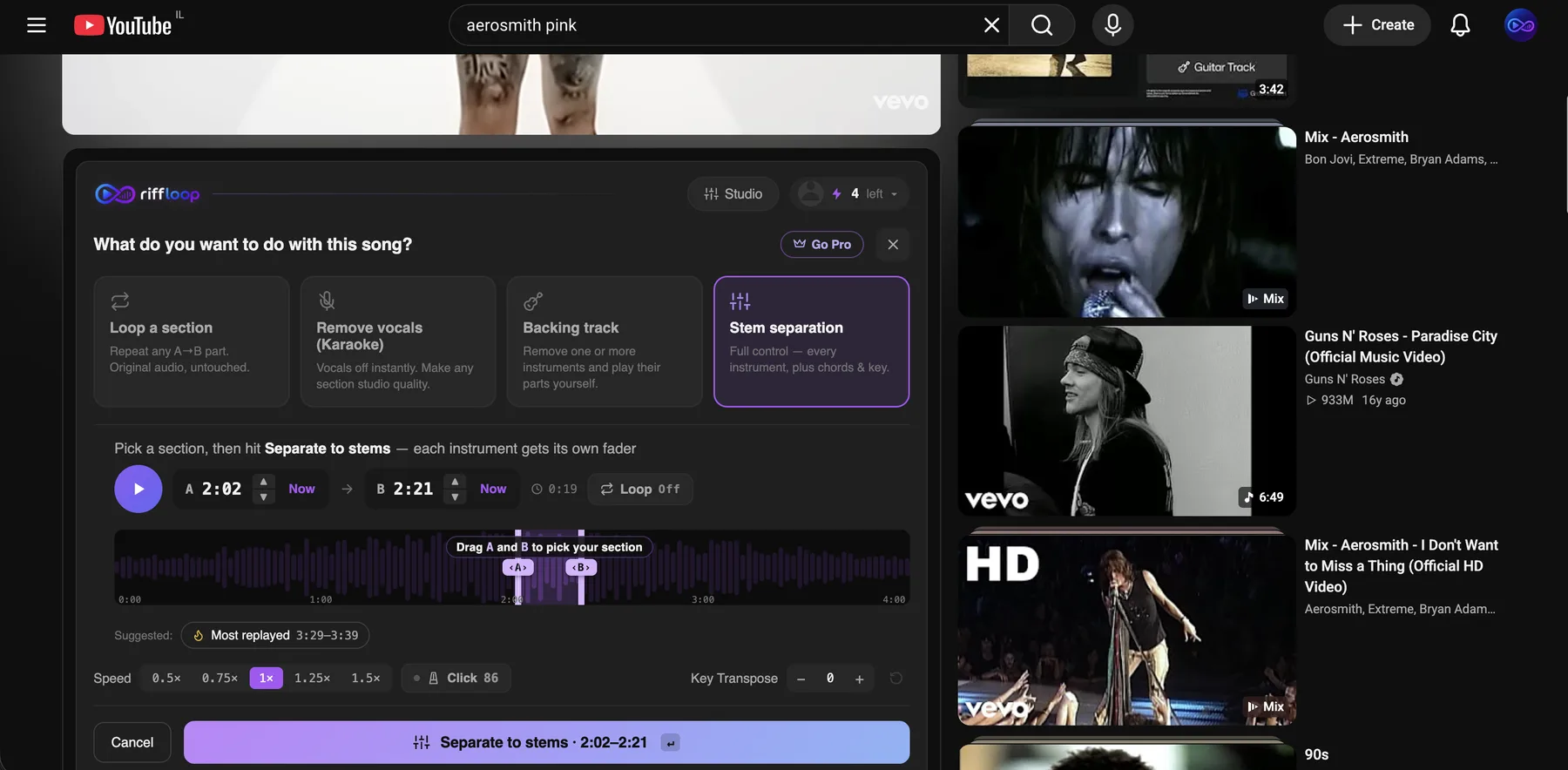
Abra a música no YouTube e escolha Loop a section no painel do Riffloop — o primeiro dos quatro cartões de objetivo, descrito como “Repeat any A→B part. Original audio, untouched.” (Repita qualquer trecho A→B. Áudio original, intacto.) Depois arraste os dois marcadores até a parte que você quer.
- Toque a música e encontre a parte que quer treinar.
- Clique em Loop a section.
- Arraste A até onde a frase começa e B até onde ela termina. A faixa sombreada entre eles é o que vai se repetir; tudo fora dela fica escurecido.
- A reprodução pula para A e começa o loop. Um selo Looping (em loop) aparece no topo do painel, para você sempre saber que o player está em loop e não tocando direto.
Acerte os pontos do loop com precisão
Arrastar chega perto; os campos Start (início) e End (fim) dão a precisão. Digite um tempo em qualquer um deles quando o marcador insiste em cair uma fração atrasado.
Dois hábitos que fazem os loops soarem musicais em vez de bruscos:
- Comece um tempo antes. Coloque A um pouco antes da primeira nota, não exatamente nela. Um loop que começa no ataque corta a nota e não te dá embalo; um tempo de folga deixa você respirar e entrar no tempo.
- Termine no primeiro tempo depois da frase, não na última nota. Terminar na barra de compasso é o que faz a volta soar como a música dando outra volta, e não como um corte de fita.
Repetir um trecho no Studio
O Studio tem duas formas de fazer loop, e elas funcionam de jeitos diferentes. Escolha Loop a section na tela de objetivos para repetir o áudio original — grátis, na hora, sem separar nada. Separe a música antes se quiser que o loop valha para instrumentos individuais.
O jeito rápido: Loop a section
Traga uma música — um arquivo de áudio, um link do YouTube ou do SoundCloud — e o Studio pergunta o que você quer fazer com ela. Escolha o primeiro cartão, Loop a section: “Repeat any A→B part. Original audio, untouched.”
- Arraste A e B pela forma de onda, ou digite os tempos exatos nos dois campos abaixo dela.
- Toque em Save this loop (salvar este loop). Ele confirma com “✓ Loop saved”, pula para A e começa o loop.
Nada é separado e nenhum crédito é gasto. Esses loops ficam guardados no dispositivo onde você os criou — eles não têm faixas, então não vão para seus outros computadores nem para Your sections. Esse é o preço de serem grátis e instantâneos.
O jeito completo: loop dentro do mixer
Depois que uma música foi separada em faixas, você tem o mixer e um segundo tipo de loop. Toque em + New loop para colocar os marcadores A e B na faixa e arraste-os sobre a parte que você quer. Esses loops são salvos na sua conta.
Com o loop marcado, o mixer funciona assim:
- A faixa entre A e B fica destacada e o resto da música fica escurecido, então você vê o loop de relance.
- Arraste qualquer marcador para mover uma borda; arraste em qualquer ponto dentro da faixa para deslizar a janela inteira — útil quando o loop tem a duração certa mas começa meio compasso atrasado.
- O botão de loop do player alterna entre Looping the section (repetindo o trecho) e Play straight through (tocar direto).
Salve um loop para ele estar lá amanhã
Toque em Save em um loop no mixer e ele fica guardado na sua conta. (Um loop de Loop a section também é salvo, mas só naquele dispositivo — veja acima.) Dê um nome ao salvar — “solo compasso 33”, “harmonia do refrão”, “a parte que eu sempre acelero” — porque uma lista de loops chamados pelo tempo é uma lista que você não vai ler.
Os loops salvos na conta ficam em Your sections. Cada linha mostra o nome do loop, a música, o intervalo de tempo e um selo dizendo onde ele abre: um selo vermelho YouTube para loops feitos em um vídeo do YouTube, um selo Studio para loops feitos a partir de um arquivo ou link. Clique em qualquer lugar da linha para abrir esse loop de novo.
Vale pensar um pouco nos nomes. Você pode renomear um loop salvo depois com o lápis, e apagar um pede confirmação antes, então nada some por um clique errado.
Quantos loops você pode salvar
No plano grátis você pode salvar três loops por música na sua conta. Contas Pro e Founder Lifetime salvam quantos quiserem. O limite conta os loops que sincronizam — os loops só do dispositivo que você faz com Loop a section não contam e nunca são recusados. O limite é por música, não por conta — três nesta faixa, três na próxima, e assim por diante.
Dois detalhes que vale saber, porque são os que pegam as pessoas de surpresa:
- Editar um loop existente sempre salva, mesmo no limite. Só um quarto loop novo na mesma música é recusado, então você pode continuar ajustando os três que tem o quanto quiser.
- Salvar um loop não gasta crédito. Créditos são gastos ao separar uma música em faixas. Loops são outra coisa, bem mais simples — veja Como os créditos funcionam para saber o que um crédito realmente compra.
Se um loop não salvar, quase sempre o motivo é esse limite: você já tem três loops naquela música. Apague um que não usa mais, ou faça upgrade.
Abrir de novo um loop salvo
Abra Your sections e clique na linha. (Loops só do dispositivo de Loop a section não aparecem ali — eles reaparecem ao lado da faixa no computador onde você os fez.) Um loop feito no Studio reabre a faixa com aquele intervalo já armado e tocando; um loop feito no YouTube leva você de volta ao vídeo no ponto certo, onde a extensão o retoma.
É isso que transforma o loop de um truque de reprodução em uma rotina de estudo. Os quatro compassos que você não conseguia tocar na terça estão a um clique na quarta, exatamente com os mesmos limites, então dá para ouvir uma semana de progresso nos mesmos oito segundos de música.
Sair do loop
Clique em qualquer lugar da parte escurecida da faixa, fora da área do loop, e a reprodução sai do loop e continua de onde você clicou. Você também pode clicar no próprio selo Looping para sair e tocar a faixa inteira.
Sair do loop não o apaga. Se ele estava salvo, continua em Your sections; você só está dizendo ao player para parar de repetir por enquanto. Vale tocar a música inteira de propósito depois de treinar um loop — uma frase que você só tocou isolada costuma desandar quando o compasso anterior chega na velocidade real.
Repita um instrumento só, em vez da banda toda
Loop e separação de faixas se somam. Separe a música antes, e o loop passa a valer para a mixagem que você deixou nos faders — assim dá para repetir quatro compassos ouvindo só o baixo, ou com a guitarra no mudo para você mesmo tocar essa parte.
Essa combinação é a que vale aprender: repita a frase em loop, deixe o instrumento em solo, diminua a velocidade e toque junto. Isolar uma parte é explicado em Separar uma música do YouTube em faixas, e silenciar um instrumento para tocá-lo você mesmo em Pegue os acordes de qualquer música.
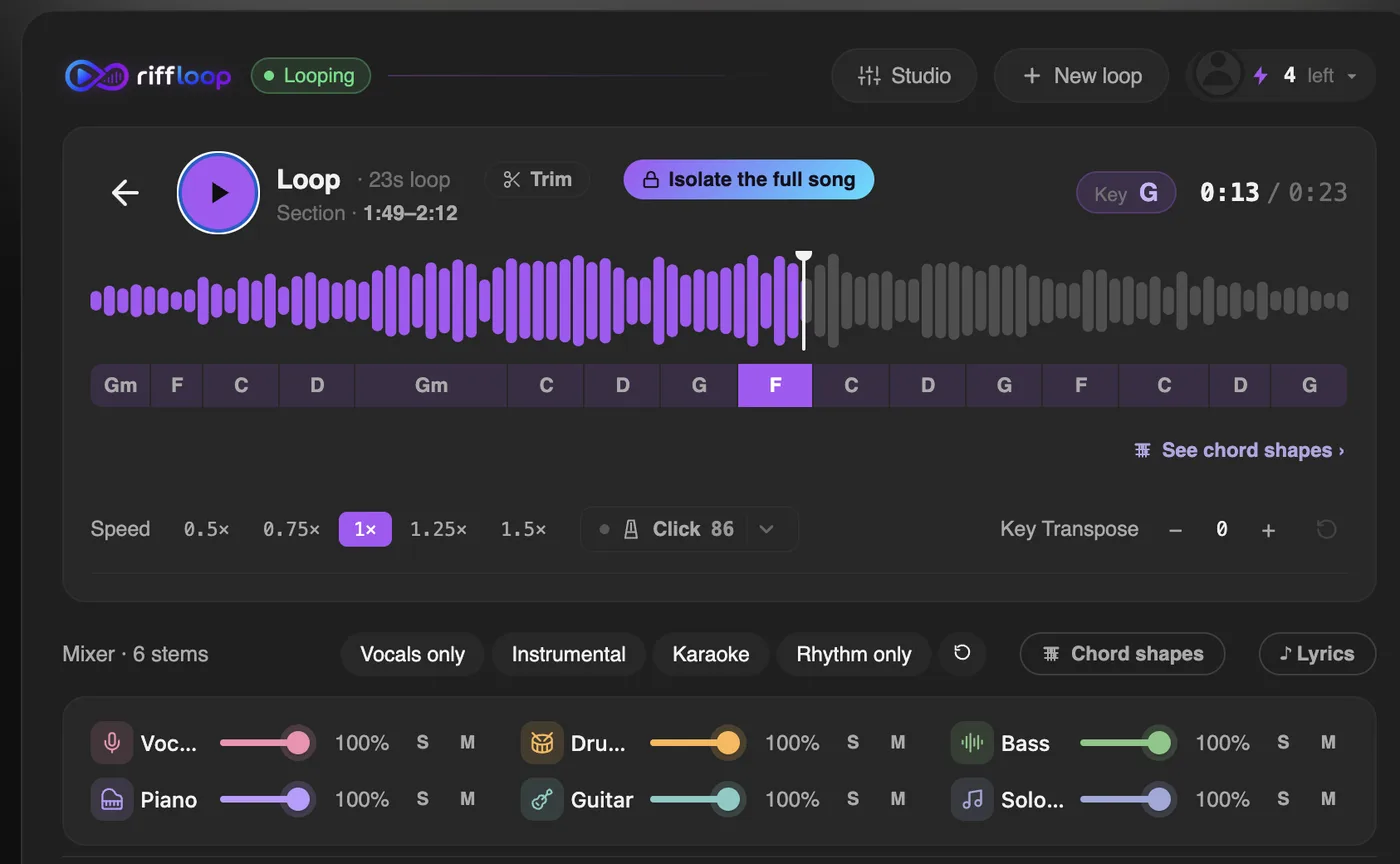
Velocidade e tom também funcionam dentro de um loop. Diminuir a velocidade de um loop é o jeito padrão de aprender uma frase rápida; os dois controles ficam no mesmo painel, e tem mais sobre cada um em Diminuir a velocidade de músicas sem mudar o tom e Mudar o tom de uma música.
Uma rotina de loop que funciona
Faça loops curtos, toque devagar o bastante para sair certo e só acelere quando sair limpo cinco vezes seguidas. A maioria das pessoas repete música demais, rápido demais, e pratica os próprios erros.
- Repita quatro compassos, não dezesseis. Se você não consegue cantar a parte de memória, o loop está longo demais. Encurte até conseguir.
- Diminua a velocidade até tocar certo. Não até ficar fácil — até ficar correto. Para a maioria, isso fica perto de 70%. Tocar uma passagem errado na velocidade total só ensaia o erro.
- Cinco limpas seguidas, depois suba a velocidade um degrau. Uma passada limpa é sorte. Cinco é a parte começando a fixar. Se errar, volte um degrau e conquiste de novo.
- Aumente o loop em um compasso. A emenda é o que quebra primeiro — você vai tocar a frase perfeita e se perder no compasso que leva até ela. Mova A um compasso para trás e treine a entrada.
- Salve e volte amanhã. Dormir faz mais por uma passagem do que uma quarta hora seguida. Reabra o loop salvo e continue de onde parou.
Diminuir a velocidade de um loop é explicado em Diminuir a velocidade de músicas sem mudar o tom; a afinação continua certa em qualquer velocidade, então uma frase a 70% continua no mesmo tom em que você vai tocá-la.
O que o loop não faz
O Riffloop é uma ferramenta de estudo que toca uma música, não um downloader nem um editor. Especificamente:
- Um loop não é exportado como arquivo de áudio. É um intervalo de reprodução salvo na sua conta, não um clipe no seu disco.
- Loops precisam da fonte. Um loop do YouTube reabre o vídeo do YouTube; se esse vídeo for removido, os limites do loop continuam, mas o áudio não.
- A extensão funciona no Chrome do computador. No celular, use o Studio com um arquivo enviado — a captura de tela não está disponível nos navegadores de celular.
Se o que você quer é repetir um vídeo inteiro do YouTube do começo ao fim em vez de um trecho, é outra tarefa com algumas respostas diferentes — incluindo o Loop do próprio YouTube no clique com o botão direito — e está explicada em Como repetir um vídeo do YouTube em loop no Chrome.
Perguntas frequentes
O loop gasta crédito?
Não. O loop é grátis e sem limite em todos os planos, porque não separa a música em faixas. Créditos só são gastos com Stem separation (separação de faixas), Remove vocals (tirar a voz) e Backing track (playback).
Quantos loops posso salvar por música?
Três por música no plano grátis; ilimitados no Pro e no Founder Lifetime. O limite conta só loops novos — editar um dos seus três existentes sempre salva, mesmo no limite.
Por que meu loop não salvou?
Quase sempre porque você já tem três loops salvos naquela música e está no plano grátis. Apague um que já terminou, ou faça upgrade. Editar um loop existente nunca é bloqueado.
Para onde vão meus loops salvos?
Para Your sections, na sua conta. Cada linha mostra o nome, a música, o intervalo de tempo e um selo de onde ele abre — YouTube ou Studio. Clicar na linha reabre esse loop.
Loops salvos na extensão aparecem no Studio?
Loops salvos na conta são compartilhados — as duas plataformas gravam na mesma lista, e o selo em cada linha diz onde o loop abre. Loops feitos com Loop a section são a exceção: não têm faixas e ficam no dispositivo onde foram feitos, tanto no Studio quanto na extensão.
Posso repetir um trecho sem entrar na conta?
Sim. O loop em si funciona sem login. Entrar na conta é o que permite salvar um loop e encontrá-lo depois.
Posso repetir parte de uma música que tenho em arquivo, e não no YouTube?
Sim. O Studio aceita arquivos de áudio do seu computador, além de links do YouTube e do SoundCloud, e o loop funciona igual em todos.
Posso diminuir a velocidade de um loop?
Sim, e o tom continua certo. O controle de velocidade vale dentro do loop, então o trecho se repete no andamento que você definir.
Como saio de um loop?
Clique em qualquer lugar da parte escurecida da faixa fora do loop, ou clique no selo Looping. A reprodução segue pela música inteira; o loop salvo continua em Your sections.
Posso repetir um instrumento só?
Sim, depois que a música foi separada em faixas. O loop vale para a mixagem definida nos faders, então você pode repetir uma frase ouvindo só o baixo, ou com a guitarra no mudo para você mesmo tocar.
Posso baixar um loop como arquivo de áudio?
Não. O Riffloop toca músicas para estudo no navegador; um loop é um intervalo de reprodução salvo, não um clipe exportado.
Ainda precisa de ajuda? Fale com a equipe de suporte do Riffloop →