YouTube에서 바로 쓰는 Moises 대안
Moises는 정말 좋은 앱이에요. Riffloop은 같은 문제를 반대쪽에서 풀어요. 그 차이를 솔직하게 알려드릴게요.
Riffloop은 다른 사람의 음원으로 곡을 익히는 뮤지션에게 가장 가까운 Moises 대안이에요. Moises와 같은 입력, 즉 가지고 있는 오디오 파일을 받고, 여기에 Moises에는 없는 두 가지, YouTube 링크와 SoundCloud 링크를 더해요. YouTube에서는 한 걸음 더 나아가 그 자리에서 작동해요. 지금 보고 있는 영상에 스템 분리, 코드, 키 변경, 속도 조절, A-B 반복을 더해 주고, 분리는 사용자의 기기에서 이루어져요. Riffloop에는 iPhone 앱과 Android 앱도 있어서 휴대폰 자체에서 곡을 분리해요. AI 스템 생성과 영상 녹화가 필요하다면 Moises가 더 잘 맞아요. 이 페이지는 Moises가 더 나은 부분까지 포함해 두 앱을 공정하게 비교해요.
최종 업데이트: · Riffloop 팀 관리
Riffloop vs Moises 한눈에 보기
- 📥Riffloop은 내 파일, YouTube 링크, SoundCloud 링크를 받아요. Moises는 업로드한 파일을 받아요
- ▶️YouTube에서는 Riffloop이 영상 위에서 바로 작동해요. 먼저 내보낼 필요가 없어요
- 🔒Riffloop은 사용자의 기기에서 분리해요. Moises는 클라우드에서 처리해요
- 📱Riffloop은 브라우저(확장 프로그램과 웹 Studio)와 iPhone·Android 앱으로 실행돼요. Moises는 데스크톱 앱도 있어요
- 🎤Riffloop은 영상 위에 코드와 싱크 가사를 보여 줘요. Moises는 AI 생성, 영상 녹화, 셋리스트를 더해요
- 💸구독료는 비슷해요. 하지만 Riffloop에는 1회 결제 US$99 평생 이용권도 있어요
Riffloop이 잘 맞는 경우: 컴퓨터에서 YouTube로, 또는 휴대폰에서 내 파일로 곡을 익힐 때 · 오디오를 내 기기 밖으로 보내고 싶지 않을 때 · 구독 대신 한 번만 결제하고 싶을 때.
Moises가 더 잘 맞는 경우: AI로 생성한 스템이나 녹화한 영상 테이크가 필요할 때 · 리드 기타와 리듬 기타를 별도 스템으로 나누고 싶을 때.
나에게 맞는 건 어느 쪽일까요
익히려는 곡이 YouTube에 있고 컴퓨터로 연습한다면, 또는 업로드 없이 곡을 분리하는 휴대폰 앱이 필요하다면 Riffloop을 고르세요. 연습 도구와 함께 AI 스템 생성과 영상 녹화까지 원한다면 Moises를 고르세요. 어느 한쪽이 다른 쪽의 완전한 상위 버전은 아니에요.
Moises가 더 잘 맞는 경우:
- 휴대폰 앱과 함께 데스크톱 앱도 필요해요. Riffloop은 컴퓨터에서 브라우저로 실행되고, Moises는 설치해서 써요.
- AI로 생성한 스템, 녹화한 영상 테이크, 셋리스트가 필요해요.
- 더 세밀한 스템 분리가 필요해요. 리드 기타와 리듬 기타, 리드 보컬과 백업 보컬처럼요.
- 데스크톱을 포함해 모든 기기에서 하나의 앱을 쓰고 싶어요. Riffloop은 역할을 나눠요. 컴퓨터에서는 브라우저, iPhone과 Android에서는 네이티브 앱이에요.
Riffloop이 더 잘 맞는 경우:
- 곡을 여러 곳에서 가져와요. 파일도 있고 YouTube나 SoundCloud 링크도 있어서, 하나의 도구로 모두 다루고 싶어요.
- YouTube로 곡을 익히는데, 곡마다 오디오를 내보내고 다시 업로드하고 싶지 않아요.
- 컴퓨터에서든 휴대폰에서든 오디오가 기기 밖으로 나가지 않기를 원해요.
- 스템, 코드, 키, 속도, A-B 반복까지 연습 과정 전체를 무료로 쓰고 싶어요. 기능을 잠그는 대신 하루 한도만 있어요.
- 구독을 하나 더 늘리기보다 한 번 결제하는 게 좋아요.
Moises란
Moises는 스스로를 “뮤지션을 위한 크리에이티브 스위트”라고 소개하는 구독형 앱이에요. 곡을 넣으면 클라우드에서 스템을 분리하고, 그 위에 연습과 창작 도구를 얹어요. 코드 감지, 속도 조절, 피치 변경, 가사 받아쓰기, AI 스템 생성, 영상 녹화 등을 웹, 데스크톱, iPhone, iPad, Android에서 쓸 수 있어요.
이 분야의 선두인 데는 그럴 만한 이유가 있어요. Moises에 따르면 7천만 명이 넘는 뮤지션이 사용했고, 2024년 Apple의 iPad 올해의 앱, 2025년 Apple Design Awards 최종 후보에 올랐어요. 2026년 8월에 확인했을 때 App Store 페이지에서 약 28,000개의 평가로 평균 별점 4.7이었어요. 또한 사용자 데이터로는 절대 모델을 학습시키지 않고 라이선스를 받은 자료로만 학습한다고 분명히 밝히고 있어요.
비교하기 전에 알아 둘 점은 작업 흐름의 형태예요. Moises는 사용자가 넘겨준 오디오로 작업해요. 그래서 휴대폰 앱이 가능하지만, 같은 이유로 YouTube에서 찾은 곡은 먼저 파일이 되어야 Moises에서 다룰 수 있어요.
Riffloop이란
Riffloop은 곡이 어디에 있든, 즉 가지고 있는 오디오 파일, YouTube 링크, SoundCloud 링크 어디서든 곡을 가져와 같은 컨트롤을 제공하는 연습 도구예요. 원하는 파트만 분리하거나 음소거하고, 막히는 네 마디에 A-B 반복을 걸고, 속도를 늦추고, 키를 바꾸고, 비트 그리드 위에서 코드를 읽을 수 있어요. 분리는 사용자의 기기에서 이루어지므로 오디오가 저희에게 업로드되는 일은 없어요.
세 부분으로 구성돼요. 익숙한 형태는 웹 Studio예요. 파일을 끌어다 놓거나 YouTube·SoundCloud 링크를 붙여 넣고 곡 전체를 작업해요. Chrome 확장 프로그램은 Moises에 대응하는 기능이 없는 부분으로, 이 컨트롤들을 YouTube 페이지 자체에 더해 줘요. 그래서 둘러보다 찾은 곡을 파일로 만들 필요가 전혀 없어요. 세 번째는 휴대폰 앱으로, iPhone과 Android용이 있어요. 파일 앱에서 곡을 추가하거나 휴대폰에서 재생 중인 소리를 캡처하면 휴대폰에서 곡을 분리하고, 같은 믹서, 반복, 속도, 키, 코드에 내보내기까지 제공해요. 의도적으로 Moises보다 범위를 좁힌 제품이에요. 연습 과정에 집중하고 거기서 멈춰요. 각 기능은 별도 가이드가 있어요: YouTube 곡을 스템으로 분리하기, 템포를 고정한 채 곡의 키 바꾸기, 비트 그리드 위에서 코드 읽기.
실행에 필요한 것: Chromium 기반 브라우저(Chrome, Edge, Brave, Arc, Opera)를 쓰는 데스크톱이나 노트북(Chromebook 포함), 또는 휴대폰(iOS 26 이상의 iPhone 또는 Android 12 이상). 컴퓨터에서는 무료 확장 프로그램 외에 설치할 것이 없고, 써 보는 데 계정도 필요 없어요. 휴대폰에서는 App Store나 Google Play에서 무료로 내려받을 수 있어요. 무료 플랜은 하루 5번까지 새로 분리할 수 있어요(하루 한도의 작동 방식).
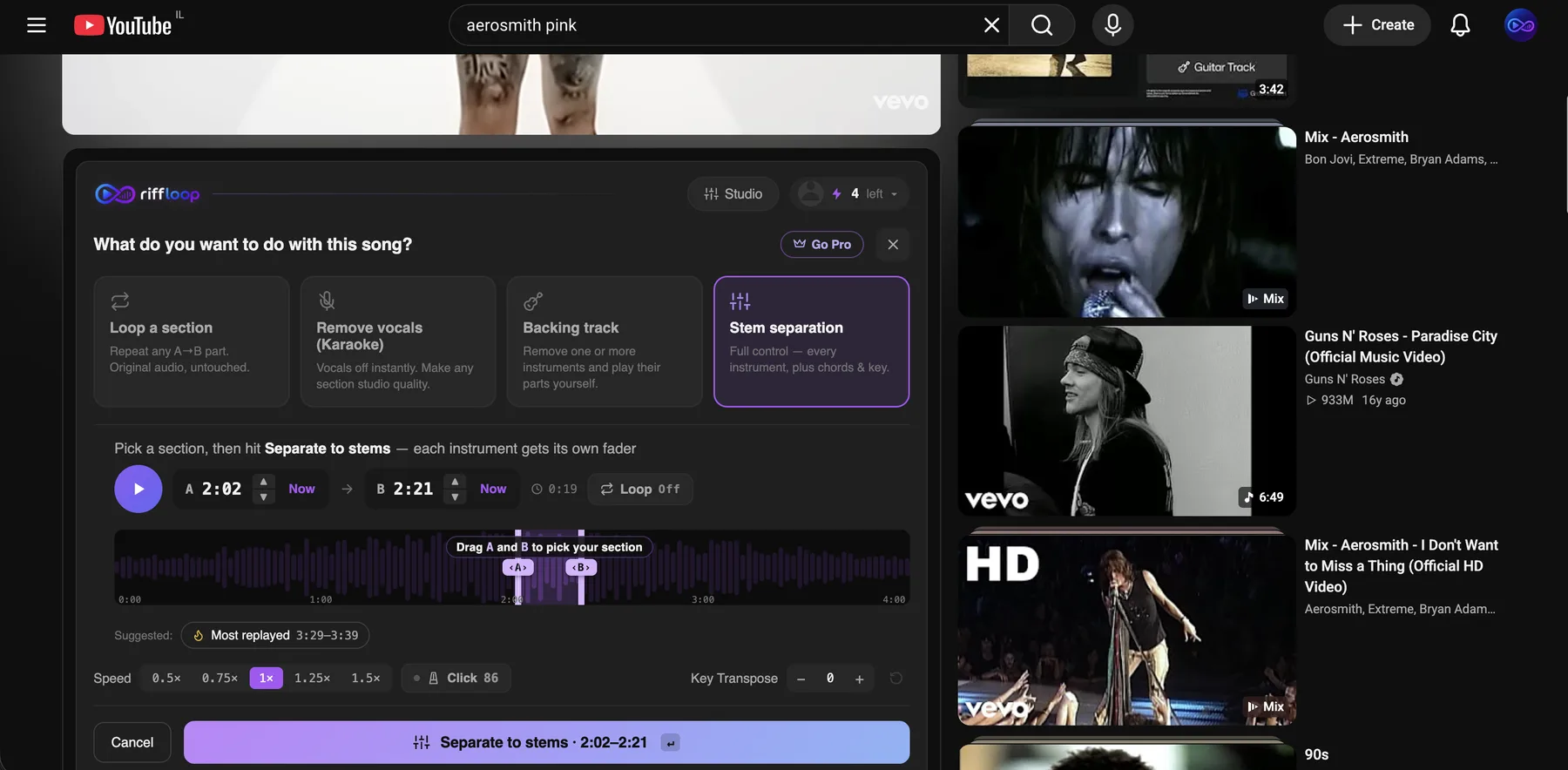
Riffloop은 둘 중 더 젊고 더 집중된 도구이며, 의도적으로 하이브리드 방식이에요. 둘러보다 만난 곡은 확장 프로그램으로, 직접 가져온 파일과 링크는 Studio로 다뤄요. 노력을 쏟는 곳은 AI 생성이나 영상이 아니라 스템, 코드, 키, 템포, A-B 반복, 싱크 가사 같은 연습 과정이에요. 그것이 Riffloop이 선택한 절충이고, 작업 흐름에서 한 단계가 줄어드는 이유예요.
Riffloop vs Moises
이 표를 짧게 요약하면, Riffloop은 연습에 필요한 경로를 담당하고 오디오를 사용자의 컴퓨터에 두는 반면, Moises는 창작 쪽으로 더 넓게 뻗어 있어요. Moises가 앞서는 항목도 다른 항목과 똑같이 분명하게 표시했어요.
| 기능 | Moises | Riffloop |
|---|---|---|
| 내 오디오 파일 분리 | ✓ | ✓ |
| YouTube 링크 바로 열기 | ✗ | ✓ |
| SoundCloud 링크 바로 열기 | ✗ | ✓ |
| YouTube 페이지에서 바로 작동 | ✗ | ✓ |
| 분리가 이루어지는 곳 | 회사 서버 | 사용자의 기기 |
| 무료 플랜의 스템 분리 | 월 업로드 횟수 제한 | 하루 한도 |
| 코드 감지 | ✓ | ✓ 무료 |
| 키 변경(템포 고정) | ✓ | ✓ |
| 속도 변경 | ✓ | ✓ |
| 구간 A-B 반복 | ✓ | ✓ |
| 리드/리듬 기타 스템 | ✓ 유료 | ✗ |
| 곡과 싱크된 화면 가사 | ✓ | ✓ 확장 프로그램 |
| AI 스템·음성 생성 | ✓ | ✗ |
| 영상 녹화, 셋리스트 | ✓ | ✗ |
| iPhone 앱 | ✓ | ✓ |
| Android 앱 | ✓ | ✓ |
| 1회 결제 평생 이용권 | ✗ | ✓ $99 |
| 로그인 없이 가격 확인 | ✗ | ✓ |
Moises가 더 잘 맞는 부분
네 가지 영역이에요. Moises는 데스크톱을 포함해 어디에나 설치되고, 스템을 중심으로 크리에이티브 스위트를 구축해요. Riffloop은 컴퓨터에서는 브라우저로, iPhone과 Android에서는 앱으로 실행되며 연습에 집중해요.
- 데스크톱 앱. Moises는 iPhone, iPad, Android뿐 아니라 컴퓨터에도 설치돼요. Riffloop은 iPhone과 Android 앱이 있고, 컴퓨터에서는 Mac, Windows, Chromebook의 Chrome, Edge, Brave, Arc, Opera에서 실행돼요.
- 기능의 폭. AI 스템 생성, 보이스 스튜디오, 영상 녹화, 셋리스트는 Moises의 폭넓은 크리에이티브 스위트의 일부예요. Riffloop은 코드, 키, 템포, 반복, 싱크 가사 같은 연습에 집중해요.
- 더 세밀한 스템. 유료 플랜에서 Moises는 리드 기타와 리듬 기타, 리드 보컬과 백업 보컬을 나눠요. Riffloop은 보컬, 드럼, 베이스, 피아노, 기타, 그 외 나머지 같은 표준 파트를 분리해요.
- 실적. 수천만 명의 사용자, 플랫폼 수상 경력, 수년간의 개선이 뒷받침하고 있어요. Riffloop은 더 새로운 도구예요.
설치한 뒤에 알게 되시는 것보다 미리 분명히 말씀드리는 게 낫다고 생각해요. 이 네 가지 중 하나가 내 연습 방식이라면 Moises가 맞는 선택이에요. 해당하는 게 없다면 계속 읽어 보세요.
Riffloop이 확실히 나은 부분
Riffloop의 장점은 기능 목록의 길이보다는 거의 전적으로 작업 흐름의 형태에 있어요. 곡이 이미 있는 곳에서 바로 만나고, 오디오를 사용자의 컴퓨터에 둔다는 점이에요.
- 들어오는 길이 더 많아요. 파일, YouTube 링크, SoundCloud 링크 모두 돼요. Moises는 파일을 받고, 두 가지 링크 경로는 Riffloop에만 있어요.
- YouTube에서 내보내고 업로드하는 단계가 없어요. 확장 프로그램이 페이지 위에서 바로 작동해서, 둘러보다 시작하는 연습에서 가장 번거로운 부분이 사라져요.
- 아무것도 업로드되지 않아요. 분리가 사용자의 기기에서 이루어지므로 오디오가 저희 서버에 닿지 않아요. 저희가 저장할 것도, 나중에 지울 것도 없어요.
- 무료 플랜으로 연습 과정 전체를 쓸 수 있어요. 스템, 코드, 키, 속도, A-B 반복을 모두 무료로 쓸 수 있고, 기능을 잠그는 대신 하루 5번의 새 분리라는 한도만 있어요.
- 구독을 끝낼 수 있어요. 월간·연간 플랜과 함께 1회 결제 US$99의 Founder's Lifetime이 있어요. Moises는 구독만 가능해요.
- 가격이 공개돼 있어요. Riffloop 가격은 계정 없이 볼 수 있어요. Moises는 전체 가격표를 보려면 로그인해야 해요.
가격, 솔직하게 비교
구독 기준으로는 두 앱의 차이가 아주 작아서, 가격이 바꿀 이유가 되지는 않아요. 진짜 차이는 Riffloop에는 1회 결제 플랜이 있고 Moises에는 없다는 점이에요.
Moises(2026년 8월 미국 App Store 기준): Premium이 월 US$5.99 또는 연 US$39.99이고, 상위 등급인 Pro가 월 US$29.99예요. Moises는 웹사이트에 가격표를 공개하지 않아 로그인해야 볼 수 있고, 지역과 기기에 따라 가격이 다르다고 안내하므로 구매 전에 현재 금액을 확인하세요. 무료 등급은 “매월 제한된 횟수의 업로드와 일부 기능 이용”을 제공해요.
Riffloop: 무료로 시작할 수 있고, Pro는 월 US$9.99 또는 연 US$39이며, 1회 결제 US$99 Founder's Lifetime도 있어요. 무료 플랜에서 분리, 코드, 키, 속도, 반복을 쓸 수 있고, 새 분리는 하루 5번까지예요. 전체 가격 보기 →
바꾸기 전에 한 번 따져 보세요: 어느 쪽이든 1년에 약 US$40이니, 돈 때문에만 옮기는 건 번거로움만큼의 가치가 없어요. 작업 흐름이 맞아서, 또는 정기 결제보다 한 번 결제가 더 나아서 옮기세요.
실제 곡에서의 차이
구체적인 예를 들어 볼게요. YouTube에서 찾은 기타 솔로를 익히는데, 막히는 프레이즈가 6초 정도예요. 두 도구가 하는 일은 같아요. 다른 건 여섯 번째 마디까지 가는 데 필요한 단계 수예요.
업로드부터 하는 방식에서는 연습이 준비 작업으로 시작돼요. 곡을 파일로 구하고, 앱을 열고, 업로드하고, 분리를 기다린 다음, 하던 구간을 다시 찾아가야 해요. Riffloop의 Studio도 이렇게 쓸 수 있어요. 곡이 이미 디스크에 파일로 있다면 그게 합리적인 방법이에요.
Riffloop에서는 곡이 이미 열려 있어요. 기타를 솔로로 두고, 프레이즈 양쪽에 A와 B를 끌어다 놓고, 속도를 70%로 낮춰 재생하면 돼요. 키가 목소리나 튜닝에 맞지 않으면 템포 변화 없이 반음이나 온음 정도 옮기면 돼요.
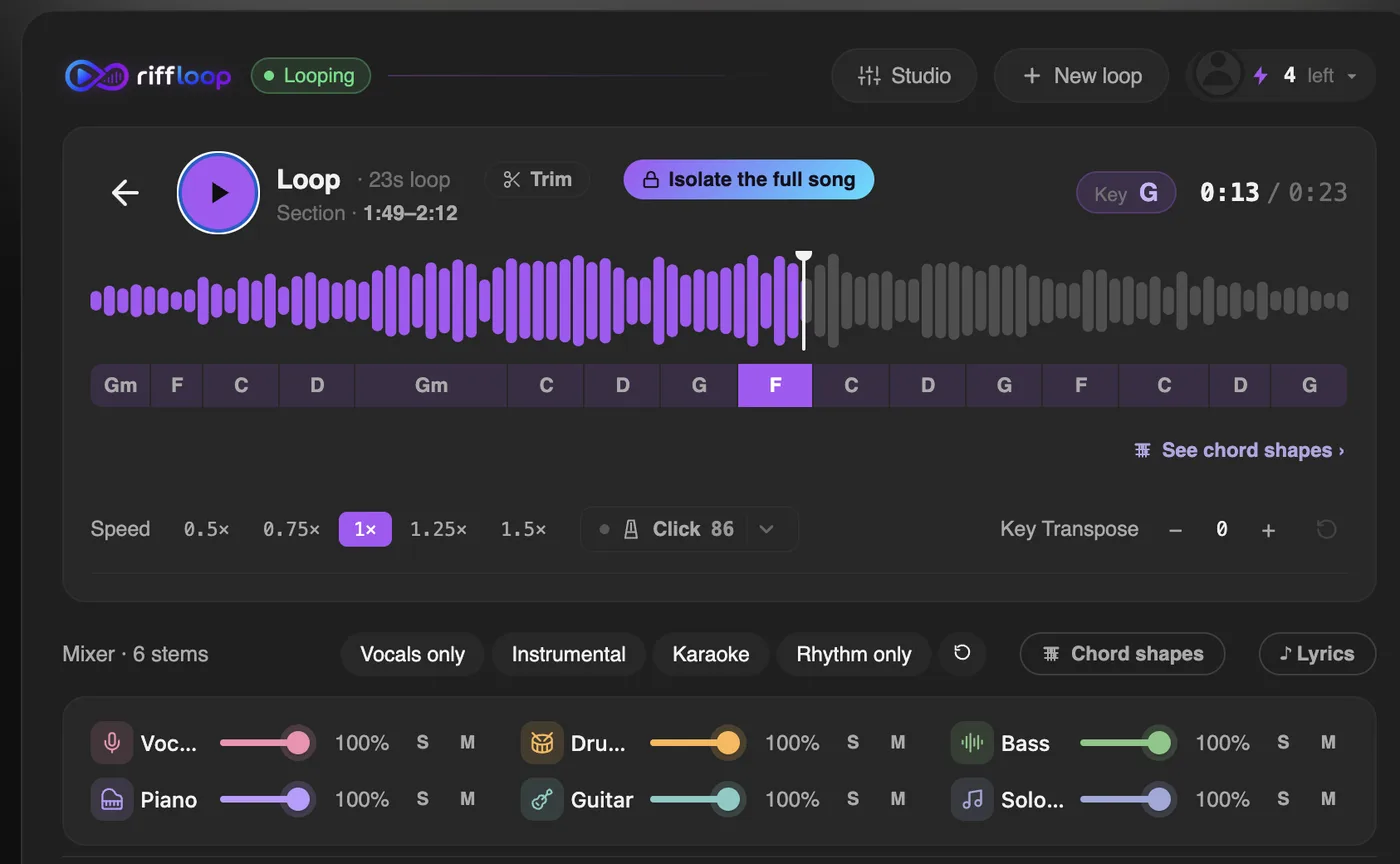
이 중 어느 것도 분리 자체를 더 좋게 만들지는 않아요. 기본적인 작업은 두 앱이 비슷하고, 둘 다 원본 스튜디오 트랙이 아니라 추정치를 만들어요. 달라지는 건 연습하기로 마음먹은 순간부터 실제로 연습하기까지의 번거로움이고, 대부분의 사람에게는 그게 실제로 연습하느냐를 결정해요.
단계별 방법이 필요하다면 따로 정리해 두었어요: YouTube에서 악기 분리하기, 구간 반복하기, 음정을 바꾸지 않고 곡 속도 늦추기.
내 곡으로 Riffloop을 테스트하는 방법
비교 페이지의 말만 믿지 마세요. 같은 곡을 두 앱에 넣고 스템을 직접 판단해 보세요. 5분 정도 걸리고 계정도 필요 없어요.
- Chrome Web Store에서 확장 프로그램을 추가한 뒤 YouTube 탭을 새로고침하세요.
- 아주 잘 아는 곡을 여세요. 익숙한 곡이라야 분리 잡음이 확실히 들려요. 제대로 들어 본 적 없는 곡은 어떤 도구든 좋게 들리게 해요.
- 실제로 연습할 파트를 솔로로 두고 꼼꼼히 들어 보세요. 보컬과 드럼이 가장 깨끗하게 나오고, 베이스와 기타는 어떤 분리기든 고전하는 부분이에요.
- 네 마디를 반복하고 70%로 늦추세요. 이게 진짜 테스트예요. 스템이 한 번 어떻게 들리느냐가 아니라, 스무 번째 반복이 편하게 되느냐예요.
어떤 도구든 AI 스템에 대해 솔직히 말하자면: 원본 멀티트랙이 아니라 재구성이에요. 파트를 솔로로 두면 어느 정도 번짐이 있어요. 특히 베이스, 기타, 그리고 “기타 나머지”로 묶인 소리에서요. 두 도구 모두 연습하기엔 충분히 좋지만, 어느 쪽도 스튜디오 세션 원본을 주지는 않아요.
알아 둘 만한 다른 Moises 대안
Riffloop만 있는 것도 아니고, 모든 작업에 맞는 것도 아니에요. 위 두 도구가 모두 맞지 않는다면, 뮤지션들이 실제로 쓰게 되는 도구와 각각의 용도는 다음과 같아요.
- LALAL.AI: 분리 품질을 최우선으로 하고, 연습 도구가 아니라 분 단위 플랜으로 판매해요. DAW로 가져갈 깨끗한 스템이 필요할 때 좋지만, 반복하고 속도를 늦추고 싶을 때는 맞지 않아요.
- Ultimate Vocal Remover(UVR): 무료 오픈 소스로, 내 데스크톱에서 실행돼요. 소프트웨어 설치와 설정이 익숙하다면 가장 강력한 무료 선택지지만, 연습 기능은 전혀 없어요.
- RipX DAW: 1회 구매형으로, 분리된 스템 안의 음표를 하나하나 편집할 수 있어요. 연습 앱이 아니라 편집기라는 다른 범주예요.
- BandLab Splitter: 무료이고 간단하며, BandLab의 폭넓은 생태계와 연결돼 있어요. 반복 구간과 키·속도 조절이 있어 빠르게 분리하기엔 괜찮고, 더 세밀한 스템에는 유료 Membership이 필요해요.
- Chordify: 스템이 아니라 곡 위에 코드를 보여 줘요. 분리기를 대체하기보다는 보완하는 도구예요.
- StemSplit: 구독 대신 쓴 만큼 내는 크레딧 방식이고, 무손실 다운로드와 API가 있어요. StemSplit 대안 페이지에서 직접 비교해요.
그리고 할 일이 사실 “이 곡 하나에서 보컬만 빼기”라면, 누구의 구독도 필요 없어요. Riffloop의 보컬 제거와 스템 분리기로 무료 플랜에서 할 수 있어요.
자주 묻는 질문
Moises의 무료 대안이 있나요?
네. Riffloop의 무료 플랜에는 연습 과정 전체가 들어 있어요. AI 스템 분리, 코드 감지, 키 변경, 속도 조절, A-B 반복을 쓸 수 있고, 기능을 잠그는 대신 하루 5번의 새 분리라는 한도만 있어요. Ultimate Vocal Remover도 무료 오픈 소스지만, 분리만을 위한 데스크톱 설치형이고 연습 도구는 없어요.
곡 연습에 가장 좋은 Moises 대안은 무엇인가요?
곡을 어디서 가져오느냐가 아니라 어디서 연습하느냐에 달려 있어요. Riffloop은 파일, YouTube 링크, SoundCloud 링크를 모두 다루니 어느 것이든 괜찮아요. 컴퓨터에서 연습한다면 Riffloop이 가장 가까운 선택이고, YouTube에서는 내보낼 것 없이 영상 위에서 바로 작동해서 한 단계 더 나아가요. 휴대폰에서는 Riffloop의 iPhone·Android 앱이 내 파일과 캡처한 오디오를 휴대폰 자체에서 분리해요. 연습 도구와 함께 AI 생성, 영상 녹화, 셋리스트가 필요하다면 Moises가 더 잘 맞아요.
Riffloop은 내 오디오 파일도 분리할 수 있나요, 아니면 YouTube 전용인가요?
둘 다 돼요. Riffloop Studio는 Moises와 똑같이 업로드한 오디오 파일(MP3, WAV, FLAC 등)을 받고, YouTube나 SoundCloud 링크도 바로 열어요. Chrome 확장 프로그램은 추가 기능으로, 같은 컨트롤을 YouTube 페이지 자체에 넣어 줘서 둘러보다 만난 곡을 파일로 만들 필요가 없어요. 어떤 방법을 쓰든 분리는 사용자의 기기에서 이루어져요.
Riffloop이 Moises보다 나은가요?
서로 다른 순간을 위해 만들어져서, 어느 쪽도 다른 쪽의 단순한 상위 버전은 아니에요. Moises는 모든 플랫폼에 앱이 있고 AI 생성과 영상 녹화까지 갖춘 폭넓은 크리에이티브 스위트예요. Riffloop은 브라우저와 iPhone을 위한 연습 전용 도구예요. 파일, YouTube 링크, SoundCloud 링크를 똑같이 열고, YouTube 페이지에서 코드와 싱크 가사와 함께 바로 작동하며, 오디오를 사용자의 기기에 두고, 구독 대신 한 번에 구매할 수도 있어요. 컴퓨터에서든 휴대폰에서든 곡을 연습하는 데는 Riffloop이 잘 맞고, 곡을 바탕으로 창작하는 데는 Moises가 잘 맞아요.
Moises는 YouTube 영상에서 작동하나요?
영상 위에서 직접 작동하지는 않아요. Moises는 사용자가 넘겨준 오디오로 작업하므로, YouTube 곡은 먼저 파일로 구해서 Moises에 업로드해야 해요. Riffloop의 방식은 그 반대예요. Chrome 확장 프로그램이 지금 보고 있는 YouTube 플레이어에 컨트롤을 더해 줘요.
Moises는 얼마인가요?
2026년 8월 미국 App Store 기준으로 Moises Premium은 월 US$5.99 또는 연 US$39.99이고, 상위 등급인 Pro는 월 US$29.99예요. Moises는 웹사이트에 가격표를 공개하지 않아 로그인해야 볼 수 있고, 지역과 기기에 따라 가격이 다르다고 안내하므로 구매 전에 현재 가격을 확인하세요.
Moises는 무료인가요?
Moises에는 무료 등급이 있어요. Moises의 표현으로는 “매월 제한된 횟수의 업로드와 일부 기능 이용”을 제공해요. App Store 페이지에는 보컬, 드럼, 베이스의 무료 분리와 함께 코드 감지, 메트로놈, 피치 변경, BPM 감지가 소개돼 있어요. 무제한 분리와 더 세밀한 스템 종류는 유료 플랜에 포함돼요.
구독 대신 1회 결제로 쓸 수 있는 Moises 대안이 있나요?
Riffloop은 월 US$9.99와 연 US$39 옵션과 함께 1회 결제 US$99 Founder's Lifetime 플랜을 제공해서, 구독 대신 한 번에 구매할 수 있어요. RipX DAW도 1회 구매형이지만 연습 도구가 아니라 데스크톱 편집기예요. Moises는 구독만 가능해요.
Riffloop에 iPhone이나 Android 앱이 있나요?
네, 둘 다 있어요. iPhone과 Android용 Riffloop 앱은 내 파일이나 다른 앱에서 캡처한 오디오를 휴대폰에서 4개 또는 6개 파트로 분리하고, 반복, 속도, 키, 코드, 내보내기를 제공해요. 컴퓨터에서는 Riffloop이 YouTube 페이지에서 작동하는 Chrome 확장 프로그램과 웹 Studio로 실행돼요.
Riffloop의 스템 분리는 Moises만큼 좋은가요?
대부분의 뮤지션이 분리하는 파트에서는 비슷하고, 둘 다 원본 스튜디오 멀티트랙이 아니라 추정치예요. 보컬과 드럼은 어느 도구에서든 가장 깨끗하게 나오고, 베이스, 기타, “기타 나머지”로 묶인 소리는 가장 어려워서 솔로로 들으면 물에 젖은 듯한 소리가 날 수 있어요. Moises는 유료 플랜에서 더 세밀한 분리(리드 기타와 리듬 기타, 메인 보컬과 백그라운드 보컬)를 제공하고, Riffloop은 표준 파트를 분리해요.
음악을 업로드하지 않고 스템 분리기를 쓸 수 있나요?
Riffloop이라면 컴퓨터에서도 휴대폰에서도 돼요. 분리가 사용자의 기기에서 이루어지고, 오디오가 저희에게 전송되거나 저장되지 않아요. Moises는 클라우드에서 처리하며, 사용자 데이터로는 절대 모델을 학습시키지 않고 라이선스를 받은 자료로만 학습한다고 밝히고 있어요.
Riffloop도 Moises처럼 코드를 감지하나요?
네. Riffloop은 비트 그리드 위에 기타 코드표와 함께 코드를 보여 주고, 키와 템포도 감지해요. YouTube 영상에서도 Studio에서도 돼요. 모든 사용자에게 무료이고, Moises는 일부 코드·연습 도구를 유료 등급에 두고 있어요.
Moises를 해지하면 스템은 어떻게 되나요?
이미 내 컴퓨터로 내보낸 것은 그대로 내 것이에요. 계정 안에 있는 것은 구독과 함께 사라져요. 어떤 도구를 쓰든, 플랜이 끝나기 전에 중요한 스템을 내보내 두어야 하는 일반적인 이유예요.
곡의 키를 바꿔야 하는 보컬리스트에게는 어느 쪽이 좋나요?
둘 다 템포를 고정한 채 키를 바꿀 수 있으니 작업 흐름으로 고르세요. 노트북에서 작업한다면(파일, YouTube 링크, SoundCloud 링크 어느 것이든) Riffloop이 그 자리에서 키를 바꾸고 익히는 프레이즈를 반복해 줘요. 셋리스트를 만들어 휴대폰으로 합주실에 가져가고 싶다면 Moises가 더 잘 맞아요.
Moises와 Riffloop을 함께 쓸 수 있나요?
그렇게 쓰는 분들이 많을 거예요. 둘 사이에 옮길 데이터도 없어요. 흔한 조합은 컴퓨터에서 YouTube로, 또는 휴대폰에서 파일로 곡을 익힐 때는 Riffloop, AI 생성과 셋리스트에는 Moises를 쓰는 거예요.
확인 방법
이 페이지의 Moises 관련 내용은 모두 2026년 8월에 확인한 Moises 자체 공개 페이지에서 가져왔어요. 경쟁사의 말을 그대로 믿지 않고 직접 확인하실 수 있어요.
- 기능, 플랫폼, 무료 등급: moises.ai의 FAQ. 앱의 도구, 웹·데스크톱·iOS·Android 제공 여부, “매월 제한된 횟수의 업로드” 무료 등급, 학습 데이터에 대한 입장이 나와 있어요.
- 가격, 스템 종류, 평점: 미국 App Store 페이지의 인앱 구매 목록과 설명(2026년 8월 확인).
- Riffloop 자체 수치: 저희 가격과 하루 한도의 작동 방식. 둘 다 공개돼 있고 계정 없이 읽을 수 있어요.
여기에는 분리 품질 벤치마크를 싣지 않았어요. 공정한 벤치마크에는 통제된 테스트 세트가 필요하고, 저희가 직접 매긴 점수를 보여 드리느니 아무것도 보여 드리지 않는 편이 낫다고 생각해요. 위의 4단계 테스트는 잘 아는 곡으로 스템을 직접 판단하시라고 있는 거예요. 뮤지션에게는 저희가 자사 제품에 대해 인용할 수 있는 어떤 수치보다 더 나은 답이에요.
가격과 기능은 바뀌어요. 내용이 오래되었다면 지원으로 알려 주세요. 바로잡을게요.
더 읽어 보기: Riffloop으로 할 수 있는 것, YouTube 곡을 스템으로 분리하기, 내 파일로 스템 분리기 쓰기, YouTube 곡에서 보컬 제거하기, 곡의 코드 알아내기, 곡의 키 바꾸기, 또는 도구와 배우기에서 전체 둘러보기.
바꾸기 전에 먼저 써 보세요
Riffloop은 무료로 시작할 수 있고, 써 보는 데 계정이 필요 없어요. 잘 아는 곡 하나를 넣고 연습할 파트를 솔로로 둔 다음, 비교표가 아니라 스템을 듣고 결정하세요.

