휴대폰에서 YouTube 반복하고 느리게 재생하는 법
iPhone과 Android의 YouTube 앱은 영상을 느리게 재생하고 영상 전체를 반복할 수 있어요. 하지만 한 구간만 반복하거나, 키를 바꾸거나, 파트를 음소거하지는 못해요.
휴대폰에서 YouTube를 느리게 재생하려면 영상을 탭하고 설정, 재생 속도 순서로 탭하세요. 반복하려면 설정, 추가 설정, 동영상 반복재생으로 가면 돼요. 둘 다 기본 기능이고 무료예요. 하지만 반복은 영상 전체를 되풀이하기 때문에, 기타 파트 네 마디를 익히는 중이라면 그 부분을 다시 듣기 위해 3분을 통째로 다시 들어야 해요. 이 가이드에서는 앱이 정확히 무엇을 할 수 있고 어디까지가 한계인지, 그리고 휴대폰에서 음정을 유지한 채 70% 속도로 A-B 구간 반복을 하는 방법을 알려 드려요.
- 느리게 재생: 영상 탭 → 설정 → 재생 속도 → 0.75×.
- 영상 전체 반복: 설정 → 추가 설정 → 동영상 반복재생.
- 한 구간만 반복: 곡을 Riffloop 앱으로 녹음한 다음 A와 B를 지정하세요.
다운로드는 무료이고, 무료 플랜에서는 최대 60초 구간을 분리할 수 있어요. 컴퓨터를 쓰고 계신가요? Chrome에서 YouTube 영상 반복하는 법을 확인하세요.
최종 업데이트 · 같은 날 YouTube 고객센터에서 YouTube 단계 확인 · Riffloop 팀 관리
휴대폰으로 YouTube 연습하기, 한눈에 보기
휴대폰에서 YouTube 영상을 느리게 재생하려면 앱의 재생 속도 메뉴를 쓰세요. 반복하려면 동영상 반복재생을 켜세요. 한 구간만 반복하고, 음정을 유지하고, 파트를 음소거하려면 곡을 Riffloop 앱으로 녹음해서 거기서 연습하세요.
- 🐢 속도: 영상 탭 → 설정 → 재생 속도
- 🔁 반복: 설정 → 추가 설정 → 동영상 반복재생(영상 전체)
- ⏪ 왼쪽을 두 번 탭하면 10초 뒤로
- 🚫 앱에는 구간 반복, 키 변경, 보컬 제거 없음
- 🎙️ Riffloop은 휴대폰에서 재생되는 소리를 최대 10분까지 녹음
- 🎚️ 그다음: A-B 구간 반복, 음정 유지한 채 50–150% 속도, ±12반음, 파트 음소거
휴대폰 YouTube 앱으로 무엇을 할 수 있을까요?
iPhone과 Android의 YouTube 앱에서는 재생 속도 변경, 영상 전체나 재생목록 반복, 두 번 탭으로 10초 뒤로·앞으로 이동, 화면을 길게 누르고 있는 동안 2배속 재생을 할 수 있어요. YouTube가 휴대폰용으로 안내하는 연습 기능은 이게 전부예요.
| 하고 싶은 것 | YouTube 앱 | Riffloop 앱 |
|---|---|---|
| 곡을 느리게 재생 | ✓ 영상 전체 | ✓ 50–150%, 음정 유지 |
| 곡 전체 반복 | ✓ 동영상 반복재생 | ✓ |
| 한 구간 반복(A-B) | ✗ | ✓ 무료로 곡당 3개 저장 |
| 키 바꾸기 | ✗ | ✓ ±12반음 |
| 보컬이나 특정 악기 음소거 | ✗ | ✓ 무료 4파트, Pro 6파트 |
| 곡에 맞춰 따라가는 코드와 클릭 | ✗ | ✓ 처음 30초 무료 |
| 스트리밍 중인 영상에서 바로 작동 | ✓ | ✗ 먼저 녹음 필요 |
표를 솔직하게 읽어 보면, "조금만 느리게 듣고 싶다"면 YouTube 앱으로 충분해요. 차이가 벌어지는 건 짧은 구간을 반복해서 연습하고 싶어지는 순간이고, 파트를 익히는 일은 대부분 바로 그 반복 연습이에요.
YouTube 앱에서 영상을 느리게 재생하는 법
영상을 한 번 탭하고, 설정(톱니바퀴)을 탭한 다음 재생 속도를 탭해서 더 느린 속도를 고르세요. 방법은 iPhone, iPad, Android 모두 같고, 정한 속도는 바꾸기 전까지 그 영상에 계속 적용돼요.
- YouTube 앱에서 영상을 열고 한 번 탭해서 컨트롤을 표시하세요.
- 플레이어의 톱니바퀴 아이콘인 설정을 탭하세요.
- 재생 속도를 탭하세요.
- 속도를 고르세요. 파트를 익힐 때는 0.75×로 시작하고, 빠른 속주는 0.5×까지 낮추세요. 현재 버전의 앱에서 가장 느린 설정은 0.25×예요.
같은 도움말 페이지에는 연주자라면 알아 둘 만한 기능이 두 가지 더 있어요. 영상 왼쪽을 두 번 탭하면 10초 뒤로, 오른쪽을 두 번 탭하면 10초 앞으로 이동해요. 그리고 아무 곳이나 길게 누르고 있으면 손을 뗄 때까지 2배속으로 재생돼서, 긴 인트로를 건너뛸 때 편해요. Android에서 재생 속도를 바꾸려면 Android 5.0 이상이 필요하다고 YouTube는 안내하고 있어요(YouTube 고객센터: 동영상 재생 속도 변경하기).
앱은 느리게 재생해도 음정을 그대로 유지하므로 곡의 키도 그대로예요. 할 수 없는 건 익히는 중인 구간만 느리게 하는 거예요. 속도는 영상 전체에 적용돼요. 천천히 연습하는 방법을 더 넓게 알고 싶다면 음정을 바꾸지 않고 곡 느리게 재생하기를 참고하세요.
YouTube 앱에서 영상을 반복하는 법
휴대폰에서 동영상 반복재생은 설정 한 단계 아래에 있어요. 설정, 추가 설정, 동영상 반복재생 순서로 탭하면 영상 전체가 반복돼요. 재생목록에서는 영상 아래의 반복 버튼을 쓰고, 두 번 탭하면 현재 영상만 반복할 수 있어요.
- 영상 시청 화면을 열고 영상을 한 번 탭하세요.
- 설정을 탭한 다음 추가 설정을 탭하세요.
- 동영상 반복재생을 탭하세요. 같은 방법으로 끌 때까지 영상이 반복돼요.
- 재생목록에서는: 영상 아래 재생목록 상자에서 반복을 탭하면 재생목록이 반복되고, 아이콘에 1이 나타날 때까지 한 번 더 탭하면 현재 영상이 반복돼요.
이 단계는 YouTube 고객센터: 동영상 또는 재생목록 반복재생하기(iPhone & iPad 및 Android 버전)를 2026년 10월 18일에 확인한 내용이에요. 메뉴는 앱 버전마다 바뀌기 때문에, 화면이 다르게 보이면 도움말 페이지를 확인하세요. 컴퓨터나 Chromebook에서는 반복 방법이 달라요. 마우스 오른쪽 버튼을 누르고 반복재생을 선택하면 되고, Chrome 반복 재생 가이드에서 다루고 있어요.
YouTube 앱으로 연습할 때 안 되는 것
YouTube 앱은 선택한 구간 반복, 영상 일부만 느리게 재생, 곡의 키 변경, 보컬이나 악기 제거를 할 수 없어요. 휴대폰용 YouTube 도움말 어디에도 이 기능은 없고, 이를 추가하는 설정도 없어요.
- 🔂 A-B 구간 반복 없음. 동영상 반복재생은 인트로와 아웃트로까지 전부 반복해요.
- ✂️ 클립은 연습용 반복이 아니에요. YouTube의 클립 도구는 5–60초 구간을 잘라 공유하는 기능이에요. 도움말 페이지도 반복이 아니라 공유를 설명하고 있고, 모든 영상을 클립으로 만들 수 있는 것도 아니에요.
- 🎼 키 조절 없음. 속도는 있지만 음정 조절은 없어요.
- 🎤 파트 음소거 없음. 전체 믹스를 듣게 되니, 꽉 찬 후렴 밑의 베이스 라인은 계속 묻혀 있어요.
- ⭐ Premium이어도 달라지지 않아요. Premium의 자동 속도는 Android 앱의 영어 콘텐츠용이고, 음악에는 적용되지 않아요.
10초 되감기로 버티는 방법
YouTube 앱밖에 없다면 대충 반복을 흉내 낼 수는 있어요. 0.75×로 설정하고 프레이즈를 재생한 뒤, 왼쪽을 두 번 탭해서 10초 뒤로 가면 돼요. 프레이즈가 10초 경계 바로 뒤에서 끝난다면 통하고, 버스에서 잠깐 들어 보기엔 괜찮아요. 하지만 스무 번 연달아 쳐야 하는 연습이라면 되감기가 엉뚱한 곳에 떨어지는 일이 너무 잦아서 손에 익히기 어려워요.
휴대폰에서 한 구간을 반복하고 느리게 재생하는 법
YouTube 앱에서 곡을 재생하는 동안 Riffloop 앱으로 녹음한 다음, 분리해서 거기서 연습하세요. 어려운 마디에 A-B 구간 반복을 걸고, 음정을 유지한 채 느리게 하고, 내가 연주할 파트를 음소거하면 돼요. 녹음과 분리는 모두 휴대폰 안에서 이루어져요.
iPhone에서(iOS 26 이상)
- Riffloop을 열고 Add(추가), Record(녹음) 순서로 탭하세요.
- Start recording(녹음 시작), Start Broadcast(방송 시작) 순서로 탭하세요. iPhone에는 오디오만 녹음하는 옵션이 없어서 화면 방송이라고 불러요. Riffloop은 소리만 남기고 나머지는 저장하지 않아요.
- YouTube 앱으로 전환해서 곡을 처음부터 재생하세요.
- 곡이 끝나면 다시 돌아와 Stop recording(녹음 중지)을 탭하세요. 양 끝을 드래그해서 무음 부분을 잘라 내고 Save(저장)를 탭하세요.
Android에서(12 이상)
- Riffloop을 열고 Add, Record, Start recording 순서로 탭하세요.
- 권한을 허용하세요. 처음에는 Android가 마이크 권한을 요청해요(휴대폰 자체 오디오에 대한 접근 권한이 여기에 들어 있기 때문이고, 주변 소리는 녹음되지 않아요). 그다음 화면 공유를 요청해요. 지금 시작을 탭하고, Android 14 이상에서는 시작을 탭하세요.
- YouTube 앱에서 곡을 재생하세요. 처음부터 재생하면 돼요.
- 다시 돌아와 Stop recording을 탭하거나 Riffloop의 녹음 알림을 탭하세요. 잘라 내고 Save하세요.
이제 연습하세요
- 할 작업을 고르세요. Songs 맨 위에 있는 녹음을 탭하고 Remove vocals(보컬 제거), Stem separation(스템 분리: 4파트, Pro에서는 기타와 피아노를 더한 6파트), Backing track(반주 트랙) 중에서 고르세요. 곡 전체나 한 구간에 쓸 수 있어요.
- 반복 구간을 정하세요. 재생하다가 어려운 부분이 시작되는 곳에서 Loop(A)를, 끝나는 곳에서 Set B를 탭하세요. 이름을 붙여 저장하면 내일도 Loops 탭에 남아 있어요.
- 느리게 하세요. Speed를 탭하세요. Android에서는 50%부터 150%까지 5% 단위로 움직이고, iPhone에서는 다이얼로 절반 속도부터 1.5×까지 조절해요. 음정은 그대로예요.
- 음소거하거나 솔로로 듣기. 파트마다 페이더가 있어요. 내 악기를 내리고 같이 연주하거나, 베이스만 남기고 전부 내려서 베이스가 뭘 하는지 들어 보세요.
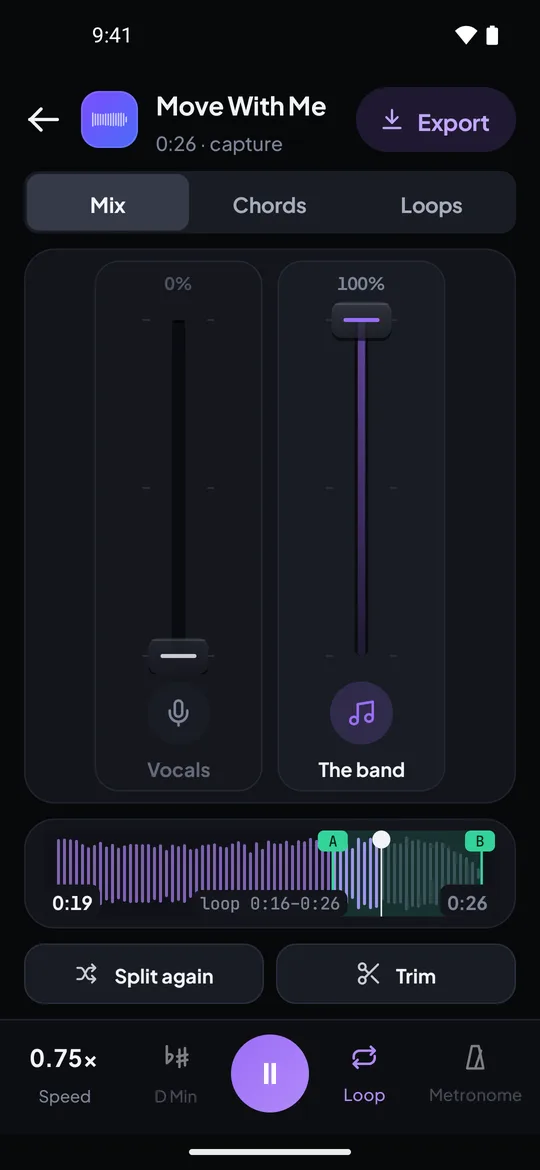
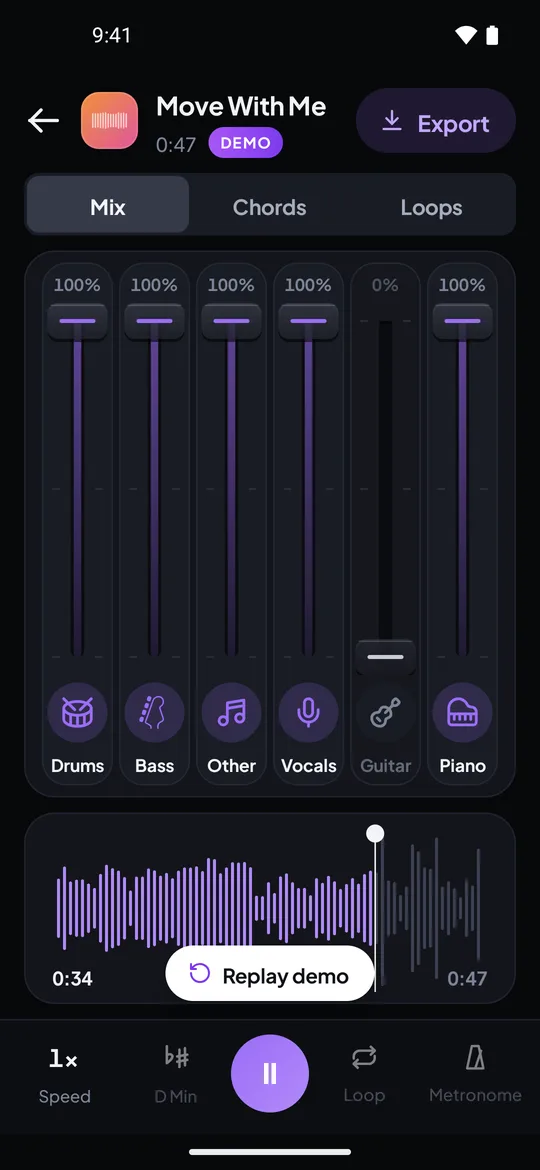
자체 데모 곡으로 찍은 Riffloop Android 앱의 실제 화면: 보컬을 끈 0.75× A-B 구간 반복, 그리고 기타를 내린 페이더 6개.
화면별 전체 가이드는 iPhone에서 Riffloop 사용하기, Android에서 Riffloop 사용하기, 모바일에서 YouTube 곡 추가하기에 있어요. 설치할지 고민 중이라면 보컬 제거 앱 페이지에서 앱이 무엇인지, 가격은 얼마인지 확인하세요.
목적별로 어떤 방법을 쓸까요?
곡을 느리게 듣거나 반복해서 듣기만 하면 된다면 YouTube 앱만으로 충분해요. 짧은 구간을 반복 연습하거나, 키를 바꾸거나, 한 파트만 들어야 한다면 Riffloop으로 녹음하세요. 녹음 과정을 건너뛰고 싶다면 컴퓨터를 쓰세요.
| 하려는 작업 | 추천 방법 | 이유 |
|---|---|---|
| 빠른 릭을 조금 느리게, 한두 번 듣기 | YouTube 앱, 0.75× | 설정할 게 없음 |
| 곡 전체를 반복하며 같이 연주하기 | YouTube 앱, 동영상 반복재생 | 기본 기능, 스트리밍 그대로 |
| 네 마디를 스무 번 반복 연습 | Riffloop 앱, A-B 구간 반복 | 매번 정확히 박자에 맞춰 반복 |
| 베이스나 기타만 따로 듣기 | Riffloop 앱, Stem separation | 한 파트는 솔로, 나머지는 음소거 |
| 더 낮게 또는 더 높게 부르기 | Riffloop 앱, 키 | ±12반음, 템포 유지 |
| 책상에서 녹음 없이 연습하기 | Chrome 확장 프로그램 | 영상에서 바로 작동 |
휴대폰으로 하는 15분 연습
저희의 '60초 구간' 방법: 60초 구간 하나를 골라 한 번만 녹음하고 분리한 다음, 15분 동안 그 구간만 연습하세요. 내 파트를 솔로로 들어 보고, 가장 어려운 마디를 70%로 반복하고, 속도를 5%씩 올리고, 마지막엔 내 파트를 음소거한 채 원래 속도로 마무리해요. 무료 플랜 안에서 다 할 수 있어요.
- YouTube 앱에서 구간 찾기(1분). 아직 못 치는 부분(대개 솔로, 브리지, 필인)으로 이동해서 시간을 메모하세요.
- 그 구간만 녹음하고 분리하기(2분). 몇 초 일찍 녹음을 시작해서 잘라 내고, Which part of the song(곡의 어느 부분)에서 구간을 고르세요.
- 내 파트를 솔로로 듣기(2분). 밴드의 나머지를 내리고 내 악기가 정확히 무엇을 하는지 들어 보세요.
- 가장 어려운 마디를 70%로 반복하기(5분). A와 B를 그 마디에 딱 맞게 정하고, 다섯 번 연속으로 제대로 칠 때까지 연주하세요.
- 5%씩 올리기(3분). 깔끔하게 쳤을 때만 올리고, 무너지면 한 단계 내리세요.
- 내 파트를 음소거하고 밴드와 함께 연주하기(2분). 원래 속도로 구간 전체를 친 다음, 내일을 위해 반복 구간을 저장하세요.
예를 들어 볼게요. 팝 곡 후렴의 12초짜리 필인을 익히는 베이시스트가 있어요. YouTube 앱에서 0.75×로 해도 여전히 뭉개져 들리고, 10초 되감기는 자꾸 한 마디 앞에 떨어져요. Riffloop으로 녹음하면 필인에 전용 A-B 구간 반복을 걸 수 있고, 베이스를 솔로로 들으니 킥 드럼에 가려지지 않으며, 70%에서는 지판 위에서 음 하나하나를 찾을 수 있어요. 깔끔하게 열 번 친 뒤 반복 구간을 80%로, 다시 90%로 올려요. 보컬의 애드리브도 같은 방법으로 연습할 수 있어요. 보컬을 솔로로 듣기만 하면 돼요. 이 방법에 대해 더 알고 싶다면 귀로 곡 카피하기를 참고하세요.
휴대폰에서 알아 둘 제한 사항
휴대폰에서 Riffloop은 YouTube 링크를 열 수 없고, 곡당 최대 10분까지 실시간으로 녹음하며, 오디오를 보호하는 앱은 녹음할 수 없어요. 분리된 파트는 추정치이고, iPhone에서는 분리하는 동안 앱을 화면에 띄워 두어야 해요.
- 🔗 앱에서는 링크 불가. 파일과 녹음만 가능해요. 링크는 컴퓨터의 Riffloop Studio에서 쓸 수 있어요.
- ⏱️ 실시간, 최대 10분. 4분짜리 곡은 녹음하는 데 4분이 걸려요.
- 🔇 보호된 오디오는 무음으로 녹음돼요. 녹음이 비어 있으면 컴퓨터를 이용하세요.
- 📲 iPhone: 분리하는 동안 앱을 열어 두세요. iPhone은 벗어난 앱의 긴 작업을 일시 정지해요. Android에서는 알림을 켜 두면 휴대폰을 잠가도 돼요.
- 🎛️ 스템은 추정치예요. 보컬이 가장 깔끔하게 분리되고, 베이스와 나머지 파트가 가장 어려워요. AI가 곡을 스템으로 분리하는 원리를 참고하세요.
- ⚖️ 개인 연습용이에요. Riffloop은 사용할 권리가 있는 음악에 쓰시고, 곡을 재생하는 앱의 이용 약관도 확인하세요.
녹음이 무음으로 나왔다면
- 권한 안내 창을 확인하세요. iPhone에서는 Start Broadcast를 탭해야 하고, Android에서는 마이크 권한과 화면 공유를 허용해야 해요.
- 먼저 녹음을 시작한 다음 재생을 누르세요. 다른 앱에서 재생하고, 녹음을 멈출 때까지 곡을 계속 틀어 두세요.
- 처음부터 다시 해 보세요. 권한을 허용하기 전에 시작된 녹음에는 곡이 빠져 있을 수 있어요.
- 그래도 무음인가요? 그 앱이 오디오를 보호하는 거예요. 대신 컴퓨터에서 Studio나 Chrome 확장 프로그램을 쓰세요.
휴대폰으로 YouTube 연습할 때 흔한 실수
휴대폰 연습은 대부분 준비 단계에서 꼬여요. 원래 속도로 연습하기, 곡 전체를 반복하기, 광고까지 녹음하기, 연주보다 소리가 늦게 오는 블루투스 이어폰으로 듣기 같은 것들이죠.
- 프레이즈 하나를 익히려고 영상 전체를 반복하기. 시도 사이에 3분이 비면 파트를 몸에 붙게 하는 반복의 효과가 사라져요.
- 바로 0.25×로 내리기. 너무 느린 소리는 뭉개져요. 0.5×–0.75×면 그루브를 알아들을 수 있어요.
- 광고까지 녹음하기. 곡이 실제로 시작될 때 녹음을 시작하거나, 저장하기 전에 광고 부분을 잘라 내세요.
- 알림 소리가 녹음에 들어가기. 녹음 전에 방해 금지 모드를 켜세요.
- 무료 플랜에서 곡 전체를 분리하기. 연습할 60초를 고르세요. 어차피 반복할 건 그 부분이니까요.
- 블루투스로 들으면서 연주하기. 무선 이어폰은 지연이 생겨서 손이 그걸 쫓아가게 돼요. 유선 헤드폰이나 휴대폰 스피커가 더 안정적이에요. 자세한 내용은 연습용 헤드폰과 지연을 참고하세요.
휴대폰에서 YouTube 반복·느리게 재생하기 — FAQ
iPhone과 Android의 YouTube 앱 속도·반복 기능, 그리고 곡을 Riffloop으로 녹음해서 연습하는 방법에 대해 연주자들이 자주 묻는 질문이에요.
YouTube 휴대폰 앱에서 속도 설정은 어디에 있나요?
영상을 한 번 탭하고, 설정, 재생 속도 순서로 탭한 다음 더 느린 속도를 고르세요. 톱니바퀴는 플레이어 위에 있어요. iPhone과 Android 모두 똑같이 작동하고, 속도는 다시 바꾸기 전까지 영상 전체에 적용돼요.
YouTube 앱에서 가장 느린 속도는 얼마인가요?
현재 버전의 앱에서 가장 느린 설정은 0.25×, 즉 보통 속도의 4분의 1이에요. YouTube 도움말 페이지에는 방법만 나와 있고 속도 목록은 없어서, 메뉴가 조금 다르게 보일 수 있어요. 음악을 익힐 때는 가장 느린 속도보다 0.5×–0.75×가 대개 더 쓸모 있어요.
YouTube 영상을 느리게 재생하면 음정이 바뀌나요?
아니요. YouTube 앱은 영상을 느리게 해도 음정을 그대로 유지하므로 곡은 같은 키로 남아요. 아주 느린 속도에서는 소리가 뭉개지는데, 느리게 재생한 녹음이라면 어디서나 생기는 일이고, 대부분의 연습이 절반 속도와 원래 속도 사이에서 이루어지는 이유이기도 해요.
YouTube 앱에 A-B 구간 반복이 있나요?
없어요. 앱의 동영상 반복재생 스위치는 영상 전체를 반복하고, 재생목록 반복은 영상 하나나 재생목록을 반복해요. YouTube 도움말에는 선택한 구간을 반복하는 방법이 없으니, 그러려면 다른 도구가 필요해요.
휴대폰에서 동영상 반복재생을 찾을 수 없는 이유는 뭔가요?
동영상 반복재생은 한 단계 아래에 있어요. 설정, 추가 설정, 동영상 반복재생 순서로 탭하세요. 재생목록을 재생 중이라면 영상 아래 재생목록 상자의 반복 버튼을 쓰고, 두 번 탭해서 1이 나타나면 현재 영상만 반복돼요.
휴대폰에서 재생목록 안의 영상 하나만 반복하려면 어떻게 하나요?
영상 아래 재생목록 상자에서 반복을 한 번 탭하면 재생목록 전체가 반복되고, 아이콘 가운데에 1이 나타날 때까지 한 번 더 탭하세요. 이제 바꾸기 전까지 그 영상이 반복돼요.
YouTube 휴대폰 앱에 음정이나 키 조절 기능이 있나요?
없어요. 앱에는 속도 조절은 있지만 음정이나 키 조절은 없어요. 휴대폰에서는 Riffloop 앱으로 녹음한 곡을 템포는 그대로 둔 채 최대 12반음까지 올리거나 내릴 수 있어요.
휴대폰에서 YouTube 곡의 보컬을 뺄 수 있나요?
YouTube 앱에서는 안 돼요. Riffloop 앱에서는 곡이 재생되는 동안 녹음한 다음 Remove vocals를 고르거나, Stem separation으로 악기마다 각자의 페이더에 나눌 수 있어요. 분리는 휴대폰에서 이루어지고, 파트는 추정치이며, 보통 보컬이 가장 깔끔해요.
Riffloop은 왜 YouTube 링크를 여는 대신 곡을 녹음하나요?
iPhone과 Android 앱은 파일이나 휴대폰에서 재생 중인 소리를 녹음해서 곡을 추가해요. YouTube 링크는 받지 않아요. 링크 붙여넣기는 컴퓨터의 Riffloop Studio에서 되고, Chrome 확장 프로그램은 YouTube 영상에서 바로 작동해요.
주변 소음이 녹음에 들어가나요?
아니요. Riffloop은 방 안의 소리가 아니라 휴대폰이 재생하는 소리를 녹음해요. iPhone에서는 마이크를 전혀 쓰지 않아요. Android는 마이크 권한을 요청하는데, 휴대폰 자체 오디오에 대한 접근 권한이 여기에 들어 있기 때문이고, 주변 소리는 녹음되지 않아요.
녹음이 무음으로 나오면 어떻게 하나요?
일부 앱은 오디오를 보호하고 있어서 무음으로 녹음돼요. 곡을 처음부터 다시 시도해 보고, 그래도 무음이라면 컴퓨터에서 Riffloop Studio나 Chrome 확장 프로그램을 쓰세요.
휴대폰에서 녹음할 때 곡은 얼마나 길어도 되나요?
녹음 한 번에 최대 10분이고, 거기서 Riffloop이 알아서 멈춰요. 녹음은 실시간으로 이루어지므로 4분짜리 곡은 4분이 걸리고, 저장하기 전에 양 끝의 무음 부분을 잘라 내면 돼요.
휴대폰에서 YouTube를 반복하고 느리게 재생하는 건 무료인가요?
YouTube 앱의 속도 조절과 영상 전체 반복은 누구나 무료예요. Riffloop 앱은 다운로드가 무료이고, 무료 플랜에서는 첫 곡을 통째로 분리한 다음 최대 60초 구간을 하루 다섯 번 분리할 수 있으며, 곡당 반복 구간 3개를 저장할 수 있어요. Pro는 곡 전체를 분리해요.
YouTube Premium이면 속도 옵션이 더 많아지나요?
음악 연습에는 해당하지 않아요. Premium의 자동 속도는 Android 앱, 영어 콘텐츠 전용으로 안내되어 있고, YouTube는 음악에서는 쓸 수 없다고 밝히고 있어요. 일반 재생 속도 메뉴는 Premium 여부와 관계없이 같아요.
꼭 기억할 네 가지
- 1 속도: 영상 탭 → 설정 → 재생 속도. 0.75×로 시작하세요.
- 2 동영상 반복재생은 영상 전체를 반복해요. YouTube 앱에는 구간 반복이 없어요.
- 3 휴대폰에서 네 마디를 반복하려면 곡을 Riffloop으로 녹음하고 A와 B를 지정하세요.
- 4 70%로 연습하고 5%씩 올린 다음, 내 파트를 음소거하고 원래 속도로 마무리하세요.
Riffloop으로 계속 연습하기
영상 전체가 아니라, 그 네 마디만 반복하세요.
익히고 있는 곡을 녹음하고, 휴대폰에서 분리하고, 내 파트를 음소거한 채 어려운 부분을 70%로 반복 연습하세요. 데모 곡으로 시작해 보세요. 이미 분리되어 있어요.

