Cómo bajar la velocidad y hacer loop con canciones de Spotify
Spotify puede repetir una canción, pero no puede bajarle la velocidad a la música, repetir una parte en bucle, cambiar el tono ni quitar la voz. Esto es lo que sí lo hace.
Spotify no tiene control de velocidad de reproducción para canciones (su botón de velocidad es para podcasts y audiolibros) y su botón de repetir repite la canción completa. Por eso, la forma habitual de practicar una canción que encontraste en Spotify es abrir la misma grabación en otro lugar con herramientas de práctica: en YouTube con una extensión de práctica en la computadora, como un archivo que tengas, o grabada desde la app de YouTube en tu celular. Esta página comprueba cada afirmación sobre Spotify con las páginas de ayuda del propio Spotify y explica las tres rutas.
- Busca la misma grabación en YouTube: que coincida con la duración que muestra Spotify.
- Ábrela en Chrome o Edge con la extensión de Riffloop.
- Marca un loop A-B y baja la velocidad al 70%; el tono se mantiene.
El loop A-B siempre es gratis. Tres canciones como invitado, sin cuenta; cinco al día con sesión iniciada. También en iPhone y Android.
Última actualización: · Funciones de Spotify comprobadas con Spotify Support el mismo día · Riffloop es nuestro producto; cada dato sobre Spotify enlaza a la página oficial de Spotify
Mantenido por el equipo de Riffloop
Practicar una canción de Spotify, de un vistazo
Dentro de Spotify no puedes bajar la velocidad ni repetir en bucle una parte de una canción. Busca la misma grabación en YouTube y usa una extensión de práctica en la computadora, o carga un archivo propio en una herramienta de práctica. Spotify sigue siendo útil para encontrar la canción y ver su BPM y su tonalidad.
- 🐢 Control de velocidad: solo para podcasts y audiolibros, no para música
- 🔁 Repetir: canción, álbum o playlist completos; selecciónalo dos veces para una sola canción
- 🚫 Sin loop A-B, sin cambio de tono, sin quitar la voz
- 🎚️ Mix (Premium) muestra el BPM y la tonalidad de las canciones de una playlist; no los cambia
- 📜 Las normas de Spotify indican que grabar su contenido no está permitido
- ✅ La mejor ruta: la misma canción en YouTube + la extensión de Riffloop
¿Qué puede hacer Spotify para practicar?
Spotify puede repetir una canción, mostrar letras sincronizadas, mostrar el BPM y la tonalidad en una playlist mezclada de Premium y ajustar graves y agudos con su ecualizador. No puede cambiar la velocidad ni el tono de una canción, repetir una parte en bucle ni silenciar un instrumento.
| Tarea de práctica | En Spotify | Con Riffloop |
|---|---|---|
| Bajar la velocidad de una canción | ✗ solo podcasts y audiolibros | ✓ 0.25–2× en YouTube, sin cambiar el tono |
| Repetir la canción completa | ✓ repetir, seleccionar dos veces | ✓ |
| Repetir cuatro compases en bucle | ✗ | ✓ loop A-B, siempre gratis |
| Cambia el tono | ✗ | ✓ ±12 semitonos, sin cambiar el tempo |
| Quitar la voz | ✗ solo letras | ✓ la voz o cualquiera de las seis partes |
| Ver el BPM y la tonalidad | ✓ en Mix, Premium | ✓ y además los acordes |
| Funciona en la propia app de Spotify | ✓ | ✗ YouTube, archivos, grabaciones en el celular |
¿Se puede bajar la velocidad de una canción en Spotify?
No. El control de velocidad de reproducción de Spotify es para podcasts y audiolibros, no para canciones. Su página de ayuda de podcasts muestra un control “Playback speed 1x” junto a los controles de reproducción de un episodio, y nada en la ayuda de Spotify describe lo mismo para la música.
Es así en todos los planes y en todos los dispositivos: la velocidad aparece en las páginas de Spotify sobre podcasts y programas y sobre audiolibros, y su lista de beneficios de Premium no la agrega para la música. Si ves un botón de velocidad, estás en un podcast o un audiolibro.
Para una canción, lo que realmente necesitas es time-stretching (estirar el tiempo): el tempo baja y el tono se queda donde está, así sigues escuchando las notas correctas. Eso se explica a fondo en cómo bajar la velocidad de una canción sin cambiar el tono; esta página se limita a llevar una canción de Spotify a una herramienta que pueda hacerlo.
¿Se puede repetir en bucle una parte de una canción en Spotify?
Spotify repite canciones, álbumes y playlists completos, pero no puede repetir una parte en bucle. En la vista Now Playing (Reproduciendo), selecciona repetir una vez para repetir el álbum o la playlist, y dos veces para repetir la canción.
- Reproduce la canción y abre la vista Now Playing (en el celular, toca la barra que está encima del menú).
- Selecciona repetir dos veces. La página de ayuda de Now Playing de Spotify dice que así se repite la canción; una vez repite lo que estás escuchando.
Una salvedad según el plan: Spotify incluye reproducir canciones “en cualquier orden” como beneficio de Premium, así que con el plan gratis en el celular quizá no siempre puedas elegir una canción y ponerla en repetición. De todos modos, repetir la canción completa significa aguantar toda la estrofa para volver a escuchar el coro: sirve para cantar encima, pero es lento para aprender una parte. Para los compases que siempre se te escapan necesitas un loop A-B; la guía para hacer loop en YouTube explica la idea.
Tono, voz y el Mix de Spotify
Spotify no puede cambiar el tono de una canción ni quitarle la voz. La función Mix de Premium sí muestra el BPM y la tonalidad de cada canción de la playlist, lo que ayuda a planificar, pero agrega transiciones entre canciones en lugar de modificarlas.
- 🎼 Tonalidad: no hay control de tono en ningún lugar de Spotify. Llevar una canción a tu registro se hace con un cambiador de tono de canciones.
- 🎤 Voz: Spotify muestra letras sincronizadas en el plan gratis y en Premium (la disponibilidad varía según el país, el dispositivo y la canción), pero no describe ningún modo para apagar la voz ni de karaoke. Para quitar la voz, usa un eliminador de voz.
- 📊 BPM y tonalidad: activa Mix en una playlist que hayas creado (Premium) y cada canción muestra su BPM y su tonalidad. Quienes usan el plan gratis escuchan las playlists mezcladas como playlists normales.
- 🎛️ Ecualizador: el ecualizador de Spotify ajusta graves y agudos. Puede subir los graves, pero no puede separar el bajo del bombo.
Truco útil: si tienes Premium, Mix te da el BPM y la tonalidad rápidamente antes de empezar, para que ajustes el metrónomo o el capo. Riffloop obtiene esos mismos dos datos del audio: mira el detector de tonalidad y BPM.
¿Por qué no simplemente grabar Spotify?
Porque las Normas de Usuario de Spotify incluyen “grabar”, junto con copiar y “ripear”, entre las cosas que no puedes hacer con su contenido. Sus descargas son para escuchar sin conexión dentro de Spotify, no archivos para otras apps. Por eso, las rutas de abajo parten de otra copia de la misma canción.
Fuentes: las Normas de Usuario de Spotify y su página de ayuda Escuchar sin conexión, ambas consultadas el 3 de noviembre de 2026. Preferimos decírtelo antes de que armes una biblioteca de práctica sobre algo que el servicio no permite. Separar una canción para practicar tampoco cambia de quién es: usa Riffloop con música que tengas derecho a usar.
Ruta 1: la misma canción en YouTube, en la computadora
La mayoría de las canciones de Spotify también están en YouTube como subida oficial. Abre ese video en Chrome o Edge con la extensión de Riffloop y tendrás un loop A-B, velocidad de 0.25–2× sin cambiar el tono, ±12 semitonos de tonalidad y la voz o cualquier instrumento silenciado, sobre el mismo video.
- Anota la versión de Spotify: artista, título y duración de la canción.
- Búscala en YouTube. Busca el artista y el título con “official audio”, o el canal Topic del artista, y elige la subida cuya duración coincida.
- Agrega la extensión a Chrome o Edge y reproduce el video. Los controles aparecen en la página.
- Repite los compases en bucle. Marca A y B alrededor del pasaje. El loop A-B es gratis, sin cuenta.
- Bájala a un 70%. El tono se mantiene. Sube de 5% en 5% a medida que te salga limpio.
- Cambia el tono o silencia si hace falta. Sube o baja la tonalidad hasta 12 semitonos, o separa la canción y quita la voz o tu instrumento. Separar es gratis para fragmentos de hasta un minuto.
¿Prefieres pegar un enlace? Riffloop Studio acepta enlaces de YouTube y SoundCloud en cualquier navegador; las canciones de enlaces son para practicar ahí. Para el lado de instrumento por instrumento, mira cómo aislar un instrumento en YouTube, o separa una canción de YouTube en todas sus pistas.
Ruta 2: un archivo propio
Si tienes la canción como archivo de audio (comprada como descarga, o la grabación de tu propia banda), cárgala en Riffloop Studio o en la app del celular y practica desde ahí. Es la fuente más limpia y es la ruta que te permite exportar las partes.
- 💻 Studio: MP3, WAV, M4A, FLAC, OGG o AAC de hasta 50 MB, procesados en tu dispositivo, sin subir nada.
- 📱 App del celular: archivos de audio o video de hasta 10 minutos, en iPhone (iOS 26+) o Android (12+).
- 💾 Exportar: las pistas y mezclas de tus propios archivos se exportan con Pro (US$9.99 al mes, US$39 al año o US$99 pago único).
- 🎧 Calidad: un archivo sin pérdida (WAV, FLAC) se separa más limpio que uno muy comprimido.
Desde un archivo puedes separar cada instrumento en su propio fader, o quitar la parte que tocas y tocar sobre el resto.
Ruta 3: en tu celular
Lejos de la computadora, reproduce la misma canción en la app de YouTube y grábala en la app de Riffloop con Record (Grabar); luego repítela en bucle, bájale la velocidad y sepárala en el celular. Riffloop graba lo que suena en el celular, no el ambiente, hasta 10 minutos.
- En Riffloop, toca Add (Agregar), luego Record y luego Start recording (Empezar a grabar). El iPhone pide iniciar una transmisión y Android pide compartir la pantalla; Riffloop se queda solo con el sonido.
- Reproduce la canción en la app de YouTube desde el principio, después de cualquier anuncio.
- Vuelve, toca Stop recording (Detener grabación), recorta el silencio y toca Save (Guardar).
- Elige Remove vocals, Stem separation o Backing track (quitar voz, separar pistas o pista de acompañamiento), luego marca un loop con Loop y Set B, y bájale la velocidad con Speed (50–150%, sin cambiar el tono).
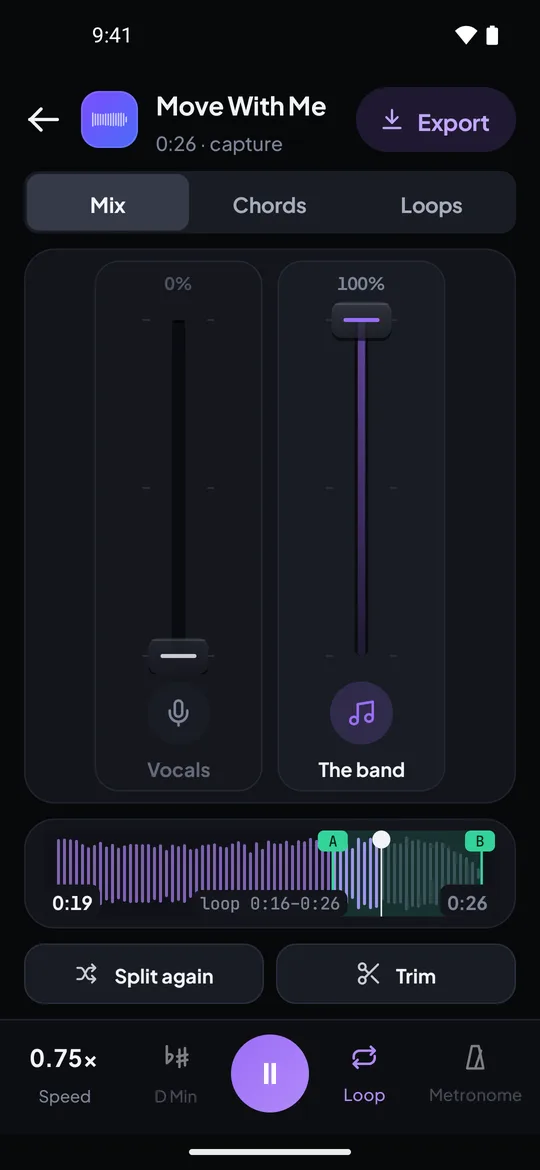
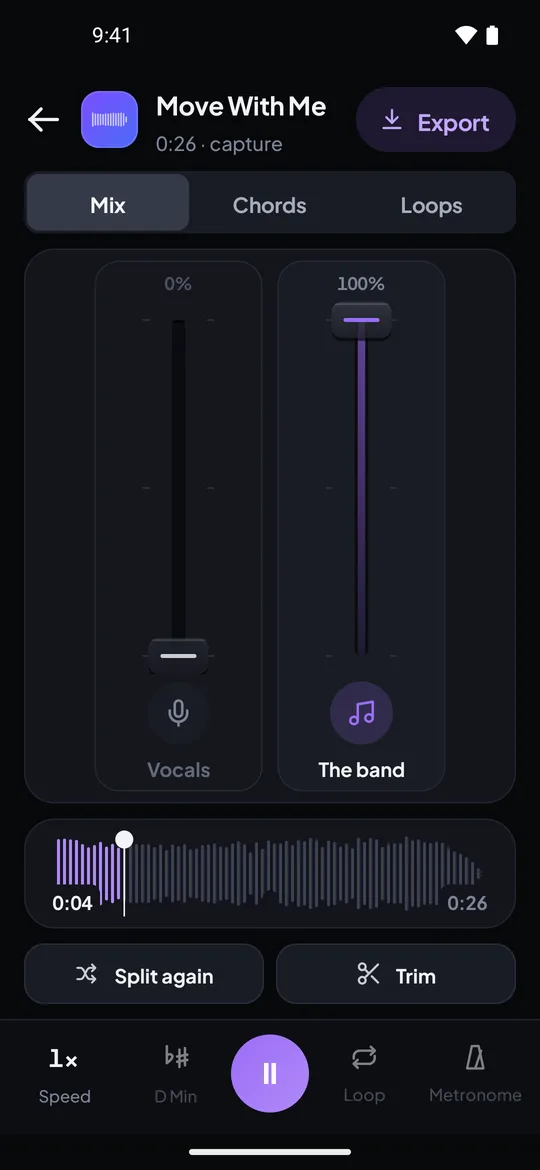
Capturas reales de la app de Riffloop para Android, con nuestra propia canción de demostración: una frase en loop a 0.75× y la voz desvanecida frente a la banda.
Paso a paso: agregar una canción desde YouTube en el celular. Los controles de velocidad y loop de la propia app de YouTube, y hasta dónde llegan, están en hacer loop y bajar la velocidad de YouTube en tu celular.
Cómo encontrar la misma versión en YouTube
Haz una verificación de versión en tres puntos: antes de practicar, comprueba que coincidan tres cosas: la duración (con uno o dos segundos de diferencia respecto a Spotify), la intro y la tonalidad. Una toma en vivo, una edición para radio o una remasterización puede tener otra duración, otro tempo u otra tonalidad, y terminarías aprendiendo una versión que no coincide con el disco que te encanta.
| Qué revisar | Cómo | Si no coincide |
|---|---|---|
| Duración | Compárala con la duración en Spotify | Probablemente es otra edición o una toma en vivo |
| Intro | Reproduce los primeros diez segundos de ambas | Busca el audio oficial o la subida del canal Topic |
| Tono | Toca el acorde inicial en tu instrumento sobre ambas | Otro máster, o una subida de un fan acelerada |
| Tempo | Compara el BPM (Mix de Spotify, Premium) con la lectura de Riffloop | Unos pocos BPM de diferencia suelen indicar otra toma |
Un ejemplo práctico
Un guitarrista escucha una canción en una playlist de Spotify y quiere sacar el riff de la intro. Spotify muestra 3:41. En YouTube, el primer resultado es un video en vivo de 4:12: lo descarta; la subida del audio oficial dura 3:41. En Chrome, la extensión repite en bucle el riff de cuatro compases, lo baja al 70% y la pista de guitarra queda en solo, así el bajo que suena debajo deja de confundir el oído. Veinte minutos después ya va al 90%, y la versión coincide con la de la playlist.
Errores comunes al practicar con Spotify
Los errores habituales son practicar otra versión, depender de repetir la canción completa para aprender un pasaje corto y subir el ecualizador en lugar de aislar la parte.
- Aprender la versión en vivo sin darte cuenta. Revisa primero la duración y la intro.
- Repetir la canción completa para aprender ocho compases. Cada vuelta cuesta tres minutos; un loop A-B cuesta segundos.
- Buscar un botón de velocidad que no existe. Si aparece, estás en un podcast.
- Subir los graves del ecualizador para escuchar la línea de bajo. También vas a escuchar más bombo; mejor aísla el bajo.
- Practicar directamente a velocidad completa. Primero repeticiones lentas y limpias; luego sube el tempo.
- Grabar el streaming. Las normas de Spotify no lo permiten: parte de YouTube o de un archivo propio.
Fuentes de los datos sobre Spotify
Cada afirmación de esta página sobre lo que Spotify puede y no puede hacer proviene de las propias páginas de ayuda y legales de Spotify, consultadas el 3 de noviembre de 2026. Spotify dice que las funciones varían según el plan, el país y el dispositivo, así que compruébalas si tu app es distinta.
- 🎙️ Velocidad para podcasts: Podcasts y programas; para audiolibros: Audiolibros en los planes Premium
- 🔁 Repetir (seleccionar dos veces para una canción): Vista Now Playing
- ⭐ Reproducir en cualquier orden, descargas, playlists mezcladas: Tus beneficios de Premium
- 📊 BPM y tonalidad en Mix (Premium): Playlists mezcladas
- 📜 Letras en el plan gratis y en Premium: Ver letras; graves y agudos: Ecualizador
- ⚖️ Grabar no está permitido: Normas de Usuario; descargas: Escuchar sin conexión
Bajar la velocidad y hacer loop con canciones de Spotify: preguntas frecuentes
Lo que preguntan los músicos sobre la velocidad, la repetición, las letras y Mix de Spotify, y cómo practicar una canción de Spotify con Riffloop.
¿Spotify tiene control de velocidad de reproducción para música?
No. Las páginas de ayuda de Spotify describen un control de velocidad de reproducción para podcasts y audiolibros, y nada parecido para canciones. Para practicar una canción más lenta, abre la misma grabación en un lugar que tenga control de velocidad sin cambiar el tono, como YouTube con la extensión de Riffloop.
¿Por qué el botón de velocidad solo aparece en los podcasts?
Porque Spotify solo ofrece velocidad de reproducción para contenido hablado. Su página de ayuda de podcasts muestra un control Playback speed 1x junto a los controles de reproducción de un episodio, y los audiolibros también tienen uno; las canciones no.
¿Cómo pongo una sola canción en repetición en Spotify?
Abre la vista Now Playing y selecciona el botón de repetir dos veces; la página de ayuda de Spotify dice que así se repite la canción. Seleccionarlo una vez repite el álbum o la playlist. En el plan gratis, Spotify incluye reproducir canciones en cualquier orden como beneficio de Premium, así que en el celular lo que puedes elegir y repetir puede estar limitado.
¿Spotify puede repetir solo el coro?
No. Spotify repite una canción, un álbum o una playlist completos; sus páginas de ayuda no describen ninguna forma de repetir una parte en bucle. Para repetir un coro o cuatro compases necesitas un loop A-B, que Riffloop ofrece gratis en YouTube y en su Studio.
¿Spotify tiene modo karaoke o para quitar la voz?
Las páginas de ayuda de Spotify describen letras sincronizadas, en el plan gratis y en Premium, pero ninguna forma de bajar o apagar la voz. La disponibilidad de las letras varía según el país, el dispositivo y la canción. Para quitar la voz, usa un eliminador de voz con la misma canción desde YouTube o con un archivo propio.
¿Spotify puede transponer una canción?
No. Spotify no tiene control de tono ni de tonalidad. Para llevar a tu tono una canción que encontraste en Spotify, abre la misma grabación en YouTube con la extensión de Riffloop, o carga un archivo propio en el Studio, y súbela o bájala hasta 12 semitonos sin cambiar el tempo.
¿Spotify muestra el BPM y la tonalidad de una canción?
En un solo lugar: cuando un usuario Premium activa Mix en una playlist que creó, Spotify muestra el BPM y la tonalidad de cada canción y agrega transiciones entre canciones. La página de ayuda describe que los muestra, no que los cambia, y quienes usan el plan gratis escuchan las playlists mezcladas como playlists normales.
¿Puedo grabar una canción de Spotify para practicar con ella?
Las Normas de Usuario de Spotify incluyen grabar, junto con copiar y ripear, entre las cosas que no puedes hacer con su contenido, así que no lo recomendamos. En su lugar, usa la misma canción en YouTube en la computadora, un archivo que hayas comprado, o graba la canción desde la app de YouTube en tu celular.
¿Puedo pegar un enlace de Spotify en Riffloop?
No. Riffloop Studio acepta enlaces de YouTube y SoundCloud y tus propios archivos de audio, la extensión para Chrome funciona en videos de YouTube y las apps del celular aceptan archivos o graban lo que suena en el celular. Un enlace de Spotify no se abre en ninguno de ellos.
¿La extensión de Riffloop funciona en el reproductor web de Spotify?
No. La extensión funciona en páginas de YouTube en Chrome y Edge. Busca la misma canción en YouTube, normalmente la subida del audio oficial, y la extensión agrega los controles de loop, velocidad, tono y pistas sobre ese video.
¿Cómo encuentro en YouTube la misma versión de una canción de Spotify?
Busca el artista y el título con “official audio”, o busca el canal Topic del artista, generado automáticamente. Luego comprueba que la duración coincida con la de Spotify con uno o dos segundos de diferencia y que la intro suene igual. Las tomas en vivo, las ediciones para radio y las remasterizaciones pueden variar en duración, tempo o incluso tonalidad.
¿Puedo abrir las descargas de Spotify en otra app?
La página de ayuda de Spotify describe las descargas de Premium para escuchar sin conexión dentro de Spotify; no las ofrece como archivos de audio para otras apps. Para tener un archivo que puedas cargar en una herramienta de práctica, compra la canción como descarga en una tienda que venda archivos de audio.
¿El ecualizador de Spotify me ayuda a escuchar la línea de bajo?
Solo un poco. El ecualizador de Spotify ajusta graves y agudos, así que subir los graves levanta todo el registro bajo, bombo incluido. Para escuchar la línea de bajo sola, mejor aísla la pista de bajo.
¿Vale la pena Spotify Premium para practicar canciones?
Premium ayuda para escuchar: sin anuncios, cualquier canción en cualquier orden, descargas, y BPM y tonalidad en las playlists mezcladas. No agrega ninguna forma de bajar la velocidad de una canción, repetir una parte en bucle, cambiar el tono ni quitar una parte, así que para practicar igual necesitas otra herramienta.
Si recuerdas solo cuatro cosas
- 1 El control de velocidad de Spotify es para podcasts y audiolibros; las canciones no lo tienen.
- 2 Repetir (seleccionado dos veces) repite la canción completa; no hay loop de una parte.
- 3 Practica con la misma grabación en YouTube o con un archivo propio, no con una grabación de Spotify.
- 4 Primero comprueba que la versión coincida: duración, intro, tonalidad.
Sigue con Riffloop
Búscala en YouTube. Ponla en loop al 70%.
Abre la misma canción en YouTube, repite en bucle los compases que estás aprendiendo, bájales la velocidad sin cambiar el tono y quita la parte que tocas. Tres canciones como invitado, sin cuenta.

