Cómo repetir en bucle y bajar la velocidad de YouTube en el celular
La app de YouTube en iPhone y Android puede bajar la velocidad de un video y repetirlo completo. No puede repetir una sola parte, cambiar el tono ni silenciar un instrumento.
Para bajar la velocidad de YouTube en el celular, toca el video, toca Configuración y luego Velocidad de reproducción. Para repetirlo, ve a Configuración, Configuración adicional, Repetir video. Las dos opciones vienen incluidas y son gratis. Pero el bucle repite el video entero, así que si estás aprendiendo cuatro compases de una parte de guitarra, vuelves a escuchar tres minutos para oírlos otra vez. Esta guía muestra exactamente qué hace la app, dónde se queda corta y el camino en el celular para un bucle A-B al 70% sin cambiar el tono.
- Bájale la velocidad: toca el video → Configuración → Velocidad de reproducción → 0.75×.
- Repite el video completo: Configuración → Configuración adicional → Repetir video.
- Repite una sola parte: graba la canción en la app de Riffloop y luego marca A y B.
Descarga gratis; el plan gratis separa partes de hasta 60 segundos. ¿Estás en una computadora? Mira cómo repetir un video de YouTube en bucle en Chrome.
Última actualización: · pasos de YouTube verificados con la Ayuda de YouTube ese mismo día · mantenido por el equipo de Riffloop
Practicar con YouTube en el celular, de un vistazo
Para bajar la velocidad de un video de YouTube en el celular, usa el menú Velocidad de reproducción de la app. Para repetirlo, activa Repetir video. Para repetir solo una parte, mantener el tono y silenciar un instrumento, graba la canción en la app de Riffloop y practícala ahí.
- 🐢 Velocidad: toca el video → Configuración → Velocidad de reproducción
- 🔁 Bucle: Configuración → Configuración adicional → Repetir video (video completo)
- ⏪ Toca dos veces el lado izquierdo para retroceder 10 segundos
- 🚫 La app no tiene bucle por partes, cambio de tono ni eliminación de voz
- 🎙️ Riffloop graba lo que suena en el celular, hasta 10 minutos
- 🎚️ Después: bucle A-B, velocidad de 50 a 150% sin cambiar el tono, ±12 semitonos, silenciar partes
¿Qué puede hacer la app de YouTube en el celular?
La app de YouTube en iPhone y Android puede cambiar la velocidad de reproducción, repetir un video o una playlist completos, retroceder o avanzar 10 segundos con un doble toque y adelantar a 2× mientras mantienes presionada la pantalla. Esos son todos los controles de práctica que YouTube documenta para celulares.
| Lo que quieres | App de YouTube | App de Riffloop |
|---|---|---|
| Bajar la velocidad de la canción | ✓ video completo | ✓ 50–150%, sin cambiar el tono |
| Repetir la canción completa | ✓ Repetir video | ✓ |
| Repetir una parte (A-B) | ✗ | ✓ guarda 3 por canción gratis |
| Cambia el tono | ✗ | ✓ ±12 semitonos |
| Silenciar la voz o un instrumento | ✗ | ✓ 4 partes gratis, 6 en Pro |
| Acordes y un clic que sigue la canción | ✗ | ✓ primeros 30 s gratis |
| Funciona sobre el video mientras se reproduce | ✓ | ✗ primero lo graba |
Lee la tabla con honestidad: para "solo quiero oír esto un poco más lento", la app de YouTube es todo lo que necesitas. La diferencia aparece en cuanto quieres machacar un pasaje corto, que es casi todo lo que implica aprender una parte.
Cómo bajar la velocidad de un video en la app de YouTube
Toca el video una vez, toca Configuración (el engranaje), toca Velocidad de reproducción y elige una velocidad más lenta. Los pasos son iguales en iPhone, iPad y Android, y la velocidad se queda así para ese video hasta que la cambies.
- Abre el video en la app de YouTube y tócalo una vez para ver los controles.
- Toca Configuración, el ícono de engranaje del reproductor.
- Toca Velocidad de reproducción.
- Elige una velocidad. Para aprender una parte, empieza en 0.75×; baja a 0.5× para pasajes rápidos. En las versiones actuales de la app, la velocidad más lenta es 0.25×.
Hay dos controles más de la misma página de ayuda que conviene conocer como músico. Un doble toque en el lado izquierdo del video retrocede 10 segundos, y un doble toque en el derecho avanza 10. Y si mantienes presionado en cualquier parte, se reproduce a 2× hasta que sueltes, algo útil para saltar una intro larga. En Android, YouTube indica que necesitas Android 5.0 o posterior para cambiar la velocidad (Ayuda de YouTube: acelerar o ralentizar videos).
La app mantiene el tono al bajar la velocidad, así que la canción sigue en su tonalidad. Lo que no puede hacer es bajar la velocidad solo del pasaje que estás aprendiendo: la velocidad se aplica a todo el video. Para el panorama completo de practicar lento, mira cómo bajar la velocidad de una canción sin cambiar el tono.
Cómo repetir un video en la app de YouTube
En el celular, Repetir video está un nivel más abajo en la configuración: toca Configuración, luego Configuración adicional y luego Repetir video. Así el video completo se repite. En una playlist, usa el botón de bucle debajo del video, y tócalo dos veces para repetir solo el video actual.
- Abre la pantalla de reproducción del video y toca el video una vez.
- Toca Configuración y luego Configuración adicional.
- Toca Repetir video. El video se repite hasta que lo desactives de la misma forma.
- En una playlist: toca el botón de bucle en el cuadro de la playlist debajo del video para repetir la playlist, y tócalo otra vez hasta que aparezca un 1 en el ícono para repetir el video actual.
Esos pasos son de la Ayuda de YouTube: repetir videos o playlists (versiones para iPhone y iPad y para Android), consultada el 18 de octubre de 2026. Los menús cambian de lugar entre versiones de la app, así que si la tuya se ve distinta, revisa esa página de ayuda. Repetir en una computadora o una Chromebook funciona de otra forma —clic derecho y Bucle— y se explica en la guía para repetir en Chrome.
Lo que la app de YouTube no puede hacer para practicar
La app de YouTube no puede repetir una parte elegida, bajar la velocidad solo de una parte del video, cambiar el tono de una canción ni quitar la voz o un instrumento. Nada de esto aparece en las páginas de ayuda de YouTube para celulares, y ninguna opción lo agrega.
- 🔂 No hay bucle A-B. Repetir video repite todo, intro y final incluidos.
- ✂️ Los clips no son bucles de práctica. La herramienta Clip de YouTube recorta una parte de 5 a 60 segundos para compartir; su página de ayuda habla de compartir, no de repetir, y no todos los videos se pueden recortar.
- 🎼 No hay control de tono. Hay velocidad, pero no afinación.
- 🎤 No se pueden silenciar partes. Oyes la mezcla completa, así que una línea de bajo bajo un coro cargado sigue enterrada.
- ⭐ Premium no cambia esto. La velocidad automática de Premium es para la app de Android, contenido en inglés y no para música.
El truco de los 10 segundos
Si solo tienes la app de YouTube, puedes improvisar un bucle aproximado: pon 0.75×, toca la frase y haz doble toque en el lado izquierdo para retroceder 10 segundos. Funciona con una frase que termina justo después de un salto de 10 segundos, y sirve para escuchar algo rápido en el autobús. Para lo que necesitas tocar veinte veces seguidas, el salto cae en el lugar equivocado demasiado seguido como para crear memoria muscular.
Cómo repetir una parte y bajarle la velocidad en el celular
Graba la canción en la app de Riffloop mientras suena en la app de YouTube, luego sepárala y practícala ahí: marca un bucle A-B alrededor de los compases difíciles, bájales la velocidad sin cambiar el tono y silencia la parte que tocas. La grabación y la separación se quedan en tu celular.
En iPhone (iOS 26 o posterior)
- Abre Riffloop, toca Add (Agregar) y luego Record (Grabar).
- Toca Start recording (Iniciar grabación) y luego Iniciar transmisión. El iPhone lo llama transmisión de pantalla porque no tiene una opción solo de audio. Riffloop guarda el sonido y nada más.
- Cambia a la app de YouTube y reproduce la canción desde el principio.
- Vuelve y toca Stop recording (Detener grabación) cuando termine la canción. Arrastra los extremos para recortar el silencio y toca Save (Guardar).
En Android (12 o posterior)
- Abre Riffloop, toca Add, luego Record y luego Start recording.
- Acepta los permisos. La primera vez, Android pide el permiso del micrófono (ahí es donde guarda el acceso al audio del propio celular; el sonido de la habitación no se graba) y luego compartir la pantalla. Toca Comenzar ahora, o Iniciar en Android 14 y posteriores.
- Reproduce la canción en la app de YouTube desde el principio.
- Vuelve y toca Stop recording, o toca la notificación de grabación de Riffloop. Recorta y toca Save.
Después, practícala
- Elige la tarea. Toca la grabación arriba en Songs y elige Remove vocals (quitar la voz), Stem separation (separación en pistas: cuatro partes, o seis con guitarra y piano en Pro) o Backing track (pista de acompañamiento), para la canción completa o una parte.
- Marca el bucle. Reproduce, toca Loop donde empieza la parte difícil (A) y Set B donde termina. Ponle nombre y guárdalo, y mañana estará en la pestaña Loops.
- Bájale la velocidad. Toca Speed. En Android se mueve en pasos de 5% de 50% a 150%; en iPhone, un dial va de la mitad de velocidad a 1.5×. El tono no cambia.
- Silencia o deja sola una parte. Cada parte tiene un fader. Baja tu instrumento para tocar encima, o baja todo menos el bajo para oír lo que hace.
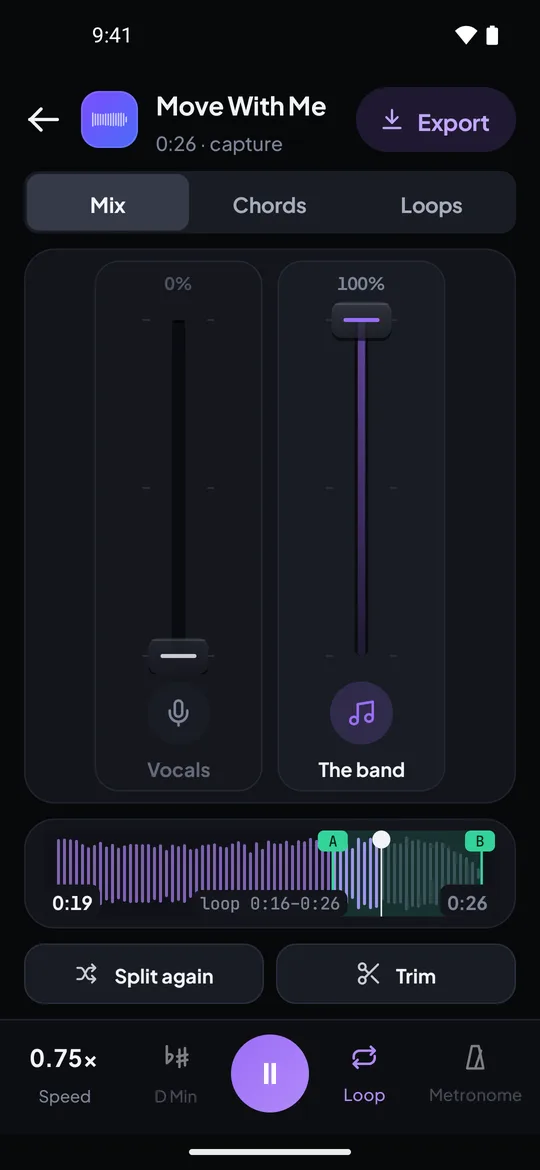
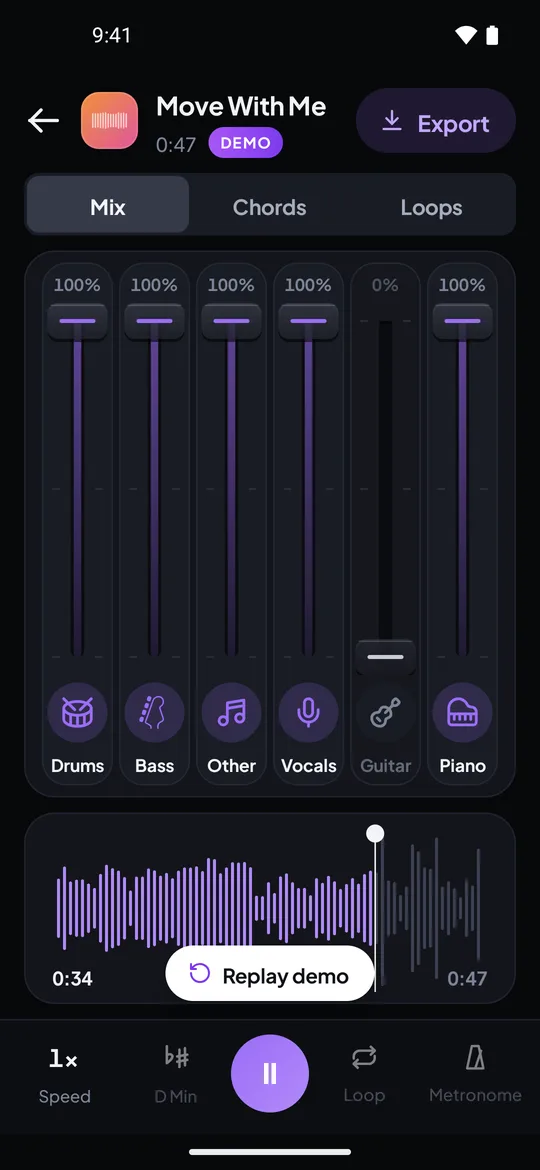
Capturas reales de la app de Riffloop para Android, con nuestra propia canción demo: un bucle A-B a 0.75× sin la voz, y seis faders con la guitarra abajo.
Las guías completas, pantalla por pantalla, son Riffloop en iPhone, Riffloop en Android y agregar una canción de YouTube en el celular. Si estás decidiendo si instalarla, la página de la app para quitar la voz explica qué es la app y cuánto cuesta.
¿Qué camino para cada tarea?
Usa solo la app de YouTube cuando solo necesitas la canción más lenta o repitiéndose. Grábala en Riffloop cuando necesitas machacar una parte corta, cambiar el tono u oír un solo instrumento. Usa una computadora si prefieres no grabar.
| Tu tarea | Mejor camino | Por qué |
|---|---|---|
| Oír un lick rápido un poco más lento, una o dos veces | App de YouTube, 0.75× | No hay nada que configurar |
| Tocar encima de la canción completa en repetición | App de YouTube, Repetir video | Incluido, se reproduce en streaming |
| Machacar cuatro compases veinte veces | App de Riffloop, bucle A-B | El bucle cae a tiempo cada vez |
| Oír el bajo o la guitarra solos | App de Riffloop, Stem separation | Deja sola una parte y silencia el resto |
| Cantarla más grave o más aguda | App de Riffloop, tono | ±12 semitonos, mismo tempo |
| Practicar en el escritorio, sin grabar | Extensión de Chrome | Funciona sobre el propio video |
Una sesión de práctica de 15 minutos en el celular
Nuestro método de la "parte de 60 segundos": elige una parte de 60 segundos, grábala y sepárala una vez, y luego dedícale quince minutos: escúchala con tu parte sola, repite en bucle el compás más difícil al 70%, sube la velocidad de 5% en 5% y termina a velocidad normal con tu parte silenciada. Cabe en el plan gratis.
- Encuentra el pasaje en la app de YouTube (1 minuto). Busca la parte que todavía no te sale —normalmente el solo, el puente o un fill— y anota el tiempo.
- Graba y separa solo esa parte (2 minutos). Empieza a grabar unos segundos antes y recórtala; en Which part of the song (qué parte de la canción), elige la sección.
- Escucha con tu parte sola (2 minutos). Baja el resto de la banda y oye exactamente lo que hace tu instrumento.
- Repite el compás más difícil al 70% (5 minutos). Marca A y B bien ajustados alrededor y toca hasta que te salga bien cinco veces seguidas.
- Sube de 5% en 5% (3 minutos). Sube solo después de una pasada limpia; baja un paso si se desarma.
- Silencia tu parte y toca con la banda (2 minutos). A velocidad normal, la parte completa, y luego guarda el bucle para mañana.
Un ejemplo concreto: un bajista aprendiendo un fill de 12 segundos en el coro de una canción pop. En la app de YouTube a 0.75× sigue siendo un borrón, y el salto de 10 segundos hacia atrás siempre cae un compás antes. Grabado en Riffloop, el fill tiene su propio bucle A-B, el bajo queda solo para que el bombo deje de taparlo, y al 70% cada nota se puede encontrar en el mástil. Diez repeticiones limpias después, el bucle pasa al 80% y luego al 90%. El mismo plan sirve para el melisma de un cantante: solo deja sola la voz. Para saber más del método, mira cómo sacar canciones de oído.
Límites que debes conocer en el celular
En el celular, Riffloop no puede abrir un enlace de YouTube, graba en tiempo real hasta 10 minutos por canción y no puede grabar apps que protegen su audio. Las partes separadas son estimaciones, y en iPhone la app debe quedarse en pantalla mientras separa.
- 🔗 No hay enlaces en la app. Solo archivos y grabaciones; los enlaces funcionan en Riffloop Studio en una computadora.
- ⏱️ Tiempo real, 10 minutos como máximo. Una canción de cuatro minutos tarda cuatro minutos en grabarse.
- 🔇 El audio protegido se graba como silencio. Si una grabación sale vacía, usa una computadora.
- 📲 iPhone: deja la app abierta mientras separa. El iPhone pausa los trabajos largos de las apps que dejas. En Android, activa las notificaciones y puedes bloquear el celular.
- 🎛️ Las pistas son estimaciones. La voz es la que se separa más limpia; el bajo y la parte sobrante son las más difíciles. Mira cómo la IA separa una canción en pistas.
- ⚖️ Para práctica personal. Usa Riffloop con música que tengas derecho a usar, y revisa los términos de la app desde la que la reproduces.
Si una grabación sale en silencio
- Revisa el aviso de permisos. En iPhone tienes que tocar Iniciar transmisión; en Android, acepta el permiso del micrófono y compartir la pantalla.
- Primero inicia la grabación y luego dale play en la otra app, y deja la canción sonando hasta que detengas la grabación.
- Vuelve a intentarlo desde el principio. Una grabación que empezó antes de dar el permiso puede perderse la canción.
- ¿Sigue en silencio? Esa app protege su audio. Usa el Studio o la extensión de Chrome en una computadora.
Errores comunes al practicar con YouTube en el celular
Casi siempre la práctica en el celular falla en la preparación: practicar a velocidad normal, repetir la canción completa, grabar el anuncio y escuchar con audífonos Bluetooth que van atrasados respecto a lo que tocas.
- Repetir el video completo para aprender una frase. Tres minutos entre intentos matan la repetición que hace que una parte se quede.
- Ir directo a 0.25×. El audio muy lento se emborrona; entre 0.5× y 0.75× el groove se sigue reconociendo.
- Grabar el anuncio. Empieza a grabar cuando empieza la canción, o recorta el anuncio antes de guardar.
- Dejar que una notificación se cuele en la toma. Activa No molestar antes de grabar.
- Separar la canción completa en el plan gratis. Elige los 60 segundos que estás practicando; es lo que vas a repetir de todos modos.
- Tocar encima con Bluetooth. Los audífonos inalámbricos agregan un retraso que vas a perseguir con las manos. Los audífonos con cable o la bocina del celular son más estables; más en audífonos para practicar y latencia.
Repetir y bajar la velocidad de YouTube en el celular: preguntas frecuentes
Lo que preguntan los músicos sobre los controles de velocidad y bucle de la app de YouTube en iPhone y Android, y sobre grabar una canción en Riffloop para practicarla.
¿Dónde está el ajuste de velocidad en la app de YouTube para celular?
Toca el video una vez, toca Configuración, luego Velocidad de reproducción, y elige una velocidad más lenta. El engranaje está en el propio reproductor. Funciona igual en iPhone y Android, y la velocidad se aplica a todo el video hasta que la vuelvas a cambiar.
¿Cuál es la velocidad más lenta en la app de YouTube?
En las versiones actuales de la app, la velocidad más lenta es 0.25×, un cuarto de la velocidad normal. La página de ayuda de YouTube da los pasos pero no la lista de velocidades, así que tu menú puede verse un poco distinto. Para aprender música, de 0.5× a 0.75× suele ser más útil que lo más bajo.
¿Bajar la velocidad de un video de YouTube cambia el tono?
No, la app de YouTube mantiene el tono cuando bajas la velocidad de un video, así que la canción sigue en la misma tonalidad. A velocidades muy bajas el sonido se emborrona, algo normal en cualquier grabación ralentizada, y por eso casi toda la práctica se hace entre la mitad de la velocidad y la velocidad normal.
¿Hay un bucle A-B en la app de YouTube?
No. El interruptor Repetir video de la app repite el video completo, y el bucle de la playlist repite un video o la playlist. Las páginas de ayuda de YouTube no describen ninguna forma de repetir una parte elegida, así que para eso necesitas otra herramienta.
¿Por qué no encuentro Repetir video en mi celular?
Repetir video está un nivel más abajo: toca Configuración, luego Configuración adicional y luego Repetir video. Si estás reproduciendo una playlist, usa el botón de bucle en el cuadro de la playlist debajo del video, y tócalo dos veces para que aparezca un 1 y se repita solo el video actual.
¿Cómo repito un solo video dentro de una playlist en el celular?
En el cuadro de la playlist debajo del video, toca el botón de bucle una vez para repetir toda la playlist, y tócalo otra vez hasta que aparezca un 1 en el centro del ícono. Ese video se repetirá hasta que lo cambies.
¿Hay control de tono en la app de YouTube para celular?
No. La app tiene control de velocidad pero no de afinación ni de tono. En el celular, la app de Riffloop sube o baja una canción grabada hasta 12 semitonos sin tocar el tempo.
¿Puedo quitar la voz de una canción de YouTube en el celular?
En la app de YouTube, no. En la app de Riffloop grabas la canción mientras suena y luego eliges Remove vocals, o Stem separation para poner cada instrumento en su propio fader. La separación se hace en el celular, y las partes son estimaciones; la voz suele ser la más limpia.
¿Por qué Riffloop graba la canción en lugar de abrir el enlace de YouTube?
Las apps para iPhone y Android agregan canciones desde archivos o grabando lo que suena en el celular; no aceptan enlaces de YouTube. Pegar un enlace funciona en Riffloop Studio en una computadora, y la extensión de Chrome funciona sobre el propio video de YouTube.
¿Se va a colar el ruido de la habitación en la grabación?
No. Riffloop graba el sonido que reproduce tu celular, no la habitación. En iPhone nunca usa el micrófono; Android pide el permiso del micrófono porque ahí es donde guarda el acceso al audio del propio celular, pero la habitación no se graba.
¿Y si la grabación sale en silencio?
Algunas apps protegen su audio, y se graba como silencio. Vuelve a intentar con la canción desde el principio y, si sigue en silencio, usa Riffloop Studio o la extensión de Chrome en una computadora.
¿Qué tan larga puede ser una canción si la grabo en el celular?
Hasta 10 minutos por grabación; Riffloop se detiene solo ahí. La grabación es en tiempo real, así que una canción de cuatro minutos tarda cuatro minutos, y recortas el silencio de cada extremo antes de guardar.
¿Es gratis repetir y bajar la velocidad de YouTube en el celular?
La velocidad y el bucle del video completo de la app de YouTube son gratis para todos. La app de Riffloop se descarga gratis: en el plan gratis tu primera canción se separa completa, y después separas partes de hasta 60 segundos, cinco veces al día, con tres bucles guardados por canción. Pro separa canciones completas.
¿YouTube Premium me da más opciones de velocidad?
No para practicar música. La velocidad automática de Premium aparece para la app de Android, solo contenido en inglés, y YouTube dice que no está disponible para música. El menú normal de Velocidad de reproducción es igual con o sin Premium.
Si recuerdas solo cuatro cosas
- 1 Velocidad: toca el video → Configuración → Velocidad de reproducción. Empieza en 0.75×.
- 2 Repetir video repite el video completo; la app de YouTube no tiene bucle por partes.
- 3 Para repetir cuatro compases en el celular, graba la canción en Riffloop y luego marca A y B.
- 4 Practica al 70%, sube de 5% en 5% y termina a velocidad normal con tu parte silenciada.
Sigue con Riffloop
Repite los cuatro compases, no el video completo.
Graba la canción que estás aprendiendo, sepárala en tu celular y machaca la parte difícil al 70% con tu parte silenciada. Empieza con la canción demo: ya está separada.

