Cómo poner un video de YouTube en bucle en Chrome
Repite un video completo con la función integrada de YouTube en tres clics, o repite solo el riff, baja la velocidad, cambia el tono y silencia un instrumento con Riffloop. Aquí está la guía completa para músicos.
Última actualización: · mantenido por el equipo de Riffloop
Pon un video de YouTube en bucle en 3 clics
Para repetir un video de YouTube en bucle en Chrome, abre el video, haz clic derecho en cualquier parte dentro del reproductor y haz clic en Loop (o la opción equivalente si tienes YouTube en español). El video se vuelve a reproducir automáticamente cada vez que llega al final, sin necesidad de extensiones. En una Chromebook es el mismo menú: haz un toque con dos dedos en el trackpad (o mantén Alt y haz clic) dentro del reproductor, y luego haz clic en Loop.
- Abre el video en su página de YouTube en Chrome y dale play.
- Haz clic derecho dentro del reproductor, sobre el video en sí, no sobre el título ni la barra de controles.
- Haz clic en Loop. Aparece una marca de verificación y el video se repite sin parar hasta que lo desactives.
¿Quieres repetir solo una parte? El Loop integrado de YouTube solo repite el video completo, así que para repetir una sola sección necesitas una herramienta con loop A-B: ve al método 2.
Usa la función de bucle integrada de YouTube
La forma más fácil de repetir un video de YouTube es la propia opción Loop de YouTube, escondida en el menú de clic derecho del reproductor. Es gratis, viene integrada y funciona en casi todos los videos normales en Chrome.
- Abre YouTube en Google Chrome y ve al video que quieres repetir.
- Reproduce el video.
- Haz clic derecho en cualquier parte dentro del reproductor. Así se abre el menú de YouTube (no el de Chrome).
- Haz clic en Loop. Una marca de verificación indica que está activo, y el video se vuelve a reproducir cada vez que llega al final.
Eso es todo. El bucle sigue hasta que lo apagues: para detenerlo, haz clic derecho otra vez en el reproductor y haz clic en Loop de nuevo para quitar la marca. Es la misma función que se describe en el Centro de ayuda oficial de YouTube, y no requiere instalar nada.
¿No ves «Loop»? Seguramente te está apareciendo el menú de clic derecho de Chrome en lugar del de YouTube. Haz clic directamente sobre el video y luego haz clic derecho una segunda vez (o mantén Shift y haz clic derecho) para que aparezca el menú de YouTube. A veces una extensión que cambia el diseño de la página también puede ocultar la opción.
Un plan B confiable: la playlist de un solo video
Si quieres un bucle que nunca se corte (ideal para una pista de acompañamiento, una sesión de estudio o música para dormir), agrega el video a una playlist. Haz clic en Guardar → Nueva playlist debajo del video, abre esa playlist, presiona Reproducir todo y activa el botón Repetir de la playlist. Ese único video se seguirá repitiendo solo. También puedes repetir una playlist completa de la misma forma cuando quieras un grupo de canciones en repetición.
Cómo repetir un video de YouTube en bucle en una Chromebook (sin mouse)
Una Chromebook usa el mismo navegador Chrome, así que la opción Loop de YouTube está en el mismo menú de clic derecho; solo cambia cómo lo abres sin mouse. Haz un toque con dos dedos en el trackpad dentro del reproductor y luego haz clic en Loop.
- Abre el video en youtube.com en Chrome, en tu Chromebook.
- Reprodúcelo, para que el reproductor esté activo.
- Toca el trackpad con dos dedos en cualquier parte dentro del video. En una Chromebook, eso equivale al clic derecho. Mantener Alt y hacer clic hace lo mismo.
- Haz clic en Loop. Aparece una marca de verificación y el video se vuelve a reproducir cada vez que termina.
¿Te salió el menú equivocado? Un toque con dos dedos fuera del reproductor abre el menú de Chrome en lugar del de YouTube. Toca directamente sobre el video y, si todavía aparece el menú de Chrome, vuelve a tocar con dos dedos, o mantén Shift mientras tocas con dos dedos, para forzar el menú de YouTube.
No hay forma de activar el bucle solo con el teclado: YouTube no tiene atajo para el loop, así que el menú es el único camino. Si prefieres evitarlo por completo, el truco de la playlist de un solo video también funciona en una Chromebook, y si conectas un mouse USB o Bluetooth vuelves a tener el clic derecho normal.
Todo lo que viene más abajo en esta página también funciona en una Chromebook. Riffloop es una extensión de Chrome, así que se instala desde la Chrome Web Store en ChromeOS igual que en Mac o Windows: el loop A-B, bajar la velocidad de una sección, cambiar el tono y aislar un instrumento funcionan en el navegador, en tu dispositivo.
Cómo repetir un video de YouTube en bucle en iPhone y Android
La app del celular no tiene clic derecho, así que el control de bucle está en la configuración del video.
- Abre el video en la app de YouTube y tócalo una vez para mostrar los controles.
- Abre la configuración del video: toca el menú de tres puntos Más y luego Configuración adicional.
- Toca «Loop video» (repetir video). El video se repetirá hasta que lo vuelvas a desactivar.
¿No ves «Loop video»? La opción se oculta mientras se reproduce un anuncio previo al video. Espera a que termine el anuncio, abre de nuevo la configuración y la opción de bucle estará ahí. (Es una razón común por la que la gente cree que en el celular no se puede repetir un video.)
Ojo: las herramientas de práctica de más abajo (loop A-B, bajar la velocidad de una sección, cambiar el tono y aislar instrumentos) están hechas para Chrome en computadora, donde Riffloop agrega sus controles directamente en el reproductor. En el celular, el bucle nativo solo repite el video completo.
Lo que el bucle integrado no puede hacer
Repetir un video completo está genial para escuchar música en repetición, pero no sirve en cuanto intentas aprender a tocar un instrumento.
Imagina que estás sacando un solo de guitarra. La frase que te cuesta dura unos seis segundos. Con el bucle integrado de YouTube, escuchas cuatro minutos de música solo para que vuelvan esos mismos seis segundos. Pasas más tiempo esperando que tocando.
El bucle nativo tampoco ayuda con nada de lo que realmente hace eficiente la práctica:
- Sin loop A-B: no puedes repetir solo una sección.
- Sin loops guardados: no hay nada a qué volver en la siguiente sesión.
- Sin forma de aislar instrumentos: escuchas la mezcla completa o nada.
- Sin forma de quitar la voz para concentrarte en la música de fondo.
- Sin cambio de tono: no puedes transponer la canción para que se ajuste a tu voz o instrumento.
- La velocidad aplica a todo el video: es útil, pero no puede bajar la velocidad solo del compás difícil.
El control de velocidad de YouTube es realmente bueno: puedes elegir de 0.25× a 2× y la afinación no cambia, así que una canción más lenta conserva la misma tonalidad. Pero se aplica al video completo, y aun así no puedes repetir en bucle el pasaje que estás practicando. Para un músico, esas carencias pesan rápido.
Repite solo una parte de un video de YouTube (loop A-B)
YouTube no puede repetir una sección por sí solo, así que la solución es una extensión de Chrome o una herramienta hecha para eso. Te permiten marcar un punto de inicio y uno de fin, lo que se conoce como loop A-B, para que se repita una y otra vez solo la parte que elegiste, en lugar del video completo.
Esa sola función es lo que vuelve un video realmente útil para practicar. El loop A-B es perfecto para:
- Solos de guitarra y licks complicados
- Pasajes y escalas rápidas de piano
- Redobles y grooves de batería
- Líneas de bajo
- Melismas y armonías vocales
- Líneas de saxofón y metales
- Cambios de acordes y transiciones difíciles
Hay varias formas de hacer un loop A-B: herramientas web sin instalación (por ejemplo, sitios que replican un enlace de YouTube y te dejan arrastrar marcadores de inicio y fin) y extensiones de Chrome que agregan una barra de loop directamente en el reproductor. La calidad varía, y la mayoría solo repiten. Para aprender música, la que vale la pena instalar es la que además baja la velocidad de la sección, te deja cambiar el tono y puede aislar un instrumento, que es justo lo que hace Riffloop.
Consejo: Quizá hayas visto los parámetros de URL &start= y &end= descritos como un «loop». Solo saltan a un fragmento y hay que recargar a mano para repetirlo; no se repiten solos. Para un loop de sección real y sin usar las manos necesitas una herramienta A-B de verdad.
Por qué Riffloop es mejor para practicar música
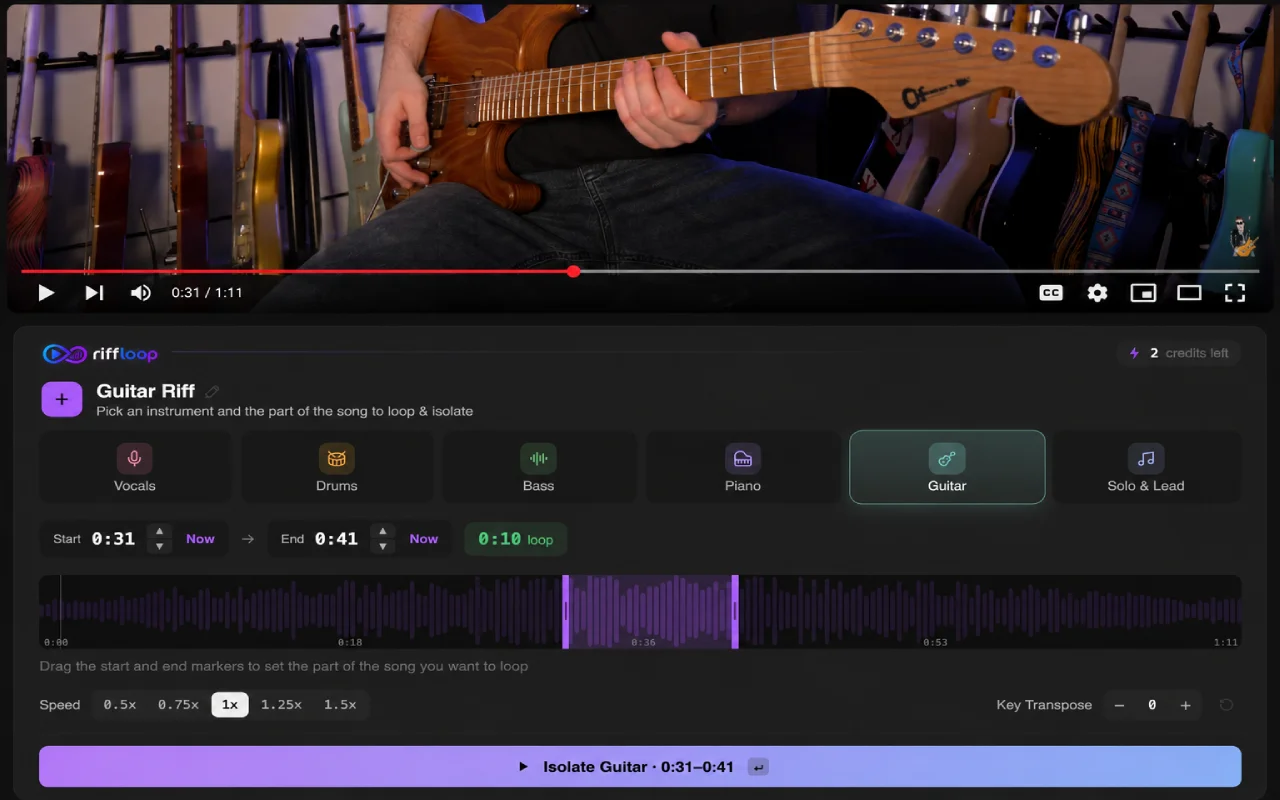
Riffloop convierte YouTube en un estudio de práctica completo. En lugar de solo repetir videos, te da las herramientas que los músicos usan todos los días, directamente en el video que ya estás viendo y sin subir nada a un servidor.
Repetir en bucle es una de tres acciones que funcionan juntas; las otras son bajar la velocidad de la sección y silenciar el instrumento que estás aprendiendo. Repetir, bajar la velocidad y aislar en una sola herramienta explica el flujo combinado y compara las apps que hacen las tres cosas.
Loop A-B
Marca un inicio y un fin, y repite solo la sección en la que estás trabajando. Pon en bucle un riff difícil, un coro, un solo o una estrofa hasta que puedas tocarlo sin pensar. Úsalo directo en un video de YouTube, o abre tus propios archivos en el Studio.
Baja la velocidad sin afectar la afinación
Reduce la velocidad de reproducción de la sección en bucle para escuchar cada nota con claridad, y vuelve a subirla a medida que te sientas cómodo. La afinación se mantiene estable, así que nunca suena como una ardilla ni como un disco ralentizado. También puedes bajar la velocidad de canciones en el Studio de la misma forma.
Cambia el tono de la canción
¿Necesitas practicar en otra tonalidad? Transpón la canción hacia arriba o hacia abajo al instante, sin descargar ni editar el original; el tempo queda exactamente igual. Es especialmente útil para cantantes y saxofonistas que necesitan que una canción caiga en su registro.
Guarda tus loops de práctica
En lugar de armar el mismo loop desde cero en cada sesión, guárdalo y vuelve directo a él después. Ahorra mucho tiempo cuando estás aprendiendo una canción larga a lo largo de varios días.
- 🔁 Loop A-B de la sección exacta que estás aprendiendo
- 🐢 Baja la velocidad sin cambiar la afinación
- 🎼 Cambia el tono para que se ajuste a tu voz o instrumento
- 🎚️ Quita la voz o deja un solo instrumento
- 💾 Guarda loops y ábrelos la próxima vez
- 🔒 Funciona en tu dispositivo — no se sube nada
Separación de pistas con IA
Separa una canción en pistas individuales (stems) con separación de pistas con IA, para que puedas:
- Quitar la voz
- Escuchar solo la guitarra
- Practicar con el bajo aislado
- Quitar la batería
- Concentrarte en los teclados
En lugar de pelearte con la mezcla completa, escuchas exactamente la parte que intentas aprender, y encima la repites en bucle y le bajas la velocidad. Los dos clips de abajo muestran cómo funciona.
Aísla el instrumento que quieres aprender
Vuelve a sumar solo un poco de la banda
Practica como realmente aprenden los músicos
Cuando aprendes una canción, escuchar un instrumento totalmente aislado ayuda muchísimo, pero no siempre es suficiente. La mayoría de los músicos, tarde o temprano, necesitan escuchar cómo encaja su parte con el resto de la banda.
Por eso la extensión de Chrome de Riffloop incluye tanto separación de pistas con IA como un Mixer potente. Empieza aislando el instrumento que quieres aprender, ya sea piano, guitarra, bajo, batería, voz u otro. Cuando ya tengas las notas, ve sumando de a poco los demás instrumentos con el mixer: agrega un poco de bajo para engancharte con el groove, o trae de vuelta la batería para afinar tu tiempo, siempre con tu instrumento fuerte y claro.
Combínalo con el loop A-B, el control de velocidad y el cambio de tono, y YouTube se convierte en un estudio de práctica completo, hecho específicamente para músicos.
¿Listo para practicar de forma más inteligente? Instala la extensión de Chrome de Riffloop para aislar instrumentos, crear mezclas a tu medida, repetir en bucle las partes difíciles, bajar la velocidad de las canciones y cambiar el tono, todo directamente en YouTube.
Agrega Riffloop a Chrome — gratis →Ejemplos reales de práctica
Aprender un solo de guitarra
Digamos que estás aprendiendo un solo que dura solo ocho segundos. En lugar de reproducir la canción entera una y otra vez:
- Marca el inicio de la frase (A).
- Marca el final (B).
- Baja la velocidad a alrededor del 60%.
- Repítelo en bucle sin parar y toca encima.
- Sube la velocidad de a poco a medida que te sale más limpio.
Así es exactamente como muchos profesores recomiendan practicar un pasaje difícil: bájale la velocidad, ponlo en bucle y deja que la repetición construya la memoria muscular antes de llevarlo al tempo original.
Aprender una melodía de saxofón
¿Necesitas la melodía en una tonalidad que le quede a tu instrumento? Con Riffloop puedes:
- Cambiar el tono para que se ajuste a tu instrumento
- Bajar el tempo para escuchar el fraseo
- Repetir en bucle las frases difíciles
- Quitar la voz para que la línea quede expuesta
- Repetir hasta que te salga cómodo
Aprender batería
Aísla la pista de batería. Pon en bucle un solo redoble. Bájale la velocidad y toca hasta que tu tiempo quede firme; luego pasa al siguiente redoble y repite. Al final, habrás practicado cada compás difícil en lugar de tropezar por toda la canción.
YouTube vs. Riffloop
| Función | YouTube (nativo) | Riffloop |
|---|---|---|
| Repetir el video completo | ✓ | ✓ |
| Repetir una sección elegida | ✗ | ✓ |
| Loop A-B (marcar inicio y fin) | ✗ | ✓ |
| Cambiar la velocidad de reproducción | 0.25–2× (todo el video) | ✓ Por sección |
| Cambia el tono de la canción | ✗ | ✓ |
| Separación de pistas con IA | ✗ | ✓ |
| Quitar la voz | ✗ | ✓ |
| Aislar la guitarra | ✗ | ✓ |
| Aislar el bajo | ✗ | ✓ |
| Aislar la batería | ✗ | ✓ |
| Guardar loops de práctica | ✗ | ✓ |
| Pensado para músicos | ✗ | ✓ |
Preguntas frecuentes
¿Cómo repito un video de YouTube en bucle en Chrome?
Abre el video en Chrome, haz clic derecho en cualquier parte dentro del reproductor y haz clic en Loop. El video se vuelve a reproducir automáticamente cada vez que termina. Esto usa la función integrada de YouTube, así que no necesitas instalar nada.
¿Puedo repetir un video de YouTube en bucle sin instalar nada?
Sí. Haz clic derecho en el reproductor y selecciona Loop. Eso repite el video completo gratis y sin extensiones. Pero para repetir solo una sección necesitas una herramienta con loop A-B, como Riffloop.
¿Cómo repito solo una parte de un video de YouTube?
YouTube no puede repetir una sección por sí solo: el Loop integrado solo repite el video o la playlist completa. Para repetir una parte, usa una herramienta con loop A-B, como la extensión de Chrome de Riffloop. Marcas un punto de inicio (A) y uno de fin (B), y solo esa sección se repite sin parar.
¿Qué es el loop A-B?
El loop A-B te permite marcar un punto de inicio (A) y uno de fin (B), y repetir sin parar solo la sección entre ambos. Es la forma habitual en que los músicos practican un riff, un solo o un cambio de acordes difícil sin reproducir toda la canción.
¿Por qué no aparece la opción Loop cuando hago clic derecho en un video de YouTube?
Seguramente estás viendo el menú de Chrome en lugar del de YouTube. Asegúrate de hacer clic derecho directamente sobre el video, o prueba hacer clic derecho una segunda vez (o Shift + clic derecho) para que aparezca el menú de YouTube. Una extensión que cambia el diseño de la página también puede ocultar la opción, y en la app del celular la opción de bucle no aparece mientras se reproduce un anuncio.
¿Hay un atajo de teclado para repetir un video de YouTube en bucle?
No. YouTube no tiene un atajo de teclado integrado para el bucle; se activa desde el menú de clic derecho. El atajo «P» que menciona alguna gente viene de una extensión de terceros (Looper for YouTube), no de YouTube.
¿Cómo repito un video de YouTube en bucle en una Chromebook?
Igual que en Chrome en cualquier laptop, porque una Chromebook usa Chrome: abre el video, toca el trackpad con dos dedos dentro del reproductor para abrir el menú de YouTube y haz clic en Loop. Mantener Alt y hacer clic también funciona, y con un mouse externo tienes un clic derecho normal.
¿Cómo repito un video de YouTube en bucle sin mouse?
Usa el gesto de clic derecho del trackpad (un toque con dos dedos en una Chromebook o una laptop con Windows, o un clic con dos dedos en el trackpad de una Mac) dentro del reproductor, y luego elige Loop. YouTube no tiene atajo de teclado para el bucle, así que si no puedes hacer clic derecho de ninguna forma, agrega el video a una playlist y activa el botón Repetir de la playlist.
¿Cómo repito un video de YouTube en bucle en iPhone o Android?
En la app de YouTube para celular no hay clic derecho, así que toca el video, abre su Configuración (Configuración adicional) y elige Loop video (repetir video). Si no ves la opción, espera primero a que termine el anuncio: la opción se oculta mientras se reproduce un anuncio previo al video.
¿Cómo desactivo el bucle en un video de YouTube?
Haz clic derecho otra vez en el reproductor y haz clic en Loop para desactivarlo (la marca de verificación desaparece). En el celular, abre la configuración del video y desactiva Loop video.
¿Puedo bajar la velocidad de un video de YouTube mientras se repite en bucle?
Sí. El menú de engranaje de YouTube te deja elegir la velocidad de reproducción de 0.25× a 2× y mantiene la afinación estable, así que una canción más lenta conserva la misma tonalidad. El problema es que la velocidad se aplica a todo el video, y aun así no puedes repetir solo una sección. Riffloop baja la velocidad justo de la parte que pusiste en bucle y la combina con controles de tono y de pistas.
¿Puedo cambiar el tono de una canción de YouTube?
No con YouTube: el reproductor tiene control de velocidad, pero no de tono ni de afinación. Riffloop transpone una canción hacia arriba o hacia abajo en semitonos directamente en tu navegador, con el tempo fijo, para que practiques en una tonalidad que se ajuste a tu voz o instrumento.
¿Puedo aislar la voz o los instrumentos de una canción de YouTube?
Sí. Riffloop usa separación de pistas con IA para dividir una canción en partes, así puedes quitar la voz, dejar sola la guitarra, quedarte solo con el bajo o quitar la batería, y luego repetir en bucle y bajar la velocidad de esa parte para aprenderla.
¿Riffloop funciona directamente en YouTube?
Sí. La extensión de Chrome de Riffloop agrega sus herramientas de práctica directamente en el video de YouTube que estás viendo, sin descargar el video y sin subir nada a un servidor. También puedes abrir una canción en Riffloop Studio.
¿Cómo repito una canción en YouTube para escucharla mientras duermo o estudio?
Haz clic derecho en el video y elige Loop para repetirlo indefinidamente. Para un bucle todavía más confiable, agrega el video a una playlist, presiona Reproducir todo y activa el botón Repetir de la playlist para que siga solo.
¿Riffloop es gratis?
Sí, Riffloop tiene un plan gratis. El loop A-B, el control de velocidad, el cambio de tono y la separación de pistas están disponibles para los usuarios gratis, con límites diarios de nuevas separaciones y loops guardados. Riffloop Pro cuesta US$9.99 al mes o US$39 al año, con la opción Founder's Lifetime de US$99 pago único, y desbloquea separaciones ilimitadas y una biblioteca ilimitada de loops guardados. Ver todos los precios →
Sigue explorando Riffloop: vuelve a la página de inicio, separa una canción de YouTube en pistas, quita la voz o deja solo un instrumento con el separador de pistas, cambia el tono de cualquier canción o baja la velocidad de una canción y repite en bucle la parte difícil en el Studio, todo en tu dispositivo y sin subir nada.
Repite el riff. Domina la canción.
Instala la extensión de Chrome de Riffloop y convierte YouTube en tu estudio personal de práctica musical: loop A-B, velocidad, tono y separación de pistas, directamente en el video.