Songs auf Spotify verlangsamen und loopen
Spotify kann einen Song wiederholen, aber Musik weder verlangsamen noch einen Abschnitt loopen, die Tonart ändern oder den Gesang entfernen. Hier steht, was das kann.
Spotify hat keine Geschwindigkeitsregelung für Songs – der Geschwindigkeits-Button ist für Podcasts und Hörbücher gedacht –, und der Wiederholen-Button wiederholt den ganzen Track. Wenn du einen Song üben willst, den du auf Spotify gefunden hast, öffnest du deshalb meist dieselbe Aufnahme an einem Ort mit Übe-Tools: auf YouTube mit einer Übe-Erweiterung am Computer, als Datei, die dir gehört, oder aufgenommen aus der YouTube-App auf deinem Handy. Diese Seite prüft jede Aussage über Spotify anhand der Hilfeseiten von Spotify selbst und stellt die drei Wege vor.
- Such dieselbe Aufnahme auf YouTube – die Länge muss zu der auf Spotify passen.
- Öffne sie in Chrome oder Edge mit der Riffloop-Erweiterung.
- Setz einen A-B-Loop und senk das Tempo auf 70 %; die Tonhöhe bleibt gleich.
A-B-Loops sind immer kostenlos. Drei Songs als Gast, ohne Konto; fünf pro Tag mit Anmeldung. Auch auf iPhone und Android.
Zuletzt aktualisiert am · Spotify-Funktionen am selben Tag mit dem Spotify Support abgeglichen · Riffloop ist unser Produkt; jede Aussage zu Spotify verlinkt auf die offizielle Seite von Spotify
Gepflegt vom Riffloop-Team
Einen Spotify-Song üben: das Wichtigste auf einen Blick
Innerhalb von Spotify kannst du einen Song weder verlangsamen noch einen Teil davon loopen. Such dieselbe Aufnahme auf YouTube und nutz am Computer eine Übe-Erweiterung, oder lade eine Datei, die dir gehört, in ein Übe-Tool. Spotify selbst bleibt nützlich, um den Song zu finden und BPM und Tonart nachzusehen.
- 🐢 Geschwindigkeit: nur für Podcasts und Hörbücher, nicht für Musik
- 🔁 Wiederholen: ganzer Song, ganzes Album oder ganze Playlist – zweimal antippen für einen Song
- 🚫 Kein A-B-Loop, kein Tonartwechsel, kein Entfernen des Gesangs
- 🎚️ Mix (Premium) zeigt BPM und Tonart von Playlist-Songs an, ändert sie aber nicht
- 📜 Laut den Richtlinien von Spotify ist das Aufnehmen der Inhalte nicht erlaubt
- ✅ Bester Weg: derselbe Song auf YouTube + die Riffloop-Erweiterung
Was kann Spotify fürs Üben?
Spotify kann einen Song wiederholen, synchronisierte Songtexte anzeigen, in einer gemixten Premium-Playlist BPM und Tonart einblenden und mit dem Equalizer Bässe und Höhen anpassen. Tempo oder Tonart eines Songs ändern, einen Abschnitt loopen oder eine Spur stummschalten kann es nicht.
| Übe-Aufgabe | In Spotify | Mit Riffloop |
|---|---|---|
| Einen Song verlangsamen | ✗ nur Podcasts und Hörbücher | ✓ 0,25–2× auf YouTube, Tonhöhe bleibt |
| Den ganzen Song wiederholen | ✓ Wiederholen, zweimal antippen | ✓ |
| Vier Takte loopen | ✗ | ✓ A-B-Loop, immer kostenlos |
| Tonart ändern | ✗ | ✓ ±12 Halbtöne, Tempo bleibt |
| Den Gesang entfernen | ✗ nur Songtexte | ✓ Gesang oder eine der sechs Spuren |
| BPM und Tonart sehen | ✓ in Mix, Premium | ✓ plus Akkorde |
| Funktioniert in der Spotify-App selbst | ✓ | ✗ YouTube, Dateien, Aufnahmen am Handy |
Kann man einen Song auf Spotify verlangsamen?
Nein. Die Geschwindigkeitsregelung von Spotify ist für Podcasts und Hörbücher gedacht, nicht für Songs. Die Podcast-Hilfeseite zeigt neben den Wiedergabe-Steuerelementen einer Folge ein Element „Wiedergabegeschwindigkeit 1x“, und nirgends in der Spotify-Hilfe wird dasselbe für Musik beschrieben.
Das gilt für jedes Abo und jedes Gerät: Die Geschwindigkeit taucht auf den Spotify-Seiten zu Podcasts und Shows und zu Hörbüchern auf, und die Liste der Premium-Vorteile ergänzt sie nicht für Musik. Wenn du einen Geschwindigkeits-Button siehst, bist du in einem Podcast oder Hörbuch.
Für einen Song brauchst du eigentlich Time-Stretching: Das Tempo sinkt, die Tonhöhe bleibt, wo sie ist, und du hörst weiterhin die richtigen Töne. Ausführlich geht es darum in Songs verlangsamen, ohne die Tonhöhe zu ändern – diese Seite beschränkt sich darauf, wie ein Spotify-Song in ein Tool kommt, das das kann.
Kann man einen Teil eines Songs auf Spotify loopen?
Spotify wiederholt ganze Songs, Alben und Playlists, kann aber keinen Abschnitt loopen. Tipp in der Ansicht „Aktueller Titel“ einmal auf Wiederholen, um das Album oder die Playlist zu wiederholen, und zweimal, um den Song zu wiederholen.
- Spiel den Song ab und öffne die Ansicht „Aktueller Titel“ (auf dem Handy tippst du auf die Leiste über dem Menü).
- Tipp zweimal auf Wiederholen. Laut der Spotify-Hilfeseite zu „Aktueller Titel“ wird damit der Song wiederholt; einmal antippen wiederholt das, was gerade läuft.
Ein Hinweis zum Abo: Spotify nennt das Abspielen von Titeln „in beliebiger Reihenfolge“ als Premium-Vorteil, im kostenlosen Abo kannst du also auf dem Handy nicht immer einen einzelnen Song auswählen und in Dauerschleife legen. So oder so heißt das Wiederholen eines ganzen Songs, dass du dir die Strophe anhörst, nur um den Refrain noch einmal zu hören – gut zum Mitsingen, mühsam, wenn du eine Spur lernen willst. Für die Takte, die dir immer wieder misslingen, brauchst du einen A-B-Loop; die Anleitung zum Loopen auf YouTube erklärt das Prinzip.
Tonart, Gesang und der Mix von Spotify
Spotify kann weder die Tonart eines Songs ändern noch den Gesang entfernen. Die Premium-Funktion Mix zeigt zwar BPM und Tonart jedes Playlist-Songs an, was bei der Planung hilft, fügt aber Übergänge zwischen den Songs ein, statt sie zu verändern.
- 🎼 Tonart: Spotify hat nirgends eine Tonhöhenregelung. Einen Song in deine Stimmlage zu bringen, erledigt ein Tool zum Ändern der Tonart.
- 🎤 Gesang: Spotify zeigt im kostenlosen Abo und in Premium synchronisierte Songtexte an (Verfügbarkeit je nach Land, Gerät und Song), beschreibt aber keinen Modus ohne Gesang und keinen Karaoke-Modus. Um die Stimme herauszunehmen, nutz einen Vocal Remover.
- 📊 BPM und Tonart: Schalte Mix für eine selbst erstellte Playlist ein (Premium), dann zeigt jeder Song BPM und Tonart an. Wer kostenlos hört, hört gemixte Playlists als normale Playlists.
- 🎛️ Equalizer: Der Equalizer von Spotify regelt Bässe und Höhen. Er kann die Tiefen anheben, aber nicht den E-Bass von der Bassdrum trennen.
Praktischer Trick: Wenn du Premium hast, liefert dir Mix vor dem Start schnell BPM und Tonart, damit du Metronom oder Kapodaster einstellen kannst. Riffloop liest dieselben beiden Werte aus dem Audio aus – siehe Tonart- und BPM-Finder.
Warum nicht einfach Spotify aufnehmen?
Weil die Nutzungsrichtlinien von Spotify „Aufnehmen“ neben Kopieren und „Rippen“ zu den Dingen zählen, die du mit den Inhalten nicht tun darfst. Downloads sind zum Offline-Hören innerhalb von Spotify gedacht, nicht als Dateien für andere Apps. Deshalb starten die folgenden Wege von einer anderen Kopie desselben Songs.
Quellen: die Nutzungsrichtlinien von Spotify und die Hilfeseite Offline hören, beide gelesen am 3. November 2026. Wir sagen dir das lieber, als dass du eine Übe-Bibliothek auf etwas aufbaust, das der Dienst nicht erlaubt. Einen Song zum Üben aufzuteilen ändert auch nichts daran, wem er gehört: Nutz Riffloop mit Musik, die du verwenden darfst.
Weg 1: derselbe Song auf YouTube, am Computer
Die meisten Songs auf Spotify gibt es auch als offiziellen Upload auf YouTube. Öffne das Video in Chrome oder Edge mit der Riffloop-Erweiterung, und du bekommst direkt im Video einen A-B-Loop, 0,25–2× Geschwindigkeit bei gleicher Tonhöhe, ±12 Halbtöne Tonartwechsel und kannst den Gesang oder jedes Instrument stummschalten.
- Notier dir die Version auf Spotify – Interpret, Titel und Länge des Tracks.
- Such sie auf YouTube. Gib Interpret und Titel mit „official audio“ ein oder such den Topic-Kanal des Interpreten, und wähl den Upload mit der passenden Länge.
- Füg die Erweiterung zu Chrome oder Edge hinzu und spiel das Video ab. Die Steuerelemente erscheinen auf der Seite.
- Loop die Takte. Setz A und B um die Passage. A-B-Loops sind kostenlos, ohne Konto.
- Verlangsam auf etwa 70 %. Die Tonhöhe bleibt. Geh in 5-%-Schritten hoch, sobald es sauber klingt.
- Bei Bedarf Tonart ändern oder stummschalten. Verschieb die Tonart um bis zu 12 Halbtöne nach oben oder unten, oder teil den Song auf und nimm den Gesang oder dein Instrument heraus. Das Aufteilen ist für Abschnitte bis zu einer Minute kostenlos.
Lieber einen Link einfügen? Riffloop Studio nimmt in jedem Browser YouTube- und SoundCloud-Links an; Songs aus Links sind zum Üben dort gedacht. Wenn es dir um einzelne Instrumente geht, lies ein Instrument auf YouTube isolieren, oder teil einen YouTube-Song in alle seine Stems auf.
Weg 2: eine Datei, die dir gehört
Wenn du den Song als Audiodatei hast – als Download gekauft oder die eigene Aufnahme deiner Band –, lade ihn in Riffloop Studio oder die Handy-App und übe damit. Das ist die sauberste Quelle, und nur auf diesem Weg kannst du die Spuren exportieren.
- 💻 Studio: MP3, WAV, M4A, FLAC, OGG oder AAC bis 50 MB, verarbeitet auf deinem Gerät, nichts wird hochgeladen.
- 📱 Handy-App: Audio- oder Videodateien bis 10 Minuten, auf dem iPhone (iOS 26+) oder Android (12+).
- 💾 Export: Stems und Mixe aus deinen eigenen Dateien exportierst du mit Pro (9,99 US$ pro Monat, 39 US$ pro Jahr oder 99 US$ einmalig).
- 🎧 Qualität: Eine verlustfreie Datei (WAV, FLAC) lässt sich sauberer trennen als eine stark komprimierte.
Aus einer Datei kannst du jedes Instrument auf einen eigenen Fader legen oder deine Spur herausnehmen und zum Rest spielen.
Weg 3: auf dem Handy
Ohne Computer spielst du denselben Song in der YouTube-App ab und nimmst ihn mit Record in der Riffloop-App auf, dann loopst, verlangsamst und teilst du ihn auf dem Handy. Riffloop nimmt auf, was das Handy abspielt, nicht den Raum, bis zu 10 Minuten.
- Tipp in Riffloop auf Add (Hinzufügen), dann auf Record und dann auf Start recording (Aufnahme starten). Das iPhone fragt, ob eine Übertragung gestartet werden soll, Android, ob der Bildschirm geteilt werden soll; Riffloop behält nur den Ton.
- Spiel den Song in der YouTube-App von Anfang an ab, nach eventueller Werbung.
- Komm zurück, tipp auf Stop recording, schneid die Stille weg und tipp auf Save.
- Wähl Remove vocals, Stem separation oder Backing track (Gesang entfernen, Stems trennen oder Playback), setz dann mit Loop und Set B einen Loop und verlangsam den Song mit Speed (50–150 %, Tonhöhe bleibt).
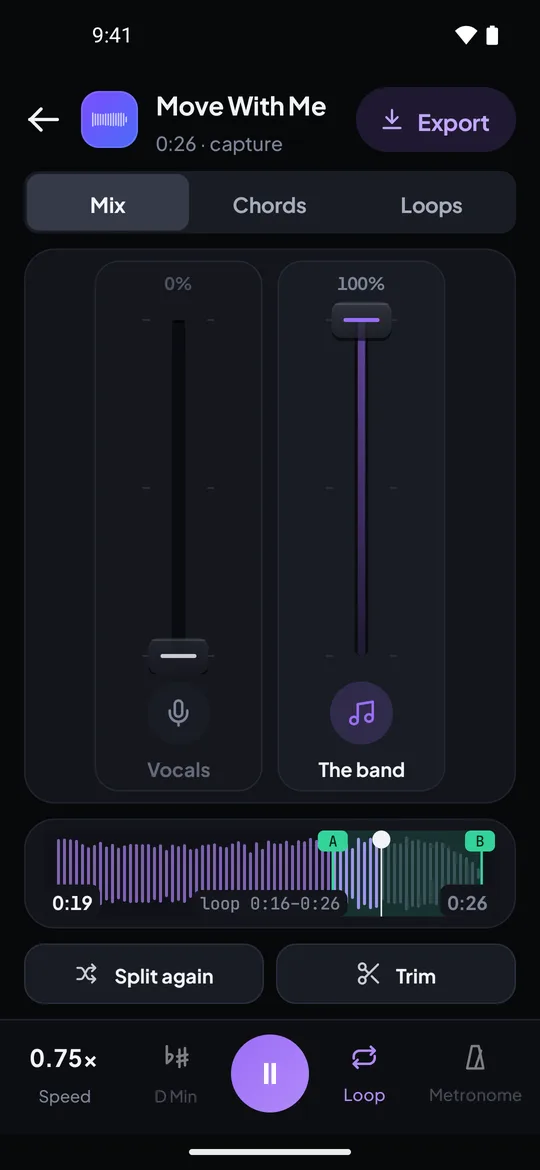
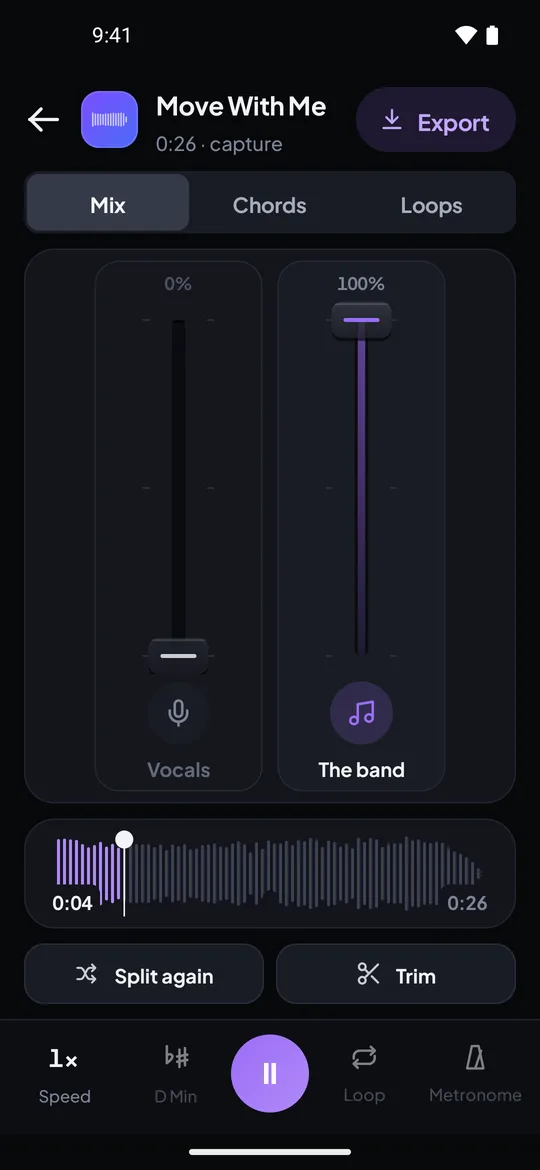
Echte Aufnahmen aus der Riffloop-App für Android mit unserem eigenen Demo-Song: eine geloopte Zeile bei 0,75× und der ausgeblendete Gesang neben der Band.
Schritt für Schritt: einen Song von YouTube auf dem Handy hinzufügen. Die eigenen Geschwindigkeits- und Loop-Funktionen der YouTube-App – und wo sie an Grenzen stoßen – findest du unter YouTube auf dem Handy loopen und verlangsamen.
Dieselbe Version auf YouTube finden
Mach einen Versionscheck in drei Punkten: Bevor du übst, sollten drei Dinge passen: die Länge des Tracks (höchstens ein, zwei Sekunden Abweichung zu Spotify), das Intro und die Tonart. Eine Live-Aufnahme, ein Radio Edit oder ein Remaster kann sich in Länge, Tempo oder Tonart unterscheiden, und dann lernst du eine Version, die nicht zur Aufnahme passt, die du liebst.
| Prüfpunkt | So geht’s | Wenn es nicht passt |
|---|---|---|
| Länge | Mit der Tracklänge auf Spotify vergleichen | Wahrscheinlich ein anderer Edit oder eine Live-Aufnahme |
| Intro | Die ersten zehn Sekunden von beiden anhören | Nach dem Official-Audio- oder Topic-Upload suchen |
| Tonart | Den ersten Akkord auf deinem Instrument zu beiden spielen | Anderes Master oder ein beschleunigter Fan-Upload |
| Tempo | BPM (Spotify Mix, Premium) mit dem Wert von Riffloop vergleichen | Ein paar BPM Unterschied bedeuten meist eine andere Aufnahme |
Ein Beispiel aus der Praxis
Eine Gitarristin hört einen Song in einer Spotify-Playlist und will das Intro-Riff lernen. Spotify zeigt 3:41. Auf YouTube ist das erste Ergebnis ein Live-Video mit 4:12 – überspringen; der offizielle Audio-Upload hat 3:41. In Chrome loopt die Erweiterung das viertaktige Riff, senkt das Tempo auf 70 %, und der Gitarren-Stem läuft solo, damit der Bass darunter das Ohr nicht mehr verwirrt. Zwanzig Minuten später ist sie bei 90 %, und die Version passt zu der in der Playlist.
Häufige Fehler beim Üben mit Spotify
Die typischen Fehler: eine andere Version üben, sich beim Lernen einer kurzen Passage auf das Wiederholen des ganzen Songs verlassen und den Equalizer aufdrehen, statt die Spur zu isolieren.
- Aus Versehen die Live-Version lernen. Prüf zuerst Länge und Intro.
- Den ganzen Track wiederholen, um acht Takte zu lernen. Jede Runde kostet drei Minuten; ein A-B-Loop kostet Sekunden.
- Nach einem Geschwindigkeits-Button suchen, den es nicht gibt. Wenn er auftaucht, bist du in einem Podcast.
- Den Bass-EQ aufdrehen, um die Basslinie zu hören. Du hörst dann auch mehr Bassdrum; isolier lieber den Bass.
- Gleich in voller Geschwindigkeit üben. Erst langsame, saubere Wiederholungen; dann das Tempo erhöhen.
- Den Stream aufnehmen. Die Richtlinien von Spotify erlauben das nicht – starte mit YouTube oder einer Datei, die dir gehört.
Quellen zu den Spotify-Fakten
Jede Aussage auf dieser Seite darüber, was Spotify kann und nicht kann, stammt aus den Hilfe- und Rechtsseiten von Spotify selbst, gelesen am 3. November 2026. Laut Spotify unterscheiden sich die Funktionen je nach Abo, Land und Gerät; prüf sie also, wenn deine App anders aussieht.
- 🎙️ Geschwindigkeit bei Podcasts: Podcasts und Shows; bei Hörbüchern: Hörbücher in Premium-Abos
- 🔁 Wiederholen (zweimal antippen für einen Song): Ansicht „Aktueller Titel“
- ⭐ Beliebige Reihenfolge, Downloads, gemixte Playlists: Deine Premium-Vorteile
- 📊 BPM und Tonart in Mix (Premium): Gemixte Playlists
- 📜 Songtexte im kostenlosen Abo und in Premium: Songtexte ansehen; Bässe und Höhen: Equalizer
- ⚖️ Aufnehmen nicht erlaubt: Nutzungsrichtlinien; Downloads: Offline hören
Spotify-Songs verlangsamen und loopen – FAQ
Was Musiker über die Spotify-Funktionen für Geschwindigkeit, Wiederholen, Songtexte und Mix fragen, und wie du einen Spotify-Song mit Riffloop übst.
Hat Spotify eine Geschwindigkeitsregelung für Musik?
Nein. Die Hilfeseiten von Spotify beschreiben eine Regelung der Wiedergabegeschwindigkeit für Podcasts und Hörbücher und nichts Vergleichbares für Songs. Um einen Song langsamer zu üben, öffne dieselbe Aufnahme dort, wo es eine Geschwindigkeitsregelung bei gleicher Tonhöhe gibt, etwa auf YouTube mit der Riffloop-Erweiterung.
Warum erscheint der Geschwindigkeits-Button nur bei Podcasts?
Weil Spotify die Wiedergabegeschwindigkeit nur für gesprochene Inhalte anbietet. Die Podcast-Hilfeseite zeigt neben den Wiedergabe-Steuerelementen einer Folge ein Element „Wiedergabegeschwindigkeit 1x“, und Hörbücher haben auch eins; Musiktracks nicht.
Wie lege ich in Spotify einen einzelnen Song in Dauerschleife?
Öffne die Ansicht „Aktueller Titel“ und tipp zweimal auf den Wiederholen-Button; laut der Spotify-Hilfeseite wird damit der Song wiederholt. Einmal antippen wiederholt das Album oder die Playlist. Im kostenlosen Abo nennt Spotify das Abspielen in beliebiger Reihenfolge als Premium-Vorteil, auf dem Handy ist also womöglich eingeschränkt, was du auswählen und wiederholen kannst.
Kann Spotify nur den Refrain wiederholen?
Nein. Spotify wiederholt einen ganzen Song, ein Album oder eine Playlist; die Hilfeseiten beschreiben keine Möglichkeit, einen Abschnitt zu loopen. Um einen Refrain oder vier Takte zu wiederholen, brauchst du einen A-B-Loop, den Riffloop auf YouTube und im Studio kostenlos bietet.
Gibt es in Spotify einen Karaoke-Modus oder einen Vocal Remover?
Die Hilfeseiten von Spotify beschreiben synchronisierte Songtexte, im kostenlosen Abo und in Premium, aber keine Möglichkeit, den Gesang leiser oder stumm zu schalten. Die Verfügbarkeit der Songtexte hängt von Land, Gerät und Song ab. Um den Gesang zu entfernen, nutz einen Vocal Remover für denselben Song von YouTube oder für eine Datei, die dir gehört.
Kann Spotify einen Song transponieren?
Nein. Spotify hat keine Regelung für Tonhöhe oder Tonart. Um einen Song, den du auf Spotify gefunden hast, in deine Tonart zu bringen, öffne dieselbe Aufnahme auf YouTube mit der Riffloop-Erweiterung oder lade eine Datei, die dir gehört, ins Studio und verschieb sie um bis zu 12 Halbtöne, ohne dass sich das Tempo ändert.
Zeigt Spotify BPM und Tonart eines Songs an?
An einer Stelle: Wenn Premium-Nutzer Mix für eine selbst erstellte Playlist einschalten, zeigt Spotify BPM und Tonart jedes Songs an und fügt Übergänge zwischen den Tracks ein. Die Hilfeseite beschreibt, dass die Werte angezeigt, nicht verändert werden, und wer kostenlos hört, hört gemixte Playlists als normale Playlists.
Kann ich einen Spotify-Song aufnehmen, um damit zu üben?
Die Nutzungsrichtlinien von Spotify zählen das Aufnehmen, neben Kopieren und Rippen, zu den Dingen, die du mit den Inhalten nicht tun darfst, deshalb empfehlen wir es nicht. Nimm stattdessen denselben Song auf YouTube am Computer, eine gekaufte Datei, oder nimm den Song aus der YouTube-App auf deinem Handy auf.
Kann ich einen Spotify-Link in Riffloop einfügen?
Nein. Riffloop Studio nimmt YouTube- und SoundCloud-Links sowie deine eigenen Audiodateien an, die Chrome-Erweiterung funktioniert bei YouTube-Videos, und die Handy-Apps nehmen Dateien an oder zeichnen auf, was das Handy abspielt. Ein Spotify-Link lässt sich in keinem davon öffnen.
Funktioniert die Riffloop-Erweiterung im Spotify-Webplayer?
Nein. Die Erweiterung funktioniert auf YouTube-Seiten in Chrome und Edge. Such auf YouTube nach demselben Song, meist dem offiziellen Audio-Upload, und die Erweiterung fügt diesem Video Loop, Geschwindigkeit, Tonart und Stem-Steuerung hinzu.
Wie finde ich dieselbe Version eines Spotify-Songs auf YouTube?
Such nach Interpret und Titel mit „official audio“ oder nach dem automatisch erstellten Topic-Kanal des Interpreten. Prüf dann, ob die Länge bis auf ein, zwei Sekunden mit Spotify übereinstimmt und das Intro gleich klingt. Live-Aufnahmen, Radio Edits und Remaster können sich in Länge, Tempo oder sogar Tonart unterscheiden.
Kann ich Spotify-Downloads in einer anderen App öffnen?
Die Spotify-Hilfeseite beschreibt Premium-Downloads zum Offline-Hören innerhalb von Spotify; als Audiodateien für andere Apps werden sie nicht angeboten. Wenn du eine Datei für ein Übe-Tool willst, kauf den Track als Download in einem Shop, der Audiodateien verkauft.
Hilft mir der Equalizer von Spotify, die Basslinie zu hören?
Nur ein bisschen. Der Equalizer von Spotify regelt Bässe und Höhen, wenn du also den Bass anhebst, wird der ganze Tieftonbereich lauter, Bassdrum inklusive. Um die Basslinie für sich zu hören, isolier stattdessen den Bass-Stem.
Lohnt sich Spotify Premium zum Üben von Songs?
Premium hilft beim Hören: keine Werbung, jeder Song in beliebiger Reihenfolge, Downloads sowie BPM und Tonart in gemixten Playlists. Es bietet aber keine Möglichkeit, einen Song zu verlangsamen, einen Abschnitt zu loopen, die Tonart zu ändern oder eine Spur zu entfernen; zum Üben brauchst du also trotzdem ein eigenes Tool.
Wenn du dir nur vier Dinge merkst
- 1 Die Geschwindigkeitsregelung von Spotify ist für Podcasts und Hörbücher; Songs haben keine.
- 2 Wiederholen (zweimal antippen) loopt den ganzen Song; einen Abschnitts-Loop gibt es nicht.
- 3 Übe mit derselben Aufnahme auf YouTube oder einer Datei, die dir gehört – nicht mit einer Aufnahme von Spotify.
- 4 Prüf zuerst die Version: Länge, Intro, Tonart.
Mit Riffloop weitermachen
Such ihn auf YouTube. Loop ihn bei 70 %.
Öffne denselben Song auf YouTube, loop die Takte, die du lernst, verlangsam sie bei gleicher Tonhöhe und nimm deine Spur heraus. Drei Songs als Gast, ohne Konto.

