So loopst du ein YouTube-Video in Chrome
Wiederhole ein ganzes Video mit der eingebauten YouTube-Funktion in drei Klicks – oder loope nur das Riff, verlangsame es, ändere die Tonart und schalte ein Instrument stumm, mit Riffloop. Hier ist die komplette Anleitung für Musiker.
Zuletzt aktualisiert am · gepflegt vom Riffloop-Team
Ein YouTube-Video in 3 Klicks loopen
Um ein YouTube-Video in Chrome zu loopen, öffnest du das Video, klickst mit der rechten Maustaste irgendwo in den Player und wählst Schleife (in der englischen Oberfläche „Loop“). Das Video startet dann jedes Mal automatisch neu, wenn es zu Ende ist – ganz ohne Erweiterung. Auf einem Chromebook ist es dasselbe Menü: Tippe mit zwei Fingern auf das Touchpad (oder halte Alt gedrückt und klicke) im Player und klicke dann auf Schleife.
- Öffne das Video auf seiner YouTube-Wiedergabeseite in Chrome und starte die Wiedergabe.
- Klicke mit der rechten Maustaste in den Videoplayer – direkt auf das Video, nicht auf den Titel oder die Steuerleiste.
- Klicke auf „Schleife“. Ein Häkchen erscheint, und das Video läuft in Dauerschleife, bis du die Funktion wieder ausschaltest.
Du willst nur einen Teil wiederholen? Die eingebaute Schleife von YouTube wiederholt immer nur das ganze Video. Um einen einzelnen Abschnitt zu loopen, brauchst du ein Tool mit A-B-Loop – direkt zu Methode 2.
Die eingebaute Schleifenfunktion von YouTube nutzen
Am einfachsten loopst du ein YouTube-Video mit der eigenen Schleifen-Option von YouTube, die im Rechtsklick-Menü des Players versteckt ist. Sie ist kostenlos, eingebaut und funktioniert in Chrome bei fast jedem normalen Video.
- Öffne YouTube in Google Chrome und ruf das Video auf, das du wiederholen willst.
- Starte das Video.
- Klicke mit der rechten Maustaste irgendwo in den Videoplayer. Dann öffnet sich das Menü von YouTube (nicht das von Chrome).
- Klicke auf „Schleife“. Ein Häkchen zeigt, dass die Funktion an ist, und das Video startet jetzt jedes Mal neu, wenn es zu Ende ist.
Das war’s. Die Schleife läuft, bis du sie ausschaltest – dazu klickst du einfach noch einmal mit der rechten Maustaste in den Player und dann erneut auf Schleife, damit das Häkchen verschwindet. Genau diese Funktion beschreibt auch die offizielle YouTube-Hilfe, und du musst dafür nichts installieren.
Du siehst keine „Schleife“? Wahrscheinlich hast du das normale Rechtsklick-Menü von Chrome erwischt statt das von YouTube. Klicke direkt auf das Video und dann ein zweites Mal mit rechts (oder halte Shift gedrückt und klicke mit rechts), damit das YouTube-Menü erscheint. Gelegentlich blendet auch eine Erweiterung, die das Layout verändert, die Option aus.
Die zuverlässige Alternative: eine Playlist mit nur einem Video
Wenn du eine Schleife willst, die nie abbricht – praktisch für ein Playback, eine Lernsession oder Musik zum Einschlafen –, pack das Video stattdessen in eine Playlist. Klicke unter dem Video auf Speichern → Neue Playlist, öffne die Playlist, tippe auf Alle abspielen und schalte die Wiederholen-Taste der Playlist ein. Das einzelne Video läuft dann von selbst in Dauerschleife. Genauso kannst du auch eine ganze Playlist loopen, wenn du mehrere Songs auf Repeat haben willst.
YouTube-Videos auf dem Chromebook loopen (ohne Maus)
Auf einem Chromebook läuft derselbe Chrome-Browser, also steckt die Schleifen-Option von YouTube im selben Rechtsklick-Menü – du öffnest es ohne Maus nur anders. Tippe mit zwei Fingern im Videoplayer auf das Touchpad und klicke dann auf Schleife.
- Öffne das Video auf youtube.com in Chrome auf deinem Chromebook.
- Starte die Wiedergabe, damit der Player aktiv ist.
- Tippe mit zwei Fingern auf das Touchpad, irgendwo im Video. Das ist auf dem Chromebook das Gegenstück zum Rechtsklick. Mit gedrückter Alt-Taste klicken funktioniert genauso.
- Klicke auf „Schleife“. Ein Häkchen erscheint, und das Video startet nach jedem Ende neu.
Falsches Menü erwischt? Ein Zwei-Finger-Tipp außerhalb des Players öffnet das Menü von Chrome statt das von YouTube. Tippe direkt auf das Video, und wenn trotzdem das Chrome-Menü kommt, tippe ein zweites Mal mit zwei Fingern – oder halte beim Tippen Shift gedrückt –, um das YouTube-Menü zu erzwingen.
Nur per Tastatur lässt sich die Schleife nicht einschalten: YouTube hat kein Tastenkürzel dafür, das Menü ist also der einzige Weg. Wenn du es ganz vermeiden willst, funktioniert der Playlist-Trick von oben auch auf dem Chromebook, und mit einer USB- oder Bluetooth-Maus hast du wieder einen ganz normalen Rechtsklick.
Alles, was weiter unten auf dieser Seite steht, funktioniert auch auf dem Chromebook. Riffloop ist eine Chrome-Erweiterung und wird unter ChromeOS genauso aus dem Chrome Web Store installiert wie auf Mac oder Windows – A-B-Loops, das Verlangsamen eines Abschnitts, Tonart ändern und Instrumente isolieren laufen alle im Browser, auf deinem Gerät.
YouTube-Videos auf iPhone & Android loopen
In der Handy-App gibt es keinen Rechtsklick, deshalb steckt die Schleifen-Option dort in den Einstellungen des Videos.
- Öffne das Video in der YouTube-App und tippe einmal darauf, um die Steuerelemente einzublenden.
- Öffne die Einstellungen des Videos – tippe auf das Drei-Punkte-Menü Mehr und dann auf Zusätzliche Einstellungen.
- Tippe auf „Video in Schleife“. Das Video wiederholt sich jetzt, bis du die Funktion wieder ausschaltest.
Du siehst die Schleifen-Option nicht? Solange eine Pre-Roll-Werbung läuft, ist sie ausgeblendet. Warte, bis die Werbung vorbei ist, öffne die Einstellungen noch einmal, und die Option ist da. (Das ist ein häufiger Grund, warum Leute glauben, auf dem Handy gäbe es keine Schleife.)
Gut zu wissen: Die Übungstools weiter unten – A-B-Loops, einen Abschnitt verlangsamen, Tonart ändern und Instrumente isolieren – sind für Chrome auf dem Desktop gemacht, wo Riffloop seine Steuerelemente direkt in den Player einbaut. Auf dem Handy loopt die eingebaute Funktion nur das ganze Video.
Was die eingebaute Schleife nicht kann
Ein ganzes Video zu loopen ist super für Musik in Dauerschleife – aber sobald du ein Instrument lernen willst, stößt es schnell an seine Grenzen.
Angenommen, du arbeitest an einem Gitarrensolo. Die Phrase, die dir Probleme macht, dauert etwa sechs Sekunden. Mit der eingebauten Schleife von YouTube hörst du dir vier Minuten Musik an, nur damit diese sechs Sekunden wiederkommen. Du wartest mehr, als du spielst.
Bei allem, was Üben wirklich effizient macht, hilft dir die eingebaute Schleife auch nicht weiter:
- Kein A-B-Loop – du kannst nicht nur einen Abschnitt wiederholen.
- Keine gespeicherten Loops – in der nächsten Session musst du wieder von vorn anfangen.
- Keine Möglichkeit, Instrumente zu isolieren – du hörst den ganzen Mix oder gar nichts.
- Keine Möglichkeit, den Gesang stummzuschalten, um dich auf die Musik darunter zu konzentrieren.
- Keine Tonartänderung – du kannst den Song nicht passend zu deiner Stimme oder deinem Instrument transponieren.
- Tempo nur fürs ganze Video – praktisch, aber du kannst nicht nur den schweren Takt verlangsamen.
Die Tempo-Steuerung von YouTube ist wirklich gut – du kannst alles zwischen 0,25× und 2× einstellen, und die Tonhöhe bleibt gleich, ein verlangsamter Song bleibt also in derselben Tonart. Sie gilt aber für das ganze Video, und die eine Passage, die du gerade übst, kannst du trotzdem nicht loopen. Für Musiker summieren sich diese Lücken schnell.
Nur einen Teil eines YouTube-Videos loopen (A-B-Loop)
YouTube selbst kann keinen Abschnitt loopen, die Lösung ist also eine Chrome-Erweiterung oder ein Tool, das genau dafür gemacht ist. Damit legst du einen eigenen Start- und Endpunkt fest – einen sogenannten A-B-Loop –, sodass immer wieder nur der gewählte Teil läuft statt des ganzen Videos.
Genau diese eine Funktion macht ein Video erst richtig zum Üben brauchbar. A-B-Loops sind perfekt für:
- Gitarrensoli und knifflige Licks
- Klavierpassagen und Läufe
- Drum-Fills und Grooves
- Basslinien
- Gesangsläufe und Harmonien
- Saxofon- und Bläserlinien
- Schwierige Akkordwechsel und Übergänge
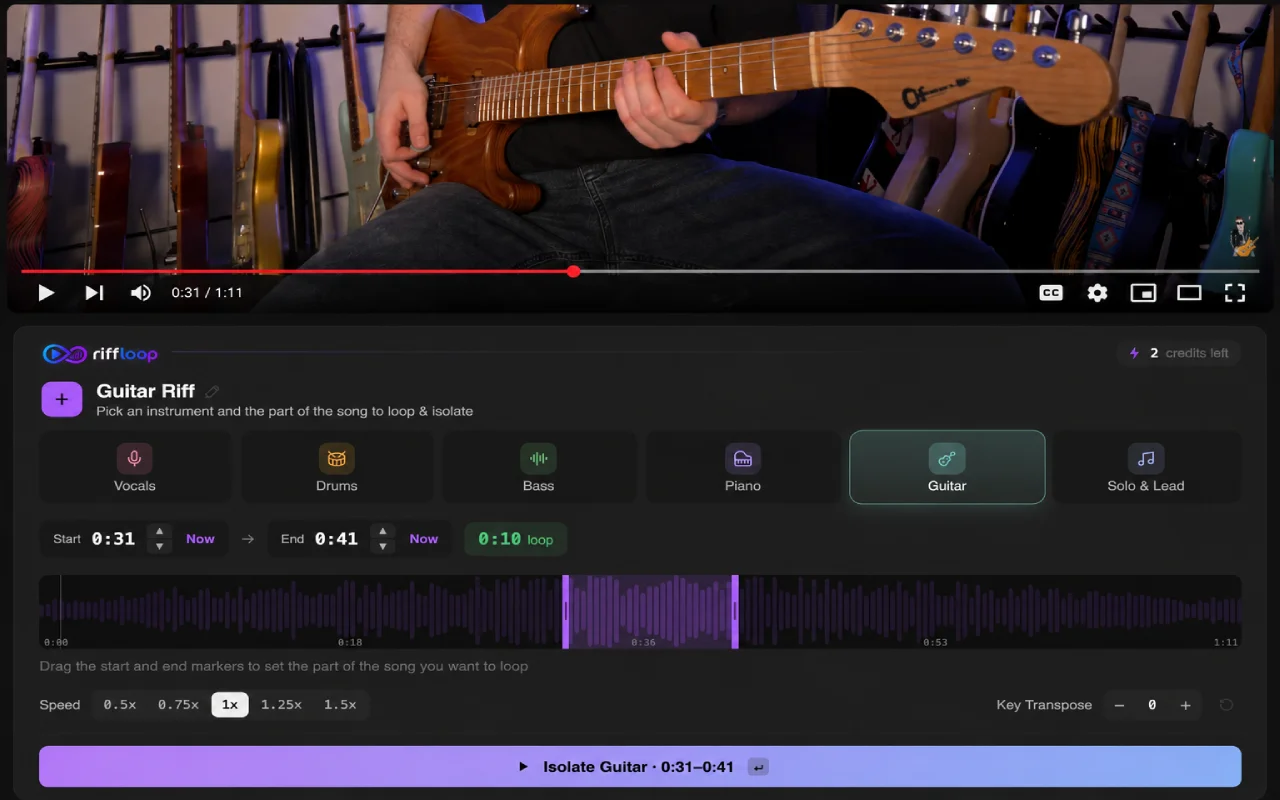
Für A-B-Loops gibt es mehrere Wege: Web-Tools ohne Installation (zum Beispiel Seiten, die einen YouTube-Link spiegeln und dich Start- und Endmarker ziehen lassen) und spezielle Chrome-Erweiterungen, die eine Loop-Leiste direkt in den Player einbauen. Die Qualität schwankt, und die meisten können nur loopen. Zum Musiklernen lohnt sich die Erweiterung, die den Abschnitt außerdem verlangsamt, die Tonart ändern und ein Instrument isolieren kann – und genau das macht Riffloop.
Tipp: Vielleicht hast du schon gelesen, dass die URL-Parameter &start= und &end= eine „Schleife“ erzeugen. Sie springen aber nur zu einem Ausschnitt und müssen zum Wiederholen manuell neu geladen werden – von selbst loopen sie nicht. Für eine echte Abschnittsschleife ohne Handarbeit brauchst du ein richtiges A-B-Tool.
Warum Riffloop besser zum Musiküben ist
Riffloop macht YouTube zu einem kompletten Übungsstudio. Statt Videos nur zu loopen, bekommst du die Tools, zu denen Musiker jeden Tag greifen – direkt im Video, das du ohnehin schon schaust, und ohne dass etwas auf einen Server hochgeladen wird.
Loopen ist einer von drei Handgriffen, die zusammenspielen – die anderen beiden sind, den Abschnitt zu verlangsamen und das Instrument stummzuschalten, das du lernst. Loopen, verlangsamen und isolieren in einem Tool zeigt den kombinierten Workflow und vergleicht die Apps, die alle drei können.
A-B-Loop
Setz einen Start- und einen Endpunkt und wiederhole nur den Abschnitt, an dem du gerade arbeitest. Loope ein schwieriges Riff, einen Refrain, ein Solo oder eine Strophe, bis du es spielen kannst, ohne nachzudenken. Leg direkt in einem YouTube-Video los oder öffne deine eigenen Dateien im Studio.
Verlangsamen – die Tonhöhe bleibt sauber
Verringere das Wiedergabetempo deines geloopten Abschnitts, damit du jede Note deutlich hörst, und dreh es wieder hoch, sobald du dich sicherer fühlst – die Tonhöhe bleibt stabil, es klingt also nie nach Micky Maus oder nach einer zu langsam laufenden Platte. Im Studio kannst du Songs genauso verlangsamen.
Die Tonart des Songs ändern
Du willst in einer anderen Tonart üben? Transponiere den Song nach oben oder unten – sofort, ohne das Original herunterzuladen oder zu bearbeiten, und das Tempo bleibt genau, wo es war. Besonders praktisch für Sänger und Saxofonisten, die einen Song in ihrer Lage brauchen.
Übungsloops speichern
Statt denselben Loop in jeder Session neu zu bauen, speicherst du ihn und kommst später direkt wieder darauf zurück. Das spart richtig Zeit, wenn du einen langen Song über mehrere Tage lernst.
- 🔁 Genau den Abschnitt per A-B-Loop wiederholen, den du lernst
- 🐢 Verlangsamen, ohne die Tonhöhe zu ändern
- 🎼 Die Tonart an deine Stimme oder dein Instrument anpassen
- 🎚️ Gesang stummschalten oder ein einzelnes Instrument solo hören
- 💾 Loops speichern und beim nächsten Mal wieder öffnen
- 🔒 Läuft auf deinem Gerät – nichts wird hochgeladen
KI-Stem-Trennung
Teile einen Song mit KI-Stem-Trennung in einzelne Stems auf. So kannst du:
- den Gesang stummschalten
- nur die Gitarre hören
- mit dem isolierten Bass üben
- das Schlagzeug entfernen
- dich auf die Keys konzentrieren
Statt dich durch den ganzen Mix zu kämpfen, hörst du genau die Stimme, die du lernen willst – und loopst und verlangsamst sie dann obendrauf. Die zwei Clips unten zeigen genau, wie das funktioniert.
Isoliere das Instrument, das du lernen willst
Hol dir gerade genug von der Band zurück
Üben, wie Musiker wirklich lernen
Wenn du einen Song lernst, hilft es enorm, ein Instrument komplett isoliert zu hören – aber das reicht nicht immer. Früher oder später müssen die meisten Musiker hören, wie ihre Stimme mit dem Rest der Band zusammenpasst.
Deshalb hat die Riffloop-Chrome-Erweiterung sowohl KI-Stem-Trennung als auch einen leistungsstarken Mixer. Isoliere zuerst das Instrument, das du lernen willst – ob Klavier, Gitarre, Bass, Schlagzeug, Gesang oder ein anderes Instrument. Sobald die Noten sitzen, holst du mit dem Mixer nach und nach die anderen Instrumente zurück: etwas Bass, um dich am Groove festzuhalten, oder das Schlagzeug, um dein Timing zu straffen – und dein Instrument bleibt dabei laut und klar.
Kombiniere das mit A-B-Loop, Tempo-Steuerung und Tonartwechsel, und YouTube wird zu einem kompletten Übungsstudio, das speziell für Musiker gemacht ist.
Bereit, smarter zu üben? Installiere die Riffloop-Chrome-Erweiterung, um Instrumente zu isolieren, eigene Mixe zu erstellen, schwierige Abschnitte zu loopen, Songs zu verlangsamen und die Tonart zu ändern – alles direkt auf YouTube.
Riffloop zu Chrome hinzufügen – kostenlos →Echte Übungsbeispiele
Ein Gitarrensolo lernen
Angenommen, du lernst ein Solo, das nur acht Sekunden lang ist. Statt den ganzen Song immer wieder abzuspielen:
- Markiere den Anfang der Phrase (A).
- Markiere das Ende (B).
- Verlangsame die Wiedergabe auf etwa 60 %.
- Lass es in Dauerschleife laufen und spiel mit.
- Dreh das Tempo nach und nach wieder hoch, je sauberer du wirst.
Genau so empfehlen viele Lehrer, eine schwere Passage zu üben: verlangsamen, loopen und die Wiederholung das Muskelgedächtnis aufbauen lassen, bevor du aufs Originaltempo gehst.
Eine Saxofonmelodie lernen
Du brauchst die Melodie in einer Tonart, die zu deinem Horn passt? Mit Riffloop kannst du:
- die Tonart an dein Instrument anpassen
- das Tempo drosseln, um die Phrasierung zu hören
- die schwierigen Phrasen loopen
- den Gesang stummschalten, damit die Linie frei liegt
- wiederholen, bis es sich gut anfühlt
Schlagzeug lernen
Isoliere den Drum-Stem. Loope ein einzelnes Fill. Verlangsame es und spiel, bis dein Timing sitzt – dann nimm dir das nächste Fill vor und mach dasselbe. Am Ende hast du jeden kniffligen Takt gezielt geübt, statt dich durch den ganzen Track zu kämpfen.
YouTube und Riffloop im Vergleich
| Funktion | YouTube (eingebaut) | Riffloop |
|---|---|---|
| Das ganze Video loopen | ✓ | ✓ |
| Einen gewählten Abschnitt loopen | ✗ | ✓ |
| A-B-Loop (Start & Ende festlegen) | ✗ | ✓ |
| Wiedergabetempo ändern | 0,25–2× (ganzes Video) | ✓ Pro Abschnitt |
| Die Tonart des Songs ändern | ✗ | ✓ |
| KI-Stem-Trennung | ✗ | ✓ |
| Gesang stummschalten | ✗ | ✓ |
| Gitarre isolieren | ✗ | ✓ |
| Bass isolieren | ✗ | ✓ |
| Schlagzeug isolieren | ✗ | ✓ |
| Übungsloops speichern | ✗ | ✓ |
| Für Musiker gemacht | ✗ | ✓ |
Häufig gestellte Fragen
Wie loope ich ein YouTube-Video in Chrome?
Öffne das Video in Chrome, klicke mit der rechten Maustaste irgendwo in den Videoplayer und wähle „Schleife“. Das Video startet dann nach jedem Ende automatisch neu. Das ist eine eingebaute YouTube-Funktion, du musst also nichts installieren.
Kann ich ein YouTube-Video loopen, ohne etwas zu installieren?
Ja. Klicke mit der rechten Maustaste in den Videoplayer und wähle „Schleife“. So wiederholst du das ganze Video kostenlos und ohne Erweiterung. Um nur einen Abschnitt zu wiederholen, brauchst du allerdings ein Tool mit A-B-Loop, zum Beispiel Riffloop.
Wie loope ich nur einen Teil eines YouTube-Videos?
YouTube selbst kann keinen Abschnitt loopen – die eingebaute Schleife wiederholt nur das ganze Video oder die ganze Playlist. Um einen Teil zu wiederholen, nimm ein Tool mit A-B-Loop, etwa die Riffloop-Chrome-Erweiterung. Du markierst einen Startpunkt (A) und einen Endpunkt (B), und nur dieser Abschnitt läuft in Dauerschleife.
Was ist ein A-B-Loop?
Mit einem A-B-Loop legst du einen Startpunkt (A) und einen Endpunkt (B) fest und wiederholst dann ununterbrochen nur den Abschnitt dazwischen. So üben Musiker standardmäßig ein schweres Riff, ein Solo oder einen Akkordwechsel, ohne den ganzen Song noch einmal abzuspielen.
Warum erscheint die Schleifen-Option nicht, wenn ich mit rechts auf ein YouTube-Video klicke?
Wahrscheinlich siehst du das Menü von Chrome statt das von YouTube. Klicke direkt auf das Video mit rechts oder versuch es ein zweites Mal (oder mit Shift + Rechtsklick), um das YouTube-Menü aufzurufen. Auch eine Erweiterung, die das Layout verändert, kann die Option ausblenden, und in der Handy-App erscheint die Schleifen-Option nicht, solange Werbung läuft.
Gibt es ein Tastenkürzel, um ein YouTube-Video zu loopen?
Nein – YouTube hat kein eingebautes Tastenkürzel für die Schleife; du schaltest sie über das Rechtsklick-Menü ein. Das „P“-Kürzel, von dem manche sprechen, stammt aus einer Drittanbieter-Erweiterung (Looper for YouTube), nicht von YouTube selbst.
Wie loope ich ein YouTube-Video auf dem Chromebook?
Genau wie in Chrome auf jedem anderen Laptop, denn auf einem Chromebook läuft Chrome: Öffne das Video, tippe im Player mit zwei Fingern auf das Touchpad, um das YouTube-Menü aufzurufen, und klicke auf „Schleife“. Mit gedrückter Alt-Taste klicken funktioniert auch, und mit einer externen Maus hast du einen ganz normalen Rechtsklick.
Wie loope ich ein YouTube-Video ohne Maus?
Nutze die Rechtsklick-Geste des Touchpads – einen Zwei-Finger-Tipp auf einem Chromebook oder Windows-Laptop oder einen Zwei-Finger-Klick auf einem Mac-Trackpad – im Videoplayer und wähle dann „Schleife“. YouTube hat kein Tastenkürzel für die Schleife; wenn du also gar nicht mit rechts klicken kannst, füg das Video stattdessen einer Playlist hinzu und schalte deren Wiederholen-Taste ein.
Wie loope ich ein YouTube-Video auf iPhone oder Android?
In der YouTube-App fürs Handy gibt es keinen Rechtsklick. Tippe also auf das Video, öffne die Einstellungen (Zusätzliche Einstellungen) und wähle „Video in Schleife“. Wenn du die Option nicht siehst, warte erst, bis die Werbung vorbei ist – während einer Pre-Roll-Werbung ist sie ausgeblendet.
Wie schalte ich die Schleife bei einem YouTube-Video wieder aus?
Klicke noch einmal mit der rechten Maustaste in den Player und dann auf „Schleife“, um sie auszuschalten (das Häkchen verschwindet). Auf dem Handy öffnest du die Einstellungen des Videos und schaltest „Video in Schleife“ aus.
Kann ich ein YouTube-Video verlangsamen, während es loopt?
Ja. Im Zahnrad-Menü von YouTube stellst du das Wiedergabetempo zwischen 0,25× und 2× ein, und die Tonhöhe bleibt gleich, ein verlangsamter Song bleibt also in derselben Tonart. Der Haken: Das Tempo gilt fürs ganze Video, und nur einen Abschnitt loopen kannst du trotzdem nicht. Riffloop verlangsamt genau den Teil, den du geloopt hast, und kombiniert das mit Tonart- und Stem-Reglern.
Kann ich die Tonart eines YouTube-Songs ändern?
Mit YouTube selbst nicht – der Player hat eine Tempo-Steuerung, aber keine Tonart- oder Tonhöhenregelung. Riffloop transponiert einen Song in Halbtonschritten nach oben oder unten, direkt in deinem Browser und bei gleichbleibendem Tempo, sodass du in einer Tonart üben kannst, die zu deiner Stimme oder deinem Instrument passt.
Kann ich Gesang oder Instrumente aus einem YouTube-Song isolieren?
Ja. Riffloop nutzt KI-Stem-Trennung, um einen Song in einzelne Spuren aufzuteilen. So kannst du den Gesang stummschalten, die Gitarre solo hören, nur den Bass behalten oder das Schlagzeug entfernen – und diese Spur dann loopen und verlangsamen, um sie zu lernen.
Funktioniert Riffloop direkt auf YouTube?
Ja. Die Riffloop-Chrome-Erweiterung bringt ihre Übungstools direkt in das YouTube-Video, das du gerade schaust – du lädst kein Video herunter, und nichts wird auf einen Server hochgeladen. Du kannst einen Song auch im Riffloop Studio öffnen.
Wie wiederhole ich einen Song auf YouTube, um ihn beim Schlafen oder Lernen laufen zu lassen?
Klicke mit der rechten Maustaste auf das Video und wähle „Schleife“, dann läuft es endlos weiter. Noch zuverlässiger wird es, wenn du das Video einer Playlist hinzufügst, auf „Alle abspielen“ tippst und die Wiederholen-Taste der Playlist einschaltest, damit es von selbst weiterläuft.
Ist Riffloop kostenlos?
Ja – Riffloop hat einen kostenlosen Plan. A-B-Loop, Tempo-Steuerung, Tonartwechsel und Stem-Trennung stehen auch kostenlosen Nutzern zur Verfügung, mit täglichen Limits für neue Trennungen und gespeicherte Loops. Riffloop Pro kostet 9,99 US$ pro Monat oder 39 US$ pro Jahr, dazu gibt es Founder’s Lifetime für 99 US$ einmalig; damit bekommst du unbegrenzte Trennungen und eine unbegrenzte Bibliothek gespeicherter Loops. Alle Preise ansehen →
Entdecke mehr von Riffloop: zurück zur Startseite, einen YouTube-Song in einzelne Stems aufteilen, mit dem Stem-Splitter den Gesang stummschalten oder ein Instrument solo hören, die Tonart jedes Songs ändern oder im Studio einen Track verlangsamen und die schwierige Stelle loopen – alles auf deinem Gerät, nichts wird hochgeladen.
Loope das Riff. Meistere den Song.
Installiere die Riffloop-Chrome-Erweiterung und mach YouTube zu deinem persönlichen Übungsstudio – A-B-Loop, Tempo, Tonart und Stem-Trennung, direkt im Video.