So loopst und verlangsamst du YouTube auf dem Handy
Die YouTube-App auf iPhone und Android kann ein Video verlangsamen und das ganze Video wiederholen. Einen einzelnen Abschnitt loopen, die Tonart ändern oder eine Spur stummschalten kann sie nicht.
Um YouTube auf dem Handy zu verlangsamen, tippst du auf das Video, dann auf Einstellungen und auf Wiedergabegeschwindigkeit. Zum Loopen gehst du auf Einstellungen, Weitere Einstellungen, Video in Schleife abspielen. Beides ist eingebaut und kostenlos. Aber die Schleife wiederholt das ganze Video: Wenn du vier Takte einer Gitarrenstimme lernst, hörst du dir drei Minuten an, nur um sie noch einmal zu hören. Dieser Guide zeigt genau, was die App kann, wo sie aufhört und wie du auf dem Handy zu einem A-B-Loop bei 70 % kommst, ohne dass sich die Tonhöhe ändert.
- Verlangsamen: aufs Video tippen → Einstellungen → Wiedergabegeschwindigkeit → 0,75×.
- Ganzes Video loopen: Einstellungen → Weitere Einstellungen → Video in Schleife abspielen.
- Einen Abschnitt loopen: den Song in der Riffloop-App aufnehmen, dann A und B setzen.
Kostenloser Download; im kostenlosen Plan lassen sich Abschnitte von bis zu 60 Sekunden aufteilen. Sitzt du doch am Computer? Lies, wie du ein YouTube-Video in Chrome loopst.
Zuletzt aktualisiert am · YouTube-Schritte am selben Tag mit der YouTube-Hilfe abgeglichen · gepflegt vom Riffloop-Team
Üben mit YouTube am Handy auf einen Blick
Um ein YouTube-Video auf dem Handy zu verlangsamen, nutzt du das Menü Wiedergabegeschwindigkeit der App. Zum Wiederholen schaltest du Video in Schleife abspielen ein. Um nur einen Abschnitt zu loopen, die Tonhöhe zu halten und eine Spur stummzuschalten, nimmst du den Song in der Riffloop-App auf und übst ihn dort.
- 🐢 Tempo: aufs Video tippen → Einstellungen → Wiedergabegeschwindigkeit
- 🔁 Loop: Einstellungen → Weitere Einstellungen → Video in Schleife abspielen (ganzes Video)
- ⏪ Doppeltippen links springt 10 Sekunden zurück
- 🚫 Kein Abschnitts-Loop, keine Tonartänderung, kein Gesang entfernen in der App
- 🎙️ Riffloop nimmt auf, was das Handy abspielt, bis zu 10 Minuten
- 🎚️ Danach: A-B-Loop, 50–150 % Tempo bei gleicher Tonhöhe, ±12 Halbtöne, Spuren stummschalten
Was kann die YouTube-App auf dem Handy?
Die YouTube-App auf iPhone und Android kann die Wiedergabegeschwindigkeit ändern, ein ganzes Video oder eine Playlist wiederholen, per Doppeltippen 10 Sekunden zurück- oder vorspringen und mit 2× vorspulen, solange du den Bildschirm gedrückt hältst. Das sind alle Übe-Funktionen, die YouTube für Handys dokumentiert.
| Was du willst | YouTube-App | Riffloop-App |
|---|---|---|
| Den Song verlangsamen | ✓ ganzes Video | ✓ 50–150 %, gleiche Tonhöhe |
| Den ganzen Song wiederholen | ✓ Video in Schleife | ✓ |
| Einen Abschnitt loopen (A-B) | ✗ | ✓ 3 pro Song kostenlos speichern |
| Tonart ändern | ✗ | ✓ ±12 Halbtöne |
| Gesang oder ein Instrument stummschalten | ✗ | ✓ 4 Spuren kostenlos, 6 mit Pro |
| Akkorde und ein Klick, der dem Song folgt | ✗ | ✓ erste 30 s kostenlos |
| Funktioniert direkt beim Streamen des Videos | ✓ | ✗ nimmt es erst auf |
Lies die Tabelle ehrlich: Für „Ich will das nur etwas langsamer hören“ reicht die YouTube-App völlig. Die Lücke tut sich auf, sobald du eine kurze Passage drillen willst, und genau daraus besteht das Lernen einer Stimme meistens.
So verlangsamst du ein Video in der YouTube-App
Tipp einmal aufs Video, dann auf Einstellungen (das Zahnrad), dann auf Wiedergabegeschwindigkeit und wähl ein langsameres Tempo. Die Schritte sind auf iPhone, iPad und Android gleich, und das Tempo bleibt für dieses Video eingestellt, bis du es änderst.
- Öffne das Video in der YouTube-App und tipp einmal darauf, damit die Steuerung erscheint.
- Tipp auf Einstellungen, das Zahnrad-Symbol im Player.
- Tipp auf Wiedergabegeschwindigkeit.
- Wähl ein Tempo. Zum Lernen einer Stimme fängst du bei 0,75× an; für schnelle Läufe gehst du auf 0,5×. In aktuellen Versionen der App ist 0,25× die langsamste Stufe.
Zwei weitere Funktionen von derselben Hilfeseite lohnen sich für Musiker. Ein Doppeltippen auf die linke Seite des Videos springt 10 Sekunden zurück, ein Doppeltippen rechts 10 Sekunden vor. Und Tippen und Halten irgendwo spielt mit 2× ab, bis du loslässt, praktisch, um ein langes Intro zu überspringen. Für Android weist YouTube darauf hin, dass du für die Wiedergabegeschwindigkeit Android 5.0 oder neuer brauchst (YouTube-Hilfe: Videos schneller oder langsamer abspielen).
Die App hält beim Verlangsamen die Tonhöhe, der Song bleibt also in seiner Tonart. Was sie nicht kann: nur die Passage verlangsamen, die du gerade lernst. Das Tempo gilt fürs ganze Video. Mehr zum langsamen Üben allgemein findest du unter Songs verlangsamen, ohne die Tonhöhe zu ändern.
So loopst du ein Video in der YouTube-App
Auf dem Handy liegt Video in Schleife abspielen eine Ebene tiefer in den Einstellungen: Tipp auf Einstellungen, dann auf Weitere Einstellungen, dann auf Video in Schleife abspielen. Dann wiederholt sich das ganze Video. In einer Playlist nutzt du stattdessen den Schleifen-Button unter dem Video und tippst zweimal darauf, um nur das aktuelle Video zu wiederholen.
- Öffne die Wiedergabeseite des Videos und tipp einmal aufs Video.
- Tipp auf Einstellungen, dann auf Weitere Einstellungen.
- Tipp auf Video in Schleife abspielen. Das Video wiederholt sich, bis du es auf demselben Weg ausschaltest.
- In einer Playlist: Tipp im Playlist-Feld unter dem Video auf Schleife, um die Playlist zu wiederholen, und dann erneut, bis im Symbol eine 1 erscheint, um das aktuelle Video zu wiederholen.
Diese Schritte stammen aus der YouTube-Hilfe: Videos oder Playlists in einer Schleife abspielen (Versionen für iPhone & iPad und Android), gelesen am 18. Oktober 2026. Menüs wandern zwischen App-Versionen, wenn deine also anders aussieht, ist die Hilfeseite die richtige Anlaufstelle. Auf einem Computer oder Chromebook funktioniert das Loopen anders, per Rechtsklick und Schleife, und wird im Guide zum Loopen in Chrome erklärt.
Was die YouTube-App beim Üben nicht kann
Die YouTube-App kann keinen gewählten Abschnitt wiederholen, nicht nur einen Teil eines Videos verlangsamen, nicht die Tonart eines Songs ändern und weder den Gesang noch ein Instrument herausnehmen. Nichts davon taucht in YouTubes Hilfeseiten für Handys auf, und keine Einstellung fügt es hinzu.
- 🔂 Kein A-B-Loop. Video in Schleife abspielen wiederholt alles, samt Intro und Outro.
- ✂️ Clips sind keine Übe-Loops. YouTubes Clip-Tool schneidet einen Abschnitt von 5–60 Sekunden zum Teilen aus; die Hilfeseite beschreibt Teilen, nicht Wiederholen, und nicht jedes Video lässt sich clippen.
- 🎼 Keine Tonartsteuerung. Es gibt Tempo, aber keine Tonhöhe.
- 🎤 Kein Stummschalten einzelner Spuren. Du hörst den ganzen Mix, also bleibt eine Basslinie unter einem vollen Refrain begraben.
- ⭐ Premium ändert daran nichts. Die automatische Geschwindigkeit von Premium gibt es für die Android-App, für englischsprachige Inhalte und nicht für Musik.
Der 10-Sekunden-Trick
Wenn du nur die YouTube-App hast, kannst du einen groben Loop improvisieren: 0,75× einstellen, die Phrase abspielen und links doppeltippen, um 10 Sekunden zurückzuspringen. Das klappt bei einer Phrase, die kurz nach einer 10-Sekunden-Grenze endet, und reicht fürs schnelle Reinhören im Bus. Für alles, was du zwanzigmal hintereinander spielen musst, landet der Sprung zu oft an der falschen Stelle, um ein Muskelgedächtnis aufzubauen.
So loopst und verlangsamst du einen Abschnitt auf dem Handy
Nimm den Song in der Riffloop-App auf, während er in der YouTube-App läuft, teile ihn dann auf und übe ihn dort: Setz einen A-B-Loop um die schweren Takte, verlangsame sie bei gleicher Tonhöhe und schalte die Stimme stumm, die du spielst. Aufnahme und Aufteilung bleiben auf deinem Handy.
Auf dem iPhone (iOS 26 oder neuer)
- Öffne Riffloop, tipp auf Add und dann auf Record.
- Tipp auf Start recording und dann auf Start Broadcast. Das iPhone nennt das eine Bildschirmübertragung, weil es keine reine Audio-Option gibt. Riffloop behält nur den Ton, sonst nichts.
- Wechsel in die YouTube-App und spiel den Song von Anfang an ab.
- Wechsel zurück und tipp auf Stop recording, wenn der Song zu Ende ist. Zieh die Enden, um die Stille wegzuschneiden, und tipp dann auf Save.
Auf Android (12 oder neuer)
- Öffne Riffloop, tipp auf Add, dann auf Record und dann auf Start recording.
- Erlaube die Berechtigungen. Beim ersten Mal fragt Android nach der Mikrofonberechtigung (darüber läuft der Zugriff auf den eigenen Ton des Handys, der Raum wird nicht aufgenommen) und dann nach der Bildschirmfreigabe. Tipp auf Jetzt starten, bzw. ab Android 14 auf Starten.
- Spiel den Song in der YouTube-App von Anfang an ab.
- Komm zurück und tipp auf Stop recording oder auf die Aufnahme-Benachrichtigung von Riffloop. Zuschneiden und Save.
Dann wird geübt
- Wähl die Aufgabe. Tipp oben in deinen Songs auf die Aufnahme und wähl Remove vocals, Stem separation (vier Spuren, mit Pro sechs inklusive Gitarre und Klavier) oder Backing track, für den ganzen Song oder einen Abschnitt.
- Setz den Loop. Spiel ab, tipp auf Loop, wo die schwere Stelle beginnt (A), und auf Set B, wo sie endet. Benennen und speichern, und morgen ist er im Loops-Tab.
- Verlangsamen. Tipp auf Speed. Auf Android geht es in 5-%-Schritten von 50 % bis 150 %; auf dem iPhone läuft ein Drehregler von halbem Tempo bis 1,5×. Die Tonhöhe bleibt, wo sie ist.
- Stummschalten oder solo hören. Jede Spur hat einen Fader. Zieh dein Instrument runter, um mitzuspielen, oder alles außer dem Bass, um zu hören, was er macht.
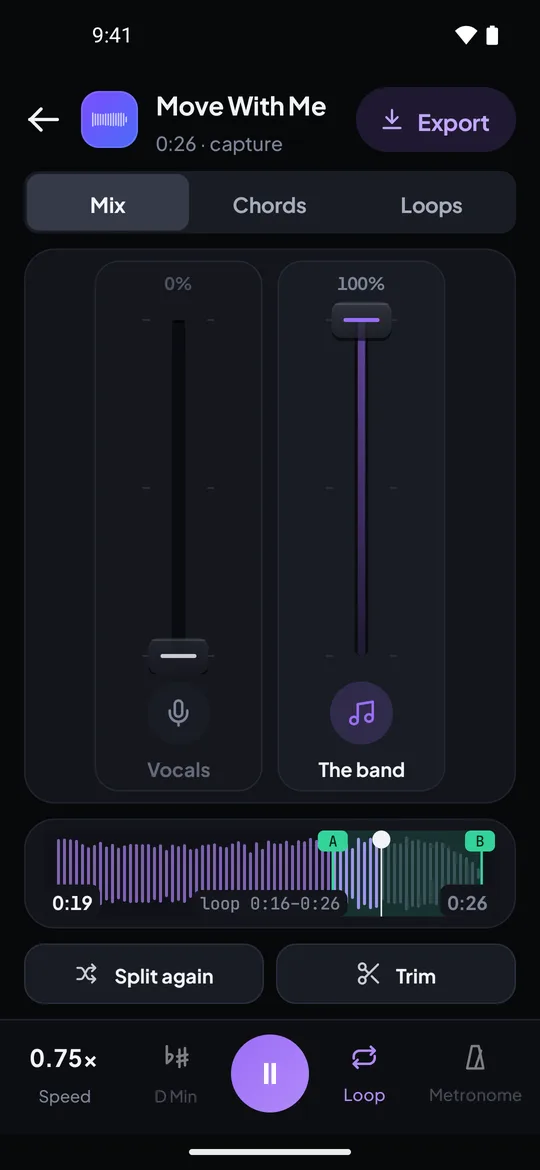
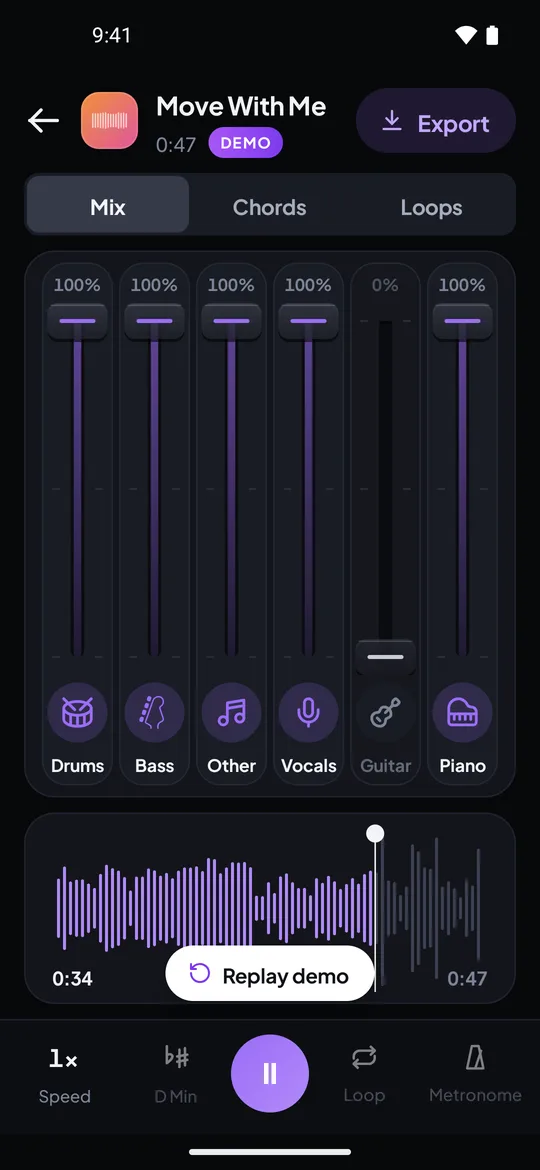
Echte Aufnahmen aus der Riffloop-Android-App mit unserem eigenen Demo-Song: ein A-B-Loop bei 0,75× ohne Gesang und sechs Fader mit heruntergezogener Gitarre.
Die kompletten Schritt-für-Schritt-Guides sind Riffloop auf dem iPhone, Riffloop auf Android und einen Song von YouTube am Handy hinzufügen. Wenn du noch überlegst, ob du die App installierst, erklärt die Seite zur Vocal-Remover-App, was die App ist und was sie kostet.
Welcher Weg für welche Aufgabe?
Nimm nur die YouTube-App, wenn du den Song bloß langsamer oder in Dauerschleife brauchst. Nimm ihn in Riffloop auf, wenn du einen kurzen Abschnitt drillen, die Tonart ändern oder eine einzelne Spur hören willst. Nimm einen Computer, wenn du dir das Aufnehmen sparen willst.
| Deine Aufgabe | Bester Weg | Warum |
|---|---|---|
| Ein schnelles Lick ein- oder zweimal etwas langsamer hören | YouTube-App, 0,75× | Nichts einzurichten |
| Zum ganzen Song in Dauerschleife mitspielen | YouTube-App, Video in Schleife | Eingebaut, streamt nebenher |
| Vier Takte zwanzigmal drillen | Riffloop-App, A-B-Loop | Der Loop sitzt jedes Mal auf dem Beat |
| Bass oder Gitarre einzeln hören | Riffloop-App, Stem separation | Eine Spur solo, der Rest stumm |
| Tiefer oder höher singen | Riffloop-App, Tonart | ±12 Halbtöne, Tempo bleibt |
| Am Schreibtisch üben, ohne Aufnahme | Chrome-Erweiterung | Funktioniert direkt am Video |
Eine 15-minütige Übesession am Handy
Unsere „60-Sekunden-Abschnitt“-Methode: Such dir einen Abschnitt von 60 Sekunden aus, nimm ihn auf und teile ihn einmal auf, dann verbring fünfzehn Minuten damit: mit deiner Spur solo anhören, den schwersten Takt bei 70 % loopen, das Tempo in 5-%-Schritten steigern und zum Schluss in vollem Tempo mit stummgeschalteter eigener Spur spielen. Das passt in den kostenlosen Plan.
- Finde die Passage in der YouTube-App (1 Minute). Spul zu der Stelle, die du noch nicht spielen kannst, meist das Solo, die Bridge oder ein Fill, und merk dir die Zeit.
- Nimm genau diesen Abschnitt auf und teile ihn auf (2 Minuten). Starte die Aufnahme ein paar Sekunden früher und schneide sie zu; unter Which part of the song wählst du den Abschnitt.
- Hör dir deine Spur solo an (2 Minuten). Zieh den Rest der Band runter und hör genau, was dein Instrument macht.
- Loop den schwersten Takt bei 70 % (5 Minuten). Setz A und B eng darum und spiel, bis du ihn fünfmal hintereinander sauber hinbekommst.
- Steiger dich in 5-%-Schritten (3 Minuten). Geh erst nach einem sauberen Durchgang hoch; wenn es auseinanderfällt, geh eine Stufe zurück.
- Schalte deine Spur stumm und spiel mit der Band (2 Minuten). Volles Tempo, ganzer Abschnitt, dann speicherst du den Loop für morgen.
Ein Beispiel aus der Praxis: Ein Bassist lernt ein 12-sekündiges Fill in einem Pop-Refrain. In der YouTube-App ist es bei 0,75× immer noch ein Brei, und der 10-Sekunden-Rücksprung landet ständig einen Takt zu früh. In Riffloop aufgenommen bekommt das Fill einen eigenen A-B-Loop, der Bass läuft solo, damit die Bassdrum ihn nicht mehr verdeckt, und bei 70 % lässt sich jeder Ton auf dem Griffbrett finden. Nach zehn sauberen Wiederholungen geht der Loop auf 80 %, dann auf 90 %. Derselbe Plan funktioniert für einen Gesangslauf, dann schaltest du einfach den Gesang solo. Mehr zur Methode findest du unter Songs nach Gehör lernen.
Grenzen am Handy, die du kennen solltest
Auf dem Handy kann Riffloop keinen YouTube-Link öffnen, nimmt in Echtzeit bis zu 10 Minuten pro Song auf und kann keine Apps aufnehmen, die ihren Ton schützen. Die getrennten Spuren sind Schätzungen, und auf dem iPhone muss die App während des Aufteilens auf dem Bildschirm bleiben.
- 🔗 Keine Links in der App. Nur Dateien und Aufnahmen; Links funktionieren in Riffloop Studio am Computer.
- ⏱️ Echtzeit, maximal 10 Minuten. Ein vierminütiger Song braucht vier Minuten zum Aufnehmen.
- 🔇 Geschützter Ton wird als Stille aufgenommen. Wenn eine Aufnahme leer ist, nimm stattdessen einen Computer.
- 📲 iPhone: Lass die App beim Aufteilen offen. Das iPhone pausiert lange Vorgänge in Apps, die du verlässt. Auf Android schaltest du Benachrichtigungen ein und kannst das Handy sperren.
- 🎛️ Stems sind Schätzungen. Der Gesang trennt sich am saubersten; Bass und die Restspur sind am schwierigsten. Siehe wie KI einen Song in Stems aufteilt.
- ⚖️ Fürs eigene Üben. Nutze Riffloop mit Musik, die du verwenden darfst, und prüf die Nutzungsbedingungen der App, aus der du sie abspielst.
Wenn eine Aufnahme stumm zurückkommt
- Prüf die Berechtigungsabfrage. Auf dem iPhone musst du auf Start Broadcast tippen; auf Android erlaubst du die Mikrofonberechtigung und die Bildschirmfreigabe.
- Starte zuerst die Aufnahme und drück dann auf Play in der anderen App, und lass den Song laufen, bis du stoppst.
- Versuch es noch mal von vorn. Eine Aufnahme, die vor der Erteilung der Berechtigung begonnen hat, kann den Song verpassen.
- Immer noch stumm? Dann schützt diese App ihren Ton. Nimm stattdessen das Studio oder die Chrome-Erweiterung am Computer.
Häufige Fehler beim Üben mit YouTube am Handy
Beim Üben am Handy geht das meiste schon beim Einrichten schief: in vollem Tempo üben, den ganzen Song loopen, die Werbung mit aufnehmen und über Bluetooth-Kopfhörer hören, die deinem Spiel hinterherhinken.
- Das ganze Video loopen, um eine Phrase zu lernen. Drei Minuten zwischen den Versuchen killen die Wiederholung, durch die eine Stimme hängen bleibt.
- Gleich auf 0,25× gehen. Sehr langsamer Ton verschmiert; bei 0,5×–0,75× bleibt der Groove erkennbar.
- Die Werbung mit aufnehmen. Starte die Aufnahme, wenn der Song selbst beginnt, oder schneide die Werbung vor dem Speichern weg.
- Eine Benachrichtigung in die Aufnahme lassen. Schalte vor dem Aufnehmen Nicht stören ein.
- Im kostenlosen Plan den ganzen Song aufteilen. Wähl die 60 Sekunden, die du übst; die loopst du ohnehin.
- Über Bluetooth mitspielen. Kabellose Kopfhörer fügen eine Verzögerung hinzu, der du mit den Händen hinterherjagst. Kabelkopfhörer oder der Handylautsprecher sind stabiler, mehr dazu unter Kopfhörer zum Üben und Latenz.
YouTube am Handy loopen und verlangsamen: FAQ
Was Musiker zu den Tempo- und Loop-Funktionen der YouTube-App auf iPhone und Android fragen und zum Aufnehmen eines Songs in Riffloop, um ihn zu üben.
Wo ist die Tempo-Einstellung in der YouTube-App fürs Handy?
Tipp einmal aufs Video, dann auf Einstellungen und auf Wiedergabegeschwindigkeit und wähl ein langsameres Tempo. Das Zahnrad sitzt direkt im Player. Es funktioniert auf iPhone und Android gleich, und das Tempo gilt fürs ganze Video, bis du es zurückstellst.
Was ist das langsamste Tempo in der YouTube-App?
In aktuellen Versionen der App ist 0,25× die langsamste Stufe, ein Viertel des normalen Tempos. YouTubes Hilfeseite nennt die Schritte, aber nicht die Liste der Geschwindigkeiten, dein Menü kann also leicht anders aussehen. Zum Musiklernen sind 0,5× bis 0,75× meist nützlicher als die unterste Stufe.
Ändert das Verlangsamen eines YouTube-Videos die Tonhöhe?
Nein, die YouTube-App hält beim Verlangsamen die Tonhöhe, der Song bleibt also in derselben Tonart. Bei sehr niedrigem Tempo verschmiert der Klang, was bei jeder verlangsamten Aufnahme normal ist, und deshalb findet das meiste Üben zwischen halbem und vollem Tempo statt.
Gibt es einen A-B-Loop in der YouTube-App?
Nein. Der Schalter Video in Schleife abspielen wiederholt das ganze Video, und die Schleife der Playlist wiederholt ein Video oder die Playlist. YouTubes Hilfeseiten beschreiben keinen Weg, einen gewählten Abschnitt zu wiederholen, dafür brauchst du also ein anderes Tool.
Warum finde ich Video in Schleife abspielen auf meinem Handy nicht?
Video in Schleife abspielen liegt eine Ebene tiefer: Tipp auf Einstellungen, dann auf Weitere Einstellungen, dann auf Video in Schleife abspielen. Wenn du eine Playlist abspielst, nutz stattdessen den Schleifen-Button im Playlist-Feld unter dem Video und tipp zweimal darauf, sodass eine 1 erscheint und nur das aktuelle Video wiederholt wird.
Wie wiederhole ich ein einzelnes Video in einer Playlist auf dem Handy?
Tipp im Playlist-Feld unter dem Video einmal auf Schleife, um die ganze Playlist zu wiederholen, und dann erneut, bis in der Mitte des Symbols eine 1 erscheint. Dann wiederholt sich dieses Video, bis du es änderst.
Gibt es in der YouTube-App fürs Handy eine Tonhöhen- oder Tonartsteuerung?
Nein. Die App hat eine Tempo-Einstellung, aber keine Tonhöhen- oder Tonartsteuerung. Auf dem Handy verschiebt die Riffloop-App einen aufgenommenen Song um bis zu 12 Halbtöne nach oben oder unten, ohne das Tempo anzutasten.
Kann ich auf dem Handy den Gesang aus einem YouTube-Song entfernen?
Nicht in der YouTube-App. In der Riffloop-App nimmst du den Song auf, während er läuft, und wählst dann Remove vocals oder Stem separation, um jedes Instrument auf einen eigenen Fader zu legen. Die Aufteilung läuft auf dem Handy, und die Spuren sind Schätzungen, wobei der Gesang meist am saubersten ist.
Warum nimmt Riffloop den Song auf, statt den YouTube-Link zu öffnen?
Die iPhone- und Android-Apps fügen Songs aus Dateien hinzu oder indem sie aufnehmen, was das Handy abspielt; YouTube-Links nehmen sie nicht an. Einen Link einfügen kannst du in Riffloop Studio am Computer, und die Chrome-Erweiterung arbeitet direkt am YouTube-Video.
Landen Raumgeräusche in der Aufnahme?
Nein. Riffloop nimmt den Ton auf, den dein Handy abspielt, nicht den Raum. Auf dem iPhone nutzt es nie das Mikrofon; Android fragt nach der Mikrofonberechtigung, weil darüber der Zugriff auf den eigenen Ton des Handys läuft, aber der Raum wird nicht aufgenommen.
Was, wenn die Aufnahme stumm zurückkommt?
Manche Apps schützen ihren Ton, und der wird als Stille aufgenommen. Versuch den Song noch einmal von Anfang an, und wenn er immer noch stumm ist, nimm stattdessen Riffloop Studio oder die Chrome-Erweiterung am Computer.
Wie lang darf ein Song sein, wenn ich ihn auf dem Handy aufnehme?
Bis zu 10 Minuten pro Aufnahme; dort stoppt Riffloop von selbst. Die Aufnahme läuft in Echtzeit, ein vierminütiger Song dauert also vier Minuten, und vor dem Speichern schneidest du die Stille an beiden Enden weg.
Ist es kostenlos, YouTube auf dem Handy zu loopen und zu verlangsamen?
Tempo und Schleife fürs ganze Video in der YouTube-App sind für alle kostenlos. Die Riffloop-App ist kostenlos zum Download: Im kostenlosen Plan wird dein erster Song komplett aufgeteilt, danach teilst du Abschnitte von bis zu 60 Sekunden auf, fünfmal am Tag, mit drei gespeicherten Loops pro Song. Pro teilt ganze Songs auf.
Bekomme ich mit YouTube Premium mehr Tempo-Optionen?
Nicht fürs Üben von Musik. Die automatische Geschwindigkeit von Premium ist für die Android-App gelistet, nur für englischsprachige Inhalte, und YouTube sagt, dass sie bei Musik nicht verfügbar ist. Das normale Menü Wiedergabegeschwindigkeit ist mit und ohne Premium dasselbe.
Wenn du dir nur vier Dinge merkst
- 1 Tempo: aufs Video tippen → Einstellungen → Wiedergabegeschwindigkeit. Fang bei 0,75× an.
- 2 Video in Schleife abspielen wiederholt das ganze Video; die YouTube-App hat keinen Abschnitts-Loop.
- 3 Um vier Takte auf dem Handy zu loopen, nimm den Song in Riffloop auf und setz dann A und B.
- 4 Übe bei 70 %, steiger dich in 5-%-Schritten und spiel zum Schluss in vollem Tempo mit stummgeschalteter eigener Spur.
Mit Riffloop weitermachen
Loop die vier Takte, nicht das ganze Video.
Nimm den Song auf, den du lernst, teile ihn auf dem Handy auf und drill die schwere Stelle bei 70 % mit stummgeschalteter eigener Spur. Fang mit dem Demo-Song an, der ist schon aufgeteilt.

