YouTube Stem-Splitter
Zerleg jeden Song in seine Instrumente – direkt im YouTube-Video, das du gerade schaust.
Ein YouTube Stem-Splitter trennt einen Song per KI in seine einzelnen Spuren – Gesang, Schlagzeug, Bass, Gitarre, Klavier und mehr –, damit du jede davon solo hören oder stummschalten kannst. Riffloop macht das direkt im Video, auf deinem Gerät, ohne dass etwas hochgeladen wird. Danach loopst du, verlangsamst und änderst die Tonart zum Üben.
Kostenlos starten – einen YouTube-Song aufteilen und im Video üben ist kostenlos. YouTube-Stems lassen sich nicht exportieren (Lizenzgründe); der Export deiner eigenen Uploads und höhere Limits gibt es mit Pro.
Zuletzt aktualisiert am · gepflegt vom Riffloop-Team
Einen YouTube-Song aufteilen – auf einen Blick
- 🎛️ Teil einen Song in sechs Stems auf: Gesang, Schlagzeug, Bass, Gitarre, Klavier + Sonstiges
- 🎯 Jede Spur solo hören oder stummschalten
- ▶️ Funktioniert direkt im YouTube-Video
- 🔒 Läuft auf deinem Gerät – nichts wird hochgeladen
- 🚫 Kein Video-Download, kein Kopieren auf eine andere Website
- 🔁 Dann A-B-Loop, verlangsamen & Tonart ändern
- 🙂 Ehrlich bei der Qualität – ein paar Reste können bleiben
- 💸 Kostenlos starten – Pro ab 9,99 US$ pro Monat
Was ist ein YouTube Stem-Splitter?
Ein YouTube Stem-Splitter zerlegt einen YouTube-Song per KI-Trennung in seine einzelnen Spuren – „Stems“ wie Gesang, Schlagzeug, Bass, Gitarre und Klavier –, damit du jede davon isolieren, stummschalten oder neu abmischen kannst. Riffloop macht das im Video selbst, auf deinem Gerät, ohne dass etwas hochgeladen wird. Vom YouTube-Link zu den Stems geht es direkt auf der Seite – ohne Download und ohne Datei, um die du dich kümmern musst.
Es ist das Multi-Stem-Tool für YouTube. Willst du dasselbe mit einer Datei, die du hochlädst (und die Stems exportieren), ist das der KI Stem-Splitter; willst du nur den Gesang für einen Karaoke-Track entfernen, ist das der YouTube Vocal Remover. Dieselbe Engine auf dem Gerät, unterschiedliche Aufgaben.
So teilst du einen YouTube-Song in Stems auf
Öffne den Song auf YouTube mit der Riffloop-Erweiterung, lass die Spuren auf deinem Gerät trennen und schalte dann solo oder stumm, was du willst. Kein Download, kein Upload, kein Link-Kopieren auf eine andere Website.
- Öffne den Song auf YouTube. Mit der kostenlosen Riffloop-Erweiterung für Chrome erscheint das Riffloop-Panel direkt unter dem Video.
- Trenne die Stems. Die KI-Trennung teilt den Song auf deinem Gerät in seine Spuren auf – nichts wird hochgeladen.
- Schalte jede Spur solo oder stumm. Isolier die Gitarre, nimm den Gesang raus oder misch alles im Mixer neu ab.
- Üb damit. Loop die schwierige Stelle per A-B-Loop, verlangsame sie bei sauber gehaltener Tonhöhe oder ändere die Tonart, bis sie zu dir passt.
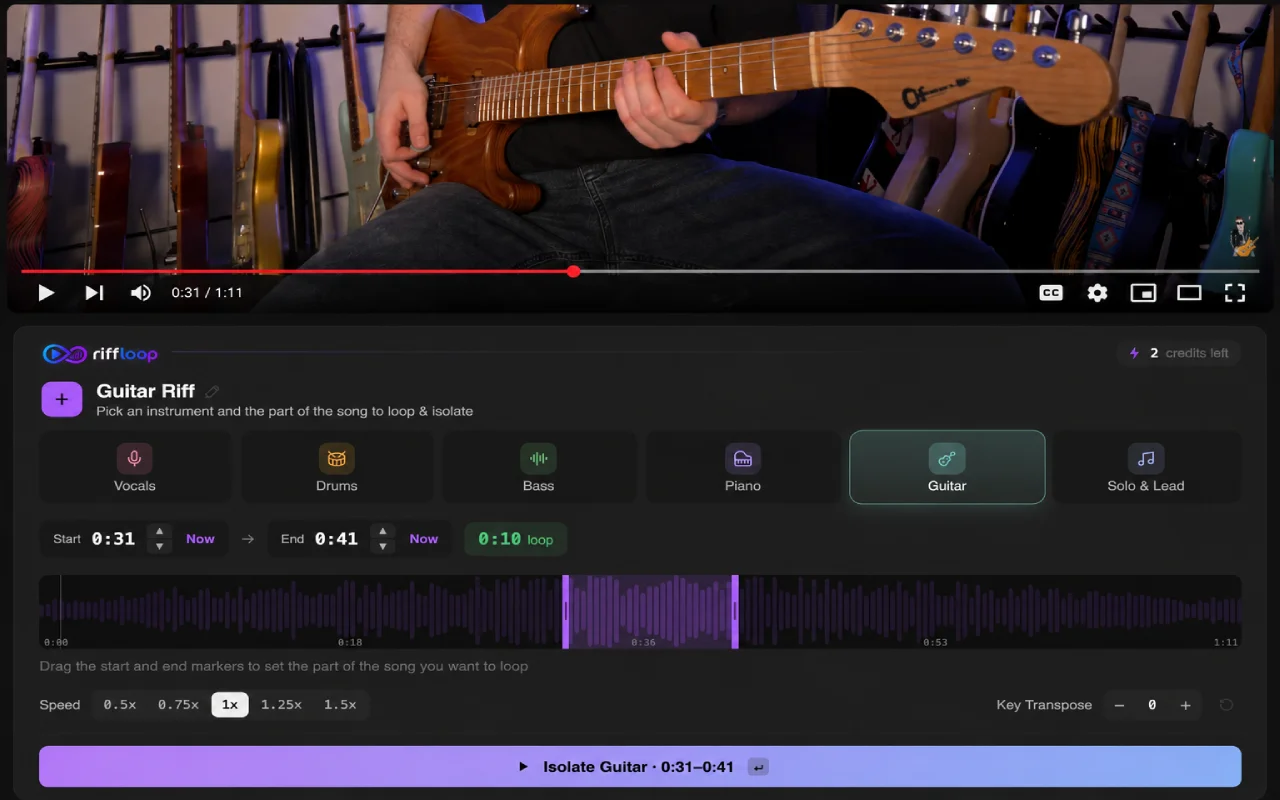
Die sechs Stems, die du isolieren kannst
Riffloop teilt einen Song in sechs Stems auf – Gesang, Schlagzeug, Bass, Gitarre, Klavier und eine Spur „Sonstiges“ für alles andere. Hör eine davon solo, um sie allein zu hören, oder schalte sie stumm, um den Part selbst zu spielen. Manche trennen sich sauberer als andere, und wir sagen offen, welche.
- 🎤 Gesang – der sauberste Stem; stummschalten für Karaoke oder solo für ein A-cappella
- 🥁 Schlagzeug – solo, um den Groove zu studieren, oder stumm, um selbst am Set zu spielen
- 🎵 Bass – rausholen, um die Linie zu lernen, oder rausnehmen, um selbst Bass zu spielen
- 🎸 Gitarre – ein Riff oder Solo Ton für Ton isolieren
- 🎹 Klavier – die genauen Voicings und Akkorde hören
- 🎼 Sonstiges – Synths, Streicher, Bläser und der Rest des Mixes
Willst du nur ein Instrument aus einem YouTube-Song? Isolier Gitarre, Bass, Klavier oder Schlagzeug einzeln – oder folge der Schritt-für-Schritt-Anleitung zum Isolieren eines Instruments auf YouTube.
Direkt im Video, auf deinem Gerät – ohne Downloads oder Uploads
Die meisten „YouTube“-Stem-Tools lassen dich das Video herunterladen und den Ton wieder auf einen Server hochladen. Riffloop führt die Trennung auf deinem eigenen Gerät aus, direkt im Video, das du ohnehin schaust – dein Audio verlässt also nie deinen Rechner, und es gibt kein Hochladen und Warten.
Kein Link-Kopieren auf eine fremde Website, keine Cloud-Warteschlange, kein Minutenzähler. Du bist schon beim Song – also trennst du ihn, isolierst den Part, den du willst, und fängst an zu üben, ohne dass auch nur eine Datei den Besitzer wechselt.
Ist es legal, einen YouTube-Song in Stems aufzuteilen?
Allgemeine Hinweise, keine Rechtsberatung: Einen Song für das eigene private Üben oder Lernen zu trennen, gilt weithin als persönliche Nutzung, und das Trennen ändert nichts am Urheberrecht des Songs. Die Grenze ist die Verbreitung.
Wer das Ergebnis aufführt, postet, veröffentlicht oder damit Geld verdient, braucht in der Regel die Erlaubnis der Rechteinhaber – oft für die Komposition und die Aufnahme. Riffloop ist zum Üben im Video gebaut: Es lädt kein Audio herunter, rippt es nicht und verbreitet es nicht, und Stems aus einem YouTube-Link lassen sich nicht exportieren.
Wie gut ist die Trennung? (Ehrliche Grenzen)
Keine KI-Trennung ist perfekt, und wir tun auch nicht so. Gesang kommt am saubersten heraus; Bass, Schlagzeug und die Spur „Sonstiges“ sind am schwierigsten, und Live- oder Lo-Fi-Aufnahmen sind härter als saubere Studiomixe. Um einen Part zum Lernen oder Üben zu isolieren, ist sie zuverlässig gut.
YouTube-Audio ist außerdem schon komprimiert, also etwas schwieriger als ein verlustfreies Master – bei dichten oder Live-Songs kann eine leise Spur eines stummgeschalteten Parts übrig bleiben. Willst du die saubersten Stems (und die Möglichkeit, sie zu exportieren), trenn eine verlustfreie Datei, die dir gehört, im Studio.
- ✅ Am saubersten – Gesang und gut produzierte Studiomixe
- 🎚️ Am schwierigsten – Bass, Schlagzeug, die Spur „Sonstiges“; Live & Lo-Fi
- 🎯 Beste Quelle – eine verlustfreie Datei, die dir gehört, im Studio
So nutzen Musiker es wirklich
Wer einen YouTube-Song in Stems aufteilt, macht aus „zur Platte mitspielen“ ein „genau den Part studieren, um den es dir geht“. In der Praxis sind das drei Handgriffe: isolieren zum Lernen, stummschalten zum Spielen und neu abmischen zum Hören.
- 🎸 Ein Riff lernen – Gitarre solo, 4 Takte bei 70 % loopen, jeden Ton erwischen, dann aufs Originaltempo bringen.
- 🎵 Mit dem Schlagzeug tight werden – Bass + Schlagzeug solo, um den Pocket zu hören, dann den Bass stumm und selbst spielen.
- 🎹 Akkorde raushören – Klavier oder Gitarre solo, um die genauen Voicings zu hören, ohne Matsch aus dem Gesamtmix.
- 🎤 Singen oder transkribieren – Gesang solo, um die Phrasierung zu erfassen, oder stumm für eine Karaoke-Runde.
Typische Fehler: einen makellosen Stem aus einem vollen Mix erwarten (nimm eine sauberere Quelle) und den ganzen Song auf einmal üben – isolier lieber einen Part und loop die eine schwierige Stelle.
Dann üb es: loopen, verlangsamen, Tonart ändern
Den Part zu isolieren ist erst der Anfang. Weil alles in einem Studio passiert, ist der Stem, den du gerade herausgeholt hast, sofort zum Üben bereit – ohne Export oder erneuten Import.
- 🔁 Die schwierige Stelle per A-B-Loop wiederholen und drillen
- 🐢 Verlangsamen, um einen schnellen Part zu lernen – die Tonhöhe bleibt korrekt
- 🎼 Die Tonart ändern, passend zu deinem Instrument oder deiner Stimme
- 👂 Nach Gehör lernen, mit isoliertem und verlangsamtem Part
YouTube Stem-Splitter im Vergleich mit Upload-Splitter & Vocal Remover
Alle drei nutzen dieselbe Trennung auf dem Gerät; wähl danach, wovon du ausgehst und was du am Ende haben willst.
- ▶️ YouTube Stem-Splitter (diese Seite) – einen YouTube-Song in alle Stems aufteilen, direkt im Video
- 🎛️ KI Stem-Splitter – dasselbe für eine Datei, die du hochlädst, und du kannst die Stems exportieren
- 🎤 YouTube Vocal Remover – der Fall mit 2 Stems: Gesang raus für Karaoke oder nur Gesang für ein A-cappella
- 🎸 Playback-Maker – schalte den einen Part stumm, den du spielst, und jamme über den Rest
Riffloop vs. Cloud-Splitter vs. Herunterladen und Bearbeiten
Sie alle können einen Song in Spuren trennen. Der Unterschied ist der Aufwand: Riffloop funktioniert im Video, ohne dass etwas hochgeladen wird, und die Stems landen direkt in einem Übungsstudio.
| Funktion | Riffloop | Cloud-Splitter | Erst herunterladen, dann bearbeiten |
|---|---|---|---|
| Funktioniert direkt im YouTube-Video | ✓ | unterschiedlich (serverseitig) | ✗ |
| Läuft auf deinem Gerät – nichts wird hochgeladen | ✓ | ✗ Cloud | unterschiedlich |
| Kein Download / erneuter Upload | ✓ | ✗ (du lädst hoch) | ✗ |
| Sechs Stems inkl. Gitarre & Klavier | ✓ | unterschiedlich | unterschiedlich |
| Solo / Stumm / Mischen in Echtzeit | ✓ | ✗ (nur Export) | ✗ |
| Loopen / Verlangsamen / Tonart ändern eingebaut | ✓ | ✗ | ✗ |
| Ehrlich, was die Qualitätsgrenzen angeht | ✓ | selten | k. A. |
| Preis | Kostenlos / Pro ab 9,99 US$ pro Monat | Credits / Abo | kostenlos, aber manuell |
Kostenlos trennen & üben, Pro zum Exportieren deiner Uploads
Einen YouTube-Song in Stems aufteilen und im Video üben ist zum Start kostenlos. Pro bringt höhere Tageslimits und den Export von Stems aus Dateien, die du selbst hochlädst.
| Einen YouTube-Song in Stems aufteilen | Kostenlos starten |
|---|---|
| Solo / Mute / neu abmischen direkt im Video | Kostenlos starten |
| Loopen, verlangsamen & Tonart ändern | Kostenlos starten |
| Stems aus YouTube-Inhalten exportieren | Nicht verfügbar (Lizenzgründe) |
| Stems aus deinem eigenen Upload exportieren | Pro |
| Höhere tägliche Nutzungslimits | Pro |
| Pro-Preise | 9,99 US$ pro Monat oder 39 US$ pro Jahr · Lifetime 99 US$ |
Kurz gesagt
- ✅ Ein YouTube Stem-Splitter teilt einen Song in seine Spuren auf, damit du jede solo hören oder stummschalten kannst.
- ✅ Riffloop macht das direkt im Video, auf deinem Gerät – kein Download, nichts hochgeladen.
- ✅ Sechs Stems: Gesang, Schlagzeug, Bass, Gitarre, Klavier und Sonstiges; Gesang trennt sich am saubersten.
- ✅ Dann loopen, verlangsamen und die Tonart ändern zum Üben; kostenlos starten, Export gibt es mit Pro (deine Uploads).
- ✅ Persönliches Üben ist in Ordnung; Aufführen oder Veröffentlichen braucht die Erlaubnis der Rechteinhaber.
Häufig gestellte Fragen
Wie teile ich ein YouTube-Video in Stems auf?
Öffne den Song auf YouTube mit der Riffloop-Erweiterung für Chrome und lass die KI-Trennung ihn auf deinem Gerät in seine Spuren aufteilen. Das Riffloop-Panel erscheint unter dem Video – wähl die Stems und schalte dann jede Spur solo oder stumm. Nichts wird hochgeladen, und es gibt kein Video herunterzuladen.
Kann ich ein einzelnes Instrument aus einem YouTube-Song isolieren?
Ja – hör eine Spur solo (Gitarre, Klavier, Bass, Schlagzeug oder Gesang), und der Rest verschwindet, oder schalte eine Spur stumm und behalte alles andere. So holen Musiker ein Riff heraus, um es Ton für Ton zu lernen, direkt im Video.
Muss ich das YouTube-Video zuerst herunterladen?
Nein. Riffloop funktioniert im Video, das du gerade schaust – die Trennung läuft auf deinem Gerät, ohne separaten Download und ohne Upload auf einen Server. Das ist der wichtigste Unterschied zu Tools, bei denen du erst herunter- und dann hochlädst.
Welche Stems kann ich trennen, und wie viele gibt es?
Riffloop teilt einen Song in sechs Stems auf: Gesang, Schlagzeug, Bass, Gitarre, Klavier und eine Spur „Sonstiges“ für alles andere (Synths, Streicher, Bläser und Ähnliches). Du kannst jede einzeln solo hören oder stummschalten oder alle im Mixer neu abmischen.
Kann ich den Gesang entfernen, um einen Karaoke-Track zu machen?
Ja – schalte den Gesang-Stem stumm, und was übrig bleibt, ist ein Karaoke-Instrumental, oder hör ihn solo für ein A-cappella. Wenn das dein Hauptziel ist: Der YouTube Vocal Remover ist genau für Gesang gegen Instrumental gebaut; diese Seite ist der volle Multi-Stem-Splitter.
Ist es legal, einen YouTube-Song in Stems aufzuteilen?
Allgemeine Hinweise, keine Rechtsberatung: Einen Song für das eigene private Üben oder Lernen zu trennen, gilt weithin als persönliche Nutzung, und das Trennen ändert nichts am Urheberrecht des Songs. Wer das Ergebnis aufführt, postet, veröffentlicht oder damit Geld verdient, braucht die Erlaubnis der Rechteinhaber. Riffloop ist zum Üben im Video gebaut – es lädt kein Audio herunter, rippt es nicht und verbreitet es nicht.
Wie gut ist die Trennung – ist sie perfekt?
Keine KI-Trennung ist perfekt, und wir tun auch nicht so. Gesang kommt am saubersten heraus; Bass, Schlagzeug und die Spur „Sonstiges“ sind am schwierigsten, und Live- oder Lo-Fi-Aufnahmen sind härter als saubere Studiomixe. Um einen Part zum Lernen oder Üben zu isolieren, ist sie zuverlässig gut.
Warum höre ich noch ein bisschen von einer Spur, die ich stummgeschaltet habe?
Die Trennung schätzt jede Spur aus dem fertigen Mix, deshalb kann bei dichten, stark bearbeiteten oder Live-Aufnahmen eine leise Spur übrig bleiben – am deutlichsten bei Bass, Schlagzeug und vollen Gitarren. YouTube-Audio ist außerdem schon komprimiert, was es etwas schwieriger macht als eine verlustfreie Quelle. Beim Üben stört der kleine Rest meistens nicht.
Wird mein Audio auf einen Server hochgeladen?
Nein – die Trennung läuft auf deinem eigenen Gerät, und nichts wird zu uns hochgeladen. Was du hörst, bleibt privat, und es gibt kein Hochladen und Warten. Die rechenintensive Trennung läuft am besten auf einem Desktop-Rechner.
Kann ich einen YouTube-Song auf dem Handy in Stems aufteilen?
Auf dem Handy teilt die Riffloop-App für iPhone und Android einen Song auf dem Gerät in sechs Stems auf: Füg ihn aus deinen Dateien hinzu oder nimm den Ton auf, den eine andere App gerade abspielt, und schalte dann jede Spur solo oder stumm, loope, verlangsame sie oder ändere die Tonart. Das Aufteilen direkt auf der YouTube-Seite übernimmt die Chrome-Erweiterung am Computer (Chrome, Edge, Brave, Arc oder Opera). Siehe die Anleitung für iPhone und die Anleitung für Android.
Ist der YouTube Stem-Splitter kostenlos?
Ja, der Einstieg ist kostenlos – einen YouTube-Song in Stems aufteilen und im Video üben kostet nichts. Unbegrenzte Trennungen, längere Loops und Songs in voller Länge im Studio gibt es mit Pro (ab 9,99 US$ pro Monat, 39 US$ pro Jahr oder 99 US$ einmalig für Founder's Lifetime). YouTube-Inhalte lassen sich nicht exportieren, deshalb ist das Üben in der App die kostenlose, vorgesehene Nutzung.
Kann ich die getrennten Stems herunterladen oder exportieren?
Stems aus einem YouTube-Link sind zum Üben in der App gedacht und lassen sich aus Lizenzgründen nicht exportieren. Um getrennte Stems als Dateien zu exportieren, lad dein eigenes Audio im Studio hoch – der Export ist eine Pro-Funktion und funktioniert mit deinen eigenen Uploads, an denen du die Rechte hältst.
Was ist der Unterschied zum KI Stem-Splitter oder zum Vocal Remover?
Diese Seite ist die YouTube-Version – einen Song direkt im Video in alle seine Stems aufteilen. Der KI Stem-Splitter macht dasselbe mit einer Datei, die du hochlädst (und kann die Stems exportieren). Der Vocal Remover ist der fokussierte Fall mit 2 Stems – Gesang gegen Instrumental. Sie teilen sich dieselbe Engine auf dem Gerät, ausgerichtet auf unterschiedliche Aufgaben.
Kann ich nach dem Trennen loopen, verlangsamen oder die Tonart ändern?
Ja – genau darum geht es. Sobald ein Part isoliert ist, kannst du die schwierigen Takte per A-B-Loop wiederholen, das Tempo bei sauber gehaltener Tonhöhe drosseln und die Tonart passend zu deinem Instrument oder deiner Stimme transponieren, alles am selben Ort. Für jedes davon gibt es eine eigene Anleitung zu Loopen, Verlangsamen und Tonart ändern.
Funktioniert es mit jedem Genre und jedem Song?
Es funktioniert genreübergreifend, aber saubere Studiomixe – die meisten Pop-, Rock- und Singer-Songwriter-Tracks – trennen sich am besten. Live-Aufnahmen, Lo-Fi-Uploads, dichte Klangwände und stark mit Effekten bearbeitete Parts sind am schwierigsten. Je sauberer die Quelle, desto sauberer die Stems.
Wie lange dauert es, einen YouTube-Song aufzuteilen?
Die Trennung läuft auf deinem Gerät und dauert meist zwischen unter einer Minute und ein paar Minuten, je nach Songlänge und Computer. Es gibt keine Wartezeit für Upload oder Download, weil nichts deinen Rechner verlässt. Sobald sie fertig ist, kannst du die Stems sofort solo hören, stummschalten, loopen und die Tonart ändern.
Bring dein Üben weiter voran
Teil jeden YouTube-Song in Stems auf
Isolier den Part, den du willst, schalte den Rest stumm, dann loopen, verlangsamen und Tonart ändern – direkt im Video. Installier Riffloop und fang an zu üben.