So loopst du einen Abschnitt eines Songs
Loopen ist die Lösung in vier Takten für den einen Takt, den du immer wieder verhaust. Zieh A und B über die Stelle, die du wiederholen willst, und Riffloop spielt genau diesen Abschnitt immer wieder ab, bis deine Hände ihn draufhaben. Das funktioniert in der Chrome-Erweiterung auf YouTube genauso wie im Studio, das Originalaudio bleibt unverändert, und es kostet nie einen Credit.
Gut zu wissen
Beim Loopen wird nichts abgerechnet. Die anderen drei Modi von Riffloop trennen den Song in Stems und verbrauchen dafür einen Credit — beim Loopen wird nichts getrennt, deshalb kostet es nichts, im kostenlosen Plan genauso wie in jedem anderen. Loop, so viel du willst.
Die Kurzfassung
A setzen, B setzen, Play drücken. Auf YouTube: Öffne das Video, klick auf Loop a section (Abschnitt loopen), zieh A und B an die richtige Stelle, und der Abschnitt wiederholt sich. Im Studio: Öffne den Track, drück + New loop (neuer Loop), zieh die Griffe und dann Save (Speichern), um ihn zu behalten.
- Loopen kostet nie einen Credit
- Im kostenlosen Plan 3 gespeicherte Loops pro Song
- Gespeicherte Loops funktionieren in beiden
Was Loopen eigentlich macht
Ein Loop besteht aus einem Startpunkt und einem Endpunkt. Riffloop spielt alles dazwischen ab und springt dann zurück zum Start, statt in die nächste Strophe weiterzulaufen. Das Audio des Songs bleibt unverändert — gleiche Tonhöhe, gleiches Tempo, gleicher Mix — es sei denn, du änderst das selbst ganz bewusst.
Diese Anleitung behandelt die Loop-Funktion von Riffloop auf beiden Oberflächen. Wenn du ein ganzes YouTube-Video von Anfang bis Ende wiederholen willst — auch mit den YouTube-eigenen Steuerelementen und ganz ohne Erweiterung —, ist das eine andere Aufgabe. Die findest du unter So loopst du ein YouTube-Video in Chrome.
Einen Abschnitt zu loopen ist das Nützlichste am ganzen Produkt, wenn du wirklich eine Stimme lernen willst. Spielst du ein Solo zwanzigmal von vorne, übst du den einfachen ersten Takt zwanzigmal und den schweren Takt bei 0:47 auch zwanzigmal. Loopst du nur die Takte 5–8, landet jede Wiederholung genau auf der Stelle, die du noch nicht spielen kannst.
Bevor du loslegst
Du brauchst einen der beiden Orte, an denen Riffloop läuft. Beide nutzen dasselbe Konto, und Loops, die du im einen speicherst, tauchen auch im anderen auf.
- Die Chrome-Erweiterung — läuft direkt auf der YouTube-Seite. Das Panel erscheint unter dem Player bei jedem
youtube.com/watch-Video; du musst nichts anklicken, um es aufzurufen. Riffloop zu Chrome hinzufügenAuch verfügbar für Microsoft Edge, oder sieh dir für die vollständige Installation Einen YouTube-Song in Stems aufteilen an. - Das Studio unter studio.riffloop.app — nimmt deine eigenen Audiodateien, einen YouTube-Link oder einen SoundCloud-Link. Mehr dazu unter So nutzt du das Riffloop Studio.
Du kannst auch ohne Konto loopen. Mit der Anmeldung kannst du Loops speichern und später wiederfinden.
Wo solltest du loopen?
Loop mit der Erweiterung auf YouTube, wenn der Song schon als YouTube-Video vorliegt; loop im Studio, wenn du das Audio als Datei hast oder der Track auf SoundCloud liegt. Die Loop-Steuerung selbst ist identisch — nur der Weg, wie der Song zu dir kommt, ist ein anderer.
| Chrome-Erweiterung | Studio | |
|---|---|---|
| Wo es läuft | Direkt auf der YouTube-Seite | studio.riffloop.app |
| Woher der Song kommt | Das YouTube-Video, das du gerade ansiehst | Deine eigene Audiodatei, ein YouTube-Link oder ein SoundCloud-Link |
| Loop setzen | A und B ziehen oder Start / End eintippen | + New loop, dann A und B ziehen |
| Kostet einen Credit | Nein | Nein |
| Gespeicherte Loops erscheinen in | Your sections | Your sections (dieselbe Liste) |
| Funktioniert auf dem Handy | Nein — Chrome auf dem Desktop | Ja, mit einer hochgeladenen Datei |
Einen Abschnitt auf YouTube loopen (die Erweiterung)
Öffne den Song auf YouTube und wähl im Riffloop-Panel Loop a section — die erste der vier Zielkarten, beschrieben als „Repeat any A→B part. Original audio, untouched.“ (Beliebigen Teil von A nach B wiederholen, Originalaudio unverändert). Zieh dann die beiden Griffe an die gewünschte Stelle.
- Spiel den Song ab und such die Stelle, die du üben willst.
- Klick auf Loop a section.
- Zieh A dorthin, wo die Phrase beginnt, und B dorthin, wo sie endet. Der schattierte Bereich dazwischen wird wiederholt; alles außerhalb wird abgedunkelt.
- Die Wiedergabe springt zu A und beginnt zu loopen. Oben im Panel erscheint eine Looping-Pille, damit du immer weißt, dass die Wiedergabe in einem Loop läuft und nicht einfach durchspielt.
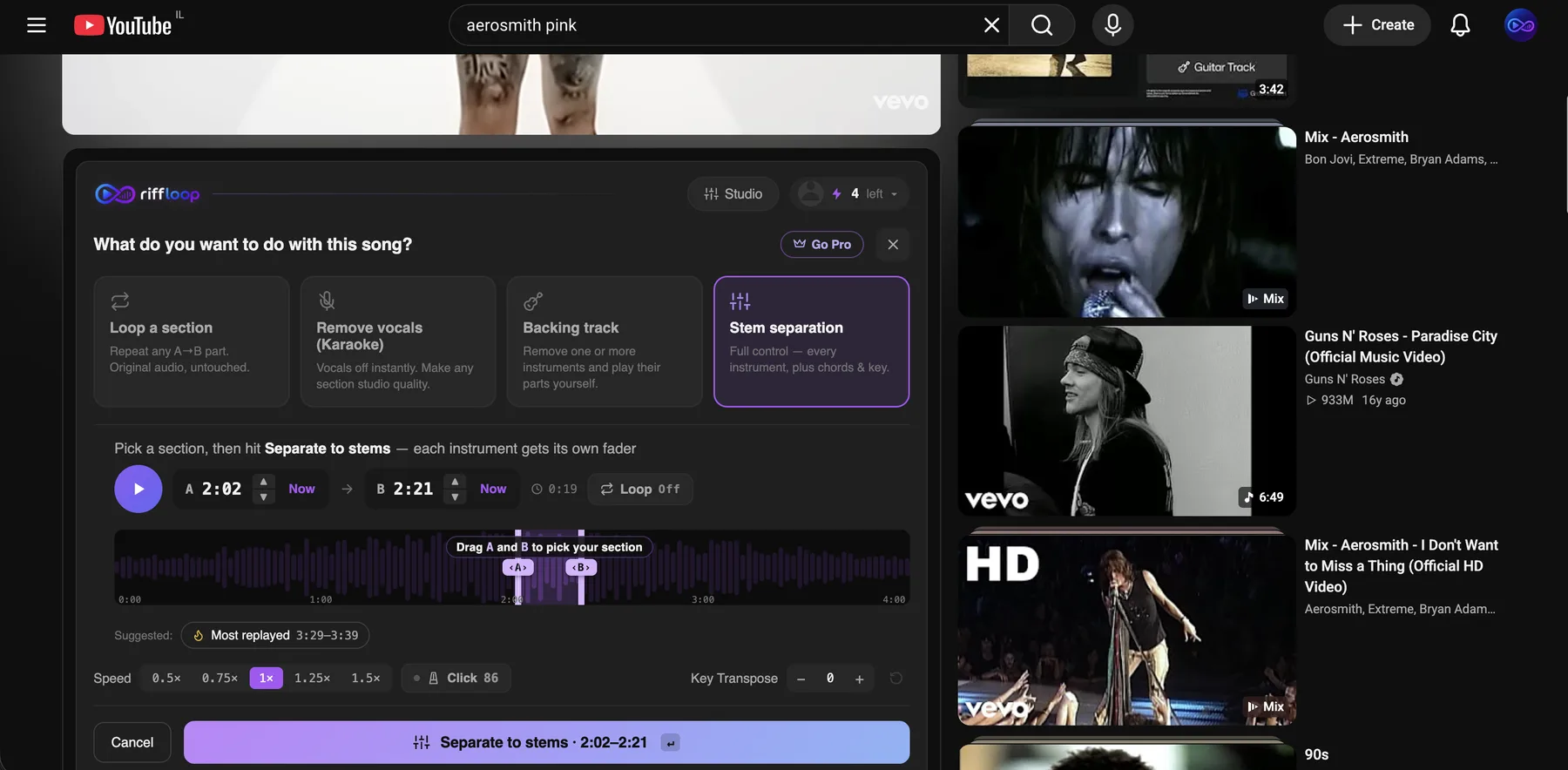
Die Loop-Punkte exakt setzen
Mit Ziehen kommst du nah ran; mit den Feldern Start und End wird es exakt. Tipp einen Zeitstempel in eines davon ein, wenn der Griff immer einen Tick zu spät landet.
Zwei Gewohnheiten, mit denen sich Loops musikalisch anfühlen statt abgehackt:
- Starte einen Schlag früher. Setz A knapp vor den ersten Ton, nicht genau darauf. Ein Loop, der direkt auf dem Anschlag startet, schneidet den Ton an und gibt dir keinen Anlauf; ein Schlag Luft lässt dich einatmen und pünktlich einsetzen.
- Beende den Loop auf der Eins nach der Phrase, nicht auf dem letzten Ton. Erst das Ende am Taktstrich sorgt dafür, dass sich der Sprung zurück anfühlt, als liefe der Song einfach wieder von vorn, und nicht wie ein Bandschnitt.
Einen Abschnitt im Studio loopen
Das Studio bietet zwei Arten zu loopen, und sie verhalten sich unterschiedlich. Wähl auf dem Zielbildschirm Loop a section, um das Originalaudio zu wiederholen — kostenlos, sofort, ohne dass etwas getrennt wird. Trenn den Song zuerst, wenn der Loop für einzelne Instrumente gelten soll.
Der schnelle Weg: Loop a section
Hol einen Song rein — eine Audiodatei, einen YouTube-Link oder einen SoundCloud-Link —, und das Studio fragt, was du damit machen willst. Wähl die erste Karte, Loop a section: „Repeat any A→B part. Original audio, untouched.“
- Zieh A und B über die Wellenform oder tipp exakte Zeiten in die beiden Felder darunter.
- Drück Save this loop (Diesen Loop speichern). Das wird mit „✓ Loop saved“ bestätigt, die Wiedergabe springt zu A und der Loop startet.
Es wird nichts getrennt und kein Credit verbraucht. Diese Loops werden auf dem Gerät gespeichert, auf dem du sie erstellt hast — sie enthalten keine Stems, deshalb wandern sie nicht auf deine anderen Computer oder in Your sections. Das ist der Preis dafür, dass sie kostenlos und sofort da sind.
Der volle Weg: im Mixer loopen
Sobald ein Song in Stems aufgeteilt wurde, bekommst du den Mixer und eine zweite Art von Loop. Drück + New loop, um A- und B-Marker auf den Track zu setzen, und zieh sie über die gewünschte Stelle. Diese Loops werden in deinem Konto gespeichert.
Sobald ein Loop gesetzt ist, verhält sich der Mixer so:
- Der Bereich zwischen A und B ist hervorgehoben und der Rest des Tracks abgedunkelt, sodass du den Loop auf einen Blick siehst.
- Zieh einen der Griffe, um eine Kante zu verschieben; zieh irgendwo innerhalb des Bereichs, um das ganze Fenster zu verschieben — praktisch, wenn der Loop die richtige Länge hat, aber einen halben Takt zu spät beginnt.
- Der Loop-Button in der Transportleiste schaltet zwischen Looping the section (Abschnitt wird geloopt) und Play straight through (durchspielen) um.
Einen Loop speichern, damit er morgen noch da ist
Drück bei einem Loop im Mixer auf Save, und er wird in deinem Konto gespeichert. (Ein Loop a section-Loop wird auch gespeichert, aber nur auf diesem Gerät — siehe oben.) Gib ihm beim Speichern einen Namen — „Solo Takt 33“, „Refrain-Harmonie“, „die Stelle, bei der ich immer hetze“ —, denn eine Liste von Loops, die alle nur nach ihren Zeitstempeln heißen, liest du nicht.
Im Konto gespeicherte Loops findest du unter Your sections (deine Abschnitte). Jede Zeile zeigt den Namen des Loops, den Song, den Zeitbereich und ein Badge, wo er sich öffnet: ein rotes YouTube-Badge für Loops, die auf einem YouTube-Video erstellt wurden, ein Studio-Badge für Loops aus einer Datei oder einem Link. Klick irgendwo auf die Zeile, um den Loop wieder zu öffnen.
Über Namen lohnt es sich kurz nachzudenken. Du kannst einen gespeicherten Loop später mit dem Stift umbenennen, und vor dem Löschen kommt erst eine Rückfrage, damit nichts durch einen Fehlklick verschwindet.
Wie viele Loops du speichern kannst
Im kostenlosen Plan kannst du drei Loops pro Song in deinem Konto speichern. Pro- und Founder-Lifetime-Konten speichern so viele, wie sie wollen. Das Limit zählt die Loops, die synchronisiert werden — die Loops nur fürs Gerät, die du mit Loop a section erstellst, zählen nicht und werden nie abgelehnt. Das Limit gilt pro Song, nicht pro Konto — drei auf diesem Track, drei auf dem nächsten und so weiter.
Zwei Details, die du kennen solltest, weil genau sie die Leute überraschen:
- Einen bestehenden Loop zu bearbeiten wird immer gespeichert, auch wenn das Limit erreicht ist. Abgelehnt wird nur ein ganz neuer vierter Loop auf demselben Song, du kannst deine drei also so oft anpassen, wie du willst.
- Einen Loop zu speichern kostet keinen Credit. Credits werden verbraucht, wenn ein Song in Stems aufgeteilt wird. Loops sind etwas anderes und viel Einfacheres — unter So funktionieren Credits erfährst du, was ein Credit tatsächlich bringt.
Wenn ein Speichern nicht klappt, liegt es fast immer an diesem Limit: Du hast auf genau diesem Song schon drei Loops. Lösch einen, den du nicht mehr brauchst, oder führ ein Upgrade durch.
Einen gespeicherten Loop wieder öffnen
Öffne Your sections und klick auf die Zeile. (Loops nur fürs Gerät aus Loop a section stehen dort nicht — sie tauchen neben dem Track auf dem Rechner wieder auf, auf dem du sie erstellt hast.) Ein im Studio erstellter Loop öffnet den Track mit dem bereits aktiven Bereich und spielt ihn ab; ein auf YouTube erstellter Loop bringt dich an der richtigen Stelle zurück zum Video, wo die Erweiterung ihn übernimmt.
Genau das macht aus dem Loopen statt eines netten Wiedergabe-Tricks eine echte Übe-Routine. Die vier Takte, die du am Dienstag nicht spielen konntest, sind am Mittwoch nur einen Klick entfernt, mit exakt denselben Grenzen, sodass du eine Woche Fortschritt an denselben acht Sekunden Musik hören kannst.
Den Loop verlassen
Klick irgendwo auf den abgedunkelten Teil des Tracks außerhalb des Loop-Bereichs, und die Wiedergabe verlässt den Loop und läuft ab der angeklickten Stelle weiter. Du kannst auch direkt auf die Looping-Pille klicken, um den Loop zu beenden und den ganzen Track zu spielen.
Den Loop zu verlassen löscht ihn nicht. Wenn er gespeichert war, bleibt er in Your sections; du sagst dem Player nur, dass er vorerst nicht mehr wiederholen soll. Nachdem du einen Loop geübt hast, lohnt es sich, den ganzen Song bewusst einmal durchzuspielen — eine Phrase, die du immer nur isoliert gespielt hast, fällt gern auseinander, sobald der Takt davor im vollen Tempo kommt.
Ein einzelnes Instrument loopen statt der ganzen Band
Loopen und Stem-Trennung lassen sich kombinieren. Trenn den Song zuerst, dann gilt der Loop für den Mix, den du an den Fadern eingestellt hast — so kannst du vier Takte nur mit hörbarem Bass wiederholen oder mit stummgeschalteter Gitarre, damit du die Stimme selbst spielst.
Genau diese Kombination solltest du lernen: Phrase loopen, Instrument solo schalten, verlangsamen und mitspielen. Wie du eine Stimme isolierst, steht in Einen YouTube-Song in Stems aufteilen, und wie du ein Instrument stummschaltest, um es selbst zu spielen, in Die Akkorde zu jedem Song finden.
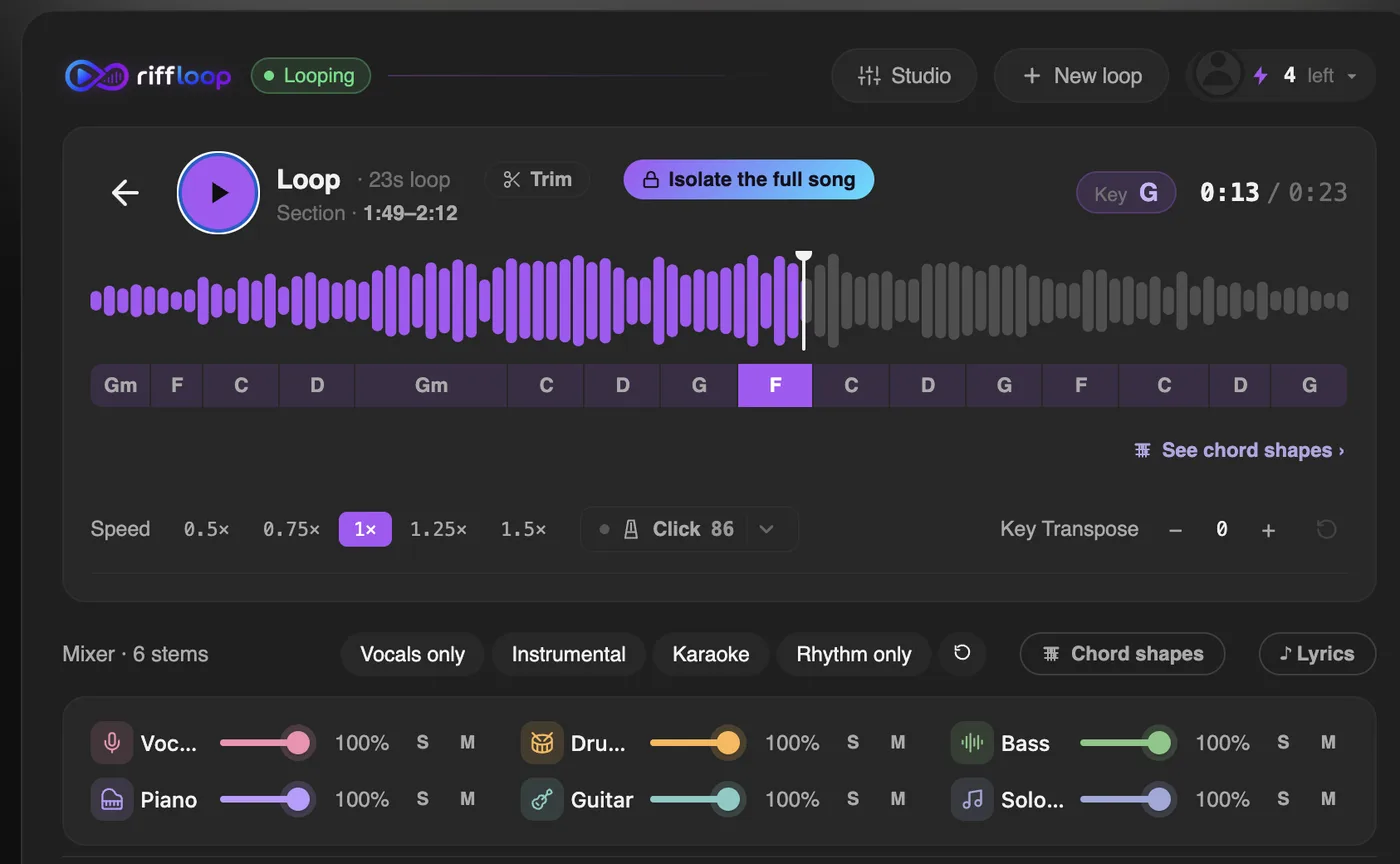
Tempo und Tonart funktionieren auch innerhalb eines Loops. Einen Loop zu verlangsamen ist der Standardweg, um eine schnelle Phrase zu lernen; beide Regler sitzen im selben Panel, und mehr zu beiden findest du unter Songs verlangsamen, ohne die Tonhöhe zu ändern und Die Tonart eines Songs ändern.
Eine Loop-Routine, die funktioniert
Loop kleine Stücke, spiel sie langsam genug, um sauber zu bleiben, und werde erst schneller, wenn es fünfmal hintereinander sauber klappt. Die meisten loopen zu viel Musik zu schnell und üben ihre Fehler ein.
- Loop vier Takte, nicht sechzehn. Wenn du die Stelle nicht aus dem Gedächtnis singen kannst, ist der Loop zu lang. Kürz ihn, bis du es kannst.
- Nimm das Tempo runter, bis du es richtig spielst. Nicht bis es leicht ist — bis es korrekt ist. Für die meisten liegt das irgendwo um 70 %. Eine Passage im vollen Tempo falsch zu spielen heißt nur, den Fehler zu proben.
- Fünfmal sauber hintereinander, dann das Tempo eine Stufe hoch. Ein sauberer Durchlauf ist Glück. Fünf heißt, dass die Stelle langsam sitzt. Wenn du danebenliegst, geh eine Stufe zurück und erarbeite sie dir neu.
- Erweitere den Loop um einen Takt. Der Übergang bricht als Erstes — du spielst die Phrase perfekt und fällst dann beim Takt davor auseinander. Setz A einen Takt früher und übe den Anlauf.
- Speicher ihn und komm morgen wieder. Schlaf bringt einer Passage mehr als eine vierte Stunde am Stück. Öffne den gespeicherten Loop wieder und mach da weiter, wo du aufgehört hast.
Wie du einen Loop verlangsamst, steht in Songs verlangsamen, ohne die Tonhöhe zu ändern; die Tonhöhe bleibt bei jedem Tempo korrekt, eine Phrase bei 70 % ist also immer noch in derselben Tonart, in der du sie spielen wirst.
Was Loopen nicht kann
Riffloop ist ein Übe-Tool, das einen Song abspielt, kein Downloader und kein Editor. Konkret:
- Ein Loop lässt sich nicht als Audiodatei exportieren. Er ist ein in deinem Konto gespeicherter Wiedergabebereich, kein Clip auf deiner Festplatte.
- Loops brauchen die Quelle. Ein YouTube-Loop öffnet das YouTube-Video wieder; wird das Video entfernt, bleiben die Grenzen des Loops erhalten, das Audio aber nicht.
- Die Erweiterung funktioniert in Chrome auf dem Desktop. Auf dem Handy nutzt du das Studio mit einer hochgeladenen Datei — Bildschirmaufnahme ist in mobilen Browsern nicht verfügbar.
Wenn du statt eines Abschnitts ein ganzes YouTube-Video von Anfang bis Ende wiederholen willst, ist das eine andere Aufgabe mit ein paar anderen Lösungen — darunter YouTubes eigenes Loop per Rechtsklick —, und sie wird in So loopst du ein YouTube-Video in Chrome erklärt.
Häufig gestellte Fragen
Verbraucht Loopen einen Credit?
Nein. Loopen ist in jedem Plan kostenlos und unbegrenzt, weil der Song dabei nicht in Stems getrennt wird. Credits werden nur von Stem separation, Remove vocals und Backing track verbraucht.
Wie viele Loops kann ich pro Song speichern?
Drei pro Song im kostenlosen Plan; unbegrenzt mit Pro und Founder Lifetime. Das Limit zählt nur ganz neue Loops — eine Änderung an einem deiner drei bestehenden wird immer gespeichert, auch wenn das Limit erreicht ist.
Warum wurde mein Loop nicht gespeichert?
Fast immer, weil du auf diesem Song schon drei gespeicherte Loops hast und den kostenlosen Plan nutzt. Lösch einen, mit dem du fertig bist, oder führ ein Upgrade durch. Einen bestehenden Loop zu bearbeiten wird nie blockiert.
Wo landen meine gespeicherten Loops?
In Your sections, in deinem Konto. Jede Zeile zeigt Namen, Song, Zeitbereich und ein Badge, wo der Loop sich öffnet — YouTube oder Studio. Ein Klick auf die Zeile öffnet den Loop wieder.
Tauchen in der Erweiterung gespeicherte Loops auch im Studio auf?
Im Konto gespeicherte Loops werden geteilt — beide Oberflächen schreiben in dieselbe Liste, und das Badge in jeder Zeile zeigt dir, wo sich ein Loop öffnet. Die Ausnahme sind Loops, die mit Loop a section erstellt wurden: Sie enthalten keine Stems und bleiben auf dem Gerät, auf dem sie erstellt wurden, im Studio wie in der Erweiterung.
Kann ich einen Abschnitt loopen, ohne mich anzumelden?
Ja. Das Loopen selbst funktioniert auch abgemeldet. Mit der Anmeldung kannst du einen Loop speichern und später wiederfinden.
Kann ich einen Teil eines Songs loopen, den ich als Datei habe und nicht auf YouTube?
Ja. Das Studio nimmt Audiodateien von deinem Computer sowie YouTube- und SoundCloud-Links, und das Loopen funktioniert bei allen genau gleich.
Kann ich einen Loop verlangsamen?
Ja, und die Tonhöhe bleibt dabei korrekt. Der Tempo-Regler wirkt innerhalb des Loops, der Abschnitt wiederholt sich also in dem Tempo, das du einstellst.
Wie komme ich aus einem Loop wieder raus?
Klick irgendwo auf den abgedunkelten Teil des Tracks außerhalb des Loops oder auf die Looping-Pille. Die Wiedergabe läuft durch den ganzen Song weiter; der gespeicherte Loop bleibt in Your sections.
Kann ich ein einzelnes Instrument loopen?
Ja, sobald der Song in Stems aufgeteilt wurde. Der Loop gilt für den Mix, den du an den Fadern eingestellt hast, so kannst du eine Phrase nur mit hörbarem Bass wiederholen oder mit stummgeschalteter Gitarre, damit du sie selbst spielst.
Kann ich einen Loop als Audiodatei herunterladen?
Nein. Riffloop spielt Songs zum Üben im Browser ab; ein Loop ist ein gespeicherter Wiedergabebereich, kein exportierter Clip.
Brauchst du noch Hilfe? Kontaktiere den Riffloop-Support →