Loopen, verlangsamen und isolieren – in einem Tool
Wiederhole den schweren Takt, nimm das Tempo raus, ohne dass sich die Tonhöhe ändert, und schalte das Instrument stumm, das du lernst – ohne eine Datei zwischen Apps hin- und herzuschieben.
Viele Übe-Apps können alle drei Dinge. Der Haken: Fast alle brauchen den Song zuerst als Datei auf deinem Rechner. Sobald deine Quelle ein YouTube-Video ist, bist du also wieder beim Herunterladen, Konvertieren oder beim Arbeiten mit zwei Tools nebeneinander. Auf dieser Seite geht es darum, alle drei direkt am Video zu erledigen – und darum, wann eine der etablierten Apps tatsächlich die bessere Wahl ist.
Kostenlos starten, zum Ausprobieren kein Konto nötig. Riffloop ist ein Tool für Desktop und Chromebook – lies vor der Installation die ehrlichen Grenzen weiter unten.
Zuletzt aktualisiert am · gepflegt vom Riffloop-Team
Die Kurzfassung
Ja – du kannst bei einem YouTube-Video einen Abschnitt loopen, ihn ohne Tonhöhenänderung verlangsamen und ein Instrument stummschalten, ohne etwas herunterzuladen. Mehrere Übe-Apps können alle drei Dinge gut mit einer Datei auf deinem Rechner; um die kurze Liste der Tools, die es direkt am Video schaffen, geht es auf dieser Seite.
- 🔁 Die zwei Takte, die immer wieder schiefgehen, als A-B-Loop
- 🐢 Verlangsamen, ohne dass sich die Tonhöhe ändert
- 🎚️ Deine Stimme stummschalten oder solo hören
- ▶️ Alle drei am Video – kein Download, kein Export
- 🔒 Läuft auf deinem Gerät
- 🙂 Ehrlich gesagt: Auf dem Handy oder offline sind andere Apps besser
Drei Aussagen, die man sich auch einzeln merken sollte. Die Quelle des Songs entscheidet stärker über dein Tool als jede Funktion. Die meisten Übe-Apps, die Instrumente trennen, brauchen eine Datei, keinen Link. Und Loopen, Verlangsamen und Isolieren sind ein einziger Ablauf – die Reihenfolge, in der du sie anwendest, verändert das Ergebnis.
Warum die drei zusammengehören
Jeder Handgriff behebt einen anderen Grund, warum du die Stelle nicht spielen kannst. Isolieren zeigt dir, was da eigentlich gespielt wird, Verlangsamen gibt deinen Händen Zeit für die Ausführung, und der Loop liefert die Wiederholungen. Machst du nur eins davon, kommst du meist nicht weiter.
Die Fehlerquellen sind verschieden, deshalb muss es auch die Lösung sein. Wenn du nicht hörst, was gespielt wird, hilft keine noch so große Zahl an Wiederholungen – das ist ein Isolationsproblem. Wenn du genau weißt, was es ist, deine Finger aber zu spät kommen, ist es ein Tempoproblem. Und wenn du es bei fünf Versuchen einmal hinbekommst, ist es ein Wiederholungsproblem und sonst nichts. Die meisten greifen zum falschen Mittel: Sie verlangsamen eine Passage, die sie noch gar nicht klar gehört haben, und üben eine Vermutung sehr präzise ein.
Für jeden der drei Handgriffe gibt es hier eine eigene Anleitung, die diese Seite nicht wiederholt – zur Technik im Einzelnen siehe einen Abschnitt eines YouTube-Videos loopen, einen Song verlangsamen, ohne die Tonhöhe zu ändern, und ein Instrument in einem YouTube-Video isolieren. Im Folgenden geht es darum, sie als einen Ablauf zu nutzen.
Wo du trotzdem bei zwei Tools landest
All-in-one-Übe-Apps gibt es wirklich, und einige sind hervorragend. Die Lücke liegt nicht in der Funktionsliste, sondern in der Quelle. Verlangst du von den meisten, mit einem YouTube-Video zu arbeiten, geht das nicht, weil sie eine Datei erwarten. Also lädst du am Ende das Audio herunter oder lässt einen Looper in einem Tab und einen Separator in einem anderen laufen.
Genau diese Trennlinie sollte man benennen. Liegt der Song schon als MP3 auf deiner Festplatte, hast du gute Optionen – und das seit zwanzig Jahren. Ist der Song ein YouTube-Video – eine Live-Aufnahme, eine Lektion, ein Cover, etwas, das es auf keinem Streamingdienst gibt –, dann verlangen die etablierten Apps, dass du dieses Problem erst einmal selbst löst.
Der Download-Schritt ist nicht nur lästig. An dieser Stelle bricht der Ablauf: Du verlierst die Zeitmarken, die du gefunden hattest, du verwaltest Dateien, die du gar nicht willst, und je nachdem, wo du bist, solltest du das vielleicht überhaupt nicht tun. Wer direkt am Video arbeitet, umgeht die Frage komplett.
Alle drei gleichzeitig, direkt am Video
In Riffloop sitzen Loop-Bereich, Tempoeinstellung und Stem-Fader im selben Panel unter dem YouTube-Player, und alle sind gleichzeitig aktiv. Änderst du eins, verlierst du die anderen nicht.
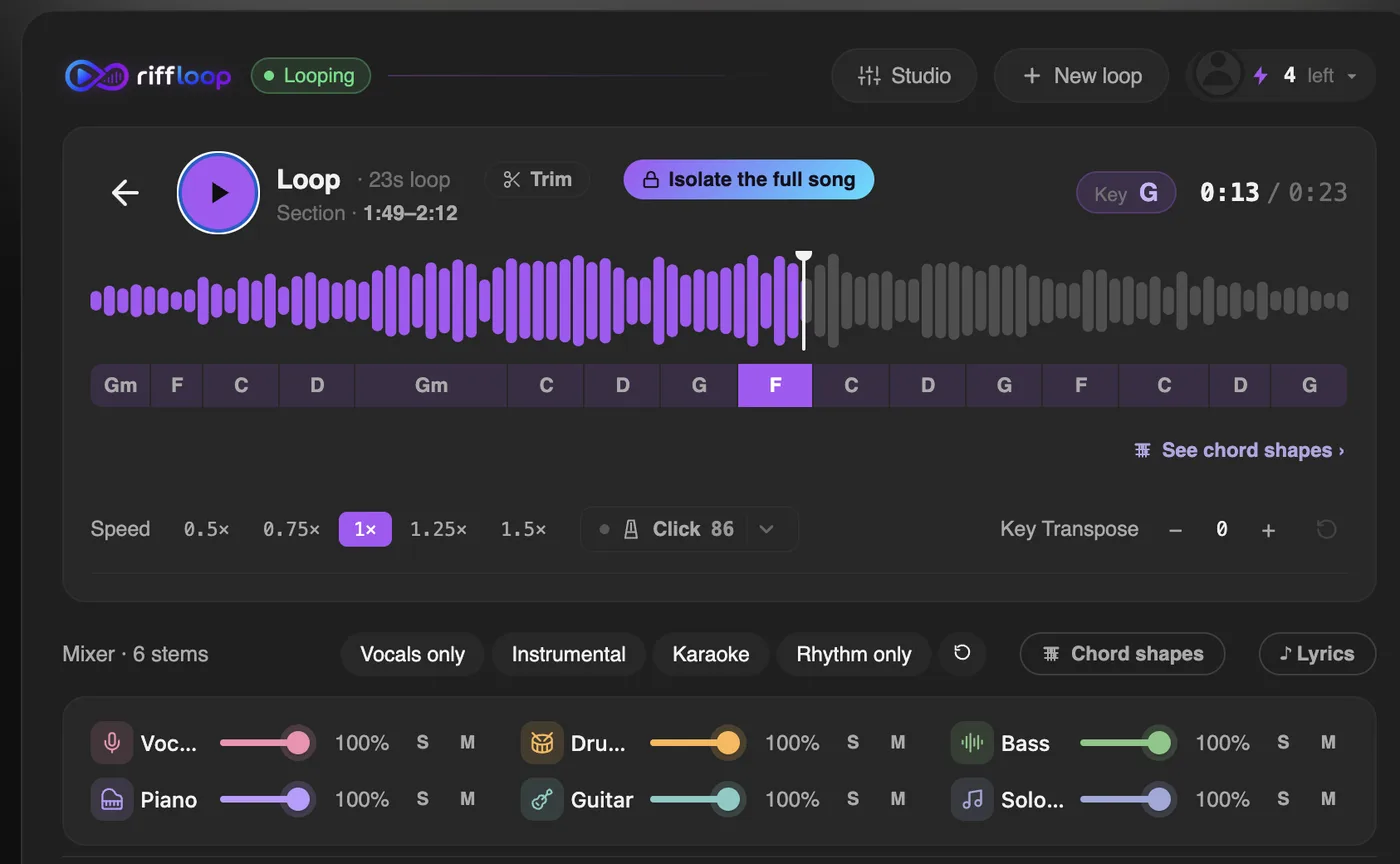
Der Praxistest für „ein Tool“ ist nicht, ob die Funktionen irgendwo im Produkt stecken, sondern ob du deine Meinung ohne großen Aufwand ändern kannst. Mitten im Loop merkst du, dass du eigentlich den Bass hören musst, also schaltest du ihn solo; der Loop läuft weiter, und das Tempo bleibt, wo du es eingestellt hast. Mit zwei Tools kostet dich diese Entscheidung einen Export.
Die Reihenfolge, die wirklich funktioniert
Erst isolieren, dann loopen, zuletzt verlangsamen. Jeder Schritt grenzt den nächsten ein, und diese Reihenfolge verhindert, dass du eine Passage verlangsamst, die du noch nicht richtig gehört hast – die häufigste Art, Übezeit zu verschwenden. Wir nennen das die Reihenfolge Isolieren-Loopen-Verlangsamen, und die Abfolge zählt mehr als jede einzelne Einstellung.
- Isoliere, bevor du irgendetwas entscheidest. Schalte das Instrument, das du lernst, solo und hör es dir einmal im vollen Tempo an. In der Hälfte der Fälle ist die Stimme einfacher, als sie im Mix klang, und du hast dir den Rest des Ablaufs gespart.
- Setz den Loop eng. Zwei Takte, nicht acht. Ein Loop, der lang genug ist, um auch das zu enthalten, was du schon spielen kannst, verbringt die meiste Zeit damit, zu bestätigen, was du schon weißt.
- Verlangsame nur so weit wie nötig. Starte bei 85 % und geh schrittweise runter, bis du es sauber spielen kannst, statt bei 50 % anzufangen und dich hochzuarbeiten. Das langsamste Tempo, das du brauchst, liegt meist höher, als du denkst.
- Erhöhe das Tempo in kleinen Schritten. Etwa 5 % auf einmal, und erst nach zwei sauberen Durchgängen. Verpatzt du es zweimal, geh einen Schritt zurück, statt dich durchzukämpfen – sonst übst du den Fehler ein.
- Hol die Stimme zurück. Schalte das Originalinstrument wieder ein und spiel im vollen Tempo mit. Wenn du dich gegen die Aufnahme nicht halten kannst, sitzt die Stimme noch nicht, egal wie sauber sie isoliert lief.
Den letzten Schritt lassen die meisten aus. Wer eine Stimme isoliert bei 70 % übt, baut eine Version davon auf, die nur isoliert bei 70 % existiert. Wenn du nach Gehör statt nach Noten lernst, ist derselbe Loop auch der Motor beim Raushören von Songs.
Die Tools, die zwei oder drei kombinieren
Sortiere sie danach, worauf sie zugreifen können, nicht nach der Zahl der Funktionen, dann zerfällt das Feld in drei Gruppen. Zwei Tools arbeiten mit einem YouTube-Video, aber nur eines davon trennt mehr als den Gesang. Drei trennen Instrumente richtig, brauchen aber eine Datei. Und die Klassiker loopen und verlangsamen wunderbar, trennen aber überhaupt nichts.
Gruppe eins – arbeitet mit einem YouTube-Video
slowdownpractice.com kommt einem direkten Konkurrenten am nächsten und verdient eine klare Empfehlung: kostenlos, kein Abo, A-B-Loops, 0,1× bis 4× ohne Tonhöhenänderung und Gesangsisolierung per Machine Learning. Es nimmt einen YouTube-Link an und bietet eine Chromium-Erweiterung. Die Grenze steckt im Wort „Gesang“ – es reduziert oder isoliert die Singstimme; wenn du Schlagzeug oder Bass einzeln brauchst, kann es das nicht. looptube.xyz ist für YouTube kostenlos und loopt sauber mit erhaltener Tonhöhe, ganz ohne Instrumententrennung. Riffloop ist das dritte, und der Unterschied ist die Trennung mehrerer Instrumente direkt am Video statt nur des Gesangs.
Gruppe zwei – echte Trennung, aber nur mit Datei
PracticeSession bietet hier das beste Preis-Leistungs-Verhältnis: unbegrenzte Loops, 0,05× bis 4×, echte Trennung in zwei, vier oder sechs Stems und eine einmalige Lifetime-Lizenz für 39 US$ statt eines Abos. Es läuft nur auf dem Desktop und braucht eine Audiodatei. Moises hat die beste Trennqualität der Gruppe und richtige Handy-Apps, was zählt, wenn du auf dem Tablet übst; die Preise stehen hinter einem Login, deshalb nennen wir keine Zahl, die wir nicht sehen können. Anytune birgt die größte Falle im Feld: Seine Demix-Quellentrennung gibt es nur für Android. Auf Mac und iOS bekommst du ReFrame, also parametrische Filterung und Arbeit im Stereobild, keine Stem-Trennung. Wer es auf der falschen Plattform kauft und Isolierung erwartet, wird enttäuscht.
Gruppe drei – die Klassiker, die nicht trennen
Amazing Slow Downer ist seit zwanzig Jahren die Referenz und ist es für das, was es kann, immer noch: nahtlose Loops, 20 % bis 200 % ohne Tonhöhenänderung, auf vier Plattformen, einmalige Zahlung. Es hat einen Equalizer, keine Stem-Trennung, und das wird regelmäßig falsch angenommen. Transcribe! ist das Werkzeug für Transkribierende – gespeicherte Loops, bis auf ein Zwanzigstel des Tempos, Spektralanalyse, und es läuft unter Linux, was hier sonst fast nichts tut. Sein „Karaoke“-Modus ist ein Mitte-Seite-Phasentrick, keine Trennung. Capo loopt taktweise, verlangsamt von 25 % bis 150 % und extrahiert einzelne Stimmen mit seiner sogenannten Neptune-Engine – der Hersteller spricht nie von Stem-Trennung oder KI, also ordne es irgendwo zwischen den Gruppen ein. Es gibt es nur für Apple, und an Streaming kommt es nicht heran.
Ein Name, der dir immer noch empfohlen wird: Riffstation. Die Domain ist gar nicht mehr erreichbar – egal, was du darüber liest, heute gibt es nichts herunterzuladen.
Alle im direkten Vergleich
Die Spalte, die die meisten Entscheidungen trifft, ist die vierte. Alles links davon ist Standard; ob ein Tool mit einem YouTube-Video arbeiten kann, verändert deinen Ablauf tatsächlich.
| Tool | Loop | Verlangsamen, Tonhöhe bleibt | Isolieren | Mit YouTube-Video | Plattformen | Preis |
|---|---|---|---|---|---|---|
| Riffloop | ✓ | ✓ | ✓ 6 Stimmen | ✓ direkt auf der Seite | Browser auf Desktop & Chromebook | Kostenlos · Pro ab 9,99 US$ pro Monat |
| slowdownpractice.com | ✓ | ✓ 0.1–4× | nur Gesang | ✓ Link + Erweiterung | Web + Chromium-Erweiterung | Kostenlos |
| looptube.xyz | ✓ | ✓ | ✗ | ✓ Link einfügen | Web | Kostenlos für YouTube |
| PracticeSession | ✓ unbegrenzt | ✓ 0.05–4× | ✓ 2/4/6 Stems | ✗ braucht eine Datei | Windows, macOS, Linux | 39 US$ einmalig |
| Moises | — | ✓ | ✓ beste Qualität | ✗ Upload | Web, Desktop, iOS, Android | Abo, Preis nicht öffentlich |
| Anytune | ✓ | ✓ | nur Android | ✗ | iOS, macOS, Android | 34,99 US$ einmalig (Mac) |
| Amazing Slow Downer | ✓ | ✓ 20–200% | ✗ nur EQ | ✗ | Windows, macOS, iOS, Android | 39,95 US$ Desktop, einmalig |
| Transcribe! | ✓ gespeichert | ✓ bis 1/20× | ✗ Mitte/Seite | ✗ | Windows, macOS, Linux | 39 US$ einmalig |
| Capo | ✓ taktweise | ✓ 25–150% | pro Stimme, Hersteller bleibt vage | ✗ | macOS, iOS | 39,99 US$ pro Jahr (App Store) |
Zwei Preise sind tatsächlich nicht öffentlich, und wir haben sie so gelassen, statt zu raten: Moises versteckt seine Preistabelle hinter einem Login, und Anytune veröffentlicht weder seine Mobilpreise noch die Demix-Credits. Die Zahlen zu Capo stammen aus dem App-Store-Eintrag, weil die eigene Seite des Herstellers zwar ein Jahresabo bestätigt, aber keinen Betrag nennt.
So wählst du – in vier Fragen
Fast alle landen richtig, wenn sie diese Fragen der Reihe nach beantworten. Die erste entscheidet mehr als die anderen drei zusammen.
- Wo liegt der Song? Ist es ein YouTube-Video und du willst dort bleiben oder lieber nichts herunterladen – genau dafür ist Riffloop da. Liegt er schon als Datei auf deiner Festplatte, sind die etablierten Desktop-Apps hervorragend, und einige gibt es zum einmaligen Kaufpreis.
- Übst du auf dem Handy? Dann nimm eine Mobil-App. Browser-Erweiterungen funktionieren nicht mit YouTube auf dem Handy, und wer etwas anderes behauptet, kostet dich einen Nachmittag.
- Musst du Noten oder Tabs sehen? Wenn dir das Lesen so wichtig ist wie das Hören, brauchst du ein Tool, das um eine Partitur herum gebaut ist, nicht um einen Mixer.
- Brauchst du es offline? Im Zug, in einem Unterrichtsraum ohne Empfang – eine native App, die die Datei selbst hat, ist die sicherere Wahl.
Wann etwas anderes besser passt
Riffloop ist ein Tool für Desktop und Chromebook, das auf dem Browser aufbaut. Diese Form ermöglicht den YouTube-Ablauf und kostet uns einiges, worüber wir offen sein sollten.
- 📱 Auf dem Handy – Erweiterungen kommen nicht an YouTube auf dem Handy heran. Nimm eine Übe-App fürs Handy.
- ✈️ Offline – eine native App, die die Datei selbst hat, ist die sicherere Wahl.
- 🎼 Noten oder Tabs – wir lesen Harmonien, keine Noten. Partiturbasierte Tools gewinnen.
- 🎛️ Stems in eine DAW – das ist eine Produktionsaufgabe, keine Übeaufgabe.
- 💳 Einmalkauf – mehrere Konkurrenten verkaufen eine Lizenz zum Festpreis; wir nicht.
Wenn die Trennqualität bei einem schwierigen Mix das Einzige ist, worauf es ankommt, vergleicht unser ehrlicher Überblick über Stem-Splitter das Feld nach Einsatzzweck – auch dort, wo wir Zweiter werden.
So haben wir das geprüft
Wir stellen eines der Tools in der Tabelle her, lies die Riffloop-Zeile also mit diesem Wissen. Alles andere wurde am 4. September 2026 von den eigenen Produkt- oder Preisseiten der Hersteller abgelesen, nicht von Testportalen, und wo ein Hersteller keine Zahl veröffentlicht, haben wir das Feld leer gelassen, statt es zu füllen.
Zwei Definitionen tragen in dieser Tabelle viel Gewicht. „Isolieren“ meint echte Trennung pro Instrument – ein Equalizer, der eine Stimme nach vorn holt, oder ein Phasentrick, der einen mittigen Gesang ausdünnt, zählt nicht. Deshalb stehen bei Amazing Slow Downer und Transcribe! dort Kreuze, obwohl beide hervorragende Tools sind. „Mit YouTube-Video“ heißt, ohne dass du zuerst eine Audiodatei erzeugst; einen Link einfügen zählt, das Video herunterladen nicht.
Bekannte Schwachstellen, offen genannt statt versteckt: Moises veröffentlicht keine Preistabelle, also nennen wir keinen Preis; die Zahlen zu Capo stammen aus dem App-Store-Eintrag, weil die eigene Website ein Abo ohne Betrag nennt; und die Trennung bei Anytune unterscheidet sich je nach Plattform, ein einzelnes Häkchen wäre also falsch gewesen. Preise ändern sich – wenn du das lange nach dem obigen Datum liest, prüf sie vor dem Kauf.
Loopen, verlangsamen und isolieren – FAQ
Die Fragen, die entscheiden, ob dieser Ablauf zu dir passt: was ein Handy kann, was ein kostenloser Tarif abdeckt, ob etwas heruntergeladen wird und wie weit du das Tempo senken kannst, bevor es falsch klingt.
Gibt es eine App, die Instrumente loopen, verlangsamen und isolieren kann?
Mehrere können das, und einige machen es sehr gut – PracticeSession, Moises und Anytune unter Android kombinieren alle drei. Der Haken ist die Quelle: Fast alle brauchen den Song als Datei auf deinem Rechner. Willst du alle drei bei einem YouTube-Video, ohne es herunterzuladen, wird das Feld schnell schmal – genau für diese Lücke wurde Riffloop gebaut.
Wie kann ich ein YouTube-Video gleichzeitig loopen und verlangsamen?
Setz einen A-B-Loop über den Abschnitt und ändere dann die Wiedergabegeschwindigkeit – in einem Tool zum Üben sind beide unabhängig, der Loop läuft also weiter, während du das Tempo verstellst. Die eigene Geschwindigkeitseinstellung von YouTube funktioniert auch bei aktivierter Schleife, aber die wiederholt das ganze Video statt eines Abschnitts und bietet nur feste Tempostufen.
Kann ich die Gitarre stummschalten und den Song gleichzeitig verlangsamen?
Ja, und das sind getrennte Regler, die sich nicht in die Quere kommen. Schalte die Gitarre im Mixer stumm, und der Rest der Band spielt weiter; senk das Tempo, und alles wird langsamer, ohne dass sich die Tonhöhe ändert. Der Sinn, beides in einem Panel zu haben: Wenn du es dir bei einem der beiden anders überlegst, kostet dich das nichts.
Welche dieser Tools brauchen eine Datei statt eines Links?
Amazing Slow Downer, Transcribe!, PracticeSession, Capo und Anytune erwarten alle eine Audiodatei auf deinem Rechner. looptube.xyz und slowdownpractice.com nehmen einen YouTube-Link an, und Riffloop arbeitet mit dem Video auf der Seite. Dieser eine Unterschied entscheidet bei den meisten die Wahl.
Kann Amazing Slow Downer Instrumente isolieren?
Nein, und das ist der häufigste Irrtum in dieser Kategorie. Es hat einen Equalizer, der ein Instrument im Mix nach vorn oder hinten schieben kann, aber das ist nicht dasselbe, wie eine Stimme herauszutrennen. Für echte Isolierung brauchst du ein Tool mit Stem-Trennung.
Trennt Transcribe! Stems?
Nein. Seine Karaoke- und Mono-Modi arbeiten mit Phasenauslöschung und Kanalmischung – ein alter Stereotrick, der einen mittigen Gesang abschwächen kann, aber keine Stem-Trennung ist und bei allem versagt, was nicht genau in der Mitte liegt. Transcribe! ist hervorragend beim Loopen, bei extremer Verlangsamung und Spektralanalyse; Trennung gehört nicht zu seinen Aufgaben.
Gibt es die Instrumentenisolierung von Anytune auf dem iPhone?
Nein – und darüber stolpern viele. Die Demix-Quellentrennung von Anytune gibt es nur für Android. Unter macOS und iOS bekommst du ReFrame, also parametrische Filterung und Bearbeitung des Stereobilds statt einer Trennung. Prüf die Plattform vor dem Kauf, wenn die Isolierung der Grund für den Kauf ist.
Was ist die beste kostenlose Option?
Zum Loopen und Verlangsamen eines YouTube-Videos ist looptube.xyz kostenlos und macht das sauber. Wenn du zusätzlich den Gesang rausnehmen willst, ist slowdownpractice.com kostenlos, nimmt YouTube-Links an und hat eine Chromium-Erweiterung. Der kostenlose Tarif von Riffloop ist der, der mehrere Instrumente trennt statt nur den Gesang.
Wie langsam kann ich werden, bevor es schlecht klingt?
Bis etwa 70 % hält das meiste Material gut zusammen. Unter etwa 50 % hörst du langsam einen wässrigen, verschmierten Klang bei Becken und Hallfahnen, weil sich die Zeit so weit zu dehnen tatsächlich schwierig ist. In der Praxis musst du selten so tief gehen – starte bei 85 % und geh nur weiter runter, wenn es sein muss.
Kann ich einen verlangsamten Abschnitt ohne Gesang loopen?
Ja – das ist genau der Drei-in-einem-Fall. Schalte den Gesang stumm, setz den Loop über die Phrase, nimm das Tempo runter, und alle drei bleiben gemeinsam aktiv. Genau diese Kombination können die meisten Einzweck-Tools nicht gleichzeitig halten.
Was hat Riffstation ersetzt?
Direkt nichts, und die Website ist nicht mehr erreichbar, es gibt also nichts zu installieren. Die Kombination aus Akkorden und Kontrolle über einzelne Stimmen, die Riffstation bot, ist heute auf mehrere Tools verteilt; für die Akkorde eines Songs kommt ein Akkord-Finder, der direkt am Video arbeitet, am nächsten, und zum Stummschalten einer Stimme ein Stem-Splitter.
Kann ich das auf dem Handy machen?
Ja. Die Riffloop-App für iPhone und Android loopt, verlangsamt und isoliert einen Song, den du aus deinen Dateien hinzufügst oder aus einer anderen App aufnimmst, direkt auf dem Handy. Für die Arbeit am YouTube-Video ist die Chrome-Erweiterung auf Desktop oder Chromebook da. Moises, Amazing Slow Downer und Anytune bieten ebenfalls Handy-Apps. Siehe die Anleitung für iPhone und die Anleitung für Android.
Und wenn ich offline üben will?
Dann ist eine native App, die die Datei selbst hat, das bessere Tool. Alles, was mit einem YouTube-Video arbeitet, braucht das Video, und das braucht eine Verbindung. Für den Zug oder einen Unterrichtsraum ohne Empfang ist eine der Desktop-Apps zum Einmalkauf die sicherere Wahl.
Gibt es Stem-Trennung irgendwo kostenlos?
Teilweise. Der kostenlose Tarif von Riffloop trennt einen Abschnitt eines Songs in einzelne Stimmen, und slowdownpractice trennt Gesang kostenlos. PracticeSession enthält lokale Trennung mit seiner einmaligen Lizenz. Die meisten Cloud-Dienste rechnen sie nach Verbrauch ab, weil die Trennung auf ihrer Hardware sie pro Song Geld kostet.
Wie lang sollte mein Loop sein?
Kürzer, als du denkst – meist zwei Takte. Ein Loop, der lang genug ist, um auch Material zu enthalten, das du schon spielen kannst, verbringt die meisten Wiederholungen damit, zu bestätigen, was du schon weißt. Wenn du drei der vier Takte spielen kannst, loop den einen, den du nicht kannst.
Sollte ich zuerst verlangsamen oder isolieren?
Zuerst isolieren. Wer eine Stimme verlangsamt, die er noch nicht klar gehört hat, übt seine beste Vermutung sehr präzise ein – und das ist schlimmer, als sie gar nicht zu üben. Hör dir die Stimme allein im vollen Tempo an und entscheide dann, ob du das Tempo überhaupt ändern musst.
Hilft mir das, wenn ich nach Noten spiele?
Loopen und Verlangsamen schon, aber keines dieser Tools legt dir eine Partitur vor. Wenn dir das Lesen so wichtig ist wie das Hören, brauchst du etwas, das um Notation herum gebaut ist statt um einen Mixer – Capo und partiturbasierte Plattformen zielen darauf ab, die Tools auf dieser Seite nicht.
Wenn du dir nur vier Dinge merkst
- 1️⃣ Zuerst isolieren – nie eine Stimme verlangsamen, die du noch nicht klar gehört hast
- 2️⃣ Loops über zwei Takte schlagen Loops über acht
- 3️⃣ Bei 85 % starten, nicht bei 50 %, und in 5-%-Schritten steigern
- 4️⃣ Zum Schluss immer im vollen Mix mitspielen
Eine Anleitung pro Handgriff
Probier es an dem Takt, den du immer verpasst
Öffne den Song auf YouTube, schalte die Stimme solo, loop zwei Takte und nimm das Tempo runter, bis es sauber klingt. Kostenlos starten, und nichts verlässt dein Gerät.