Vocal-Remover-App für iPhone & Android
Riffloop ist eine Vocal-Remover- und Stem-Splitter-App für iPhone und Android. Sie teilt einen Song direkt auf dem Handy in vier oder sechs Spuren auf — ohne Upload — und danach kannst du sie stummschalten, loopen, verlangsamen und in eine andere Tonart setzen.
Füge einen Song aus deinen Dateien hinzu oder nimm auf, was eine andere App gerade abspielt, und wähle eine Aufgabe: den Gesang entfernen, jedes Instrument auf einen eigenen Fader legen oder nur die Stimme herausnehmen, die du selbst spielst. Der Song bleibt die ganze Zeit auf deinem Handy, und die Spuren bleiben spielbar – mit A-B-Loop, einer Temporegelung, die die Tonhöhe hält, Tonartwechsel, Akkorden und einem Metronom, das der Aufnahme folgt.


Kostenlos herunterladen. Der Gratis-Plan trennt Abschnitte von bis zu 60 Sekunden, fünfmal am Tag; Pro trennt ganze Songs. Am Computer? Füge Riffloop zu Chrome hinzu, um es auf YouTube zu nutzen.
Zuletzt aktualisiert am · gepflegt vom Riffloop-Team
Die App auf einen Blick
Riffloop: Stem & Vocal Remover ist eine kostenlose App für iPhone und Android, die einen Song direkt auf dem Handy in seine Spuren zerlegt und sie zum Üben spielbar hält. Sie nimmt Dateien und aufgenommenen Ton an, keine Links.
- 🎤 Drei Modi: Remove vocals (Gesang entfernen), Stem separation (Stem-Trennung) oder Backing track (Begleitspur)
- 🎚️ Vier Spuren gratis, sechs mit Pro: Gesang, Schlagzeug, Bass, Gitarre, Klavier und der Rest
- 🔒 Auf dem Handy: Der Song wird nie hochgeladen
- 🔁 Übungstools: A-B-Loop, 50–150 % Tempo bei gleicher Tonhöhe, ±12 Halbtöne Tonartwechsel
- 🎸 Akkorde und Klick: Gitarrengriffe, die mit dem Song mitlaufen, und ein Metronom, das auf seinen Beat eingerastet ist
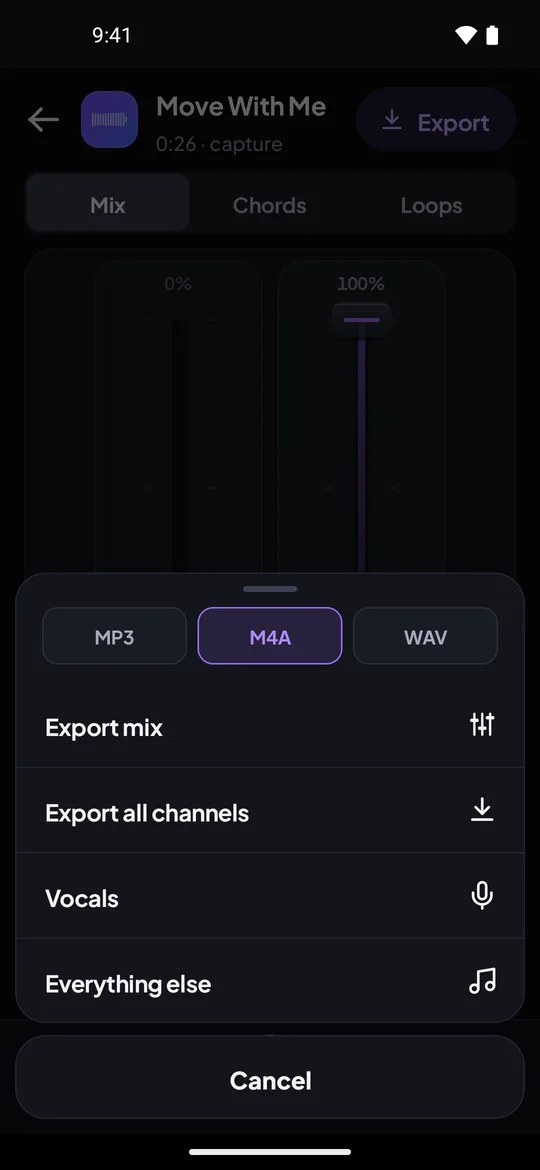
- 💾 Export: der Mix, alle Spuren oder eine einzelne Spur, als MP3 oder M4A (WAV mit Pro)
- 📱 Voraussetzungen: iOS 26 oder neuer bzw. Android 12 oder neuer
Was macht eine Vocal-Remover-App?
Eine Vocal-Remover-App nimmt einen fertigen Song und trennt den Gesang von der Band, sodass du das Instrumental allein abspielen kannst. Ein Stem-Splitter geht weiter und trennt jedes Instrument einzeln. Die App von Riffloop kann beides und bietet zusätzlich einen dritten Modus, der nur die Stimme stummschaltet, die du spielst.
Gesang entfernen
Die App trennt die Stimme von der Band, sodass du das Instrumental allein abspielen kannst – ein Karaoke-Track aus der echten Aufnahme – und den Gesang zurückholst, wenn du eine Phrase überprüfen willst.
Stem-Trennung
Jede Spur bekommt ihren eigenen Fader: vier Spuren (Gesang, Schlagzeug, Bass und der Rest) oder sechs, dann kommen Gitarre und Klavier dazu. Schalte den Bass solo, um zu hören, was er wirklich spielt, oder nimm das Schlagzeug raus, um dein Timing zu üben.
Begleitspur
Wähle das Instrument, das du spielst, und Riffloop nimmt es aus der Band heraus, sodass du deine Stimme über alles andere spielst. Du kannst auch mehr als eines herausnehmen – etwa Gitarre und Schlagzeug – und deine Spur jederzeit wieder hochziehen, um dich mit der Aufnahme zu vergleichen. Die Seite zum Backing-Track-Maker erklärt die Idee ausführlicher.
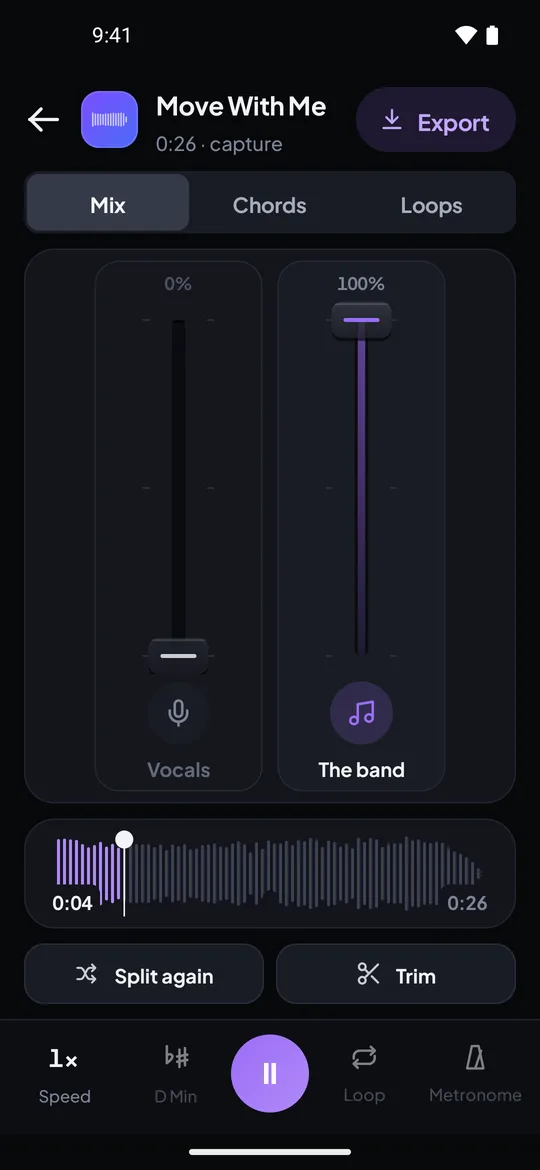
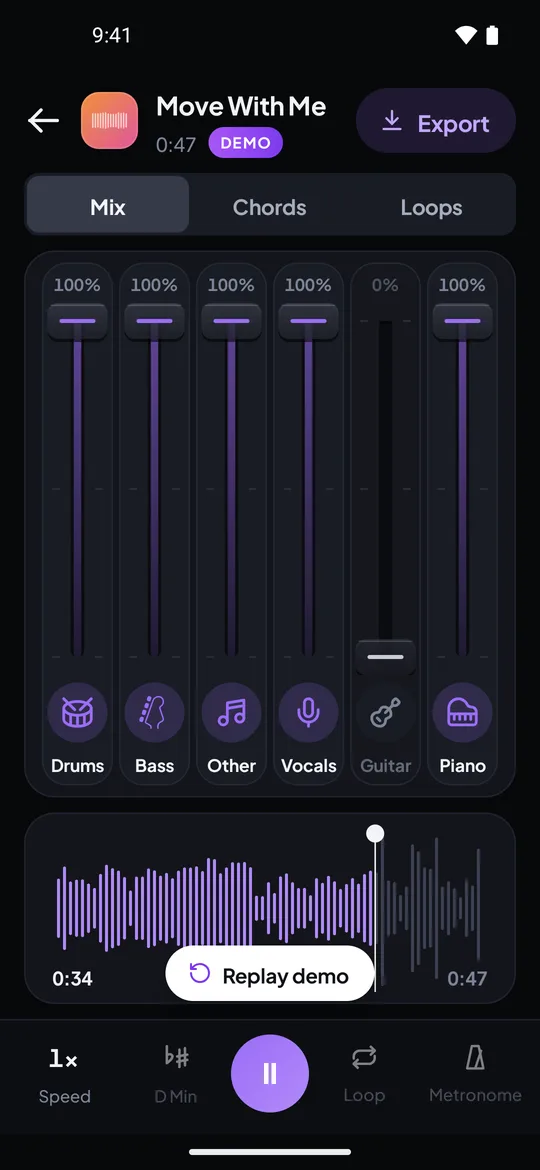
Echte Screenshots aus der Android-App von Riffloop, mit unserem eigenen Demo-Song Move With Me. Sechs Spuren gibt es mit Pro; der Gratis-Plan trennt in vier.
So funktioniert es auf dem Handy
App installieren, Song hinzufügen, auswählen, was du daraus brauchst – und das Handy trennt ihn. Der ganze Ablauf hat fünf Schritte, und mit dem Demo-Song lernst du die Bedienung kennen, bevor du eine Trennung verbrauchst.
- Installieren und anmelden. Riffloop ist kostenlos im App Store und bei Google Play. Melde dich mit Apple (auf dem iPhone), Google oder per E-Mail an; ein Konto, das du schon auf riffloop.app nutzt, funktioniert auch.
- Spiel zuerst den Demo-Song ab. Er ist schon in sechs Spuren getrennt und kommt mit einer kurzen Einführung in den Mixer – das kostet nichts.
- Füge deinen Song hinzu. Wähle eine Audio- oder Videodatei mit bis zu 10 Minuten Länge oder nutze Capture audio (Ton aufnehmen), um aufzunehmen, was eine andere App auf dem Handy abspielt.
- Wähle die Aufgabe. Remove vocals, Stem separation (vier oder sechs Spuren) oder Backing track, für den ganzen Song oder einen Abschnitt.
- Üben. Der Song öffnet sich im Mixer: Spuren stummschalten und solo schalten, den schwierigen Takt loopen, Tempo und Tonart ändern, die Akkorde ablesen und dann exportieren, was du brauchst.
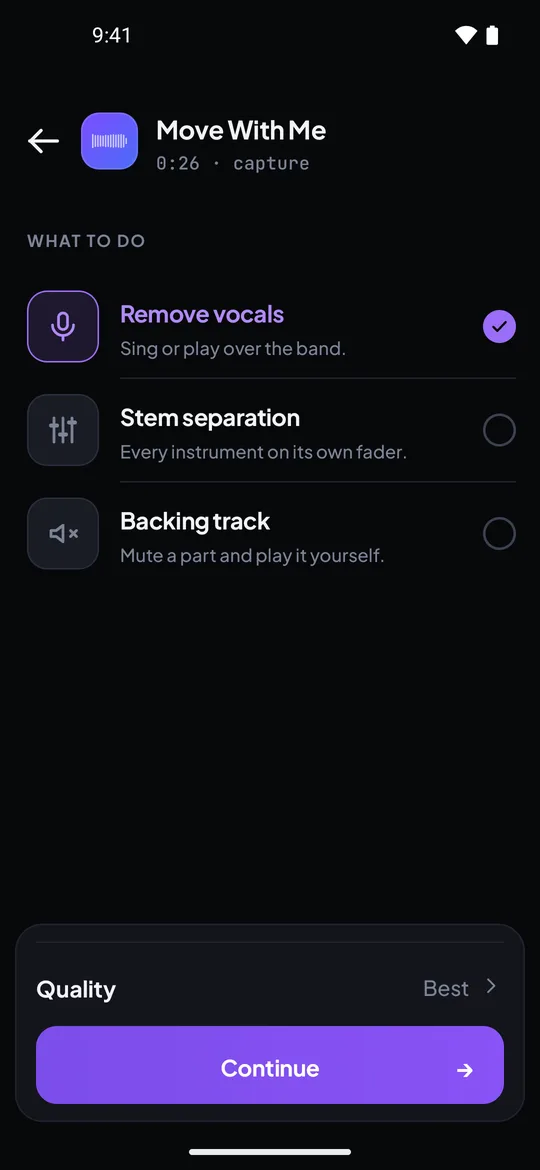
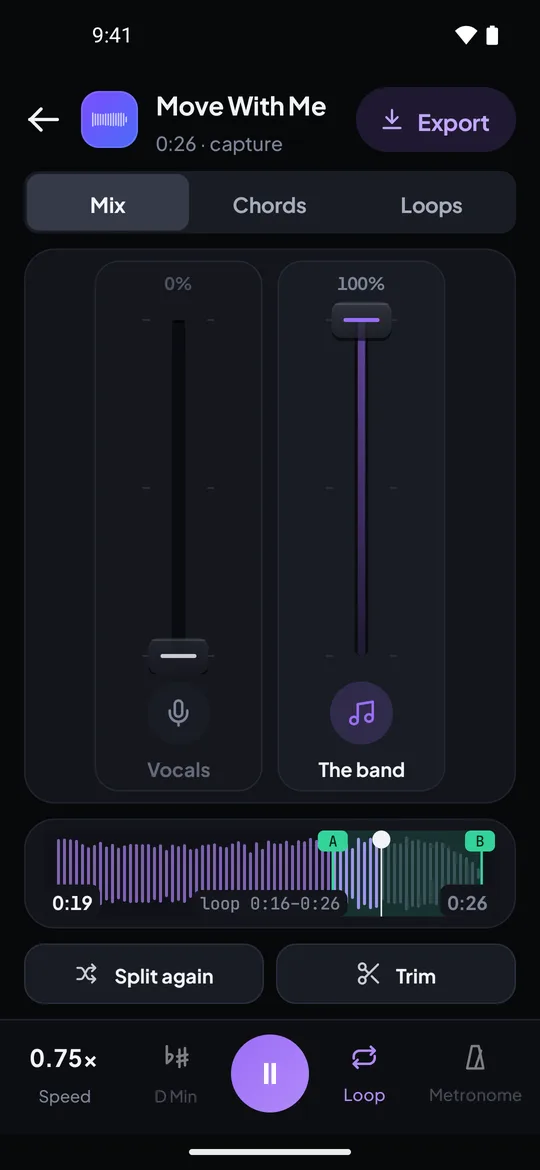
Die Anleitungen Bildschirm für Bildschirm findest du im Hilfecenter: Riffloop auf dem iPhone und Riffloop auf Android.
Warum die Trennung auf dem Handy wichtig ist
Die meisten Vocal-Remover-Apps schicken deinen Song an einen Server und warten auf das Ergebnis. Riffloop trennt direkt auf dem Handy: Der Song wird nie hochgeladen, du wartest auf keinen Upload, und nichts landet auf dem Rechner von jemand anderem.
- 🔒 Privat von Grund auf. Deine Aufnahmen – eine Probe, ein Demo, eine Unterrichtsstunde – bleiben auf deinem Handy.
- 📶 Kein Upload. Der Song wird nirgendwohin geschickt, also bremsen weder eine langsame Verbindung noch eine große Datei die Trennung aus.
- ▶️ Hör zu, während es arbeitet. Auf Android läuft der Song schon während der Trennung, mit Anzeige der Restzeit; die Spuren füllen sich nach und nach.
- 🛡️ Berechtigungen, klar erklärt. Capture audio fragt nach der Bildschirmfreigabe, weil Handys keine reine Audio-Option haben; Riffloop behält den Ton und sonst nichts. Das iPhone nutzt dafür nie das Mikrofon.
Der Haken: Die Arbeit ist echt, und dein Handy erledigt sie. Ein neueres Handy ist schneller fertig, und auf dem iPhone lässt du die App auf dem Bildschirm, bis sie fertig ist, weil das iPhone lange Aufgaben in Apps pausiert, die du verlässt. Auf Android kannst du Benachrichtigungen einschalten, das Handy sperren und bekommst eine Nachricht, wenn die Spuren fertig sind. Die Datenschutzerklärung hat für jede App einen eigenen Abschnitt.
Wofür Musiker sie nutzen
Die App ist zum Üben eines Songs gebaut, nicht nur, um den Gesang abzuziehen. Das sind die Aufgaben, die sie am besten erledigt, nach Instrument.
- 🎤 Sänger: Entferne den Gesang, setz die Tonart zwei Halbtöne tiefer, damit sie zu deinem Stimmumfang passt, und loope den Refrain, bis der hohe Ton sitzt.
- 🎸 Gitarristen: Schalte die Gitarre stumm, folge den Akkordgriffen und spiel die Stimme über der echten Band.
- 🎵 Bassisten: Schalte den Bass solo, verlangsame die Strophe auf 75 % und hör die Linie Ton für Ton raus.
- 🥁 Schlagzeuger: Nimm das Schlagzeug raus und spiel mit, mit dem Metronom auf den Beat des Songs eingerastet.
- 🎹 Pianisten: Mit den sechs Spuren von Pro schaltest du das Klavier solo und hörst die Voicings unter dem Gesang.
- 🎧 Lehrer und Bands: Exportiere eine Begleitspur aus deiner eigenen Aufnahme für den Unterricht oder die Probe.

Zur Seite des Raushörens – eine Stimme erarbeiten, sobald du sie hören kannst – siehe wie du Songs nach Gehör lernst.
Gratis und Pro in der App
Die App ist kostenlos, und der Gratis-Plan reicht, um jeden Tag einen Abschnitt eines Songs zu lernen. Pro trennt ganze Songs, in sechs Spuren, in der höheren Qualitätsstufe und mit Exporten in voller Länge.
| Kostenlos | Pro | |
|---|---|---|
| Trennungen | 5 pro Tag | unbegrenzt |
| Länge | Abschnitte bis 60 Sekunden | ganze Songs |
| Spuren | 4 | 6 (zusätzlich Gitarre und Klavier) |
| Qualität | Standard | Best |
| Gespeicherte Loops | 3 pro Song | unbegrenzt |
| Akkorde und Metronom | erste 30 Sekunden | ganzer Song |
| Exporte | 60 Sekunden, MP3 oder M4A | volle Länge, plus WAV |
In der App ist Pro ein Monats- oder Jahresabo oder ein einmaliger Lifetime-Kauf, abgewickelt über Apple oder Google zu dem Preis, der für dein Land angezeigt wird. Wenn du auf riffloop.app schon Pro hast, melde dich mit demselben Konto an, und die App übernimmt deinen Plan.
Was die App nicht kann
Die App ist ein Übungstool mit echten Grenzen. Wer sie vorher kennt, verschwendet keine Trennung.
- 🔗 Keine Links einfügen. Die App nimmt Dateien und aufgenommenen Ton an, keine YouTube- oder Streaming-Links.
- 🔇 Geschützter Ton wird als Stille aufgenommen. Manche Apps erlauben keine Aufnahme ihres Tons, und Capture audio liefert dann nichts. Einen Song am Handy hinzufügen zeigt, was funktioniert.
- ⏱️ Zehn Minuten pro Song. Dateien und Aufnahmen sind auf 10 Minuten begrenzt.
- 🎛️ Stems sind Schätzungen. Der Gesang trennt sich am saubersten; Bass und die Restspur sind am schwierigsten, und Hall auf der Stimme bleibt meist in der Band. Wie Stems funktionieren erklärt, warum.
- 🎼 Akkorde nur als Dur und Moll. Ein Cmaj7 erscheint als C – die Wechsel stimmen, die Färbung wird nicht benannt. Akkorde nach Gehör finden schließt die Lücke.
- 📱 Nur aktuelle Handys. iOS 26 oder neuer auf dem iPhone; Android 12 oder neuer.
Wer einen Song trennt, ändert nichts daran, wem er gehört. Die App ist für persönliches Üben und Lernen gedacht, also nutze sie mit Musik, für die du die Rechte hast.
Handy-App oder Computer?
Nimm die Handy-App für Songs, die als Dateien auf deinem Handy liegen, oder für Ton, den du dort aufnehmen kannst. Nimm einen Computer, wenn der Song ein YouTube-Video ist: Die Chrome-Erweiterung arbeitet direkt mit dem Video, ohne dass du etwas aufnehmen musst.
| Wo der Song ist | Was du nutzt |
|---|---|
| Eine Datei auf deinem Handy | die iPhone- oder Android-App |
| Läuft in einer anderen App auf deinem Handy | Capture audio in der App |
| Ein YouTube-Video, am Computer | die Chrome-Erweiterung auf YouTube |
| Eine Datei oder ein Link, am Computer | Riffloop Studio – siehe den KI-Vocal-Remover |
Andere Vocal-Remover-Apps
Riffloop ist nicht die einzige Vocal-Remover-App, und nicht für jede Aufgabe die richtige. Der Hauptunterschied liegt darin, wo die Trennung läuft und was du danach damit machen kannst.
| Riffloop | Cloud-Stem-Apps | Reine Vocal Remover | |
|---|---|---|---|
| Wo der Song verarbeitet wird | auf deinem Handy | auf deren Servern | unterschiedlich |
| Spuren | 4, oder 6 mit Pro | meist 4 oder mehr | meist 2 |
| Loop, Tempo und Tonart auf den Spuren | ✓ | oft | selten |
| Akkorde | ✓ Gitarrengriffe | manchmal | ✗ |
| Dasselbe Konto am Computer | ✓ Chrome-Erweiterung + Studio | oft | selten |
Moises ist die bekannteste Cloud-App, mit einer Kreativ-Suite und einer Desktop-App; wir vergleichen sie direkt auf der Seite Moises-Alternative. Auf einem iPad mit Apple Silicon hat Logic Pro einen eingebauten Stem Splitter – sinnvoll, wenn du ohnehin in Logic produzierst. Eine Rangliste des ganzen Felds findest du bei den besten Stem-Splittern.
Eine 15-minütige Übungssession auf dem Handy
Kurze, konzentrierte Sessions an einer Passage bringen mehr, als den ganzen Song durchzuspielen. Hier ist eine Routine, die in den Gratis-Plan passt: ein 60-Sekunden-Abschnitt, einmal getrennt, fünfzehn Minuten geübt.
- Wähle die 60 Sekunden, die du noch nicht spielen kannst – meist das Solo, die Bridge oder ein schnelles Fill – und trenne nur diesen Abschnitt.
- Hör mit deiner Spur solo zu (2 Minuten). Hör genau, was das Instrument macht, wenn der Rest der Band aus dem Weg ist.
- Loope den schwierigsten Takt bei 70 % (5 Minuten). Setz A und B eng um ihn herum und spiel, bis er fünfmal hintereinander sitzt.
- Erhöhe das Tempo in 5-%-Schritten (5 Minuten). Geh erst nach einem sauberen Durchgang hoch; fällt es auseinander, geh einen Schritt zurück.
- Schalte deine Spur stumm und spiel mit der Band (3 Minuten). Volles Tempo, ganzer Abschnitt, zur echten Aufnahme. Speichere den Loop für morgen.
Häufige Fehler
Die meisten enttäuschenden Ergebnisse liegen an der Quelle oder am Setup, nicht an der Trennung. Vermeide diese Fehler, und die Spuren kommen sauberer heraus.
- ✂️ Den ganzen Song im Gratis-Plan trennen. Wähle den Abschnitt, den du übst; das geht schneller, und den loopst du sowieso.
- 📉 Mit einer Datei schlechter Qualität starten. Eine stark komprimierte oder erneut aufgenommene Kopie trennt sich schlechter. Nimm die sauberste Datei, die du hast.
- 📣 Die Werbung mit aufnehmen. Starte die Aufnahme, wenn der Song selbst beginnt, oder schneide den Anfang vor dem Speichern ab.
- 📲 Auf dem iPhone die App mitten in der Trennung verlassen. Das iPhone pausiert lange Aufgaben in Apps, die du verlässt, also lass Riffloop auf dem Bildschirm, bis es fertig ist.
- 🎯 Eine Studio-Acapella erwarten. KI-Stems sind Schätzungen. Zum Üben sind sie hervorragend; für eine Veröffentlichung musst du mit etwas Übersprechen rechnen.
Das Wichtigste
Riffloop ist eine kostenlose App für iPhone und Android, die direkt auf dem Handy Gesang entfernt und Songs in Spuren aufteilt – und sie dann zum Üben spielbar hält.
- ✅ Vier Spuren gratis, sechs mit Pro; Abschnitte von 60 Sekunden gratis, ganze Songs mit Pro
- ✅ Nichts wird hochgeladen – die Trennung läuft auf dem Handy
- ✅ Loop, Tempo, Tonart, Akkorde und ein auf den Beat eingerastetes Metronom funktionieren auf den Spuren
- ✅ Dateien und aufgenommener Ton in der App; YouTube-Videos über die Chrome-Erweiterung am Computer
Vocal-Remover-App – FAQ
Was Leute vor der Installation fragen: was kostenlos ist, wo der Song landet, auf welchen Handys sie läuft und was sie annimmt.
Gibt es eine kostenlose Vocal-Remover-App?
Ja. Riffloop ist kostenlos im App Store und bei Google Play, und der Gratis-Plan gibt dir fünf Trennungen pro Tag für Abschnitte von bis zu 60 Sekunden, in vier Spuren. Pro trennt ganze Songs in sechs Spuren in der Qualitätsstufe Best.
Lädt die Riffloop-App meine Songs hoch?
Nein. Die Trennung läuft direkt auf dem Handy, der Song verlässt dein Gerät also nie. Beim ersten Mal braucht die App eine Verbindung, um ihre Trenn-Engine herunterzuladen, und Zusatzteile wie die Akkorderkennung werden bei der ersten Nutzung heruntergeladen.
Wie entferne ich auf dem iPhone den Gesang aus einem Song?
Installiere Riffloop aus dem App Store, tippe auf Add, wähle den Song aus Dateien und dann Remove vocals. Die App trennt die Stimme direkt auf dem iPhone von der Band, sodass du das Instrumental abspielen und den Gesang zurückholen kannst, wenn du eine Zeile überprüfen willst.
Wie entferne ich auf Android den Gesang aus einem Song?
Installiere Riffloop von Google Play, tippe auf Add, wähle eine Datei oder nimm auf, was eine andere App abspielt, und wähle Remove vocals. Auf Android läuft der Song schon während der Trennung, und mit eingeschalteten Benachrichtigungen kannst du das Handy sperren und bekommst eine Nachricht, wenn es fertig ist.
In wie viele Spuren kann die App einen Song aufteilen?
Vier im Gratis-Plan – Gesang, Schlagzeug, Bass und alles andere – oder sechs mit Pro, dann kommen Gitarre und Klavier dazu. Der Modus Backing track nutzt dieselbe Trennung, um nur die Stimme stummzuschalten, die du spielst.
Kann ich Songs von YouTube oder Spotify in der App nutzen?
Nicht per Link: Die Handy-Apps nehmen Audio- und Videodateien an oder nehmen mit Capture audio den Ton auf, den eine andere App abspielt. Apps, die ihren Ton schützen, werden als Stille aufgenommen. Am Computer arbeitet die Riffloop-Chrome-Erweiterung direkt mit dem YouTube-Video.
Kann ich das Instrumental oder den Gesang exportieren?
Ja. Export speichert den aktuellen Mix, jede Spur als eigene Datei oder eine einzelne Spur wie den Gesang, als MP3 oder M4A. Der Gratis-Plan exportiert 60 Sekunden; Pro exportiert die volle Länge und bietet zusätzlich WAV.
Auf welchen Handys läuft Riffloop?
Auf einem iPhone mit iOS 26 oder neuer oder einem Android-Handy mit Android 12 oder neuer. Im App Store ist die App außerdem als kompatibel mit dem iPad gelistet.
Kann ich in der App verlangsamen oder die Tonart ändern?
Ja. Das Tempo reicht von halber Geschwindigkeit bis 1,5-fach bei gleicher Tonhöhe, und die Tonart lässt sich um bis zu 12 Halbtöne nach oben oder unten verschieben, ohne das Tempo zu ändern. Beides funktioniert auf den getrennten Spuren.
Zeigt die App die Akkorde an?
Ja. Der Chords-Tab zeigt Tonart und Tempo aus dem Audio und den aktuellen Akkord als Gitarrengriff, mit einfachen oder Barré-Griffen. Der Gratis-Plan zeigt die Akkorde für die ersten 30 Sekunden; Pro zeigt den ganzen Song.
Funktioniert mein Pro-Plan in der App und im Browser?
Ja. Melde dich auf dem Handy und auf riffloop.app mit demselben Konto an, und die App liest deinen Plan aus; auch gespeicherte Loops hängen am Konto. In der App wird Pro über Apple oder Google zu dem Preis gekauft, der für dein Land angezeigt wird.
Ist die Handy-App etwas anderes als die Chrome-Erweiterung?
Sie teilen sich ein Konto und dieselben Übungstools, starten aber an verschiedenen Stellen. Die Erweiterung arbeitet am Computer mit einem YouTube-Video; die Handy-App arbeitet mit Dateien auf deinem Handy und mit Ton, den du aus anderen Apps aufnimmst.
Wie gut ist die Trennung auf dem Handy?
Es ist dieselbe Art von Trennung wie am Computer: Der Gesang kommt am saubersten heraus, Bass und die Restspur sind am schwierigsten. Eine saubere, unkomprimierte Datei trennt sich besser als eine stark komprimierte, und Hall auf der Stimme bleibt meist in der Band zurück.
Mit Riffloop weitermachen
Trenne deinen ersten Song auf dem Handy
Fang mit dem Demo-Song an – er ist schon in sechs Spuren getrennt – und füge dann einen eigenen hinzu. Kostenlos für iPhone und Android.