iPhone & Android용 보컬 제거 앱
Riffloop은 iPhone과 Android용 보컬 제거 및 스템 분리 앱이에요. 곡을 휴대폰 안에서 네 개 또는 여섯 개 파트로 분리하고(업로드는 전혀 없어요), 각 파트를 음소거하고, 반복하고, 느리게 하고, 키를 바꿀 수 있어요.
파일에서 곡을 추가하거나 다른 앱에서 재생 중인 소리를 캡처한 다음, 할 작업을 고르세요. 보컬을 지우거나, 모든 악기를 각자의 페이더로 나누거나, 내가 연주하는 파트만 빼는 거예요. 곡은 처음부터 끝까지 휴대폰에 그대로 있고, 분리된 파트는 A-B 구간 반복, 음정을 유지하는 속도 조절, 키 변경, 코드 표시, 원곡 박자를 따라가는 메트로놈으로 계속 연습할 수 있어요.


무료로 다운로드하세요. 무료 플랜은 최대 60초 구간을 하루 다섯 번 분리할 수 있고, Pro는 곡 전체를 분리해요. 컴퓨터를 쓰고 있다면 Chrome에 Riffloop을 추가해 YouTube에서 사용하세요.
최종 업데이트 · Riffloop 팀 관리
한눈에 보는 앱
Riffloop: Stem & Vocal Remover는 iPhone과 Android용 무료 앱으로, 곡을 휴대폰 안에서 파트별로 분리하고 바로 연습에 쓸 수 있게 해 줘요. 파일과 캡처한 오디오를 받으며, 링크는 지원하지 않아요.
- 🎤 세 가지 작업: Remove vocals(보컬 제거), Stem separation(스템 분리), Backing track(반주 트랙)
- 🎚️ 무료는 4파트, Pro는 6파트: 보컬, 드럼, 베이스, 기타, 피아노, 나머지
- 🔒 휴대폰 안에서: 곡은 절대 업로드되지 않아요
- 🔁 연습 도구: A-B 구간 반복, 음정을 유지한 50~150% 속도, ±12반음 키 변경
- 🎸 코드와 클릭: 곡에 맞춰 바뀌는 기타 코드 모양과, 곡의 박자에 맞춰진 메트로놈
- 💾 내보내기: 믹스, 모든 파트 또는 한 파트를 MP3나 M4A로(Pro는 WAV도)
- 📱 요구 사항: iOS 26 이상 또는 Android 12 이상
보컬 제거 앱은 무엇을 하나요?
보컬 제거 앱은 완성된 곡에서 노래와 밴드 연주를 분리해, 반주만 따로 재생할 수 있게 해 줘요. 스템 분리기는 한 걸음 더 나아가 악기마다 분리하고요. Riffloop 앱은 둘 다 할 수 있고, 내가 연주하는 파트만 음소거하는 세 번째 모드도 있어요.
보컬 제거
앱이 목소리와 밴드 연주를 분리하므로 반주만 따로 재생할 수 있어요. 실제 음원으로 만든 노래방 MR인 셈이죠. 프레이즈를 확인하고 싶을 땐 보컬을 다시 켜면 돼요.
스템 분리
파트마다 전용 페이더가 생겨요. 네 개 파트(보컬, 드럼, 베이스, 나머지) 또는 기타와 피아노가 더해진 여섯 개 파트예요. 베이스를 솔로로 들어 실제로 뭘 치는지 확인하거나, 드럼을 빼고 박자 감각을 연습해 보세요.
반주 트랙
내가 연주하는 악기를 고르면 Riffloop이 밴드에서 그 파트를 빼 주니, 나머지 연주 위에 내 파트를 직접 연주할 수 있어요. 기타와 드럼처럼 여러 파트를 함께 뺄 수도 있고, 언제든 내 파트를 다시 올려 원곡과 비교해 볼 수 있어요. 자세한 개념은 반주 트랙 메이커 페이지에서 설명해요.
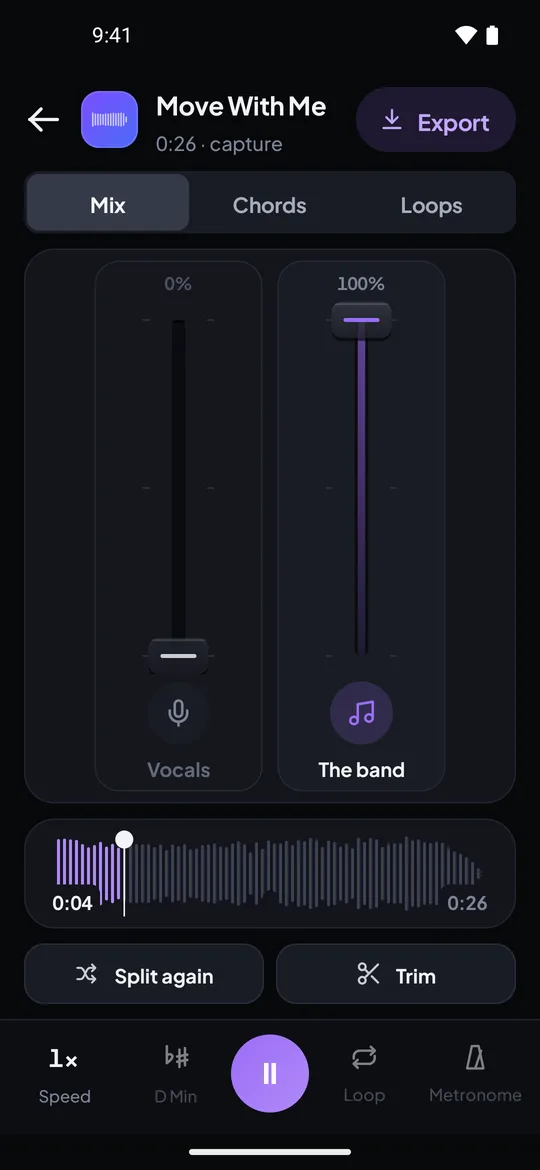
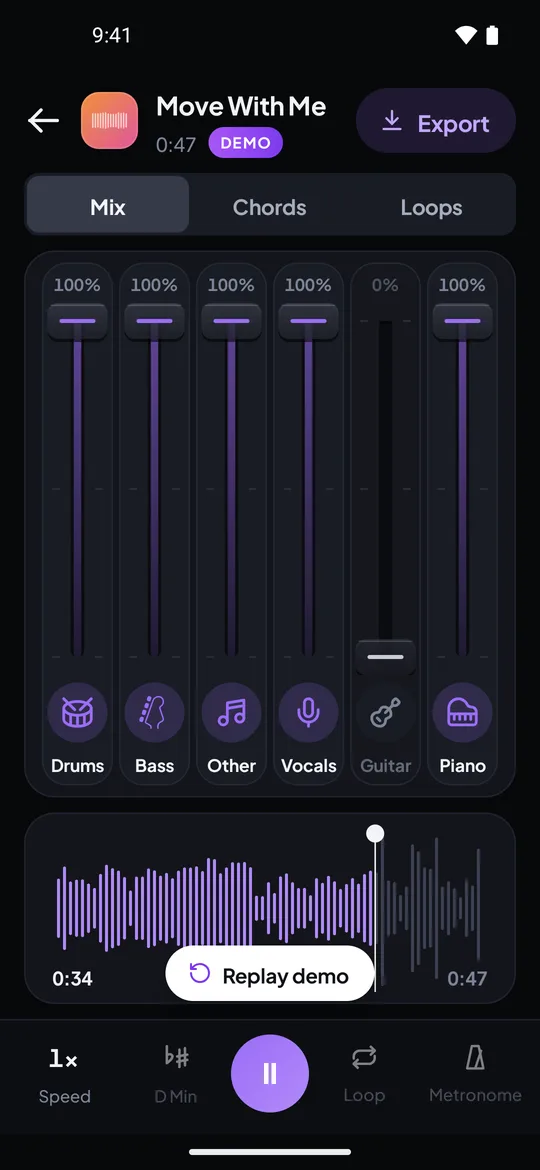
Riffloop Android 앱의 실제 스크린샷이며, 자체 데모곡 Move With Me를 사용했어요. 6파트는 Pro 기능이고, 무료 플랜은 4파트로 분리해요.
휴대폰에서 작동하는 방식
앱을 설치하고, 곡을 추가하고, 원하는 작업을 고르면 휴대폰이 분리해 줘요. 전체 과정은 다섯 단계이고, 데모곡이 있어 분리 횟수를 쓰기 전에 조작법을 익힐 수 있어요.
- 설치하고 로그인하세요. Riffloop은 App Store와 Google Play에서 무료예요. Apple로 로그인(iPhone), Google 또는 이메일로 로그인할 수 있고, riffloop.app에서 쓰던 계정도 그대로 사용할 수 있어요.
- 먼저 데모곡을 재생해 보세요. 이미 여섯 개 파트로 분리되어 있고 믹서 사용법을 짧게 안내해 줘요. 비용은 전혀 들지 않아요.
- 곡을 추가하세요. 최대 10분 길이의 오디오나 동영상 파일을 고르거나, Capture audio(오디오 캡처)로 휴대폰의 다른 앱에서 재생 중인 소리를 녹음하세요.
- 작업을 고르세요. Remove vocals, Stem separation(4파트 또는 6파트), Backing track 중에서 곡 전체 또는 한 구간을 선택해요.
- 연습하세요. 곡이 믹서에서 열려요. 파트를 음소거하거나 솔로로 듣고, 어려운 마디를 반복하고, 속도와 키를 바꾸고, 코드를 보고, 필요한 것을 내보내세요.
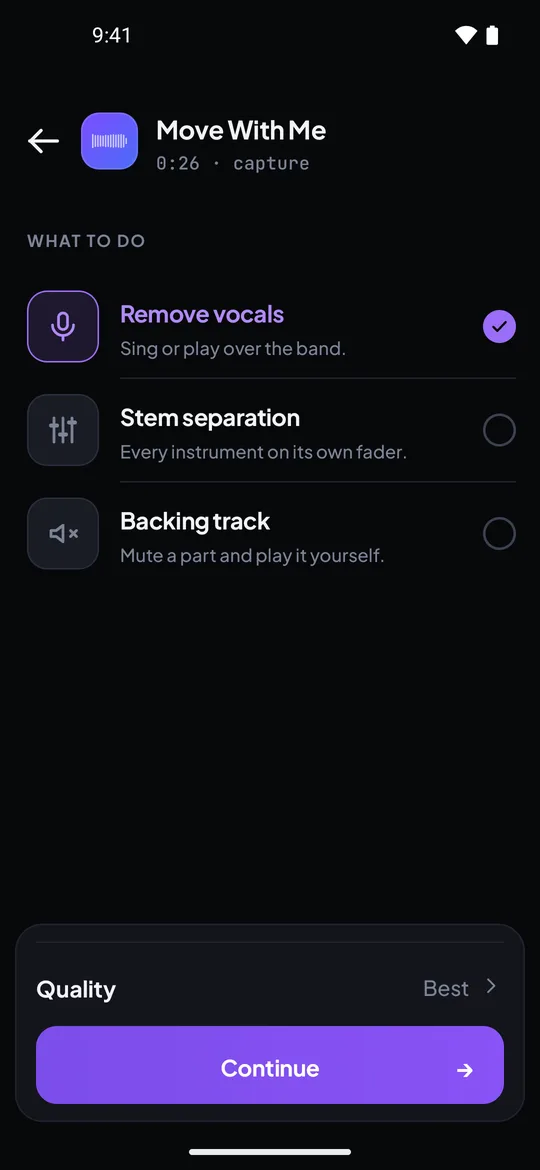
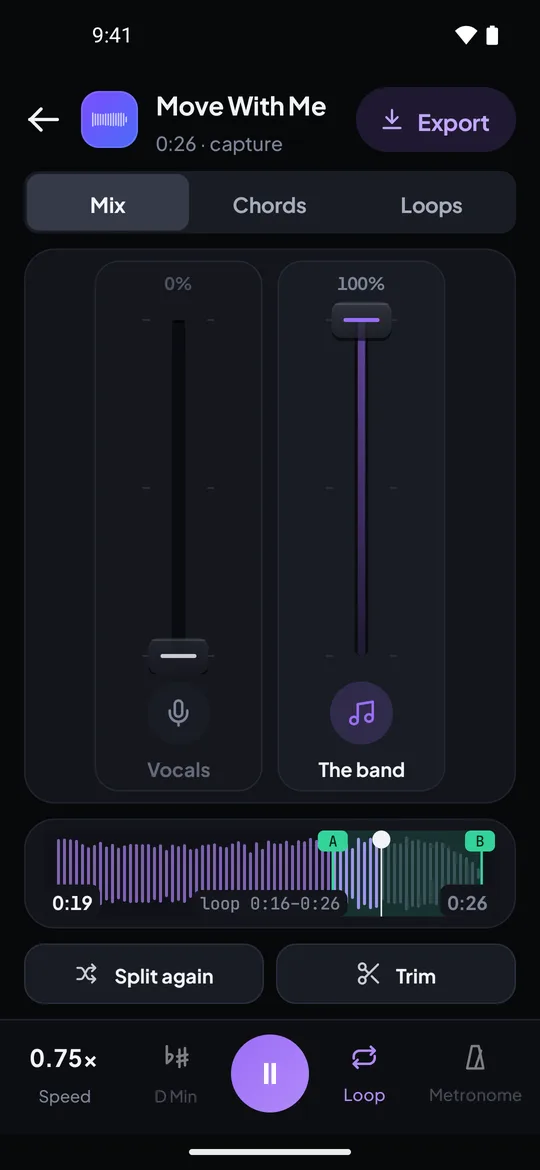
화면별 안내는 도움말 센터에 있어요: iPhone에서 Riffloop 사용하기, Android에서 Riffloop 사용하기.
휴대폰 안에서 분리하는 것이 중요한 이유
대부분의 보컬 제거 앱은 곡을 서버로 보내고 결과를 기다려요. Riffloop은 휴대폰에서 직접 분리하므로 곡이 업로드되지 않고, 업로드를 기다릴 필요도 없으며, 다른 누군가의 컴퓨터에 저장되는 것도 없어요.
- 🔒 처음부터 개인 정보 보호 중심으로. 합주, 데모, 레슨 같은 내 녹음은 휴대폰에만 남아요.
- 📶 업로드 단계가 없어요. 곡을 어디에도 보내지 않으니, 느린 인터넷이나 큰 파일 때문에 분리가 지연되지 않아요.
- ▶️ 작업 중에도 들을 수 있어요. Android에서는 분리하는 동안 곡이 재생되고 남은 시간이 표시되며, 진행에 따라 파트가 채워져요.
- 🛡️ 권한, 쉽게 설명하면. Capture audio는 화면 공유를 요청해요. 휴대폰에는 오디오만 캡처하는 옵션이 없기 때문이에요. Riffloop은 소리만 남기고 다른 건 아무것도 저장하지 않아요. iPhone에서는 이 기능에 마이크를 전혀 쓰지 않아요.
대신 실제 작업은 휴대폰이 직접 해요. 최신 휴대폰일수록 더 빨리 끝나요. iPhone에서는 벗어난 앱의 긴 작업을 일시 정지하므로, 끝날 때까지 앱을 화면에 띄워 두세요. Android에서는 알림을 켜면 휴대폰을 잠가 두어도 파트가 준비되었을 때 메시지를 받을 수 있어요. 개인정보처리방침에 앱별 항목이 있어요.
뮤지션들의 활용법
이 앱은 보컬만 걷어내는 게 아니라 곡을 연습하기 위해 만들어졌어요. 악기별로 가장 잘 맞는 활용법을 소개할게요.
- 🎤 보컬: 보컬을 지우고, 키를 두 반음 내려 내 음역에 맞춘 다음, 고음이 안정될 때까지 후렴을 반복하세요.
- 🎸 기타리스트: 기타를 음소거하고, 코드 모양을 따라가며, 실제 밴드 위에 파트를 연주하세요.
- 🎵 베이시스트: 베이스를 솔로로 듣고, 벌스를 75%로 늦춰, 라인을 한 음씩 따 보세요.
- 🥁 드러머: 드럼을 빼고 함께 연주하세요. 메트로놈은 곡 자체의 박자에 맞춰져 있어요.
- 🎹 피아니스트: Pro의 6파트에서 피아노를 솔로로 들어 보컬 아래 깔린 보이싱을 들어 보세요.
- 🎧 강사와 밴드: 직접 녹음한 곡으로 반주 트랙을 내보내 레슨이나 합주에 쓰세요.

들리게 된 파트를 실제로 따는 귀 카피 쪽은 귀로 곡을 카피하는 방법을 참고하세요.
앱의 무료와 Pro
앱은 무료로 다운로드할 수 있고, 무료 플랜만으로도 매일 곡의 한 구간을 익히기에 충분해요. Pro는 곡 전체를 더 높은 품질 설정으로 여섯 개 파트로 분리하고, 전체 길이로 내보낼 수 있어요.
| 무료 | Pro | |
|---|---|---|
| 분리 | 하루 5회 | 무제한 |
| 길이 | 최대 60초 구간 | 곡 전체 |
| 파트 | 4 | 6(기타와 피아노 추가) |
| 품질 | Standard(표준) | Best(최상) |
| 저장된 루프 | 곡당 3개 | 무제한 |
| 코드와 메트로놈 | 처음 30초 | 곡 전체 |
| 내보내기 | 60초, MP3 또는 M4A | 전체 길이, WAV 포함 |
앱에서 Pro는 월간 또는 연간 구독, 또는 1회 결제 평생 이용권으로 제공되며, Apple이나 Google을 통해 국가별로 표시되는 가격으로 구매해요. 이미 riffloop.app에서 Pro를 쓰고 있다면 같은 계정으로 로그인하세요. 앱이 플랜을 자동으로 불러와요.
앱이 할 수 없는 것
이 앱은 분명한 한계가 있는 연습 도구예요. 미리 알아 두면 분리 횟수를 낭비하지 않아요.
- 🔗 링크 붙여넣기는 안 돼요. 앱은 파일과 캡처한 오디오만 받으며, YouTube나 스트리밍 링크는 받지 않아요.
- 🔇 보호된 오디오는 무음으로 녹음돼요. 소리 캡처를 허용하지 않는 앱도 있어서, 이 경우 Capture audio 결과가 비어 있어요. 어떤 방법이 통하는지는 모바일에서 곡 추가하기에서 다뤄요.
- ⏱️ 곡당 10분. 파일과 녹음은 최대 10분까지예요.
- 🎛️ 스템은 추정치예요. 보컬이 가장 깨끗하게 분리되고, 베이스와 나머지 파트가 가장 어려우며, 목소리에 걸린 리버브는 밴드 쪽에 남는 경향이 있어요. 이유는 스템이 작동하는 방식에서 설명해요.
- 🎼 코드는 메이저와 마이너 수준까지. Cmaj7은 C로 표시돼요. 코드 진행은 맞지만 세부적인 색채까지는 표시하지 않아요. 그 부분은 귀로 코드 찾기로 채울 수 있어요.
- 📱 최신 휴대폰만 지원. iPhone은 iOS 26 이상, Android는 Android 12 이상이에요.
곡을 분리한다고 해서 그 곡의 소유권이 바뀌지는 않아요. 이 앱은 개인 연습과 학습용이니, 사용할 권리가 있는 음악으로 사용하세요.
휴대폰 앱일까, 컴퓨터일까?
휴대폰에 파일로 있는 곡이나 휴대폰에서 캡처할 수 있는 오디오라면 휴대폰 앱을 쓰세요. 곡이 YouTube 영상이라면 컴퓨터를 쓰세요. Chrome 확장 프로그램이 영상 위에서 바로 작동하니 녹음할 필요가 없어요.
| 곡이 있는 곳 | 사용할 것 |
|---|---|
| 휴대폰에 있는 파일 | iPhone 또는 Android 앱 |
| 휴대폰의 다른 앱에서 재생 중 | 앱의 Capture audio |
| 컴퓨터에서 보는 YouTube 영상 | YouTube용 Chrome 확장 프로그램 |
| 컴퓨터에 있는 파일이나 링크 | Riffloop Studio — AI 보컬 제거 참고 |
다른 보컬 제거 앱
보컬 제거 앱이 Riffloop만 있는 것도 아니고, 모든 작업에 맞는 것도 아니에요. 앱들의 가장 큰 차이는 분리를 어디서 처리하는지, 그리고 분리가 끝난 뒤 무엇을 할 수 있는지예요.
| Riffloop | 클라우드 스템 앱 | 보컬 제거 전용 앱 | |
|---|---|---|---|
| 곡을 처리하는 곳 | 내 휴대폰 | 업체 서버 | 경우에 따라 다름 |
| 파트 | 4, Pro는 6 | 보통 4개 이상 | 보통 2개 |
| 파트별 반복, 속도, 키 | ✓ | 대체로 있음 | 드묾 |
| 코드 | ✓ 기타 코드 모양 | 일부 있음 | ✗ |
| 컴퓨터에서도 같은 계정 | ✓ Chrome 확장 프로그램 + Studio | 대체로 있음 | 드묾 |
가장 잘 알려진 클라우드 앱은 Moises로, 크리에이티브 도구 모음과 데스크톱 앱이 있어요. 직접 비교는 Moises 대안 페이지에서 하고 있어요. Apple 실리콘 iPad라면 Logic Pro에 Stem Splitter가 내장되어 있어서, 이미 Logic으로 작업하고 있다면 좋은 선택이에요. 전체 순위를 보려면 최고의 스템 분리기를 확인하세요.
휴대폰으로 하는 15분 연습 루틴
곡 전체를 처음부터 끝까지 치는 것보다, 한 구간에 집중한 짧은 연습이 더 효과적이에요. 무료 플랜에 딱 맞는 루틴을 소개할게요. 60초 구간 하나를 한 번 분리해서 15분 동안 연습해요.
- 아직 못 치는 60초를 고르세요. 보통 솔로, 브리지, 빠른 필인이에요. 그 구간만 분리하세요.
- 내 파트를 솔로로 들어 보세요(2분). 나머지 밴드를 빼고 그 악기가 정확히 뭘 하는지 들어요.
- 가장 어려운 마디를 70%로 반복하세요(5분). A와 B를 그 마디에 딱 맞게 설정하고, 다섯 번 연속 제대로 칠 때까지 연주하세요.
- 속도를 5%씩 올리세요(5분). 깔끔하게 친 뒤에만 올리고, 무너지면 한 단계 내리세요.
- 내 파트를 음소거하고 밴드와 함께 연주하세요(3분). 원래 속도로, 구간 전체를, 실제 녹음에 맞춰 연주해요. 루프는 내일을 위해 저장해 두세요.
흔한 실수
실망스러운 결과는 대부분 분리 자체가 아니라 원본이나 설정에서 비롯돼요. 다음을 피하면 파트가 더 깨끗하게 나와요.
- ✂️ 무료 플랜에서 곡 전체를 분리하기. 연습할 구간을 고르세요. 더 빠르고, 어차피 반복할 곳은 거기예요.
- 📉 저음질 파일로 시작하기. 많이 압축되었거나 다시 녹음한 파일은 분리가 잘 안 돼요. 가지고 있는 가장 깨끗한 파일을 쓰세요.
- 📣 광고까지 캡처하기. 곡이 시작될 때 캡처를 시작하거나, 저장하기 전에 앞부분을 잘라 내세요.
- 📲 iPhone에서 분리 도중 앱 벗어나기. iPhone은 벗어난 앱의 긴 작업을 일시 정지하니, 끝날 때까지 Riffloop을 화면에 띄워 두세요.
- 🎯 스튜디오급 아카펠라 기대하기. AI 스템은 추정치예요. 연습용으로는 훌륭하지만, 발매용이라면 약간의 블리드(소리 번짐)는 감안하세요.
핵심 정리
Riffloop은 휴대폰 안에서 보컬을 지우고 곡을 파트별로 분리한 뒤, 바로 연습할 수 있게 해 주는 iPhone·Android용 무료 앱이에요.
- ✅ 무료는 4파트, Pro는 6파트 / 무료는 60초 구간, Pro는 곡 전체
- ✅ 업로드는 전혀 없음 — 분리는 휴대폰에서 실행
- ✅ 반복, 속도, 키, 코드, 박자에 맞춘 메트로놈을 파트에 사용
- ✅ 앱에서는 파일과 캡처한 오디오, YouTube 영상은 컴퓨터의 Chrome 확장 프로그램으로
보컬 제거 앱 — 자주 묻는 질문
설치 전에 많이 묻는 것들: 무엇이 무료인지, 곡은 어디로 가는지, 어떤 휴대폰에서 실행되는지, 무엇을 넣을 수 있는지.
무료 보컬 제거 앱이 있나요?
네. Riffloop은 App Store와 Google Play에서 무료로 다운로드할 수 있고, 무료 플랜에서는 최대 60초 구간을 하루 다섯 번, 네 개 파트로 분리할 수 있어요. Pro는 곡 전체를 Best 품질 설정으로 여섯 개 파트로 분리해요.
Riffloop 앱이 내 곡을 업로드하나요?
아니요. 분리는 휴대폰 안에서 실행되므로 곡이 기기 밖으로 나가지 않아요. 처음 한 번은 분리 엔진을 다운로드하기 위해 인터넷 연결이 필요하고, 코드 인식 같은 추가 기능도 처음 사용할 때 다운로드돼요.
iPhone에서 곡의 보컬을 지우려면 어떻게 하나요?
App Store에서 Riffloop을 설치하고, Add(추가)를 탭해 파일 앱에서 곡을 고른 다음, Remove vocals를 선택하세요. 앱이 iPhone 안에서 목소리와 밴드 연주를 분리하므로 반주를 재생할 수 있고, 가사 한 줄을 확인하고 싶을 땐 보컬을 다시 켜면 돼요.
Android에서 곡의 보컬을 지우려면 어떻게 하나요?
Google Play에서 Riffloop을 설치하고, Add를 탭한 뒤 파일을 고르거나 다른 앱에서 재생 중인 소리를 캡처하고, Remove vocals를 선택하세요. Android에서는 분리하는 동안 곡이 재생되고, 알림을 켜 두면 휴대폰을 잠가도 완료되었을 때 메시지를 받을 수 있어요.
앱은 곡을 몇 개 파트로 분리할 수 있나요?
무료 플랜은 네 개(보컬, 드럼, 베이스, 그 외 전부), Pro는 기타와 피아노가 더해진 여섯 개예요. Backing track 모드는 같은 분리를 활용해 내가 연주하는 파트만 음소거해요.
YouTube나 Spotify의 곡을 앱에서 쓸 수 있나요?
링크를 붙여넣는 방식으로는 안 돼요. 휴대폰 앱은 오디오·동영상 파일을 받거나, Capture audio로 다른 앱에서 재생 중인 소리를 녹음해요. 오디오를 보호하는 앱은 무음으로 녹음돼요. 컴퓨터에서는 Riffloop Chrome 확장 프로그램이 YouTube 영상 위에서 바로 작동해요.
반주나 보컬을 내보낼 수 있나요?
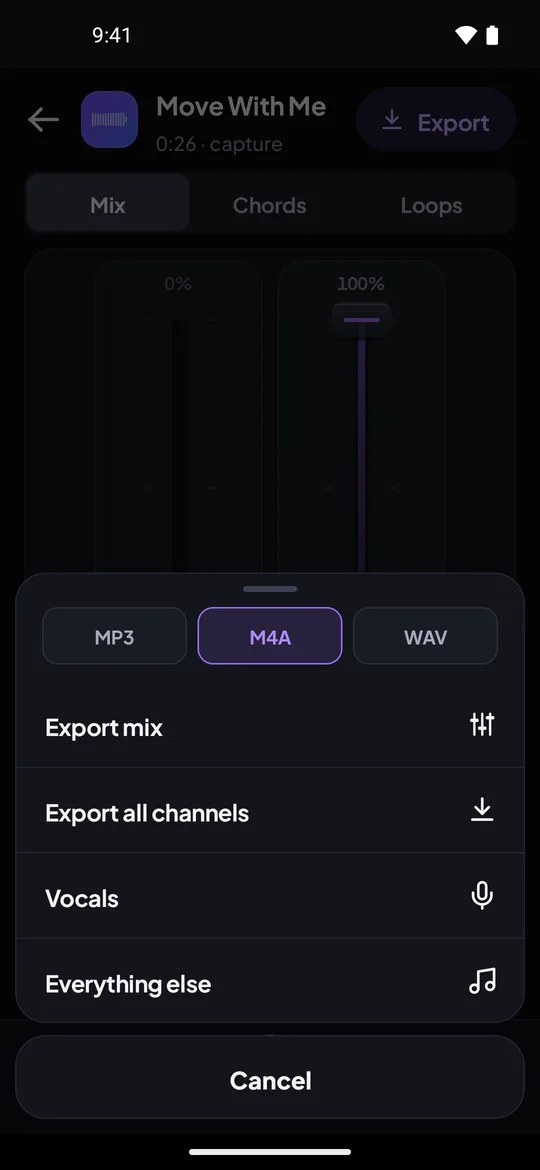
네. Export(내보내기)로 현재 믹스, 각 파트를 개별 파일로, 또는 보컬 같은 한 파트만 MP3나 M4A로 저장할 수 있어요. 무료 플랜은 60초까지 내보내고, Pro는 전체 길이로 내보내며 WAV도 지원해요.
Riffloop은 어떤 휴대폰에서 실행되나요?
iOS 26 이상의 iPhone, 또는 Android 12 이상의 Android 휴대폰이에요. App Store에는 iPad 호환 앱으로도 표시되어 있어요.
앱에서 속도를 늦추거나 키를 바꿀 수 있나요?
네. 속도는 음정을 유지한 채 절반 속도부터 1.5배까지 조절할 수 있고, 키는 템포를 바꾸지 않고 최대 12반음까지 올리거나 내릴 수 있어요. 둘 다 분리된 파트에서 작동해요.
앱에서 코드를 보여 주나요?
네. Chords 탭에서 오디오에서 읽어 낸 키와 템포, 그리고 지금 나오는 코드를 기타 모양으로 보여 주며, 쉬운 운지(Easy)와 바레 운지(Barre) 중에서 고를 수 있어요. 무료 플랜은 처음 30초의 코드를, Pro는 곡 전체의 코드를 보여 줘요.
Pro 플랜은 앱과 브라우저 모두에서 작동하나요?
네. 휴대폰과 riffloop.app에서 같은 계정으로 로그인하면 앱이 플랜을 불러오고, 저장된 루프도 계정을 따라와요. 앱에서 Pro는 Apple이나 Google을 통해 국가별로 표시되는 가격으로 구매해요.
휴대폰 앱은 Chrome 확장 프로그램과 다른가요?
계정과 연습 도구는 같지만 출발점이 달라요. 확장 프로그램은 컴퓨터에서 YouTube 영상 위에서 작동하고, 휴대폰 앱은 휴대폰에 있는 파일과 다른 앱에서 캡처한 오디오로 작동해요.
휴대폰에서의 분리 품질은 어떤가요?
컴퓨터와 같은 종류의 분리라서, 보컬이 가장 깨끗하게 나오고 베이스와 나머지 파트가 가장 어렵다고 보면 돼요. 많이 압축된 파일보다 압축되지 않은 깨끗한 파일이 더 잘 분리되고, 목소리에 걸린 리버브는 밴드 쪽에 남는 경향이 있어요.
Riffloop으로 계속 연습하기
휴대폰으로 첫 곡을 분리해 보세요
먼저 데모곡으로 시작하세요. 이미 여섯 개 파트로 분리되어 있어요. 그다음 내 곡을 추가해 보세요. iPhone과 Android에서 무료로 다운로드할 수 있어요.