구간 반복, 속도 늦추기, 파트 분리를 하나의 도구로
어려운 마디를 반복하고, 음정은 그대로 둔 채 템포를 낮추고, 배우고 있는 악기를 음소거하세요. 앱 사이에서 파일을 옮길 필요가 없어요.
이 세 가지를 모두 하는 연습 앱은 많아요. 문제는 거의 모두가 먼저 곡을 컴퓨터에 파일로 받아 둬야 한다는 점이에요. 그래서 음원이 YouTube 영상이면 결국 다운로드하거나, 변환하거나, 도구 두 개를 나란히 띄워 쓰게 되죠. 이 페이지는 세 가지를 영상 위에서 바로 하는 방법, 그리고 기존 앱이 정말로 더 나은 선택인 경우를 다룹니다.
무료로 시작할 수 있고, 체험만 할 때는 계정도 필요 없어요. Riffloop은 데스크톱과 Chromebook용 도구예요. 설치하기 전에 아래의 솔직한 한계를 확인하세요.
최종 업데이트 · Riffloop 팀 관리
핵심 요약
네, YouTube 영상에서 구간을 반복하고, 음정을 유지한 채 속도를 늦추고, 악기 하나를 음소거하는 것을 아무것도 다운로드하지 않고 할 수 있어요. 컴퓨터에 있는 파일이라면 이 세 가지를 잘 해내는 연습 앱이 여럿 있어요. 이 페이지가 주로 다루는 건 영상 위에서 바로 그렇게 할 수 있는 몇 안 되는 도구예요.
- 🔁 계속 틀리는 두 마디를 A-B 구간 반복
- 🐢 음정을 정확히 유지한 채 속도 늦추기
- 🎚️ 내가 연주할 파트는 음소거하거나, 솔로로 들어 보기
- ▶️ 세 가지 모두 영상 위에서. 다운로드도, 내보내기도 없이
- 🔒 내 기기에서 실행
- 🙂 솔직히: 휴대폰이나 오프라인에서는 다른 앱이 더 나아요
따로 기억해 둘 만한 세 가지가 있어요. 어떤 도구를 쓸지는 어떤 기능보다도 곡의 음원이 결정합니다. 악기를 분리하는 연습 앱 대부분은 링크가 아니라 파일이 필요합니다. 그리고 구간 반복, 속도 늦추기, 파트 분리는 하나의 흐름이라서 적용하는 순서에 따라 결과가 달라집니다.
세 가지를 함께 써야 하는 이유
각 동작은 파트를 연주하지 못하는 서로 다른 원인을 해결해요. 파트 분리는 실제로 무엇을 연주하는지 알려 주고, 속도 늦추기는 손이 따라갈 시간을 주고, 구간 반복은 반복 횟수를 채워 줘요. 하나만 하고 나머지를 빼면 대개 막히게 돼요.
막히는 방식이 서로 다르기 때문에 해결책도 달라야 해요. 무엇을 연주하는지 들리지 않는다면 아무리 반복해도 소용없어요. 그건 분리의 문제예요. 무엇인지 정확히 아는데 손가락이 늦게 도착한다면 템포의 문제예요. 그리고 다섯 번에 한 번은 연주할 수 있다면 그건 순전히 반복의 문제예요. 대부분은 엉뚱한 해결책을 고릅니다. 아직 제대로 듣지도 않은 구절의 속도를 늦추고, 추측한 내용을 아주 정확하게 연습하는 거죠.
세 가지 동작은 각각 별도 가이드가 있으니 여기서 반복하지 않을게요. 각각의 방법은 YouTube 영상의 구간 반복하기, 음정을 바꾸지 않고 곡 속도 늦추기, YouTube 영상에서 악기 분리하기를 참고하세요. 여기서부터는 세 가지를 하나의 흐름으로 쓰는 방법을 다룹니다.
그래도 도구가 두 개 필요해지는 경우
올인원 연습 앱은 실제로 있고, 훌륭한 앱도 여럿 있어요. 부족한 건 기능 목록이 아니라 음원이에요. 대부분은 파일을 전제로 하기 때문에 YouTube 영상에서는 작동하지 않아요. 결국 오디오를 다운로드하거나, 한 탭에서는 루퍼를, 다른 탭에서는 분리 도구를 돌리게 되죠.
바로 이 지점이 갈림길이에요. 곡이 이미 드라이브에 MP3로 있다면 좋은 선택지가 많고, 20년 전부터 그래 왔어요. 곡이 YouTube 영상, 예를 들어 라이브 영상, 레슨, 커버, 어떤 스트리밍 서비스에도 없는 음원이라면, 기존 앱들은 그 문제를 먼저 직접 해결하라고 해요.
다운로드 단계는 단순히 번거로운 게 아니에요. 바로 거기서 작업 흐름이 끊기죠. 찾아 둔 타임스탬프를 잃고, 원하지도 않는 파일을 관리하게 되고, 상황에 따라서는 애초에 해서는 안 되는 일일 수도 있어요. 영상 위에서 작업하면 이 문제 자체를 피할 수 있어요.
영상 위에서 세 가지를 동시에
Riffloop에서는 구간 반복 범위, 속도 조절, 스템 페이더가 YouTube 플레이어 아래 같은 패널에 있고, 모두 동시에 작동해요. 하나를 바꿔도 나머지 설정은 그대로예요.
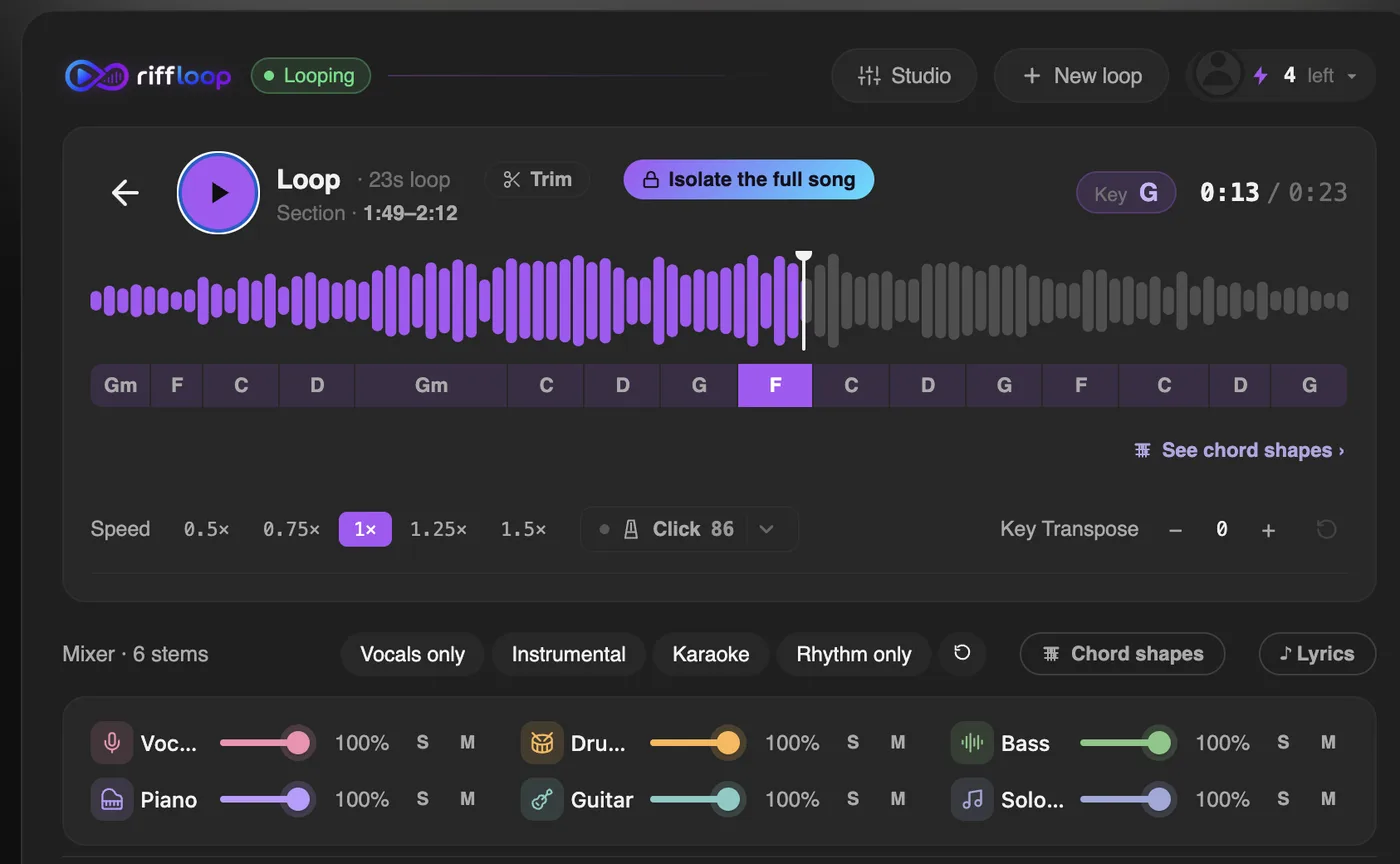
‘하나의 도구’인지 판단하는 실제 기준은 제품 어딘가에 기능이 있느냐가 아니라, 마음을 쉽게 바꿀 수 있느냐예요. 구간 반복 중간에 정말 들어야 할 파트가 베이스라는 걸 깨달으면 솔로로 바꾸면 돼요. 반복은 계속되고 템포도 설정한 그대로예요. 도구 두 개를 쓰는 방식에서는 그 결정 하나에 내보내기 작업이 필요하죠.
실제로 효과 있는 순서
먼저 분리하고, 그다음 구간 반복, 마지막으로 속도 늦추기. 각 단계가 다음 단계의 범위를 좁혀 줘요. 이 순서로 하면 아직 제대로 듣지 않은 구절의 속도를 늦추는 일을 막을 수 있어요. 연습 시간을 낭비하는 가장 흔한 경우죠. 저희는 이걸 ‘분리-반복-감속’ 순서라고 부르는데, 어떤 개별 설정보다 이 순서가 더 중요해요.
- 무엇을 정하기 전에 먼저 분리하세요. 배우고 있는 악기를 솔로로 두고 원래 속도로 한 번 들어 보세요. 절반쯤은 믹스 안에서 들을 때보다 파트가 단순하다는 걸 알게 되고, 나머지 과정을 아낄 수 있어요.
- 구간은 짧게 잡으세요. 여덟 마디가 아니라 두 마디예요. 이미 연주할 수 있는 부분까지 포함할 만큼 긴 구간은 대부분의 시간을 아는 걸 확인하는 데 쓰게 돼요.
- 필요한 만큼만 늦추세요. 50%에서 시작해 올리는 대신, 85%에서 시작해 정확하게 연주할 수 있을 때까지 단계적으로 낮추세요. 필요한 가장 느린 속도는 대개 생각보다 빨라요.
- 템포는 조금씩 올리세요. 한 번에 약 5%씩, 그것도 두 번 깔끔하게 연주한 뒤에만요. 두 번 틀리면 밀어붙이지 말고 한 단계 내리세요. 그러지 않으면 실수를 연습하게 돼요.
- 파트를 다시 넣으세요. 원래 악기의 음소거를 풀고 원래 속도로 함께 연주하세요. 원곡에 맞춰 자리를 지키지 못한다면, 분리된 상태에서 아무리 깔끔했어도 아직 익힌 게 아니에요.
사람들이 건너뛰는 건 마지막 단계예요. 분리된 상태에서 70%로 연습한 파트는 분리된 70% 상태에서만 통하는 버전이 돼요. 악보가 아니라 귀로 익히고 있다면, 같은 구간 반복이 곡을 귀로 카피하기의 원동력이기도 해요.
두세 가지 기능을 합친 도구들
기능 개수가 아니라 무엇을 대상으로 쓸 수 있는지로 나누면 세 그룹으로 나뉘어요. YouTube 영상에서 작동하는 도구는 두 개지만, 보컬 외의 것을 분리하는 건 그중 하나뿐이에요. 악기를 제대로 분리하는 도구는 세 개지만 파일이 필요해요. 그리고 클래식한 도구들은 구간 반복과 속도 늦추기는 훌륭하지만 분리는 전혀 못 해요.
그룹 1: YouTube 영상에서 작동
slowdownpractice.com은 가장 직접적인 경쟁 도구이고, 솔직하게 추천할 만해요. 무료에 구독도 없고, A-B 구간 반복, 음정을 유지한 0.1×~4× 속도, 머신러닝 기반 보컬 분리를 제공해요. YouTube 링크를 지원하고 Chromium 확장 프로그램도 있어요. 한계는 ‘보컬’이라는 단어에 있어요. 노래 소리를 줄이거나 분리할 수는 있지만, 드럼이나 베이스만 따로 필요하다면 할 수 없어요. looptube.xyz는 YouTube에서 무료이고 음정을 유지한 깔끔한 구간 반복을 해 주지만, 악기 분리는 전혀 없어요. Riffloop이 세 번째이고, 차이는 보컬만이 아니라 여러 악기를 영상 위에서 분리한다는 점이에요.
그룹 2: 제대로 된 분리, 대신 파일 필요
PracticeSession은 이 그룹에서 가성비가 가장 좋아요. 무제한 구간 반복, 0.05×~4×, 진짜 2·4·6 스템 분리, 그리고 구독이 아닌 1회 결제 US$39 평생 라이선스예요. 데스크톱 전용이고 오디오 파일이 필요해요. Moises는 이 그룹에서 분리 품질이 가장 좋고 제대로 된 휴대폰 앱도 있어서, 태블릿으로 연습한다면 중요한 장점이에요. 요금은 로그인해야 볼 수 있어서, 저희가 확인할 수 없는 금액은 적지 않을게요. Anytune에는 이 분야에서 가장 큰 함정이 있어요. Demix 음원 분리는 Android 전용이에요. Mac과 iOS에서는 ReFrame을 쓰게 되는데, 이건 파라메트릭 필터링과 스테레오 필드 처리이지 스템 분리가 아니에요. 분리를 기대하고 다른 플랫폼에서 사면 실망하게 돼요.
그룹 3: 분리 기능이 없는 클래식 도구
Amazing Slow Downer는 20년 동안 기준이 되어 왔고, 할 수 있는 일에 있어서는 지금도 그래요. 끊김 없는 구간 반복, 음정을 유지한 20%~200%, 네 개 플랫폼 지원, 1회 결제예요. 이퀄라이저는 있지만 스템 분리는 없는데, 그렇지 않다고 오해하는 사람이 많아요. Transcribe!는 채보하는 사람을 위한 도구예요. 구간 저장, 20분의 1 속도까지, 스펙트럼 분석을 지원하고, 여기서는 드물게 Linux에서도 돌아가요. ‘노래방’ 모드는 미드사이드 위상 트릭이지 분리가 아니에요. Capo는 마디 단위로 구간 반복하고, 25%~150%로 속도를 늦추고, Neptune 엔진이라고 부르는 방식으로 개별 파트를 추출해요. 개발사는 스템 분리나 AI라는 말을 전혀 쓰지 않으니, 그룹 사이 어딘가에 있다고 보면 돼요. Apple 전용이고 스트리밍에는 쓸 수 없어요.
아직도 추천 목록에 보이는 이름이 하나 있어요. Riffstation이에요. 도메인이 더 이상 연결되지 않으니, 어떤 글을 읽었든 지금 다운로드할 수 있는 건 없어요.
모든 도구 한눈에 비교
대부분의 선택을 가르는 건 네 번째 열이에요. 그 왼쪽은 모두 기본 사항이고, 실제로 작업 흐름을 바꾸는 건 YouTube 영상에서 쓸 수 있느냐예요.
| 도구 | 구간 반복 | 속도 늦추기(음정 유지) | 분리 | YouTube 영상에서 | 플랫폼 | 가격 |
|---|---|---|---|---|---|---|
| Riffloop | ✓ | ✓ | ✓ 6개 파트 | ✓ 페이지에서 바로 | 데스크톱 및 Chromebook 브라우저 | 무료 · Pro는 월 US$9.99부터 |
| slowdownpractice.com | ✓ | ✓ 0.1–4× | 보컬만 | ✓ 링크 + 확장 프로그램 | 웹 + Chromium 확장 프로그램 | 무료 |
| looptube.xyz | ✓ | ✓ | ✗ | ✓ 링크 붙여넣기 | 웹 | YouTube는 무료 |
| PracticeSession | ✓ 무제한 | ✓ 0.05–4× | ✓ 2/4/6 스템 | ✗ 파일 필요 | Windows, macOS, Linux | 1회 결제 US$39 |
| Moises | — | ✓ | ✓ 최고 품질 | ✗ 업로드 | 웹, 데스크톱, iOS, Android | 구독, 비공개 |
| Anytune | ✓ | ✓ | Android 전용 | ✗ | iOS, macOS, Android | 1회 결제 US$34.99 (Mac) |
| Amazing Slow Downer | ✓ | ✓ 20–200% | ✗ EQ만 | ✗ | Windows, macOS, iOS, Android | 데스크톱 US$39.95, 1회 결제 |
| Transcribe! | ✓ 저장 가능 | ✓ 1/20×까지 | ✗ 미드/사이드 | ✗ | Windows, macOS, Linux | 1회 결제 US$39 |
| Capo | ✓ 마디 단위 | ✓ 25–150% | 파트별, 개발사 설명이 모호함 | ✗ | macOS, iOS | 연 US$39.99 (App Store) |
두 가지 가격은 정말로 공개되어 있지 않아서, 추측하지 않고 그대로 두었어요. Moises는 요금표를 로그인 뒤에 두고 있고, Anytune은 모바일이나 Demix 크레딧 금액을 공개하지 않아요. Capo의 금액은 App Store 등록 정보에서 가져왔어요. 개발사 공식 페이지에는 연간 구독이라는 것만 있고 금액은 나와 있지 않거든요.
네 가지 질문으로 고르기
이 질문에 순서대로 답하면 거의 모든 사람이 알맞은 선택에 도달해요. 첫 번째 질문 하나가 나머지 세 개를 합친 것보다 더 많은 걸 결정해요.
- 곡은 어디에 있나요? YouTube 영상이고 그대로 쓰고 싶거나, 아무것도 다운로드하고 싶지 않다면 Riffloop이 바로 그런 용도예요. 이미 드라이브에 있는 파일이라면 기존 데스크톱 앱이 훌륭하고, 그중 여럿은 1회 결제예요.
- 휴대폰으로 연습하나요? 그렇다면 모바일 앱을 고르세요. 브라우저 확장 프로그램은 휴대폰의 YouTube에서 작동하지 않아요. 아닌 척해 봐야 오후 시간만 날려요.
- 악보나 타브 악보를 봐야 하나요? 듣는 것만큼 읽는 것도 중요하다면, 믹서가 아니라 악보를 중심으로 만든 도구가 필요해요.
- 오프라인에서 써야 하나요? 기차 안이나 신호가 잡히지 않는 레슨실이라면 파일을 직접 가진 네이티브 앱이 더 안전해요.
다른 도구가 더 나은 경우
Riffloop은 브라우저를 중심으로 만든 데스크톱 및 Chromebook용 도구예요. 이 구조 덕분에 YouTube 작업 흐름이 가능하지만, 대신 몇 가지를 포기했고 그 부분은 솔직하게 말씀드릴게요.
- 📱 휴대폰에서: 확장 프로그램은 모바일 YouTube에서 작동하지 않아요. 모바일 연습 앱을 쓰세요.
- ✈️ 오프라인에서: 파일을 직접 가진 네이티브 앱이 더 안전해요.
- 🎼 악보나 타브 악보: 저희는 화성을 읽지 악보를 읽지 않아요. 악보 기반 도구가 유리해요.
- 🎛️ 스템을 DAW로: 그건 연습이 아니라 제작 작업이에요.
- 💳 1회 결제: 라이선스를 1회 결제로 파는 경쟁 도구가 여럿 있지만, 저희는 아니에요.
까다로운 믹스에서의 분리 품질이 전부라면, 스템 분리기 솔직 비교에서 용도별로 비교해 두었어요. 저희가 2위인 경우도 포함해서요.
확인 방법
저희는 표에 있는 도구 중 하나를 만들고 있으니, Riffloop 행은 그 점을 감안해서 읽어 주세요. 나머지는 모두 리뷰 사이트가 아니라 각 개발사의 제품 페이지나 요금 페이지에서 2026년 9월 4일에 확인한 내용이에요. 개발사가 금액을 공개하지 않은 경우에는 채우지 않고 빈칸으로 두었어요.
표에서 두 가지 정의가 큰 역할을 해요. ‘분리’는 악기별 실제 분리를 뜻해요. 파트를 앞으로 끌어내는 이퀄라이저나, 가운데 있는 보컬을 얇게 만드는 위상 트릭은 해당하지 않아요. 그래서 Amazing Slow Downer와 Transcribe!는 둘 다 훌륭한 도구인데도 그 칸에 ✗가 표시돼 있어요. ‘YouTube 영상에서’는 먼저 오디오 파일을 만들 필요가 없다는 뜻이에요. 링크를 붙여넣는 건 해당하고, 영상을 다운로드하는 건 해당하지 않아요.
알고 있는 약점은 숨기지 않고 밝혀 둘게요. Moises는 공개된 요금표가 없어서 금액을 적지 않았어요. Capo의 금액은 App Store 등록 정보에서 가져왔는데, 공식 사이트에는 구독이라고만 하고 금액이 없기 때문이에요. 그리고 Anytune은 플랫폼에 따라 분리 기능이 달라서 체크 하나로 표시하면 틀린 정보가 돼요. 가격은 바뀌어요. 위 날짜보다 한참 뒤에 읽고 있다면 구매 전에 확인하세요.
구간 반복, 속도 늦추기, 파트 분리 FAQ
이 작업 흐름이 나에게 맞는지 결정하는 질문들이에요. 휴대폰으로 무엇을 할 수 있는지, 무료 플랜에 무엇이 포함되는지, 무언가 다운로드되는지, 소리가 이상해지기 전까지 속도를 얼마나 늦출 수 있는지.
구간 반복, 속도 늦추기, 악기 분리를 한 번에 하는 앱이 있나요?
여러 개 있고, 아주 잘하는 앱도 몇 개 있어요. PracticeSession, Moises, 그리고 Android의 Anytune은 세 가지를 모두 갖추고 있어요. 문제는 음원이에요. 거의 모두가 곡을 컴퓨터에 파일로 받아 둬야 해요. YouTube 영상을 다운로드하지 않고 세 가지를 쓰고 싶다면 선택지가 확 줄어드는데, Riffloop은 바로 그 빈틈을 위해 만들어졌어요.
YouTube 영상을 구간 반복하면서 속도를 늦추려면 어떻게 하나요?
해당 구간에 A-B 반복을 설정한 다음 재생 속도를 바꾸세요. 연습용으로 만든 도구에서는 두 기능이 독립적이라서, 템포를 바꿔도 반복은 계속돼요. YouTube 자체의 속도 조절도 반복 재생 중에 작동하지만, 구간이 아니라 영상 전체를 반복하고 속도도 정해진 단계로만 바꿀 수 있어요.
기타를 음소거하면서 곡 속도를 늦출 수 있나요?
네, 둘은 서로 간섭하지 않는 별도의 조절 기능이에요. 믹서에서 기타를 음소거하면 나머지 밴드는 계속 연주하고, 템포를 낮추면 음정은 유지된 채 모든 게 느려져요. 두 기능이 한 패널에 있는 이유는 어느 쪽이든 마음을 바꾸는 데 아무런 수고가 들지 않게 하려는 거예요.
이 도구들 중 링크 대신 파일이 필요한 건 어떤 건가요?
Amazing Slow Downer, Transcribe!, PracticeSession, Capo, Anytune은 모두 컴퓨터에 있는 오디오 파일을 전제로 해요. looptube.xyz와 slowdownpractice.com은 YouTube 링크를 받고, Riffloop은 페이지 안의 영상에서 바로 작동해요. 이 차이 하나가 대부분의 선택을 결정해요.
Amazing Slow Downer로 악기를 분리할 수 있나요?
아니요, 그리고 이게 이 분야에서 가장 흔한 오해예요. 이퀄라이저가 있어서 믹스에서 악기를 앞으로 끌어내거나 뒤로 보낼 수는 있지만, 파트를 분리해 내는 것과는 달라요. 실제로 분리하려면 스템 분리를 하는 도구가 필요해요.
Transcribe!로 스템을 분리할 수 있나요?
아니요. 노래방 모드와 모노 모드는 위상 상쇄와 채널 믹싱을 써요. 가운데 있는 보컬을 줄일 수 있는 오래된 스테레오 기법이지만, 스템 분리가 아니고 정중앙에 패닝되지 않은 소리에는 통하지 않아요. Transcribe!는 구간 반복, 극단적인 속도 늦추기, 스펙트럼 분석에 탁월하지만, 분리는 그 도구가 하는 일이 아니에요.
Anytune의 악기 분리를 iPhone에서 쓸 수 있나요?
아니요. 여기서 많은 사람이 헷갈려요. Anytune의 Demix 음원 분리는 Android 전용이에요. macOS와 iOS에서는 ReFrame을 쓰게 되는데, 이건 분리가 아니라 파라메트릭 필터링과 스테레오 필드 조작이에요. 분리 때문에 사는 거라면 구매 전에 플랫폼을 확인하세요.
가장 좋은 무료 옵션은 뭔가요?
YouTube 영상의 구간 반복과 속도 늦추기라면 looptube.xyz가 무료로 깔끔하게 해 줘요. 보컬도 빼고 싶다면 slowdownpractice.com이 무료이고, YouTube 링크를 받고, Chromium 확장 프로그램도 있어요. 보컬만이 아니라 여러 악기를 분리하는 무료 플랜은 Riffloop이에요.
얼마나 늦춰야 소리가 나빠지나요?
약 70%까지는 대부분의 음원이 잘 유지돼요. 50% 정도보다 낮아지면 심벌과 리버브 잔향에서 물먹은 듯 번지는 느낌이 들리기 시작하는데, 시간을 그만큼 늘리는 건 정말 어려운 일이기 때문이에요. 실제로는 그렇게까지 낮출 일이 거의 없어요. 85%에서 시작해서 꼭 필요할 때만 더 내리세요.
보컬을 뺀 상태로 느리게 한 구간을 반복할 수 있나요?
네, 그게 바로 세 가지를 한 번에 쓰는 경우예요. 보컬을 음소거하고, 구절에 구간 반복을 설정하고, 속도를 낮추면 세 가지가 모두 함께 적용된 상태로 유지돼요. 이 조합이야말로 단일 기능 도구 대부분이 동시에 유지하지 못하는 거예요.
Riffstation을 대신할 도구는 뭔가요?
직접적인 대체 도구는 없고, 사이트도 더 이상 연결되지 않아서 설치할 수 있는 게 없어요. Riffstation의 코드 표시와 파트별 조절 조합은 이제 여러 도구로 나뉘어 있어요. 곡의 코드라면 가장 가까운 건 영상에서 작동하는 코드 찾기 도구이고, 파트 음소거라면 스템 분리기예요.
휴대폰에서도 할 수 있나요?
네. iPhone과 Android용 Riffloop 앱은 파일에서 추가하거나 다른 앱에서 가져온 곡을 휴대폰에서 직접 구간 반복하고, 속도를 늦추고, 분리해요. YouTube 영상에서 작업하는 건 데스크톱이나 Chromebook의 Chrome 확장 프로그램이에요. Moises, Amazing Slow Downer, Anytune도 휴대폰 앱을 제공해요. iPhone 가이드와 Android 가이드를 참고하세요.
오프라인 연습은 어떤가요?
파일을 직접 가진 네이티브 앱이 더 나은 도구예요. YouTube 영상에서 작동하는 도구는 영상이 필요하고, 영상에는 인터넷 연결이 필요해요. 기차 안이나 신호가 잡히지 않는 레슨실이라면 1회 결제 데스크톱 앱 중 하나가 더 안전한 선택이에요.
스템 분리를 무료로 쓸 수 있는 곳이 있나요?
일부는 있어요. Riffloop 무료 플랜은 곡의 한 구간을 개별 파트로 분리하고, slowdownpractice는 보컬을 무료로 분리해요. PracticeSession은 1회 결제 라이선스에 로컬 분리가 포함돼 있어요. 대부분의 클라우드 서비스는 사용량에 따라 과금하는데, 자기 하드웨어에서 분리를 돌리면 곡마다 비용이 들기 때문이에요.
구간은 얼마나 길게 잡아야 하나요?
생각보다 짧게, 보통 두 마디예요. 이미 연주할 수 있는 부분까지 포함할 만큼 긴 구간은 반복의 대부분을 아는 걸 확인하는 데 써요. 네 마디 중 세 마디를 연주할 수 있다면, 못 하는 한 마디만 반복하세요.
속도 늦추기와 분리 중 무엇을 먼저 해야 하나요?
분리가 먼저예요. 제대로 듣지 않은 파트의 속도를 늦추면 최선의 추측을 아주 정확하게 연습하게 되는데, 그건 연습하지 않는 것보다 나빠요. 원래 속도로 파트만 따로 들어 본 뒤, 템포를 늦출 필요가 있는지부터 판단하세요.
악보를 보며 연습할 때도 도움이 되나요?
구간 반복과 속도 늦추기는 도움이 되지만, 이 도구들 중 어느 것도 악보를 보여 주지는 않아요. 듣는 것만큼 읽는 것도 중요하다면, 믹서가 아니라 악보를 중심으로 만든 도구가 필요해요. Capo와 악보 기반 플랫폼이 그걸 목표로 하고, 이 페이지의 도구들은 그렇지 않아요.
꼭 기억할 네 가지
- 1️⃣ 먼저 분리하기. 제대로 듣지 않은 파트는 절대 늦추지 않기
- 2️⃣ 여덟 마디보다 두 마디 구간 반복이 낫다
- 3️⃣ 50%가 아니라 85%에서 시작해 5%씩 올리기
- 4️⃣ 마지막에는 항상 전체 믹스 안에서 연주하며 마무리하기
동작별 가이드
계속 틀리는 마디에서 직접 해 보세요
YouTube에서 곡을 열고, 파트를 솔로로 두고, 두 마디를 반복하면서 깔끔해질 때까지 템포를 낮추세요. 무료로 시작할 수 있고, 아무것도 기기 밖으로 나가지 않아요.