ループ、テンポダウン、パート分離をひとつのツールで
難しい小節をくり返し、ピッチはそのままでテンポを落とし、練習中の楽器をミュートする。アプリ間でファイルを移す必要はありません。
この3つをすべてこなす練習アプリはたくさんあります。問題は、そのほとんどが曲をまずパソコン上のファイルとして用意する必要があることです。音源がYouTube動画だと、結局ダウンロードや変換をするか、2つのツールを並べて使うことになります。このページでは、3つの操作を動画上でそのまま行う方法と、定番アプリのほうが本当に向いているケースを紹介します。
無料で始められ、試すだけならアカウントも不要です。Riffloopはデスクトップ・Chromebook向けのツールです。インストールの前に、下にある正直な制限事項をご覧ください。
最終更新:・Riffloopチームが管理
要点まとめ
はい。YouTube動画上で区間をループし、ピッチはそのままでテンポを落とし、1つの楽器をミュートすることは、何もダウンロードせずにできます。パソコン上のファイルならこの3つをうまくこなす練習アプリはいくつもあります。このページで主に扱うのは、それを動画上でそのまま行える数少ないツールです。
- 🔁 何度も失敗する2小節をA-Bリピート
- 🐢 ピッチを正しく保ったままテンポを落とす
- 🎚️ 自分が弾くパートをミュート、またはソロにして聴く
- ▶️ 3つとも動画上で。ダウンロードも書き出しも不要
- 🔒 お使いのデバイス上で動作
- 🙂 正直に:スマホやオフラインならほかのアプリが上
それだけでも覚えておきたいポイントが3つあります。どのツールを選ぶかは、どんな機能よりも曲の音源で決まります。楽器を分離できる練習アプリの多くは、リンクではなくファイルを必要とします。そしてループ、テンポダウン、パート分離はひとつの流れなので、かける順番によって結果が変わります。
3つをセットで使う理由
それぞれの操作は、パートが弾けない別々の原因を解決します。パート分離で実際に何が弾かれているかがわかり、テンポダウンで手が追いつく時間ができ、ループで反復回数を稼げます。どれか1つだけでは、たいてい行き詰まります。
つまずき方がそれぞれ違うからこそ、対処法も変える必要があります。何が弾かれているか聴き取れないなら、いくらくり返しても役に立ちません。それは分離の問題です。何を弾くかは正確にわかっているのに指が遅れるなら、それはテンポの問題です。5回に1回は弾けるなら、それは純粋に反復の問題です。多くの人は間違った対処法を選びがちです。まだはっきり聴き取れていないフレーズのテンポを落とし、推測をとても正確に練習してしまうのです。
3つの操作にはそれぞれ専用のガイドがあるので、ここでは繰り返しません。それぞれの手順はYouTube動画の区間をループする方法、ピッチを変えずに曲のテンポを落とす方法、YouTube動画で楽器を分離する方法をご覧ください。ここからは、3つをひとつの流れとして使う方法を解説します。
それでもツールが2つ必要になる場面
オールインワンの練習アプリは実在し、優れたものもいくつかあります。足りないのは機能ではなく、音源への対応です。多くのアプリはファイルを前提にしているため、YouTube動画では使えません。結局、音声をダウンロードするか、あるタブでループ用ツール、別のタブで分離ツールを動かすことになります。
ここが分かれ目です。曲がすでにドライブ上のMP3なら、良い選択肢はたくさんあり、20年前からありました。曲がYouTube動画、たとえばライブ映像、レッスン、カバー、どのストリーミングサービスにもない音源なら、定番アプリはまずそれを自分で何とかするよう求めてきます。
ダウンロードの手間は、ただ面倒なだけではありません。そこでワークフローが途切れてしまうのです。見つけておいたタイムスタンプは失われ、欲しくもないファイルを管理することになり、場所によってはそもそもやるべきでない行為かもしれません。動画上で作業すれば、その問題自体を避けられます。
動画上で3つを同時に
Riffloopでは、ループ範囲、速度コントロール、ステムのフェーダーがYouTubeプレーヤーの下の同じパネルに並び、すべて同時に有効です。1つを変えても、ほかの設定は失われません。
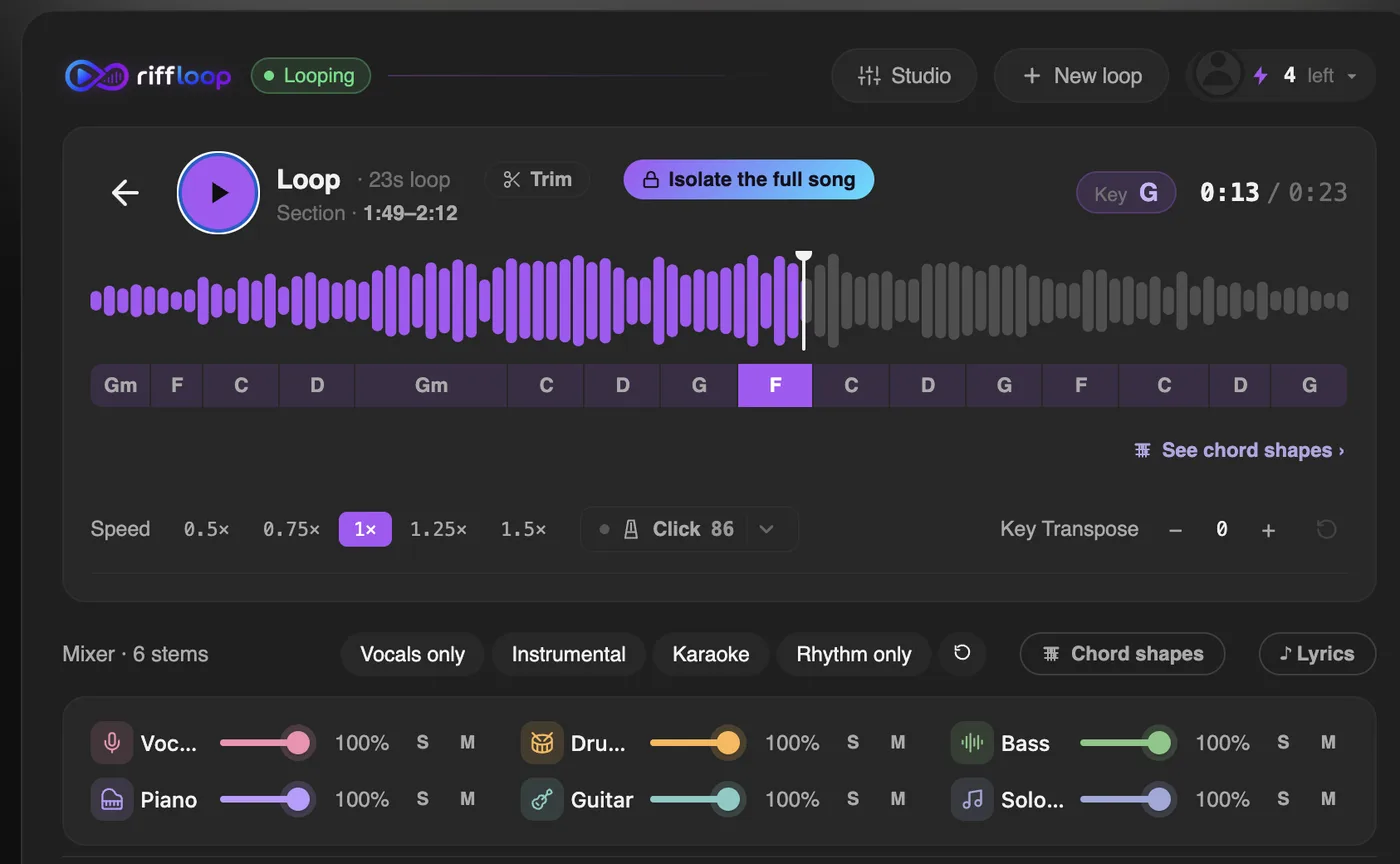
「ひとつのツール」かどうかの実際の基準は、製品のどこかにその機能があるかではなく、気軽に考えを変えられるかどうかです。ループの途中で、本当に聴くべきはベースだと気づいたらソロにする。ループは回り続け、テンポも設定したままです。2つのツールを組み合わせる方法では、その判断のたびに書き出しが必要になります。
本当に効果のある順番
まず分離、次にループ、最後にテンポダウン。各ステップが次のステップを絞り込みます。この順番なら、まだきちんと聴き取れていないフレーズのテンポを落とすことを防げます。これは練習時間を無駄にするもっともよくあるパターンです。私たちはこれを「分離→ループ→テンポダウン」の順番と呼んでいて、どの設定値よりもこの順序が重要です。
- 何かを決める前に分離する。練習している楽器をソロにして、原曲のテンポで一度聴きましょう。半分くらいの場合、ミックスの中で聴いたときよりパートは単純で、残りの工程を省けます。
- ループは短く設定する。8小節ではなく2小節です。すでに弾ける部分まで含む長いループは、わかっていることの確認にほとんどの時間を使ってしまいます。
- テンポは必要なぶんだけ落とす。50%から始めて上げていくのではなく、85%から始めて正確に弾けるまで段階的に下げます。必要な最低速度は、たいてい予想より速いものです。
- テンポは少しずつ上げる。1回につきおよそ5%、それもミスなしで2回通せてからです。2回失敗したら、無理に進まず1段階戻しましょう。そうしないと、ミスを練習することになります。
- パートを戻す。元の楽器のミュートを解除し、原曲のテンポで一緒に弾きます。音源に合わせて弾き続けられないなら、分離した状態でどれだけきれいに弾けても、まだ身についていません。
飛ばされがちなのが最後のステップです。分離した状態の70%で練習したパートは、分離した70%の状態でしか通用しません。譜面ではなく耳コピで覚えているなら、同じループが曲を耳でコピーする作業の原動力にもなります。
2つ、3つの機能を兼ね備えたツール
機能の数ではなく、何を対象に使えるかで分けると、ツールは3つのグループに分かれます。YouTube動画で使えるツールは2つありますが、ボーカル以外も分離できるのはそのうち1つだけ。楽器をきちんと分離できるツールは3つありますが、ファイルが必要です。そして定番ツールは、ループとテンポダウンは見事にこなしますが、分離はまったくできません。
グループ1:YouTube動画で使える
slowdownpractice.comはもっとも直接的なライバルで、素直におすすめできます。無料でサブスクなし、A-Bリピート、ピッチを保ったまま0.1×〜4×、機械学習によるボーカル分離。YouTubeのリンクに対応し、Chromium拡張機能もあります。制限は「ボーカル」という言葉にあります。歌声を小さくしたり分離したりはできますが、ドラムやベースだけを取り出すことはできません。looptube.xyzはYouTube向けに無料で、ピッチを保ったきれいなループが可能ですが、楽器の分離は一切ありません。Riffloopが3つ目で、違いはボーカルだけでなく複数の楽器を動画上で分離できることです。
グループ2:本格的な分離、ただしファイルが必要
PracticeSessionはこのグループでもっともコスパに優れています。ループ無制限、0.05×〜4×、本格的な2・4・6ステム分離、そしてサブスクではなく買い切り39米ドルの永久ライセンス。ただしデスクトップ専用で、音声ファイルが必要です。Moisesはグループ内で分離品質がもっとも高く、本格的なスマホアプリもあるので、タブレットで練習するなら重要なポイントです。料金はログインしないと見られないため、確認できない金額は載せていません。Anytuneには最大の落とし穴があります。Demixによる音源分離はAndroidのみです。MacとiOSで使えるのはReFrameで、これはパラメトリックフィルターとステレオ定位の処理であり、ステム分離ではありません。分離目当てで違うプラットフォーム版を買うとがっかりします。
グループ3:分離できない定番ツール
Amazing Slow Downerは20年来の定番で、できることに関しては今でも基準です。途切れないループ、ピッチを保ったまま20%〜200%、4つのプラットフォーム対応、買い切り。搭載しているのはイコライザーでありステム分離ではないのですが、よく誤解されています。Transcribe!は採譜する人のためのツールです。ループの保存、20分の1の速度まで、スペクトラム解析、そしてここでは珍しくLinuxでも動きます。「カラオケ」モードはミッドサイドの位相を利用した手法で、分離ではありません。Capoは小節単位でループし、25%〜150%でテンポを落とし、Neptuneエンジンと呼ぶ仕組みで個別のパートを取り出します。開発元はステム分離やAIという言葉を一切使っていないので、グループの中間的な存在と考えてください。Apple専用で、ストリーミングには対応していません。
いまだにおすすめされているのを見かける名前がひとつあります。Riffstationです。そのドメインはもう存在しないので、何を読んだとしても、現在ダウンロードできるものはありません。
全ツールを一覧で比較
ほとんどの選択を決めるのは4列目です。その左にある機能はどれも当たり前で、ワークフローを本当に変えるのは、YouTube動画で使えるかどうかです。
| ツール | ループ | テンポダウン(ピッチ維持) | 分離 | YouTube動画で使えるか | プラットフォーム | 価格 |
|---|---|---|---|---|---|---|
| Riffloop | ✓ | ✓ | ✓ 6パート | ✓ ページ上で | デスクトップ・Chromebookのブラウザ | 無料・Proは月額9.99米ドルから |
| slowdownpractice.com | ✓ | ✓ 0.1–4× | ボーカルのみ | ✓ リンク+拡張機能 | Web+Chromium拡張機能 | 無料 |
| looptube.xyz | ✓ | ✓ | ✗ | ✓ リンクを貼るだけ | Web | YouTube向けは無料 |
| PracticeSession | ✓ 無制限 | ✓ 0.05–4× | ✓ 2/4/6ステム | ✗ ファイルが必要 | Windows, macOS, Linux | 買い切り39米ドル |
| Moises | — | ✓ | ✓ 最高品質 | ✗ アップロード | Web、デスクトップ、iOS、Android | サブスク、非公開 |
| Anytune | ✓ | ✓ | Androidのみ | ✗ | iOS, macOS, Android | 買い切り34.99米ドル(Mac) |
| Amazing Slow Downer | ✓ | ✓ 20–200% | ✗ EQのみ | ✗ | Windows, macOS, iOS, Android | デスクトップ版39.95米ドル、買い切り |
| Transcribe! | ✓ 保存可能 | ✓ 1/20×まで | ✗ ミッド/サイド | ✗ | Windows, macOS, Linux | 買い切り39米ドル |
| Capo | ✓ 小節単位 | ✓ 25–150% | パートごと、開発元の説明はあいまい | ✗ | macOS, iOS | 年額39.99米ドル(App Store) |
2つの料金は本当に公開されておらず、推測で埋めずにそのままにしています。Moisesは料金表をログインの奥に置いていて、Anytuneはモバイル版やDemixのクレジットの金額を公開していません。Capoの金額はApp Storeの掲載情報によるものです。開発元の公式ページでは年額サブスクであることは確認できますが、金額は書かれていません。
4つの質問で選ぶ
この質問に順番に答えれば、ほとんどの人が正しい選択にたどり着きます。最初の質問だけで、残り3つを合わせたよりも多くが決まります。
- 曲はどこにありますか?YouTube動画でそのまま使いたい、または何もダウンロードしたくないなら、それがRiffloopの役目です。すでにドライブ上のファイルなら、定番のデスクトップアプリが優秀で、買い切りのものもいくつかあります。
- スマホで練習しますか?それならモバイルアプリを選びましょう。ブラウザ拡張機能はスマホのYouTubeでは動作しません。そうでないふりをしても午後が無駄になるだけです。
- 楽譜やTAB譜を見る必要がありますか?聴くことと同じくらい読むことが大事なら、ミキサーではなく楽譜を中心に作られたツールが必要です。
- オフラインで使う必要がありますか?電車の中や電波の届かないレッスン室なら、ファイルを手元に持つネイティブアプリのほうが安心です。
ほかのツールのほうが向いているとき
Riffloopはブラウザを軸にしたデスクトップ・Chromebook向けのツールです。この形だからこそYouTubeでのワークフローが実現しますが、その代わりに失っているものもあり、正直にお伝えします。
- 📱 スマホで:拡張機能はモバイル版YouTubeでは動きません。モバイル向けの練習アプリを使ってください。
- ✈️ オフラインで:ファイルを手元に持つネイティブアプリのほうが安心です。
- 🎼 楽譜やTAB譜:私たちが読み取るのはハーモニーで、楽譜ではありません。楽譜ベースのツールが有利です。
- 🎛️ ステムをDAWに:それは練習ではなく制作の作業です。
- 💳 買い切り:ライセンスを買い切りで販売している競合はいくつかありますが、私たちは違います。
難しいミックスでの分離品質がすべてなら、ステム分離ツールの正直な比較まとめで用途別に比べています。私たちが2位になる場面も含めてです。
検証方法
私たちは表に載っているツールのひとつを作っているので、Riffloopの行はその点を踏まえてお読みください。それ以外の情報はすべて、レビューサイトではなく各開発元の製品ページや料金ページから2026年9月4日に読み取ったものです。開発元が金額を公開していない場合は、埋めずに空欄にしています。
表では2つの定義が大きな意味を持ちます。「分離」は楽器ごとの本格的な分離を意味します。パートを前に出すイコライザーや、中央のボーカルを薄くする位相のトリックは含みません。だからこそ、Amazing Slow DownerとTranscribe!はどちらも優れたツールでありながら、そこに✗が付いています。「YouTube動画で使えるか」は、先に音声ファイルを用意しなくてよいことを意味します。リンクを貼るのはOKですが、動画のダウンロードはNGです。
把握している弱点は隠さずに書いておきます。Moisesは料金表を公開していないので、金額は載せていません。Capoの金額はApp Storeの掲載情報によるもので、公式サイトにはサブスクとだけあり金額がありません。Anytuneは分離機能がプラットフォームによって違うため、✓ひとつでは誤りになります。料金は変わります。上記の日付から時間が経っているなら、購入前に確認してください。
ループ、テンポダウン、パート分離:よくある質問
このワークフローが自分に合うかを決める質問です。スマホで何ができるか、無料プランで何ができるか、何かダウンロードされるのか、どこまでテンポを落とすと音が不自然になるのか。
ループ、テンポダウン、楽器の分離がひとつでできるアプリはありますか?
いくつかあり、かなり優秀なものもあります。PracticeSession、Moises、そしてAndroid版のAnytuneは3つすべてを兼ね備えています。問題は音源です。そのほとんどが、曲をパソコン上のファイルとして用意する必要があります。YouTube動画をダウンロードせずに3つを使いたいなら、選択肢は一気に絞られます。Riffloopはまさにその隙間のために作られました。
YouTube動画をループしながらテンポを落とすにはどうすればいいですか?
区間にA-Bリピートを設定してから、再生速度を変えます。練習用に作られたツールなら2つは独立しているので、テンポを動かしてもループは回り続けます。YouTube本体の速度調整もループ中に使えますが、ループは区間ではなく動画全体になり、速度も決まった段階でしか選べません。
ギターをミュートしながら曲のテンポを落とせますか?
はい。この2つは別々のコントロールで、互いに干渉しません。ミキサーでギターをミュートすれば、ほかのバンドの音は鳴り続けます。テンポを落とせば、ピッチはそのままですべてがゆっくりになります。両方がひとつのパネルにあることの意味は、どちらの設定を変えても手間がかからないことです。
これらのツールのうち、リンクではなくファイルが必要なのはどれですか?
Amazing Slow Downer、Transcribe!、PracticeSession、Capo、Anytuneは、いずれもパソコン上の音声ファイルが前提です。looptube.xyzとslowdownpractice.comはYouTubeのリンクに対応し、Riffloopはページ上の動画で直接動作します。この違いひとつで、ほとんどの人の選択が決まります。
Amazing Slow Downerで楽器を分離できますか?
いいえ。これはこの分野でもっともよくある誤解です。搭載しているのはイコライザーで、ミックスの中で楽器を前に出したり引っ込めたりはできますが、パートを分離するのとは別物です。本当に分離したいなら、ステム分離を行うツールが必要です。
Transcribe!でステムを分離できますか?
いいえ。カラオケモードとモノラルモードは、位相キャンセルとチャンネルミックスを使っています。中央のボーカルを小さくできる古いステレオの手法ですが、ステム分離ではなく、真ん中に定位していない音にはうまく効きません。Transcribe!はループ、極端なテンポダウン、スペクトラム解析に非常に優れていますが、分離は専門外です。
Anytuneの楽器分離はiPhoneで使えますか?
いいえ。ここでつまずく人が多いのです。AnytuneのDemixによる音源分離はAndroidのみです。macOSとiOSで使えるのはReFrameで、これは分離ではなく、パラメトリックフィルターとステレオ定位の操作です。分離が購入の理由なら、買う前にプラットフォームを確認してください。
一番おすすめの無料ツールは?
YouTube動画のループとテンポダウンなら、looptube.xyzが無料できれいにこなします。ボーカルも消したいなら、slowdownpractice.comが無料でYouTubeのリンクに対応し、Chromium拡張機能もあります。ボーカルだけでなく複数の楽器を分離できる無料プランはRiffloopです。
どこまでテンポを落とすと音が悪くなりますか?
およそ70%までなら、たいていの音源は問題なく聴けます。50%を下回るあたりから、シンバルやリバーブの余韻に水っぽい、にじんだような質感が出てきます。時間をそこまで引き伸ばすのは本当に難しいからです。実際の練習でそこまで落とす必要はめったにありません。85%から始めて、必要なときだけさらに下げましょう。
ボーカルを消した状態で、テンポを落とした区間をループできますか?
はい。それこそが3つを同時に使うケースです。ボーカルをミュートし、フレーズにループを設定して、速度を下げれば、3つともそのまま同時に有効です。この組み合わせこそ、単機能のツールの多くが同時に維持できないものです。
Riffstationの代わりになるものは?
直接の後継はなく、サイトももう存在しないので、インストールできるものはありません。Riffstationのコード表示とパートごとの操作という組み合わせは、今では複数のツールに分かれています。曲のコードなら、もっとも近いのは動画上で使えるコード検出ツール、パートのミュートならステム分離ツールです。
スマホでもできますか?
はい。iPhone・Android向けのRiffloopアプリなら、ファイルから追加した曲やほかのアプリから取り込んだ曲を、スマホ上でループ、テンポダウン、分離できます。YouTube動画上での作業は、デスクトップやChromebookのChrome拡張機能で行います。Moises、Amazing Slow Downer、Anytuneもスマホアプリを提供しています。iPhoneガイドとAndroidガイドをご覧ください。
オフラインでの練習はどうですか?
ファイルを手元に持つネイティブアプリのほうが向いています。YouTube動画で動くツールは動画が必要で、動画にはネット接続が必要です。電車の中や電波の届かないレッスン室なら、買い切りのデスクトップアプリのほうが安心です。
ステム分離を無料で使えるところはありますか?
一部はあります。Riffloopの無料プランでは曲の一区間を個別のパートに分離でき、slowdownpracticeはボーカルを無料で分離できます。PracticeSessionは買い切りライセンスにローカル分離が含まれています。多くのクラウドサービスは従量制です。自社のハードウェアで分離を行うと、1曲ごとにコストがかかるためです。
ループの長さはどのくらいがいいですか?
思っているより短く、たいていは2小節です。すでに弾ける部分まで含む長いループでは、反復のほとんどがわかっていることの確認に使われます。4小節のうち3小節が弾けるなら、弾けない1小節だけをループしましょう。
テンポダウンと分離、どちらを先にすべきですか?
分離が先です。はっきり聴き取れていないパートのテンポを落とすと、自分の推測をとても正確に練習することになり、練習しないより悪い結果になります。原曲のテンポでパートだけを聴いてから、そもそもテンポを落とす必要があるかを判断しましょう。
楽譜を読みながら練習する場合にも役立ちますか?
ループとテンポダウンは役立ちますが、これらのツールはどれも楽譜を表示してはくれません。聴くことと同じくらい読むことが大事なら、ミキサーではなく楽譜を中心に作られたものが必要です。Capoや楽譜ベースのプラットフォームはそれを目的としていますが、このページのツールは違います。
覚えておきたい4つのこと
- 1️⃣ まず分離。はっきり聴き取れていないパートのテンポは絶対に落とさない
- 2️⃣ 8小節より2小節のループ
- 3️⃣ 50%ではなく85%から始め、5%ずつ上げる
- 4️⃣ 最後は必ずフルミックスの中で弾いて仕上げる
操作ごとのガイド
何度もミスする小節で試してみよう
YouTubeで曲を開き、パートをソロにして、2小節をループし、きれいに弾けるまでテンポを落としましょう。無料で始められ、データがデバイスの外に出ることはありません。