YouTube コード検出
どんなYouTubeの曲でも、動画の下のトラックにコードを表示。あとはギターをミュートして、そのパートを自分で弾くだけです。
YouTubeコード検出ツールは、曲の音声から直接コードを読み取り、動画に合わせて表示します。コード譜を探し回らなくても、そのまま一緒に弾けます。Riffloopはこれをお使いのデバイス上で行います。アップロードもダウンロードも一切なく、どのコードデータベースにも載っていないライブ音源やカバーでも動作します。
無料で始められ、試すだけならアカウントも不要です。無料プランでは曲の一区間ずつ扱えます。YouTubeの音声はどのプランでも書き出せません。
最終更新 · Riffloopチームが管理
YouTubeの曲のコードをひと目で
RiffloopはYouTubeの曲のコードを音声そのものから読み取り、キー、実際のテンポ、ギターのコードフォームと一緒に、動画の下のトラックに並べます。同じツールで曲のパート分離もできるので、ギターをミュートしてそのパートを自分で弾けます。
- 🎼 動画の下に、音楽と同期したコードトラック
- 👆 コードをクリックするとその小節へジャンプ
- 🎸 文字だけでなくギターのコードフォームも
- 🔑 検出されたキーと曲の実際のBPM
- 🥁 曲そのもののビートに合わせたメトロノーム
- 🎚️ ギターをミュートして自分でパートを弾く
- 🎹 移調すると音声とコード譜が一緒に動く
- 🔒 デバイス上で処理。アップロードもダウンロードもなし
- 🙂 正直に言うと、耳で確かめる「下書き」です
YouTubeコード検出とは?
YouTubeコード検出ツールは、録音から曲のコード進行を割り出し、動画に合わせて表示します。存在するかどうかもわからないコード譜を探す代わりに、そのまま一緒に弾けます。Riffloopはお使いのデバイス上で音声を解析し、プレーヤーの下のトラックにコードを描きます。
この名前で提供されているものには、まったく違う2種類があります。ひとつは、誰かがすでに作ったコード譜や、サイトが以前に生成してキャッシュしたコード譜を検索するタイプ。曲がカタログにあれば速いものの、なければ何も出てきません。もうひとつは、目の前の録音を聴いてコードを割り出すタイプです。Riffloopは後者なので、再生回数40回のアコースティックカバーでもヒット曲と同じように動作します。
手元のファイルのコードを知りたい場合や、自動コード検出の仕組み全般について読みたい場合は、AIコード検出をご覧ください。自分の耳でコードを割り出したい場合(一生ものになるのはこのスキルです)は、曲のコードを見つける方法のガイドがあります。このページで扱うのはYouTubeの場合に限った話です。曲はすでにタブで再生されていて、そこにコードを表示したい、というケースです。
YouTubeの曲のコードを取得する方法
曲を開き、気になるパートを選んで分離します。数秒後、キーと曲の実際のBPMと一緒に、波形の下にコードトラックが表示されます。リンクを貼り付ける必要も、ファイルをダウンロードする必要もありません。
- YouTubeで曲を開きます。無料のRiffloop Chrome拡張機能をインストールしていれば、動画の下にパネルが表示されます。
- 知りたいパートを選びます。AとBのハンドルをドラッグしてAメロやサビに合わせます。コード進行を覚えるのに曲全体が必要になることはまずありません。
- その区間を分離します。Riffloopがデバイス上で音声を分離し、そこからコードを読み取ります。コードトラックはステムの約10秒後に表示されます。
- 再生しながらコードを読みます。今のコードが光り、次のコードが先に表示されます。どのコードもクリックすればその小節へジャンプできます。
- 自分でパートを弾きます。ギターやピアノをミュートして、ほかのバンドの音に合わせて弾きましょう。うまくいかない小節はループで繰り返せます。
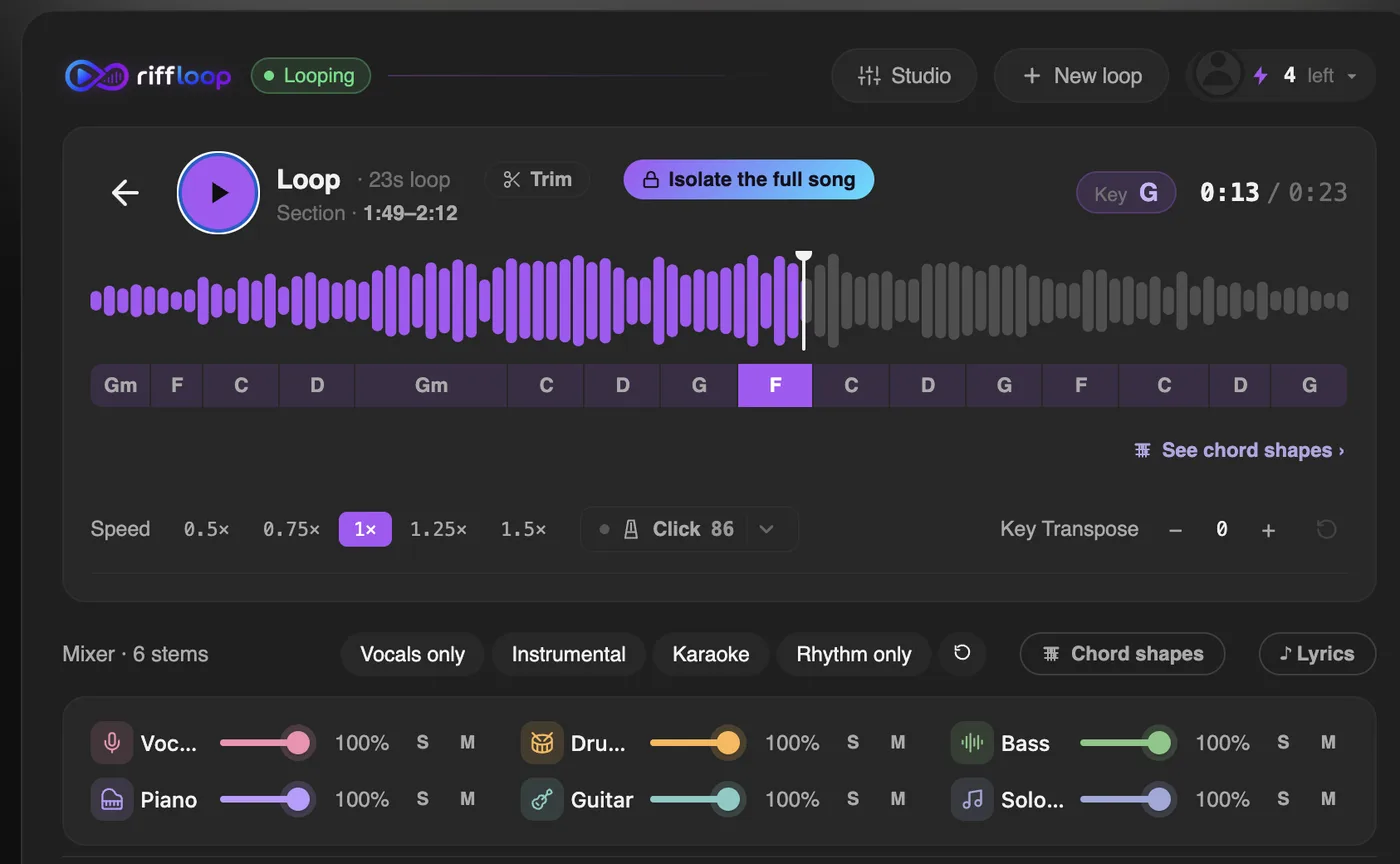
リンクから作業したい場合は、YouTubeのURLをRiffloop Studioに貼り付けてください。そちらのプレーヤーの下にも、同じコード、キー、テンポが表示されます。
誰かのサーバーではなく、動画の上で
Riffloopは音声をあなた自身のマシンで解析します。プライバシーの話に聞こえますし、実際そうなのですが、もっと大きな実用上のメリットは対応範囲です。カタログがないので「載っていない」ということがなく、ライブ音源もカバーもレッスン動画も、1時間前にアップされた曲も、まったく同じように動作します。
ここで多くのコードツールは、ひっそりつまずきます。動画IDでキャッシュ済みのコード譜を取ってくるツールは、有名なスタジオ録音ならすぐ答えを返しますが、本当に知りたかったアコースティックセッションでは何も返しません。自社サーバーで音声を抜き出すツールは、まず動画を取得する必要があるため時間がかかり、順番待ちが発生し、あなたが見ているものを他人のマシンに置くことになります。
いちばん恩恵が大きいのは、まさに学ぶ価値のある曲です。バンドがブリッジのコードを変えて演奏するライブ、原曲とは違うキーのカバー、レッスン動画、新しすぎたりマイナーすぎたりして誰もコード譜を作っていない曲などです。
コードを見て、そのパートを自分で弾く
Riffloopはコードを読み取るだけでなく曲のパート分離もするので、目の前のギターは下げられるフェーダーでもあります。ミュートすればバンドはギター抜きで演奏を続け、あなたは上のコードトラックを見ながらそのパートを弾けます。
ほかのコードツールはどれもコード譜で終わりです。画面に文字が出て、練習するには別の方法を探すことになります。Riffloopではコードトラック、分離した楽器、ループがひとつのパネルにまとまっているので、「コードを読む → 実際の弾き方を聴く → 自分で弾く」というサイクルを動画から離れずに回せます。
弾くより歌いたいなら、YouTubeカラオケメーカーがボーカルを消して、動画に同期した歌詞を表示します。
どの楽器をミュートするかは自由です。ギタリストならギター、ピアニストならピアノ、コードトラックを見ているベーシストならベースを消してルート音を弾けます。伴奏トラックと同じ使い方ですが、今度は画面にコードが出ている状態でできます。
キー、実際のBPM、ギターのコードフォーム
表示されるのはコードだけではありません。Riffloopはハーモニーから読み取ったキー、曲の実際のテンポ、すべてのコードのフォームを表示します。メトロノームは、あなたが推測した数値ではなく、曲そのもののビートに合わせて動きます。
- 🔑 キー:コードそのものから読み取り、そのキーにふさわしい表記で表示
- ⏱️ 実際のBPM:タップではなく録音から測定
- 🎸 ギターのコードフォーム:各コードについて、文字ではなく押さえ方がわかる
- 🥁 バンドについてくるクリック:小節ごとにアクセント付き
この表記の細かさは、思った以上に大事です。Gマイナーの曲ならE♭とB♭と表記し、D♯やA♯にはしません。キーに合った正しい表記で、自然に読めるコード譜と、頭の中で読み替えが必要なコード譜の違いになります。キーだけ知りたいなら、曲のキーを見つける方法で耳で判断するやり方も解説しています。
コード譜だけでなく音声ごと動く移調
Riffloopで移調すると、コード譜と一緒に録音のキーも変わります。たいていのコードツールは画面上の文字だけを動かし、曲は元のキーのまま再生されます。カポを使うなら便利ですが、それ以外では混乱のもとです。
この違いで、実際に一緒に弾けるかどうかが決まります。コード譜がDなのにスピーカーからEが鳴っていたら、カポを付けるか、毎小節頭の中で移調するしかありません。Riffloopでは音声、コードトラック、コードフォームがすべて一緒に動くので、読んでいるものがそのまま聞こえます。テンポはまったく変わりません。仕組みとどこまで変えられるかは曲のキーを変えるをご覧ください。
正直なところ、精度はどのくらい?
コード主体のクリアな録音では信頼でき、音が密集していたりエフェクトが強くかかっていたりする録音では不安定になります。ハーモニーはメジャー/マイナーのレベルで読み取るため、Cmaj7はCと表示されます。コードトラックは完成した採譜ではなく、耳で確かめるための優れた下書きとして読んでください。
目安はおおよそ次のとおりです。
- ✅ クリアな録音のメジャー・マイナーコード:信頼できる
- ✅ シンプルなポップス、ロック、フォーク、シンガーソングライター系の曲
- ⚠️ テンションは表示されない:Cmaj7はCと表示
- ⚠️ 転回形と分数コード:ベース音が弱点
- ⚠️ 読み取るのはメジャーとマイナーなので、響きの色付けはあなた次第
- ⚠️ 音が密集した、歪んだ、またはリバーブの深いミックス
- ⚠️ ジャズやネオソウルのハーモニー:骨組みとして読む
具体的にイメージすると、クリーンなギターでC、Am、F、Gを繰り返す曲なら、たいてい最後まで読み取れて、コードの変わり目も拍にぴったり合います。susやadd9のフォームで組み立てたパートは、ツールが持っているいちばん近いラベルであるメジャーとして表示されます。コードチェンジは正しくても、響きの色が抜けるわけです。そしてギターが壁のように重なるサビは、画面と自分の耳を突き合わせるべき場面です。
競合他社が精度をひとつの数字で示しているのを見かけるでしょう。そうした数字は疑ってかかってください。誰もその算出方法を公開しておらず、精度はジャンル、ミックス、そもそものハーモニーの曖昧さによって大きく変わります。誠実なツールは、どこが苦手かを教えてくれます。
コードがおかしいと思ったら、30秒で確認
画面と言い争わずに、そのコードを弾いている楽器をソロにして聴きましょう。Riffloopは曲をパートごとに分離するので、ギターやピアノだけを聴けます。たいていの食い違いはすぐに解決します。
- コード楽器以外をすべてミュートします。ボーカルとドラムがなくなれば、曖昧なコードもたいていはっきりします。
- その小節をループします。その小節にぴったりAとBを設定して繰り返しましょう。1回目に聞き逃したものが3回目には聞こえます。
- ベース音を確認します。ベースをソロにします。ルートではなく3度の音にいるなら、ラベルが省略した分数コードが見つかったということです。
- キーと照らし合わせます。検出されたキーから大きく外れたコードは、本当の借用和音か誤読のどちらかです。前後の小節を聴けばどちらかわかります。
- 速い曲ならテンポを落とします。75%にするとストロークがばらけて音が分かれて聞こえ、しかもピッチは正しいままです。
これはコード譜だけでは決して得られないものです。そして偶然ではなく、コードツールが要らなくなる耳を育てる方法でもあります。確認するたびに耳コピのスキルが鍛えられます。
Riffloopと、曲のコードを知るほかの方法の比較
コードデータベースは、曲が登録されていればいちばん速い方法です。サーバー側の解析ツールはより多くの曲に対応しますが、まず音声を取得する必要があります。Riffloopはすでに再生中のものを解析し、3つの中で唯一、そのあと楽器をミュートしてパートを弾けます。
| 得られるもの | Riffloop | コードデータベース | サーバー側の解析ツール |
|---|---|---|---|
| ライブ音源やカバーを含め、どんな動画にも対応 | ✓ | ✗ カタログのみ | ✓ |
| 動画そのものの上にコードを表示 | ✓ | ✗ | 場合による |
| 音声がデバイスから出ない | ✓ | 該当なし | ✗ |
| 文字だけでなくギターのコードフォームも | ✓ | ✓ | 場合による |
| キーと実際のBPM付き | ✓ | 場合による | ✓ |
| 移調で音声も動く | ✓ | ✗ コード譜のみ | ✗ コード譜のみ |
| 曲に合わせたメトロノーム | ✓ | ✗ | ✗ |
| ギターをミュートしてパートを弾く | ✓ | ✗ | ✗ |
| 人がチェックした精度 | ✗ 推定 | ✓ 多くの場合 | ✗ 推定 |
| 価格 | 無料/Proは月額9.99米ドルから | 広告付き無料/有料プラン | フリーミアム、たいてい上限あり |
二度読む価値があるのは、下から2番目の行です。人が採譜して修正したコード譜は、どんな自動読み取りにも勝ります。誰かが丁寧にコード譜を作った有名曲なら、データベースのほうが本当に良い答えです。自動検出が勝つのは、誰もコード譜を作っていないすべての曲、つまり音楽の大部分です。
Chordifyから乗り換えですか?RiffloopとChordifyの比較で、引き継げることと、Chordifyのほうが向いている点をまとめています。
あえてやらないこと
Riffloopが読み取るのはハーモニーで、楽譜ではありません。また、曲のカタログでもありません。できることの範囲を知っておけば、目的に合わないのにインストールしてしまうことを防げます。
- 🚫 TAB譜や楽譜はなし:コードとコードフォームのみで、一音ずつの譜面ではありません
- 🚫 曲のデータベースはなし:閲覧するものはなく、開いた曲を解析します
- 🚫 歌詞付きコード譜はなし:コードトラックは歌詞のレイアウトではなく音声に沿って進みます
- 🚫 YouTube音声の書き出しはなし:どのプランでも、意図的に
- 🚫 スマホでは使えません:デスクトップ版ChromeかChromebookが必要です
パネルが表示されないときは?
Riffloopは通常のYouTube視聴ページで、プレーヤーの下に表示されます。表示されない場合、原因はほぼ次の3つのどれかです。インストール前からタブが開いていた、視聴ページではない、または拡張機能のポップアップでパネルがオフになっている。
- タブを再読み込みします。インストール時にすでに開いていたYouTubeのタブには、更新するまでパネルが表示されません。
- 視聴ページかどうか確認します。動作するのは通常の
youtube.com/watchページです。ショート、ほかのサイトに埋め込まれた動画、YouTube Musicでは動作しません。 - ポップアップのスイッチを確認します。ツールバーのRiffloopアイコンをクリックすると「Show player on YouTube」スイッチがあります。オフになっているとパネルは非表示のままです。
- コードは少し待ちます。先にステムが届き、コードトラックはその約10秒後に表示されます。分離直後にコードの行が空なのは、まだ処理中だからで、失敗ではありません。
原因ではないもの:通信環境。解析はあなたのマシンで行われるので、ネットが遅くても止まりません。ただし、とても古いノートパソコンでは時間がかかります。実際に計算しているからです。
スマホやタブレットでは
動画の上にコードを表示するにはデスクトップ版Chromeが必要です。モバイルブラウザでは、ノートパソコンのように拡張機能をYouTube動画上で動かすことができません。Chromebookは同じ拡張機能が動くので使えます。
Windows、macOS、Linux、ChromeOS上のChrome、Edge、Brave、Arc、Operaで動作します。スマホでもStudioを開けば、手元のファイルで作業できます。お使いのデバイスでできないものをインストールさせるより、はっきりお伝えしたいと考えています。
料金
区間のコード、キー、テンポの読み取りは無料で、始めるのにアカウントも不要です。Proでは1日の上限が増え、Studioで曲をフルで扱えるようになります。
| プラン | 価格 | 得られるもの |
|---|---|---|
| 無料 | $0 | 曲の一区間で、コード、キー、BPM、コードフォーム、ステムミキサー |
| Pro | 月額9.99米ドルまたは年額39米ドル | 1日の上限アップ、より長いループ、Studioで曲をフルで扱える、自分でアップロードしたファイルの書き出し |
| Founder Lifetime | 買い切り99米ドル | Proのすべてを、一度の支払いで |
YouTubeのコード:よくある質問
インストール前によく聞かれること:何かダウンロードされるのか、カバーやライブ版でも使えるのか、実際の精度はどのくらいか、コードがおかしいと思ったらどうするか。
YouTube動画のコードを知るにはどうすればいいですか?
Riffloop Chrome拡張機能を入れた状態でYouTubeの曲を開き、区間を選んで分離します。Riffloopがお使いのデバイス上で音声からコードを読み取り、検出したキーと曲の実際のテンポと一緒に、動画の下のトラックに並べます。再生中は今のコードが光り、コードをクリックするとその小節へジャンプします。
YouTubeにコードを表示するChrome拡張機能はありますか?
はい、Riffloopがそのひとつで、Chrome Web Storeから無料でインストールできます。YouTubeのプレーヤーの下に、コードトラック、キー、BPM、ギターのコードフォーム、6ステムのミキサーを備えたパネルを追加します。動画上にコード名を表示する拡張機能はほかにもいくつかありますが、ギターをミュートして原曲のバンドに合わせてそのパートを自分で弾けるものはありません。
ダウンローダーや、貼り付けるリンクは必要ですか?
どちらも不要です。多くのコードツールは、ダウンローダーで自分で音声を取得するよう求めるか、自社サーバーで動画から音声を抜き出してコード譜を返すかのどちらかです。Riffloopはすでに開いている動画上で動作し、音声がマシンの外に出ることはありません。リンクから作業したい場合は、StudioでもYouTubeのURLを受け付けています。
ライブ版、カバー、アップされたばかりの動画でも使えますか?
はい。デバイス上で解析することが実際に効いてくるのがここです。データベースからコード譜を探すツールは、そのデータベースに載っている曲にしか対応できないので、ライブ音源、アコースティックカバー、レッスン動画、今朝アップされた曲では何も出てきません。Riffloopは目の前の実際の音声を聴くので、漏れるカタログそのものがありません。
無料ですか?
はい、無料で始められ、試すだけならアカウントも不要です。無料プランでは曲の一区間ずつ扱えます。Proでは上限が増え、Studioで曲をフルで扱えるようになります(月額9.99米ドル、年額39米ドル、または買い切り99米ドルのFounder's Lifetime)。参考までに、このジャンルの無料プランは1日に数曲程度が一般的です。
YouTube動画での精度はどのくらいですか?
コード主体のクリアな録音では良好で、音が密集した、歪んだ、またはリバーブの深い録音では信頼性が下がります。メジャー・マイナーのコードチェンジと、その変わり目はたいてい正しいと考えてください。テンションはまったく表示されず、転回形は弱点です。出力は耳で確かめる、とても良くできた下書きとして扱ってください。精度をひとつのパーセンテージで示している人は、その数字をでっち上げています。
コードがおかしいと思ったらどうすればいいですか?
ギターかピアノ以外をすべてミュートして、そのパートだけを聴いてください。ボーカルとドラムがなくなれば、たいていの食い違いは数秒で解決します。次にベース音と照らし合わせ、その小節をループして何度か聴きます。コードを弾いている楽器をソロにできることこそ、ほかのコードツールにはできない部分です。
各コードの押さえ方を見られますか?
はい。トラック上のすべてのコードにコードフォームがあり、開けば文字だけでなく押さえ方がわかります。コードフォームは移調の操作に連動するので、弾きやすいキーに曲を移せばダイアグラムも一緒に変わります。
キーを変えたり、カポを使ったりできますか?
移調できます。大事な違いは、Riffloopが音声とコード譜を一緒に動かすことで、曲は実際に新しいキーで再生されます。たいていのコードツールはコード譜だけを移調するので、文字は変わっても録音は元のまま。カポなら問題ありませんが、それ以外では混乱します。
キーとテンポも検出しますか?
はい、どちらもコードと一緒に表示されます。キーはハーモニーから読み取り、テンポはタップで入力した数値ではなく曲の実際のBPMです。メトロノームは曲そのもののビートに合わせて小節ごとにアクセントを付けるので、クリックが音源からずれず、ぴったり重なります。
セブンスや分数コードも表示されますか?
いいえ。ハーモニーはメジャー/マイナーのレベルで読み取るので、Cmaj7はC、Dsus4はDと表示されます。一緒に弾く練習で実際に使うのはたいていこのレベルで、だからこそ上で紹介した確認の手順が大切です。ギターやピアノをソロにすれば、ラベルが省いた響きの色が聞こえます。ジャズやネオソウルでは、トラックを完全なハーモニーではなくコードチェンジの骨組みとして扱ってください。
区間をループして繰り返し練習できますか?
はい。うまくいかない2小節にA-Bループを設定すれば、止めるまで繰り返します。コードチェンジを覚える間は、ピッチを正しく保ったままその区間のテンポを落とし、あとで速さを戻すこともできます。
YouTubeショート、再生リスト、年齢制限付きの動画でも使えますか?
通常のYouTube視聴ページで動作します。ライブセッションやカバーを含め、YouTube上の音楽の大半はこれでカバーできます。ショートなど標準の視聴ページではない画面には対応しておらず、あなた自身が再生できないものも動作しません。
スマホやタブレットでコードを見られますか?
はい。iPhoneとAndroid向けのRiffloopアプリでは、ファイルから追加した曲やほかのアプリから取り込んだ曲のコードを、ステム、ループ、キー変更と一緒に表示できます。YouTube動画そのものの上にコードを表示するのは、ノートパソコン、デスクトップ、Chromebookで使うChrome拡張機能です。iPhoneガイドとAndroidガイドをご覧ください。
コード解析はデバイス上で行われますか?
はい。分離もコードの読み取りもお使いのデバイス上で行われます。だからアップロードの手順も順番待ちもありません。どのコードデータベースにも載っていない動画でも使えるのも、これが理由です。
同じ曲なのに、コードアプリによって結果が違うのはなぜですか?
どれも推定だからです。コードは重なり合う音を人が解釈したもので、経過和音、転回形、9thの付加などは、どれも筋の通った複数の表記ができます。ツール同士で食い違うときは、どれかが単純に間違っているというより、録音自体が曖昧なことがほとんどです。楽器をソロにして、自分の耳で判断してください。
ギターのTAB譜も出せますか?
いいえ、意図的に対応していません。Riffloopが読み取るのはハーモニーで、楽譜ではないので、TAB譜や楽譜ではなくコードとコードフォームを表示します。一音ずつのTAB譜が必要なら採譜ツールが適しています。自分でパートを割り出したいなら、ギターを分離して耳を使ってください。
曲のコードを調べるのは合法ですか?
コード進行そのものは、一般に保護される表現ではなく音楽の構成要素として扱われており、曲を覚えるためにコードを割り出すのはごく普通の練習です。ただし録音には著作権があります。だからRiffloopはダウンロードせずにその場で再生し、YouTubeの音声はどのプランでも書き出せないようになっています。
覚えておきたい4つのこと
- 1️⃣ 検索するより音声を解析するほうが強い:カバーやライブ音源でも使える
- 2️⃣ コード+ステムなら、読むだけでなくパートを弾ける
- 3️⃣ 移調はコード譜だけでなく音声も動かすべき
- 4️⃣ コードの読み取り結果は下書きとして扱い、耳で確かめる
どんなYouTubeの曲でもコードを表示
曲を開けば、キーと実際のテンポと一緒に動画の下のトラックにコードが表示されます。あとはギターをミュートして、そのパートを自分で弾くだけ。無料で始められ、デバイスから何も出ていきません。