ChromeでYouTube動画をループ再生する方法
YouTubeの標準機能なら3クリックで動画全体をリピート。Riffloopならリフだけをループして、テンポを落とし、キーを変え、楽器をミュートできます。ミュージシャン向けの完全ガイドです。
最終更新 · Riffloopチームが管理
3クリックでYouTube動画をループ
ChromeでYouTube動画をループ再生するには、動画を開き、プレーヤー内のどこかを右クリックしてループ再生をクリックします。これで動画は最後まで再生されるたびに自動で最初から繰り返されます。拡張機能は不要です。Chromebookでも同じメニューです。プレーヤー内でトラックパッドを2本指でタップ(またはAltを押しながらクリック)し、ループ再生をクリックします。
- Chromeで動画のYouTube再生ページを開き、再生します。
- 動画プレーヤーの中を右クリックします。タイトルやコントロールバーではなく、動画そのものの上です。
- 「ループ再生」をクリック。チェックマークが付き、オフにするまで動画が繰り返し再生されます。
一部分だけを繰り返したい?YouTubeの標準ループは動画全体しか繰り返せません。特定の区間だけをループするには、A-Bリピートに対応したツールが必要です。方法 2へ移動
YouTubeの標準ループ機能を使う
YouTube動画をループする一番簡単な方法は、プレーヤーの右クリックメニューにあるYouTube自身の「ループ再生」です。無料の標準機能で、Chromeならほぼすべての通常の動画で使えます。
- Google ChromeでYouTubeを開き、繰り返したい動画に移動します。
- 動画を再生します。
- 動画プレーヤー内のどこかを右クリックします。(Chromeではなく)YouTube独自のメニューが表示されます。
- 「ループ再生」をクリック。チェックマークが付けばオンです。動画は最後まで再生されるたびに最初から繰り返されます。
これだけです。ループはオフにするまで続きます。止めるには、もう一度プレーヤーを右クリックしてループ再生をクリックし、チェックマークを外します。YouTube公式ヘルプセンターに記載されているのと同じ機能で、何もインストールする必要はありません。
「ループ再生」が見当たらない?YouTubeではなくChromeの標準右クリックメニューが出ている可能性があります。動画を直接クリックしてからもう一度右クリックする(またはShiftを押しながら右クリックする)と、YouTubeのメニューが表示されます。レイアウトを変更する拡張機能が、この項目を隠してしまうこともあります。
確実な代替手段:動画1本だけの再生リスト
途切れないループが欲しいとき(伴奏トラック、勉強中のBGM、寝る前の音楽などに便利)は、動画を再生リストに追加する方法もあります。動画の下にある保存 → 新しい再生リストをクリックし、その再生リストを開いてすべて再生を押し、再生リストのリピートボタンをオンにします。これでその1本の動画が自動でループし続けます。同じ方法で、曲のセットを繰り返し聴きたいときは再生リスト全体をループすることもできます。
ChromebookでYouTube動画をループする方法(マウスなし)
ChromebookでもChromeブラウザは同じなので、YouTubeの「ループ再生」も同じ右クリックメニューにあります。マウスがない場合は開き方が違うだけです。動画プレーヤー内でトラックパッドを2本指でタップし、ループ再生をクリックします。
- ChromebookのChromeでyoutube.comの動画を開きます。
- プレーヤーがアクティブになるよう再生します。
- 動画内のどこかでトラックパッドを2本指でタップします。これがChromebookでの右クリックにあたります。Altを押しながらクリックしても同じです。
- 「ループ再生」をクリック。チェックマークが付き、動画は終わるたびに最初から再生されます。
違うメニューが出た?プレーヤーの外で2本指タップすると、YouTubeではなくChrome自身のメニューが開きます。動画を直接タップし、それでもChromeのメニューが出る場合はもう一度2本指でタップするか、Shiftを押しながら2本指でタップすると、YouTubeのメニューを表示できます。
キーボードだけでループをオンにする方法はありません。YouTubeにはループのショートカットがないため、メニューが唯一の方法です。メニューを使いたくない場合は、上で紹介した動画1本の再生リストの方法がChromebookでも使えます。USBやBluetoothのマウスをつなげば通常の右クリックも使えます。
このページで以下に紹介する内容は、すべてChromebookでも使えます。RiffloopはChrome拡張機能なので、ChromeOSでもMacやWindowsとまったく同じようにChrome Web Storeからインストールできます。A-Bリピート、区間のテンポダウン、キー変更、楽器の分離は、すべてブラウザ上、お使いのデバイス内で動作します。
iPhone・AndroidでYouTube動画をループする方法
スマホアプリには右クリックがないため、ループの操作は動画の設定の中にあります。
- YouTubeアプリで動画を開き、1回タップしてコントロールを表示します。
- 動画の設定を開きます。3点のその他メニューをタップし、その他の設定を選びます。
- 「ループ再生」をタップ。オフに戻すまで動画が繰り返し再生されます。
「ループ再生」が見当たらない?動画の前に広告が流れている間は、この項目が表示されません。広告が終わるのを待ってから設定を開き直すと、「ループ再生」が表示されます。(モバイルにはループ機能がないと思われがちな、よくある原因です。)
ご注意:以下で紹介する練習ツール(A-Bリピート、区間のテンポダウン、キー変更、楽器の分離)は、Riffloopがプレーヤー上に直接コントロールを追加するデスクトップ版Chrome向けです。スマホの標準ループは動画全体のみです。
標準ループでできないこと
動画全体のループは音楽をリピートで聴くには最適です。でも、楽器を練習しようとした途端に役に立たなくなります。
たとえばギターソロを練習しているとします。苦戦しているフレーズは約6秒。YouTubeの標準ループでは、その6秒をもう一度聴くために4分の曲を丸ごと再生し直すことになります。弾いている時間より待っている時間のほうが長くなってしまいます。
さらに標準ループは、練習を効率的にしてくれる機能のどれにも対応していません。
- A-Bリピートがない:一部の区間だけを繰り返せません。
- ループを保存できない:次の練習で戻ってくる場所がありません。
- 楽器を分離できない:聴けるのは全体のミックスだけです。
- ボーカルをミュートできないので、その下の演奏に集中できません。
- キー変更ができない:声や楽器に合わせて曲を移調できません。
- 速度は動画全体にしかかからない:便利ですが、難しい小節だけを遅くすることはできません。
YouTubeの速度調整は実際よくできています。0.25倍から2倍まで設定でき、ピッチは変わらないので、遅くしてもキーはそのままです。ただし適用されるのは動画全体で、練習中の1フレーズだけをループすることはやはりできません。ミュージシャンにとって、こうした不足はすぐに積み重なります。
YouTube動画の一部だけをループする(A-Bリピート)
YouTubeだけでは区間ループができないので、そのためのChrome拡張機能やツールを使います。開始点と終了点を自由に設定でき(これをA-Bリピートと呼びます)、動画全体ではなく選んだ部分だけを何度でも繰り返せます。
この機能ひとつで、動画は本当に練習に使えるものになります。A-Bリピートが最適なのは次のような場面です。
- ギターソロや難しいリック
- ピアノのパッセージや速いフレーズ
- ドラムのフィルやグルーヴ
- ベースライン
- ボーカルのフェイクやハーモニー
- サックスやホーンのライン
- 難しいコードチェンジやつなぎ
A-Bリピートの方法はいくつかあります。インストール不要のWebツール(YouTubeのリンクを読み込み、開始・終了マーカーをドラッグできるサイトなど)や、プレーヤー上に直接ループバーを追加する専用のChrome拡張機能です。品質はまちまちで、ほとんどはループ機能だけで終わります。音楽の練習に使うなら、区間のテンポダウン、キー変更、楽器の分離までできるものを入れる価値があります。それがまさにRiffloopです。
ヒント:&start=や&end=といったURLパラメータが「ループ」として紹介されているのを見たことがあるかもしれません。これはクリップの位置に移動するだけで、繰り返すには手動で再読み込みが必要です。自動ではループしません。手を離したまま区間を本当にループさせるには、きちんとしたA-Bツールが必要です。
音楽の練習にRiffloopが向いている理由
RiffloopはYouTubeを本格的な練習スタジオに変えます。ただ動画をループするだけでなく、ミュージシャンが毎日実際に使うツールを、今見ている動画の上で直接使えます。サーバーには何もアップロードされません。
ループは連携して使う3つの操作のひとつです。残りの2つは、区間のテンポを落とすことと、練習中の楽器をミュートすることです。ループ・テンポダウン・分離をひとつのツールででは、組み合わせた練習の流れと、3つすべてに対応したアプリの比較を紹介しています。
A-Bリピート
開始点と終了点を決めて、練習中の区間だけを繰り返します。難しいリフ、サビ、ソロ、Aメロを、考えなくても弾けるようになるまでループしましょう。YouTube動画の上でそのまま使うことも、Studioで自分のファイルを開くこともできます。
テンポを落としても、ピッチはクリーン
ループした区間の再生速度を落とせば、すべての音がはっきり聴こえます。慣れてきたら速度を戻しましょう。ピッチは安定したままなので、早回しの声や遅回しのレコードのような音にはなりません。Studioでも同じように曲のテンポを落とせます。
曲のキーを変える
別のキーで練習したい?元の音源をダウンロードしたり編集したりせずに、曲をすぐに上下に移調できます。テンポはそのままです。曲を自分の音域に合わせたいボーカリストやサックス奏者には特に便利です。
練習用ループを保存
練習のたびに同じループを一から作る代わりに、保存しておけば後ですぐに戻れます。長い曲を何日かかけて覚えるときに、大きな時間の節約になります。
- 🔁 練習中の区間をピンポイントでA-Bリピート
- 🐢 ピッチを保ったままテンポを落とす
- 🎼 声や楽器に合わせてキーを変更
- 🎚️ ボーカルをミュート、または1つの楽器だけをソロ
- 💾 ループを保存して次回また開く
- 🔒 お使いのデバイス上で動作 — アップロードなし
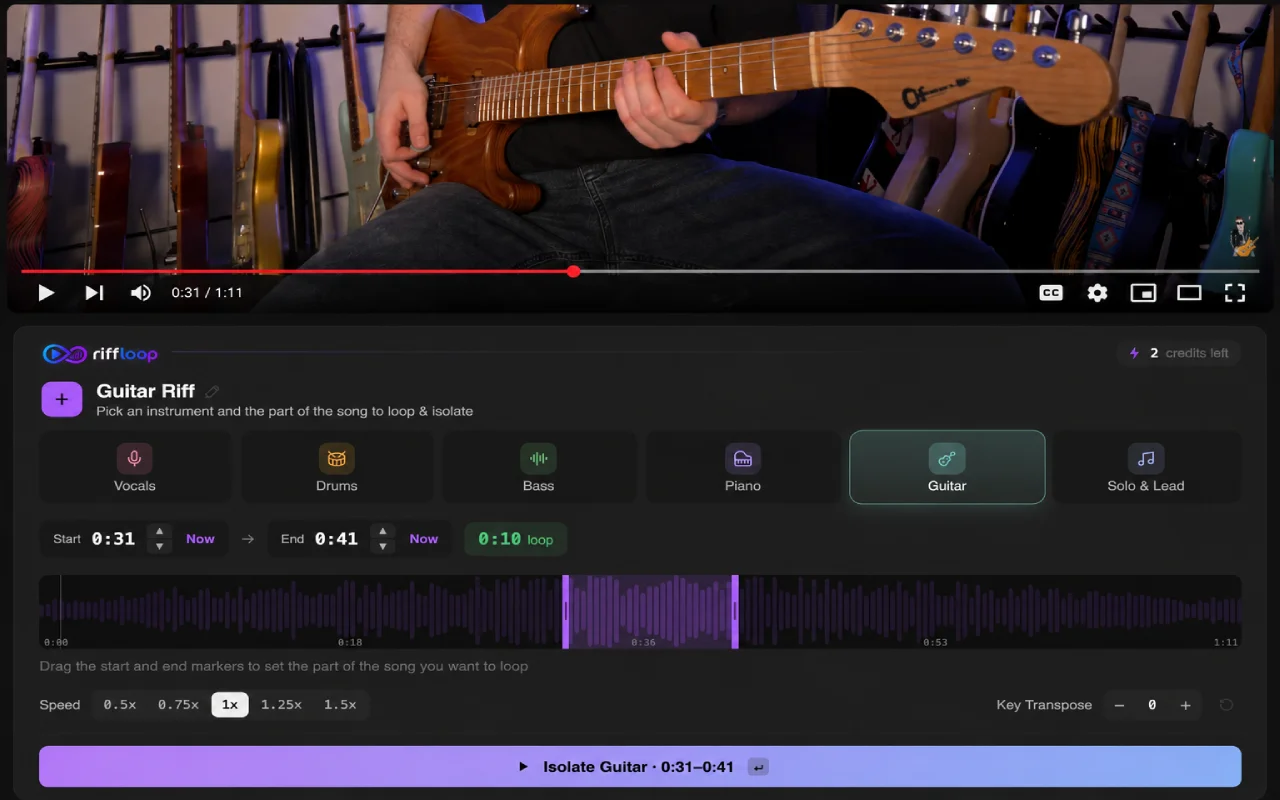
AIステム分離
AIステム分離で曲を個別のステム(パート)に分離すると、次のことができます。
- ボーカルをミュート
- ギターだけを聴く
- 分離したベースで練習
- ドラムを消す
- キーボードに集中
全体のミックスと格闘する代わりに、練習したいパートだけを聴けます。さらにその上でループしたりテンポを落としたりできます。下の2つの動画で、その仕組みをご覧ください。
練習したい楽器を分離する
バンドの音をほどよく戻す
ミュージシャンが実際に覚えるやり方で練習
曲を覚えるとき、楽器を完全に分離して聴けるのはとても役に立ちます。でも、それだけでは足りないこともあります。多くのミュージシャンは、いずれ自分のパートがバンドのほかの音とどう合わさるのかを聴く必要が出てきます。
だからこそRiffloopのChrome拡張機能には、AIステム分離と強力なMixerの両方が入っています。まずはピアノ、ギター、ベース、ドラム、ボーカルなど、練習したい楽器を分離しましょう。音を覚えたら、ミキサーでほかの楽器を少しずつ戻します。ベースを少し足してグルーヴに乗ったり、ドラムを戻してタイミングを締めたり。その間も自分の楽器は大きく、はっきり聴こえたままです。
これにA-Bリピート、速度調整、キー変更を組み合わせれば、YouTubeはミュージシャンのためだけに作られた本格的な練習スタジオになります。
もっと効率よく練習しませんか?RiffloopのChrome拡張機能をインストールすれば、楽器の分離、オリジナルのミックス作り、難しい区間のループ、曲のテンポダウン、キー変更が、すべてYouTube上で直接できます。
RiffloopをChromeに追加(無料)→実際の練習例
ギターソロを覚える
たった8秒のソロを覚えるとします。曲全体を再生し直す代わりに:
- フレーズの始まりをマーク(A)。
- 終わりをマーク(B)。
- 再生速度を60%くらいに落とす。
- 連続でループさせて一緒に弾く。
- きれいに弾けるようになったら、少しずつ速度を上げる。
これは多くの講師がすすめる難しいパッセージの練習法そのものです。テンポを落とし、ループし、元のテンポに戻す前に反復で体に覚え込ませます。
サックスのメロディを覚える
自分の楽器に合ったキーでメロディを吹きたい?Riffloopなら次のことができます。
- 楽器に合わせてキーを変更
- テンポを落としてフレージングを聴き取る
- 難しいフレーズをループ
- ボーカルをミュートしてラインをむき出しにする
- 楽に吹けるまで繰り返す
ドラムを覚える
ドラムのステムを分離します。フィルを1つだけループ。テンポを落として、タイミングがかっちり合うまで叩きます。できたら次のフィルへ進んで同じことを繰り返します。最後には、曲全体をがむしゃらに叩くのではなく、難しい小節をひとつずつ仕上げられています。
YouTubeとRiffloopの比較
| 機能 | YouTube(標準) | Riffloop |
|---|---|---|
| 動画全体をループ | ✓ | ✓ |
| 選んだ区間をループ | ✗ | ✓ |
| A-Bリピート(開始と終了を設定) | ✗ | ✓ |
| 再生速度の変更 | 0.25〜2倍(動画全体) | ✓ 区間ごと |
| 曲のキーを変える | ✗ | ✓ |
| AIステム分離 | ✗ | ✓ |
| ボーカルをミュート | ✗ | ✓ |
| ギターを分離 | ✗ | ✓ |
| ベースを分離 | ✗ | ✓ |
| ドラムを分離 | ✗ | ✓ |
| 練習用ループの保存 | ✗ | ✓ |
| ミュージシャン向けの設計 | ✗ | ✓ |
よくある質問
ChromeでYouTube動画をループ再生するには?
Chromeで動画を開き、動画プレーヤー内のどこかを右クリックして「ループ再生」をクリックします。動画は終わるたびに自動で最初から再生されます。YouTubeの標準機能なので、何もインストールする必要はありません。
何もインストールせずにYouTube動画をループできますか?
はい。動画プレーヤーを右クリックして「ループ再生」を選ぶだけです。拡張機能なしで、無料で動画全体を繰り返せます。ただし一部の区間だけを繰り返すには、RiffloopのようにA-Bリピートに対応したツールが必要です。
YouTube動画の一部だけをループするには?
YouTubeだけでは区間ループはできません。標準のループは動画全体か再生リストを繰り返すだけです。一部分を繰り返すには、RiffloopのChrome拡張機能のようにA-Bリピートに対応したツールを使います。開始点(A)と終了点(B)をマークすると、その区間だけが連続で繰り返されます。
A-Bリピートとは?
A-Bリピートは、開始点(A)と終了点(B)を設定し、その間の区間だけを連続で繰り返す機能です。曲全体を再生し直さずに、難しいリフやソロ、コードチェンジを反復練習するための、ミュージシャンの定番の方法です。
YouTube動画を右クリックしても「ループ再生」が表示されないのはなぜ?
YouTubeではなくChrome自身のメニューが表示されている可能性があります。動画の上を直接右クリックしているか確認するか、もう一度右クリック(またはShift+右クリック)してYouTubeのメニューを表示してみてください。レイアウトを変更する拡張機能がこの項目を隠すこともあります。また、モバイルアプリでは広告の再生中は「ループ再生」が表示されません。
YouTube動画をループするキーボードショートカットはありますか?
いいえ。YouTubeにはループ用のキーボードショートカットはなく、右クリックメニューから設定します。よく言われる「P」のショートカットは、YouTube自体ではなくサードパーティの拡張機能(Looper for YouTube)のものです。
ChromebookでYouTube動画をループするには?
ChromebookはChromeで動いているので、ほかのノートパソコンのChromeとまったく同じです。動画を開き、プレーヤー内でトラックパッドを2本指でタップしてYouTubeのメニューを表示し、「ループ再生」をクリックします。Altを押しながらクリックしても使えますし、外付けマウスなら通常の右クリックができます。
マウスなしでYouTube動画をループするには?
トラックパッドの右クリック操作(ChromebookやWindowsノートなら2本指タップ、Macのトラックパッドなら2本指クリック)を動画プレーヤー内で行い、「ループ再生」を選びます。YouTubeにはループ用のキーボードショートカットがないので、どうしても右クリックできない場合は、動画を再生リストに追加して再生リストのリピートボタンをオンにしましょう。
iPhoneやAndroidでYouTube動画をループするには?
YouTubeのモバイルアプリには右クリックがないので、動画をタップして設定(その他の設定)を開き、「ループ再生」を選びます。ループが見当たらない場合は、まず広告が終わるのを待ってください。動画の前の広告が流れている間は、この項目は表示されません。
YouTube動画のループをオフにするには?
もう一度プレーヤーを右クリックし、「ループ再生」をクリックしてオフにします(チェックマークが消えます)。モバイルでは、動画の設定を開いて「ループ再生」をオフにします。
ループしながらYouTube動画のテンポを落とせますか?
はい。YouTubeの歯車メニューで再生速度を0.25倍から2倍まで設定でき、ピッチは変わらないので、遅くしてもキーはそのままです。ただし速度は動画全体にかかり、区間だけをループすることはやはりできません。Riffloopなら、ループした部分だけのテンポを落とし、キーやステムのコントロールと組み合わせられます。
YouTubeの曲のキーを変えられますか?
YouTube自体ではできません。プレーヤーには速度調整はありますが、キーやピッチの調整はありません。Riffloopなら曲を移調でき、ブラウザ上で半音単位で上下に変えられます。テンポは固定されたままなので、声や楽器に合ったキーで練習できます。
YouTubeの曲からボーカルや楽器を分離できますか?
はい。RiffloopはAIステム分離で曲をパートごとに分離するので、ボーカルのミュート、ギターのソロ、ベースだけを残す、ドラムを消すといったことができます。さらにそのパートをループしてテンポを落とし、覚えられます。
RiffloopはYouTube上で直接動作しますか?
はい。RiffloopのChrome拡張機能は、今見ているYouTube動画の上に直接練習ツールを追加します。動画をダウンロードする必要はなく、サーバーには何もアップロードされません。Riffloop Studioで曲を開くこともできます。
寝るときや勉強中に、YouTubeで1曲を繰り返し流すには?
動画を右クリックして「ループ再生」を選べば、いつまでも繰り返されます。さらに確実にループさせたいなら、動画を再生リストに追加し、「すべて再生」を押して再生リストのリピートボタンをオンにすれば、自動で流れ続けます。
Riffloopは無料ですか?
はい。Riffloopには無料プランがあります。A-Bリピート、速度調整、キー変更、ステム分離はすべて無料ユーザーも使えます(新しい分離と保存ループには1日あたりの上限があります)。Riffloop Proは月額9.99米ドルまたは年額39米ドルで、買い切り99米ドルのFounder's Lifetimeもあります。Proでは分離が無制限になり、保存ループのライブラリも無制限になります。料金の詳細を見る →
Riffloopをもっと見る:ホームページに戻る、YouTubeの曲を個別のステムに分離する、ステム分離ツールでボーカルをミュートしたり楽器をソロにしたりする、どんな曲でもキーを変える、またはStudioで曲のテンポを落として難しい部分をループする。すべてデバイス上で動作し、何もアップロードされません。
リフをループ。曲をものにする。
RiffloopのChrome拡張機能をインストールして、YouTubeを自分専用の音楽練習スタジオに。A-Bリピート、速度、キー、ステム分離を、動画の上でそのまま。