曲の一部を区間ループする方法
何度やってもつまずく1小節には、その前後4小節のループが効きます。繰り返したい部分に A と B をドラッグするだけで、手が覚えるまで Riffloop がその区間だけを何度でも再生します。YouTube 上の Chrome 拡張機能でも Studio でも操作は同じで、元の音声には一切手を加えず、クレジットも一切かかりません。
ポイント
ループには利用量の制限が一切ありません。Riffloop のほかの3つのモードは曲をステム(パート)に分離し、そのためにクレジットを1つ使います。ループは何も分離しないので、無料プランでもほかのプランでも費用はかかりません。好きなだけループしてください。
要点まとめ
A を決めて、B を決めて、再生するだけ。YouTube では、動画を開いて Loop a section(区間ループ)をクリックし、A と B をドラッグすれば繰り返し再生されます。Studio では、トラックを開いて + New loop を押し、ハンドルをドラッグしてから Save で保存します。
- ループでクレジットは消費されません
- 無料プランは1曲につき3つまでループを保存可能
- 保存したループは両方で使えます
ループで実際に何が起きるのか
ループとは、開始点と終了点のことです。Riffloop はその間を再生し、次のヴァースへ進む代わりに開始点へ戻ります。曲の音声はそのままです。ピッチも速さもミックスも、あなたが自分で意図的に変えない限り変わりません。
このガイドでは、2つの環境での Riffloop のループ機能を説明します。YouTube 動画全体を最初から最後まで繰り返したい場合(YouTube 標準の機能を使い、拡張機能なしで行う方法も含む)は別の話なので、Chrome で YouTube 動画をループ再生する方法をご覧ください。
区間ループは、実際にパートを覚えるうえで製品の中でいちばん役に立つ機能です。ソロを頭から20回弾くと、簡単な最初の1小節も20回、0:47 の難しい小節も20回練習することになります。5〜8小節目だけをループすれば、毎回の繰り返しがまだ弾けない部分に当たります。
始める前に
Riffloop が動く2つの環境のどちらかが必要です。どちらも同じアカウントを使い、一方で保存したループはもう一方にも表示されます。
- Chrome 拡張機能:YouTube のページ上でそのまま動きます。パネルは
youtube.com/watchのどの動画でもプレーヤーの下に表示され、呼び出すための操作は不要です。Riffloop を Chrome に追加Microsoft Edge版もあります。インストール手順の詳細はYouTube の曲をステムに分離する方法をご覧ください。 - studio.riffloop.app の Studio:手持ちの音声ファイル、YouTube リンク、SoundCloud リンクを読み込めます。詳しくはRiffloop Studio の使い方をご覧ください。
ループはアカウントなしでも使えます。サインインすると、ループを保存してあとで呼び出せるようになります。
どちらでループすべき?
曲がすでに YouTube 動画としてあるなら、拡張機能で YouTube 上でループしましょう。音声をファイルで持っている場合や、曲が SoundCloud にある場合は Studio でループします。ループの操作自体はまったく同じで、違うのは曲の読み込み方だけです。
| Chrome 拡張機能 | Studio | |
|---|---|---|
| 動作場所 | YouTube のページ上 | studio.riffloop.app |
| 曲の入手元 | 視聴中の YouTube 動画 | 手持ちの音声ファイル、YouTube リンク、SoundCloud リンク |
| ループの設定 | A と B をドラッグ、または Start/End を入力 | + New loop を押してから A と B をドラッグ |
| クレジット消費 | いいえ | いいえ |
| 保存したループの表示場所 | Your sections | Your sections(同じリスト) |
| スマートフォンで使えるか | いいえ(デスクトップ版 Chrome のみ) | はい(ファイルをアップロードした場合) |
YouTube で区間ループ(拡張機能)
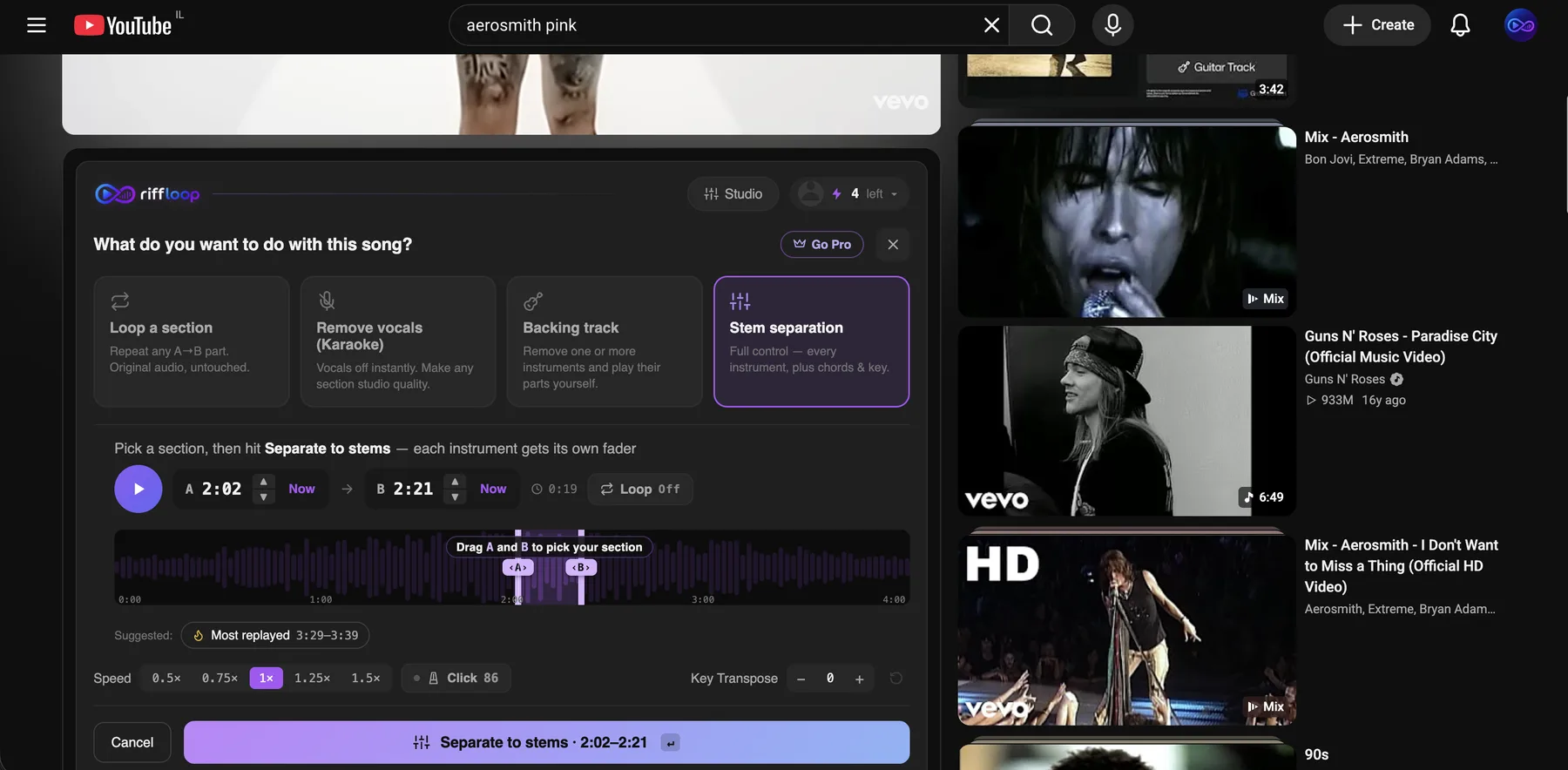
YouTube で曲を開き、Riffloop パネルで Loop a section を選びます。4つの目的カードの最初の1枚で、「Repeat any A→B part. Original audio, untouched.」(A→B の好きな部分を繰り返し。元の音声はそのまま)と書かれています。あとは2つのハンドルを目的の部分までドラッグします。
- 曲を再生して、集中して練習したい部分を見つけます。
- Loop a section をクリックします。
- A をフレーズの始まりに、B を終わりにドラッグします。その間の色付きの帯が繰り返される部分で、それ以外は暗く表示されます。
- 再生位置が A に移り、ループが始まります。パネル上部に Looping の表示が出るので、通常再生ではなくループ中であることが常にわかります。
ループ位置をぴったり合わせる
ドラッグでおおよその位置に、Start と End の欄で正確な位置に合わせられます。ハンドルがどうしてもわずかに遅れる場合は、どちらかの欄にタイムスタンプを入力してください。
ループを不自然でなく音楽的に感じさせる2つのコツ:
- 1拍早く始める。A は最初の音ぴったりではなく、少し手前に置きましょう。アタックから始まるループは音の頭が切れ、助走もありません。1拍分の余白があれば、息を吸ってタイミングよく入れます。
- 最後の音ではなく、フレーズ後の次の小節の頭で終える。小節線で終えると、テープをつないだような継ぎ目ではなく、曲がもう一周しているように自然に戻れます。
Studio で区間ループ
Studio にはループの方法が2つあり、動作が異なります。元の音声を繰り返すなら、目的選択画面で Loop a section を選びます。無料ですぐに使え、何も分離しません。ループを楽器ごとに適用したい場合は、先に曲を分離してください。
手軽な方法:Loop a section
音声ファイル、YouTube リンク、SoundCloud リンクのいずれかで曲を読み込むと、Studio が何をしたいか尋ねてきます。最初のカード Loop a section(「Repeat any A→B part. Original audio, untouched.」)を選びます。
- 波形の上で A と B をドラッグするか、その下の2つの欄に正確な時間を入力します。
- Save this loop(このループを保存)を押します。「✓ Loop saved」と表示されて確定し、A に移ってループが始まります。
何も分離されず、クレジットも使いません。これらのループは作成したデバイス上に保存されます。ステムを含まないため、ほかのコンピューターや Your sections には引き継がれません。無料ですぐ使える代わりのトレードオフです。
本格的な方法:ミキサー内でループ
曲をステムに分離するとミキサーが使えるようになり、2つ目の種類のループが使えます。+ New loop を押してトラック上に A と B のマーカーを置き、目的の部分までドラッグします。こちらのループはアカウントに保存されます。
ループを設定すると、ミキサーは次のように動作します:
- A と B の間の帯がハイライトされ、トラックの残りは暗く表示されるので、ループ範囲がひと目でわかります。
- どちらかのハンドルをドラッグすると片側の端が動き、帯の内側をドラッグするとウィンドウ全体がスライドします。ループの長さは合っているのに、始まりが半小節遅れているときに便利です。
- トランスポートのループボタンで、Looping the section(区間をループ)と Play straight through(通しで再生)を切り替えます。
ループを保存して明日も使う
ミキサーのループで Save を押すと、アカウントに保存されます(Loop a section のループも保存できますが、そのデバイス上のみです。上記参照)。保存するときは名前を付けましょう。「ソロ33小節目」「サビのハモリ」「いつも走っちゃうところ」のように。タイムスタンプだけが並んだループのリストは、結局見なくなります。
アカウントに保存したループは Your sections に入ります。各行にはループ名、曲、時間範囲と、どこで開くかを示すバッジが表示されます。YouTube 動画で作ったループには赤い YouTube バッジ、ファイルやリンクから作ったループには Studio バッジが付きます。行のどこかをクリックすると、そのループがもう一度開きます。
名前は少し考えて付ける価値があります。保存したループの名前はあとから鉛筆アイコンで変更でき、削除するときは先に確認が表示されるので、誤クリックで消えることはありません。
保存できるループの数
無料プランでは、1曲につき3つまでループをアカウントに保存できます。Pro と Founder Lifetime のアカウントは無制限に保存できます。上限の対象は同期されるループで、Loop a section で作るデバイス内のみのループは数えられず、保存を拒否されることもありません。上限はアカウント単位ではなく曲単位です。この曲で3つ、次の曲でも3つ、という具合です。
意外に思われやすい点を2つ紹介します:
- 既存のループの編集は、上限に達していても必ず保存されます。拒否されるのは同じ曲での4つ目の新しいループだけなので、手持ちの3つは好きなだけ調整し続けられます。
- ループの保存はクレジットを消費しません。クレジットは曲をステムに分離するときに使われます。ループはそれとは別の、ずっとシンプルな機能です。クレジットで実際に何ができるかはクレジットの仕組みをご覧ください。
保存できない場合、原因はほぼ確実にこの上限です。その曲にすでに3つのループがあるということです。不要になったものを削除するか、アップグレードしてください。
保存したループを開き直す
Your sections を開いて行をクリックします(Loop a section で作ったデバイス内のみのループはここには表示されません。作成したマシン上のトラックの横に再表示されます)。Studio で作ったループは、その範囲がすでに設定された状態でトラックが開き、再生されます。YouTube で作ったループは動画の該当箇所に戻り、拡張機能がそれを引き継ぎます。
ここが、ループを便利な再生ワザから練習習慣へと変えるポイントです。火曜日に弾けなかった4小節が、水曜日にはまったく同じ範囲でワンクリックで開けるので、同じ8秒間の音楽で1週間分の上達を聴き比べられます。
ループを解除する
ループの帯の外側、トラックの暗い部分をどこかクリックすると、ループを抜けてクリックした位置から再生が続きます。Looping の表示自体をクリックしても、ループを抜けてトラック全体を再生できます。
ループを解除しても削除はされません。保存済みなら Your sections に残ります。いったん繰り返しを止めるようプレーヤーに伝えているだけです。ループで練習したあとは、意識して曲全体を通して弾いてみましょう。単独でしか弾いたことのないフレーズは、直前の小節から本来の速さで入ると崩れがちです。
バンド全体ではなく1つの楽器だけをループする
ループとステム分離は組み合わせられます。先に曲を分離すれば、フェーダーで設定したミックスにループが適用されます。ベースだけが聞こえる状態で4小節を繰り返したり、ギターをミュートして自分でそのパートを弾いたりできます。
ぜひ身につけたいのがこの組み合わせです。フレーズをループし、楽器をソロにし、テンポを落として、一緒に弾く。パートを抜き出す方法はYouTube の曲をステムに分離する方法、楽器を1つミュートして自分で弾く方法はどんな曲でもコードを知る方法で解説しています。
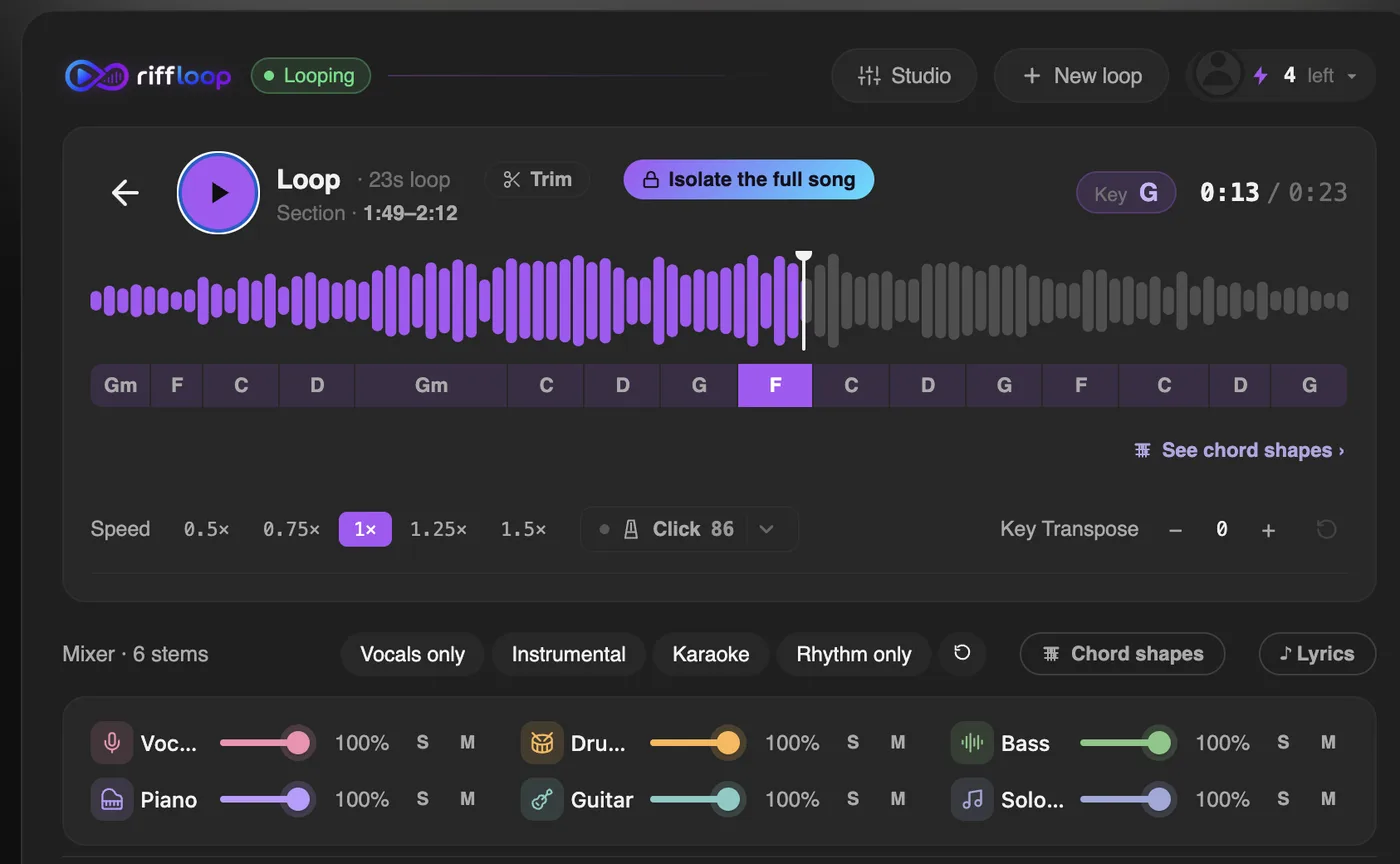
速度とキーの調整はループの中でも使えます。ループのテンポを落とすのは、速いフレーズを覚える定番の方法です。どちらの操作も同じパネルにあり、詳しくはピッチを変えずに曲のテンポを落とすと曲のキーを変更するをご覧ください。
効果的なループ練習法
ループは短く、正確に弾ける速さまで落とし、5回続けてきれいに弾けてから速度を上げましょう。多くの人は長すぎる範囲を速すぎるテンポでループし、ミスを練習してしまっています。
- 16小節ではなく4小節をループする。そのパートを記憶で歌えないなら、ループが長すぎます。歌えるようになるまで短くしましょう。
- 正しく弾けるまで速度を落とす。楽に弾けるまでではなく、正確に弾けるまでです。多くの人にとっては70%前後です。原速で間違えて弾くのは、ミスをリハーサルしているだけです。
- 5回連続できれいに弾けたら、速度を1段階上げる。1回きれいに弾けたのはまぐれ。5回なら身につき始めた証拠です。ミスしたら1段階戻して、もう一度クリアしましょう。
- ループを1小節広げる。最初に崩れるのはつなぎ目です。フレーズは完璧に弾けても、そこへ入る直前の小節で崩れます。A を1小節前に動かして、入り方を練習しましょう。
- 保存して明日また戻ってくる。4時間目をぶっ続けで練習するより、ひと晩寝るほうがフレーズには効きます。保存したループを開き直し、前回の続きから始めましょう。
ループのテンポを落とす方法はピッチを変えずに曲のテンポを落とすで解説しています。どの速さでもピッチは正しいままなので、70%のフレーズも本番と同じキーで弾けます。
ループでできないこと
Riffloop は曲を再生する練習ツールで、ダウンローダーや編集ソフトではありません。具体的には:
- ループは音声ファイルとして書き出せません。アカウントに保存された再生範囲であり、ディスク上のクリップではありません。
- ループには元の音源が必要です。YouTube のループは YouTube 動画を開き直します。その動画が削除された場合、ループの範囲は残りますが音声は残りません。
- 拡張機能はデスクトップ版 Chrome で動作します。スマートフォンでは、ファイルをアップロードして Studio を使ってください。モバイルブラウザでは画面キャプチャが使えません。
区間ではなく YouTube 動画全体を最初から最後まで繰り返したい場合は別の話で、方法もいくつかあります(YouTube 標準の右クリックの「ループ再生」を含む)。Chrome で YouTube 動画をループ再生する方法で解説しています。
よくある質問
ループでクレジットは消費されますか?
いいえ。ループは曲をステムに分離しないため、どのプランでも無料・無制限です。クレジットを消費するのは Stem separation(ステム分離)、Remove vocals(ボーカル除去)、Backing track(伴奏トラック)だけです。
1曲につきループはいくつ保存できますか?
無料プランでは1曲につき3つ、Pro と Founder Lifetime では無制限です。上限の対象は新しいループだけで、既存の3つのいずれかを編集した場合は上限に達していても必ず保存されます。
ループが保存されなかったのはなぜですか?
ほとんどの場合、無料プランでその曲にすでに3つのループを保存しているためです。使い終わったものを削除するか、アップグレードしてください。既存のループの編集がブロックされることはありません。
保存したループはどこに入りますか?
アカウントの Your sections に入ります。各行には名前、曲、時間範囲と、開く場所(YouTube または Studio)を示すバッジが表示されます。行をクリックすると、そのループが開きます。
拡張機能で保存したループは Studio にも表示されますか?
アカウントに保存したループは共有されます。両方の環境が同じリストに書き込み、各行のバッジでループがどこで開くかがわかります。例外は Loop a section で作ったループで、ステムを含まず、Studio でも拡張機能でも作成したデバイスに残ります。
サインインせずに区間ループできますか?
はい。ループ自体はサインアウトした状態でも使えます。サインインすると、ループを保存してあとで呼び出せるようになります。
YouTube ではなくファイルで持っている曲の一部をループできますか?
はい。Studio はコンピューター上の音声ファイルのほか、YouTube や SoundCloud のリンクも読み込め、どれでもループはまったく同じように使えます。
ループのテンポを落とせますか?
はい。テンポを落としてもピッチは正しいままです。速度調整はループの中に適用されるので、設定したテンポで区間が繰り返されます。
ループから抜けるには?
ループ外のトラックの暗い部分をどこかクリックするか、Looping の表示をクリックします。曲全体の再生が続き、保存したループは Your sections に残ります。
1つの楽器だけをループできますか?
はい。曲をステムに分離すればできます。ループはフェーダーで設定したミックスに適用されるので、ベースだけが聞こえる状態でフレーズを繰り返したり、ギターをミュートして自分で弾いたりできます。
ループを音声ファイルとしてダウンロードできますか?
いいえ。Riffloop はブラウザで曲を再生して練習するためのツールです。ループは保存された再生範囲であり、書き出されたクリップではありません。
解決しない場合はRiffloopサポートチームにお問い合わせください →