スマホでYouTubeをループ・スロー再生する方法
iPhoneとAndroidのYouTubeアプリでは、動画のスロー再生と動画全体のループ再生ができます。ただし、一部の区間だけをループしたり、キーを変えたり、パートをミュートしたりすることはできません。
スマホでYouTubeのテンポを落とすには、動画をタップし、「設定」→「再生速度」の順にタップします。ループするには「設定」→「その他の設定」→「ループ再生」です。どちらも標準機能で無料です。ただしループは動画全体を繰り返すので、ギターパートの4小節を覚えたいときでも、もう一度聴くために3分間を聴き直すことになります。このガイドでは、アプリでできること、できないこと、そしてピッチはそのままで70%のA-Bリピートをスマホで実現する方法を具体的に紹介します。
- スロー再生:動画をタップ →「設定」→「再生速度」→ 0.75×。
- 動画全体をループ:「設定」→「その他の設定」→「ループ再生」。
- 一部の区間をループ:曲をRiffloopアプリに録音し、AとBを設定します。
ダウンロードは無料。無料プランでは最大60秒の区間を分離できます。パソコンを使う場合はChromeでYouTube動画をループする方法をご覧ください。
最終更新: · YouTubeの手順は同日にYouTubeヘルプで確認済み · Riffloopチームが管理
スマホでのYouTube練習、早わかり
スマホでYouTube動画をスロー再生するには、アプリの「再生速度」メニューを使います。繰り返し再生するには、「ループ再生」をオンにします。一部の区間だけをループし、ピッチを保ち、パートをミュートしたいなら、曲をRiffloopアプリに録音してそこで練習しましょう。
- 🐢 速度:動画をタップ →「設定」→「再生速度」
- 🔁 ループ:「設定」→「その他の設定」→「ループ再生」(動画全体)
- ⏪ 左側をダブルタップで10秒戻る
- 🚫 アプリには区間ループ、キー変更、ボーカル除去はなし
- 🎙️ Riffloopはスマホで再生中の音を最大10分録音
- 🎚️ その後:A-Bリピート、ピッチそのままで50〜150%の速度、±12半音、パートのミュート
スマホのYouTubeアプリでできることは?
iPhoneとAndroidのYouTubeアプリでは、再生速度の変更、動画全体や再生リストのループ、ダブルタップでの10秒戻し・10秒送り、画面を長押ししている間の2倍速再生ができます。YouTubeがスマホ向けに案内している練習用の機能はこれですべてです。
| やりたいこと | YouTubeアプリ | Riffloopアプリ |
|---|---|---|
| 曲をスロー再生する | ✓ 動画全体 | ✓ 50〜150%、ピッチはそのまま |
| 曲全体を繰り返す | ✓ ループ再生 | ✓ |
| 一部の区間をループ(A-B) | ✗ | ✓ 無料で1曲につき3つ保存 |
| キーを変更 | ✗ | ✓ ±12半音 |
| ボーカルや特定の楽器をミュート | ✗ | ✓ 無料は4パート、Proは6パート |
| 曲に合わせて表示されるコードとクリック | ✗ | ✓ 最初の30秒は無料 |
| ストリーミング中の動画でそのまま使える | ✓ | ✗ 先に録音が必要 |
表を正直に読むと、「ちょっとゆっくり聴きたいだけ」ならYouTubeアプリで十分です。差が出るのは、短いフレーズを反復練習したくなった瞬間。そしてパートを覚える作業の大半は、まさにその反復練習です。
YouTubeアプリで動画をスロー再生する方法
動画を1回タップし、「設定」(歯車アイコン)→「再生速度」とタップして、遅い速度を選びます。手順はiPhone、iPad、Androidで共通で、設定した速度は変更するまでその動画に適用されたままです。
- YouTubeアプリで動画を開き、1回タップしてコントロールを表示します。
- プレーヤー上の歯車アイコン「設定」をタップします。
- 「再生速度」をタップします。
- 速度を選びます。パートを覚えるなら0.75×から始め、速いフレーズは0.5×まで落としましょう。現在のバージョンのアプリでは、最も遅い設定は0.25×です。
同じヘルプページには、プレーヤーとして知っておきたい機能があと2つあります。動画の左側をダブルタップすると10秒戻り、右側をダブルタップすると10秒進みます。また、画面のどこかを長押ししている間は2倍速で再生されるので、長いイントロを飛ばすのに便利です。Androidで再生速度を変えるにはAndroid 5.0以降が必要だとYouTubeは案内しています(YouTubeヘルプ:動画の再生速度を変更する)。
アプリはスロー再生してもピッチを変えないので、曲のキーはそのままです。できないのは、練習中のフレーズだけを遅くすること。速度は動画全体に適用されます。ゆっくり練習することについて全体像を知りたい方は、ピッチを変えずに曲のテンポを落とす方法をご覧ください。
YouTubeアプリで動画をループする方法
スマホでは「ループ再生」は設定の1階層下にあります。「設定」→「その他の設定」→「ループ再生」の順にタップすると、動画全体が繰り返されます。再生リストの場合は、動画の下にあるループボタンを使い、2回タップすると現在の動画だけを繰り返せます。
- 動画の再生画面を開き、動画を1回タップします。
- 「設定」→「その他の設定」の順にタップします。
- 「ループ再生」をタップします。同じ手順でオフにするまで、動画が繰り返されます。
- 再生リストの場合:動画の下の再生リスト欄にあるループをタップすると再生リスト全体を繰り返します。もう一度タップしてアイコンに「1」が表示されると、現在の動画を繰り返します。
これらの手順はYouTubeヘルプ:動画や再生リストをループ再生する(iPhone& iPad版とAndroid版)を2026年10月18日に確認したものです。メニューはアプリのバージョンによって変わるので、表示が違う場合はヘルプページを確認してください。パソコンやChromebookでのループ方法は異なり(右クリックして「ループ再生」)、Chromeでのループ方法のガイドで解説しています。
YouTubeアプリで練習用にできないこと
YouTubeアプリでは、選んだ区間の繰り返し、動画の一部だけのスロー再生、曲のキー変更、ボーカルや楽器の除去はできません。スマホ向けのYouTubeヘルプにはどれも記載がなく、これらを追加する設定もありません。
- 🔂 A-Bリピートなし。「ループ再生」はイントロもアウトロも含めてすべてを繰り返します。
- ✂️ クリップは練習用ループではありません。YouTubeのクリップ機能は5〜60秒の区間を切り出して共有するためのものです。ヘルプページに書かれているのは共有で、繰り返し再生ではありません。また、すべての動画でクリップを作れるわけではありません。
- 🎼 キー調整なし。速度は変えられますが、ピッチは変えられません。
- 🎤 パートのミュートなし。聴こえるのはミックス全体なので、にぎやかなサビの下のベースラインは埋もれたままです。
- ⭐ Premiumでも変わりません。Premiumの自動速度調整はAndroidアプリの英語コンテンツ向けで、音楽には使えません。
10秒戻しで代用する裏ワザ
YouTubeアプリしかない場合でも、簡易的なループは作れます。0.75×に設定してフレーズを再生し、左側をダブルタップして10秒戻すだけです。フレーズが10秒の区切りの少し後で終わるなら使えますし、バスの中でさっと聴くには十分です。ただ、20回続けて弾く必要があるような練習では、戻る位置がずれることが多すぎて、体に覚え込ませることはできません。
スマホで一部の区間をループしてスロー再生する方法
YouTubeアプリで曲を再生しながらRiffloopアプリに録音し、分離してから練習します。難しい小節の前後にA-Bリピートを設定し、ピッチはそのままでテンポを落とし、自分が弾くパートをミュートしましょう。録音も分離もスマホの中で完結します。
iPhoneの場合(iOS 26以降)
- Riffloopを開き、Add(追加)→ Record(録音)の順にタップします。
- Start recording(録音開始)→ Start Broadcast(ブロードキャストを開始)の順にタップします。iPhoneには音声だけを録音するオプションがないため、画面ブロードキャストという名前になっています。Riffloopが残すのは音声だけです。
- YouTubeアプリに切り替え、曲を最初から再生します。
- 曲が終わったらRiffloopに戻ってStop recording(録音停止)をタップします。両端をドラッグして無音部分をトリミングし、Save(保存)をタップします。
Androidの場合(12以降)
- Riffloopを開き、Add → Record → Start recordingの順にタップします。
- 権限を許可します。初回はまずマイクの権限を求められます(スマホ本体の音声へのアクセスはこの権限で管理されるためで、周囲の音は録音されません)。続いて画面の共有を求められます。「今すぐ開始」、Android 14以降では「開始」をタップします。
- YouTubeアプリで曲を最初から再生します。
- Riffloopに戻ってStop recordingをタップするか、Riffloopの録音通知をタップします。トリミングしてSaveします。
あとは練習するだけ
- やることを選びます。Songsの一番上にある録音をタップし、Remove vocals(ボーカル除去)、Stem separation(ステム分離:4パート、Proならギターとピアノを加えた6パート)、Backing track(伴奏トラック)から選びます。曲全体でも一部の区間でも使えます。
- ループを設定します。再生して、難しい部分の始まりでLoop(A)を、終わりでSet Bをタップします。名前を付けて保存すれば、明日もLoopsタブに残っています。
- テンポを落とします。Speedをタップします。Androidでは50%から150%まで5%刻み、iPhoneではダイヤルで半分の速度から1.5×まで調整できます。ピッチは変わりません。
- ミュートまたはソロ。各パートにフェーダーがあります。自分の楽器を下げて一緒に弾いたり、ベース以外をすべて下げてベースの動きを聴いたりできます。
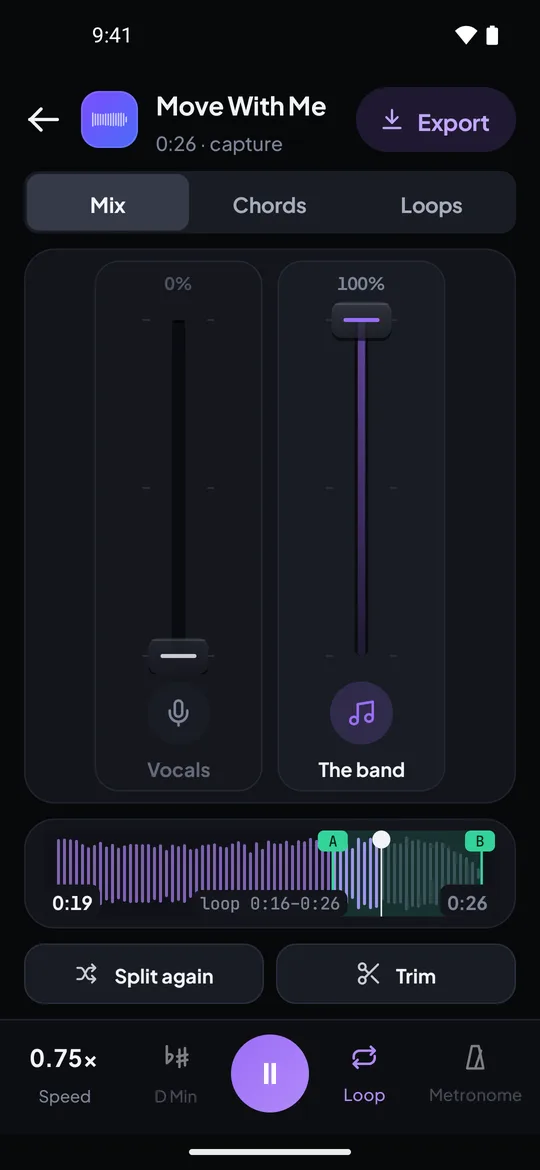
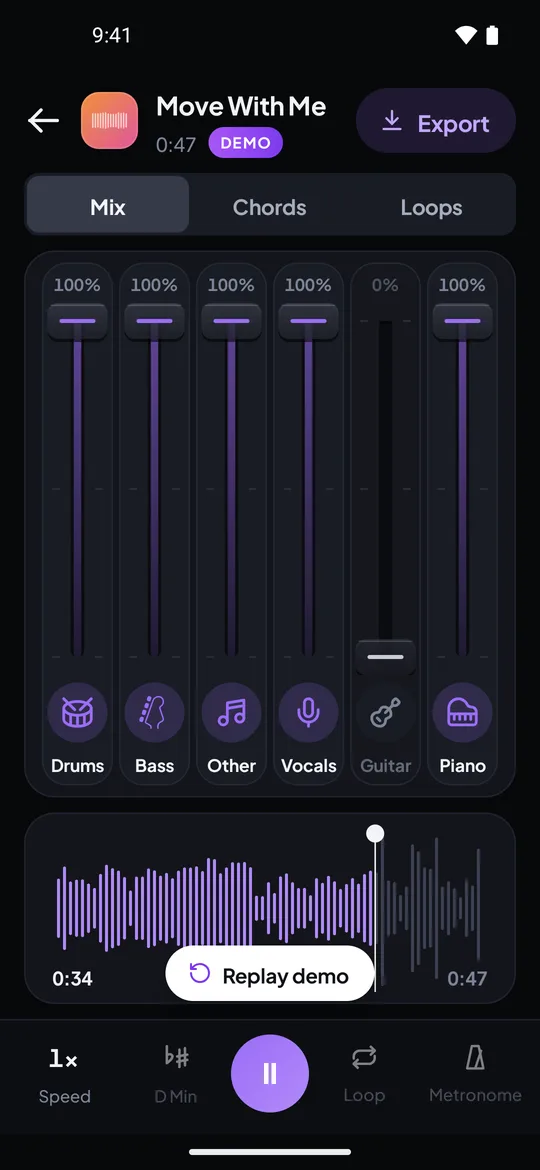
Riffloop Androidアプリの実際の画面。自社のデモ曲を使用:ボーカルをオフにした0.75×のA-Bリピートと、ギターを下げた6本のフェーダー。
画面ごとの詳しいガイドは、iPhoneでのRiffloop、 AndroidでのRiffloop、 スマホでYouTubeから曲を追加する方法をご覧ください。インストールするか迷っている方は、ボーカル除去アプリのページでアプリの内容と料金を確認できます。
目的別、どの方法を選ぶ?
曲をゆっくり聴きたい、繰り返し聴きたいだけなら、YouTubeアプリだけで十分です。短い区間を反復練習したい、キーを変えたい、1つのパートを聴きたいなら、Riffloopに録音しましょう。録音の手間を省きたいならパソコンを使います。
| やりたいこと | おすすめの方法 | 理由 |
|---|---|---|
| 速いリックを少しゆっくり、1〜2回聴く | YouTubeアプリ、0.75× | 準備不要 |
| 曲全体をリピートしながら一緒に弾く | YouTubeアプリ、ループ再生 | 標準機能で、そのままストリーミング |
| 4小節を20回反復練習する | Riffloopアプリ、A-Bリピート | 毎回きっちり拍の頭に戻る |
| ベースやギターだけを聴く | Riffloopアプリ、Stem separation | 1つのパートをソロにして他をミュート |
| キーを下げて、または上げて歌う | Riffloopアプリ、キー | ±12半音、テンポはそのまま |
| 机に向かって、録音なしで練習する | Chrome拡張機能 | 動画上でそのまま使える |
スマホでできる15分練習メニュー
私たちの「60秒区間」メソッド:60秒の区間を1つ選び、一度だけ録音して分離したら、そこに15分かけます。自分のパートをソロにして聴き、いちばん難しい小節を70%でループし、5%ずつ速度を上げ、最後は自分のパートをミュートして原曲の速さで仕上げます。無料プランの範囲内で収まります。
- YouTubeアプリでフレーズを探す(1分)。まだ弾けない部分(たいていはソロ、ブリッジ、フィル)までシークして、その時間をメモします。
- その区間だけを録音して分離する(2分)。数秒早めに録音を始めてトリミングし、Which part of the song(曲のどの部分か)で区間を選びます。
- 自分のパートをソロにして聴く(2分)。他のパートを下げて、自分の楽器が何をしているかを正確に聴き取ります。
- いちばん難しい小節を70%でループ(5分)。AとBをその小節にぴったり設定し、5回連続で正しく弾けるまで練習します。
- 5%ずつ速度を上げる(3分)。ミスなく弾けたときだけ上げ、崩れたら1段階戻します。
- 自分のパートをミュートしてバンドと合わせる(2分)。原曲の速さで区間全体を通し、明日のためにループを保存します。
具体例:ポップスのサビにある12秒のフィルを覚えるベーシストの場合。YouTubeアプリで0.75×にしてもまだ聴き取れず、10秒戻しでは毎回1小節手前に戻ってしまいます。Riffloopに録音すれば、フィルに専用のA-Bリピートを設定でき、ベースをソロにすればキックに埋もれることもなく、70%ならネック上で一音ずつ探せます。ミスなく10回弾けたらループを80%に、次は90%へ。同じ手順はボーカルのフェイクにも使えます。その場合はボーカルをソロにするだけです。この方法について詳しくは耳コピで曲を覚える方法をご覧ください。
スマホで知っておきたい制限
スマホのRiffloopではYouTubeのリンクを開けず、録音はリアルタイムで1曲最大10分です。音声を保護しているアプリは録音できません。分離されたパートは推定によるもので、iPhoneでは分離中はアプリを画面に表示しておく必要があります。
- 🔗 アプリではリンク不可。ファイルと録音のみです。リンクはパソコンのRiffloop Studioで使えます。
- ⏱️ リアルタイム、最大10分。4分の曲なら録音に4分かかります。
- 🔇 保護された音声は無音で録音されます。録音が空なら、パソコンを使ってください。
- 📲 iPhone:分離中はアプリを開いたままに。iPhoneは、離れたアプリの長い処理を一時停止します。Androidなら通知をオンにすれば画面をロックできます。
- 🎛️ ステムは推定です。いちばんきれいに分離できるのはボーカルで、ベースと残りのパートが最も難しくなります。AIが曲をステムに分離する仕組みをご覧ください。
- ⚖️ 個人の練習用です。Riffloopは使用する権利のある音楽でお使いください。また、再生元のアプリの利用規約もご確認ください。
録音が無音だった場合
- 権限の確認画面をチェックします。iPhoneではStart Broadcastをタップする必要があります。Androidではマイクの権限と画面共有を許可してください。
- 先に録音を始めてから、もう一方のアプリで再生し、録音を止めるまで曲を流し続けます。
- 最初からやり直します。権限を許可する前に始まった録音には、曲が入っていないことがあります。
- それでも無音なら?そのアプリは音声を保護しています。パソコンでStudioかChrome拡張機能を使ってください。
スマホでYouTube練習をするときによくある失敗
スマホ練習の失敗はたいてい準備の段階で起きます。原曲の速さのまま練習する、曲全体をループする、広告まで録音する、演奏より音が遅れるBluetoothイヤホンで聴く、といったことです。
- 1フレーズを覚えるのに動画全体をループする。1回ごとに3分空くと、パートを定着させる反復の効果がなくなります。
- いきなり0.25×にする。極端に遅い音はにじんでしまいます。0.5×〜0.75×ならグルーヴがわかる状態を保てます。
- 広告まで録音する。曲そのものが始まってから録音を始めるか、保存前に広告部分をトリミングしましょう。
- 通知音が録音に入る。録音前におやすみモード(集中モード)をオンにしましょう。
- 無料プランで曲全体を分離しようとする。練習する60秒を選びましょう。どうせループするのはその部分です。
- Bluetoothで聴きながら弾く。ワイヤレスイヤホンには遅延があり、手がそれを追いかけてしまいます。有線ヘッドホンかスマホのスピーカーのほうが安定します。詳しくは練習用ヘッドホンと遅延をご覧ください。
スマホでYouTubeをループ・スロー再生:よくある質問
iPhoneとAndroidのYouTubeアプリの速度とループ機能、そして曲をRiffloopに録音して練習することについて、プレーヤーからよく寄せられる質問です。
YouTubeのスマホアプリで速度設定はどこにありますか?
動画を1回タップし、「設定」→「再生速度」とタップして、遅い速度を選びます。歯車アイコンはプレーヤー上にあります。iPhoneでもAndroidでも同じ操作で、速度は元に戻すまで動画全体に適用されます。
YouTubeアプリで最も遅い速度は?
現在のバージョンのアプリでは、最も遅い設定は0.25×、つまり通常の4分の1の速度です。YouTubeのヘルプページには手順は書かれていますが速度の一覧はないため、メニューの表示が少し異なる場合があります。音楽を覚えるなら、最低速度よりも0.5×〜0.75×のほうがたいてい役に立ちます。
YouTube動画をスロー再生するとピッチは変わりますか?
いいえ。YouTubeアプリはスロー再生してもピッチを変えないので、曲のキーはそのままです。非常に遅い速度では音がにじみますが、これはスロー再生した録音ならどれでも起きることで、多くの練習が半分の速度から原曲の速さの間で行われるのはそのためです。
YouTubeアプリにA-Bリピートはありますか?
ありません。アプリの「ループ再生」は動画全体を繰り返し、再生リストのループは1本の動画または再生リスト全体を繰り返します。選んだ区間を繰り返す方法はYouTubeのヘルプページに記載がないため、そのためには別のツールが必要です。
スマホで「ループ再生」が見つからないのはなぜ?
「ループ再生」は1階層下にあります。「設定」→「その他の設定」→「ループ再生」の順にタップしてください。再生リストを再生している場合は、動画の下にある再生リスト欄のループボタンを使い、2回タップして「1」が表示されると現在の動画だけを繰り返します。
スマホで再生リスト内の1本の動画を繰り返すには?
動画の下の再生リスト欄でループを1回タップすると再生リスト全体を繰り返し、もう一度タップしてアイコンの中央に「1」が表示されると、その動画を繰り返します。変更するまで、その動画が繰り返されます。
YouTubeのスマホアプリにピッチやキーの調整はありますか?
ありません。アプリには速度調整はありますが、ピッチやキーの調整はありません。スマホでは、Riffloopアプリを使えば録音した曲をテンポはそのままで最大12半音上げ下げできます。
スマホでYouTubeの曲からボーカルを消せますか?
YouTubeアプリではできません。Riffloopアプリなら、曲を再生しながら録音し、Remove vocalsを選ぶか、Stem separationで各楽器をそれぞれのフェーダーに分けられます。分離はスマホ上で行われ、パートは推定によるもので、通常いちばんきれいに分かれるのはボーカルです。
RiffloopはなぜYouTubeのリンクを開かず、曲を録音するのですか?
iPhone版とAndroid版のアプリは、ファイルから、またはスマホで再生中の音を録音して曲を追加します。YouTubeのリンクには対応していません。リンクの貼り付けはパソコンのRiffloop Studioで使え、Chrome拡張機能はYouTube動画上でそのまま動作します。
周囲の雑音は録音に入りますか?
入りません。Riffloopが録音するのはスマホが再生する音で、周囲の音ではありません。iPhoneではマイクを一切使いません。Androidではマイクの権限を求めますが、それはスマホ本体の音声へのアクセスがこの権限で管理されているためで、周囲の音は録音されません。
録音が無音だった場合は?
音声を保護しているアプリがあり、その場合は無音で録音されます。曲を最初からもう一度試し、それでも無音なら、パソコンでRiffloop StudioかChrome拡張機能を使ってください。
スマホで録音する曲の長さに上限はありますか?
1回の録音につき最大10分で、そこでRiffloopが自動的に停止します。録音はリアルタイムなので4分の曲なら4分かかり、保存前に両端の無音部分をトリミングします。
スマホでYouTubeをループ・スロー再生するのは無料ですか?
YouTubeアプリの速度変更と動画全体のループは誰でも無料です。Riffloopアプリはダウンロード無料で、無料プランでは最初の1曲を丸ごと分離でき、その後は最大60秒の区間を1日5回まで分離でき、1曲につきループを3つ保存できます。Proなら曲全体を分離できます。
YouTube Premiumなら速度のオプションが増えますか?
音楽の練習には役立ちません。Premiumの自動速度調整はAndroidアプリ向け、英語コンテンツのみと案内されており、YouTubeは音楽では使えないとしています。通常の「再生速度」メニューはPremiumの有無にかかわらず同じです。
覚えておきたい4つのこと
- 1 速度:動画をタップ →「設定」→「再生速度」。まずは0.75×から。
- 2 「ループ再生」は動画全体を繰り返します。YouTubeアプリに区間ループはありません。
- 3 スマホで4小節をループするには、曲をRiffloopに録音してAとBを設定します。
- 4 70%で練習し、5%ずつ上げ、最後は自分のパートをミュートして原曲の速さで仕上げます。
ループするのは動画全体ではなく、その4小節。
覚えたい曲を録音してスマホで分離し、自分のパートをミュートして難しい部分を70%で反復練習。まずはデモ曲から始めましょう。分離済みです。

