iPhone・Android向けボーカル除去アプリ
Riffloopは、iPhoneとAndroidで使えるボーカル除去・ステム分離アプリです。曲をスマートフォン上で4つまたは6つのパートに分離し(アップロードは一切なし)、各パートのミュート、ループ、テンポダウン、キー変更ができます。
ファイルから曲を追加するか、別のアプリで再生中の音を取り込んで、やりたいことを選びます。ボーカルを消す、すべての楽器をそれぞれのフェーダーに分ける、自分が弾くパートだけを抜く、のいずれかです。曲はずっとスマートフォンの中にあり、分けたパートはA-Bリピート、ピッチを保ったままの速度調整、キー変更、コード表示、そして原曲のリズムに合わせて鳴るメトロノームで練習できます。


ダウンロードは無料。無料プランでは最大60秒の区間を1日5回まで分離でき、Proなら曲全体を分離できます。パソコンをお使いなら、RiffloopをChromeに追加してYouTubeで使えます。
最終更新:・Riffloopチームが管理
アプリの概要
「Riffloop: Stem & Vocal Remover」は、iPhoneとAndroid向けの無料アプリです。曲をスマートフォン上でパートごとに分離し、そのまま練習に使えます。読み込めるのはファイルと取り込んだ音声で、リンクには対応していません。
- 🎤 3つのモード:Remove vocals(ボーカル除去)、Stem separation(ステム分離)、Backing track(伴奏トラック)
- 🎚️ 無料で4パート、Proで6パート:ボーカル、ドラム、ベース、ギター、ピアノ、その他
- 🔒 スマートフォン上で処理:曲がアップロードされることはありません
- 🔁 練習ツール:A-Bリピート、ピッチを保ったまま50〜150%の速度調整、±12半音のキー変更
- 🎸 コードとクリック:曲に合わせて切り替わるギターのコードフォームと、曲のビートに同期するメトロノーム
- 💾 書き出し:ミックス、全パート、または1パートをMP3またはM4Aで(ProではWAVも)
- 📱 動作環境:iOS 26以降、またはAndroid 12以降
ボーカル除去アプリでできること
ボーカル除去アプリは、完成した曲から歌とバンドの演奏を分け、インストだけを再生できるようにします。ステム分離ツールはさらに一歩進んで、楽器ごとに分離します。Riffloopのアプリはその両方に対応し、自分が弾くパートだけをミュートする3つ目のモードも備えています。
ボーカルを消す
声とバンドの演奏を分けるので、インストだけを再生できます。原曲から作ったカラオケ音源です。フレーズを確かめたいときは、ボーカルを戻すこともできます。
ステム分離
パートごとに専用のフェーダーが付きます。4パート(ボーカル、ドラム、ベース、その他)か、ギターとピアノが加わる6パートです。ベースをソロにして実際に何を弾いているかを聴いたり、ドラムを抜いてリズム感を鍛えたりできます。
伴奏トラック
自分の楽器を選ぶと、Riffloopがバンドからそのパートを抜くので、ほかの全員の演奏に合わせて自分のパートを弾けます。ギターとドラムなど、複数のパートを抜くことも可能です。いつでも自分のパートを戻して、原曲と聴き比べられます。考え方については伴奏トラックメーカーのページで詳しく説明しています。
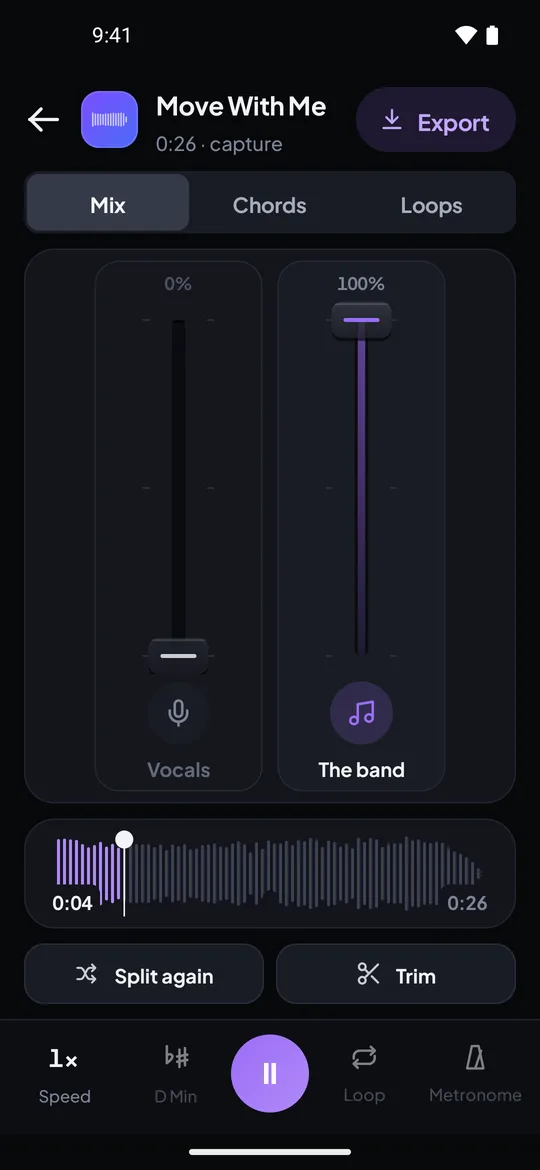
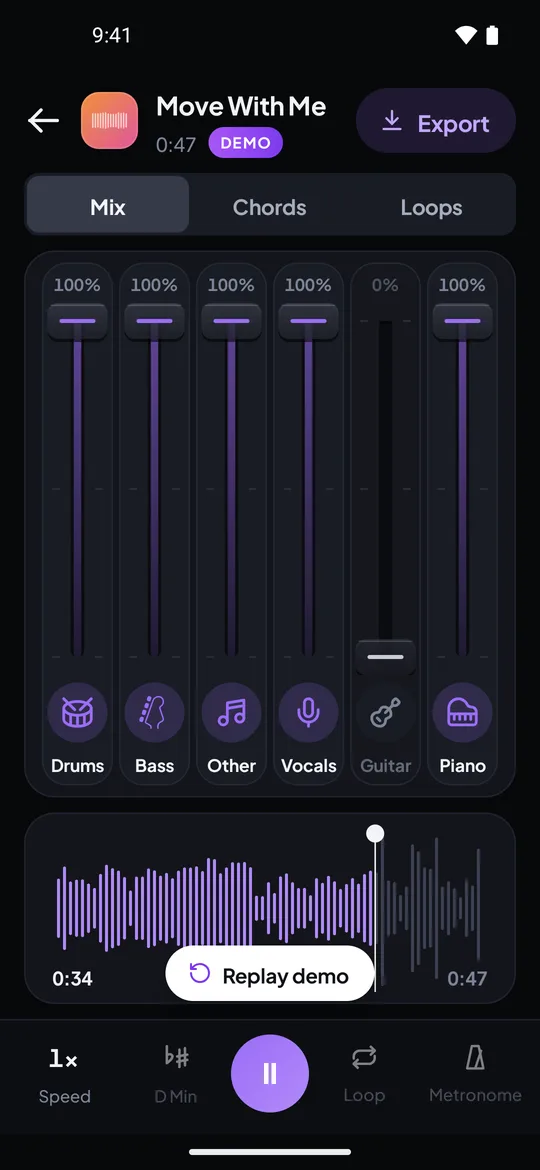
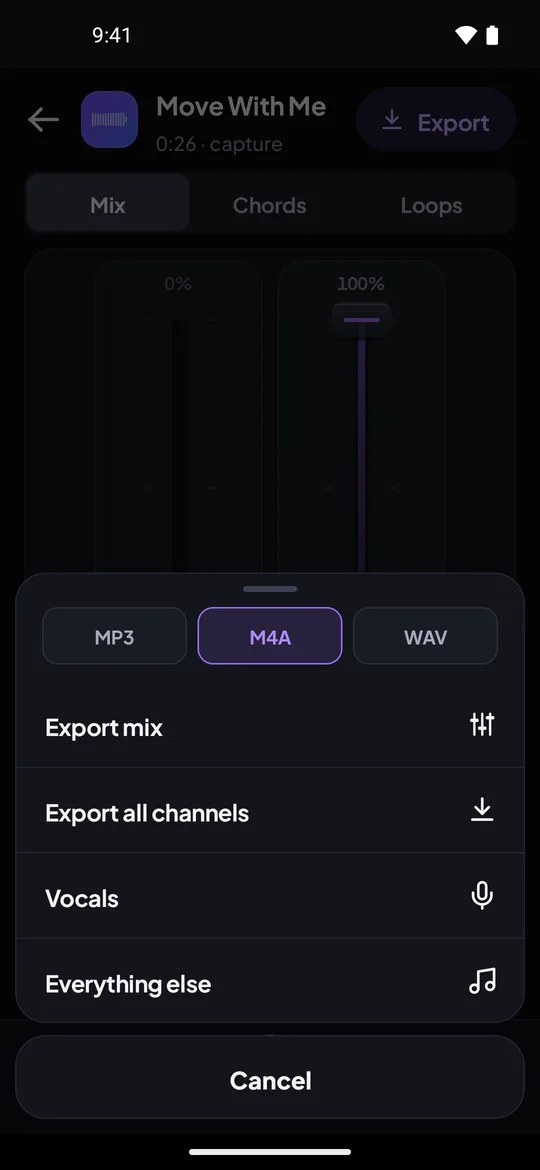
Riffloop Androidアプリの実際の画面です。自社のデモ曲「Move With Me」を使用しています。6パートはProの機能で、無料プランでは4パートに分離します。
スマートフォンでの使い方
アプリをインストールして曲を追加し、何をしたいかを選べば、スマートフォンが分離してくれます。全体の流れは5ステップ。デモ曲があるので、分離回数を使う前に操作を覚えられます。
- インストールしてサインインする。RiffloopはApp StoreとGoogle Playで無料です。Appleでサインイン(iPhoneの場合)、Google、またはメールでサインインできます。riffloop.appで使っているアカウントもそのまま使えます。
- まずデモ曲を再生する。最初から6パートに分離済みで、ミキサーの簡単な説明付き。分離回数は消費しません。
- 曲を追加する。最長10分までのオーディオまたはビデオファイルを選ぶか、Capture audio(音声の取り込み)で、スマートフォン上の別のアプリで再生中の音を録音します。
- モードを選ぶ。Remove vocals、Stem separation(4パートまたは6パート)、Backing trackから、曲全体または区間を選んで分離します。
- 練習する。曲はミキサーで開きます。パートのミュートやソロ、難しい小節のループ、速度とキーの変更、コードの確認をして、必要なものを書き出しましょう。
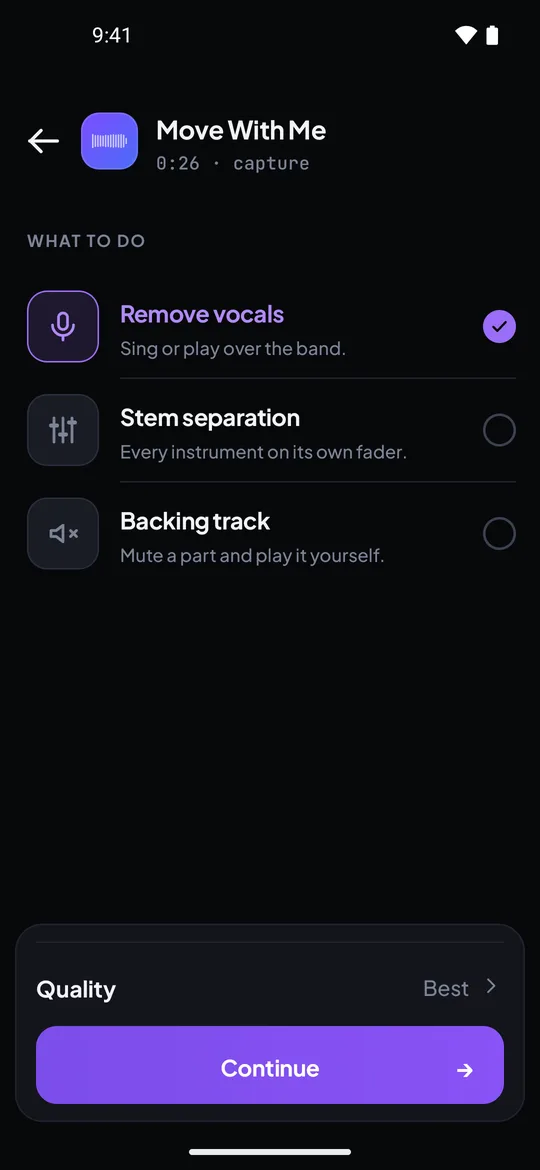
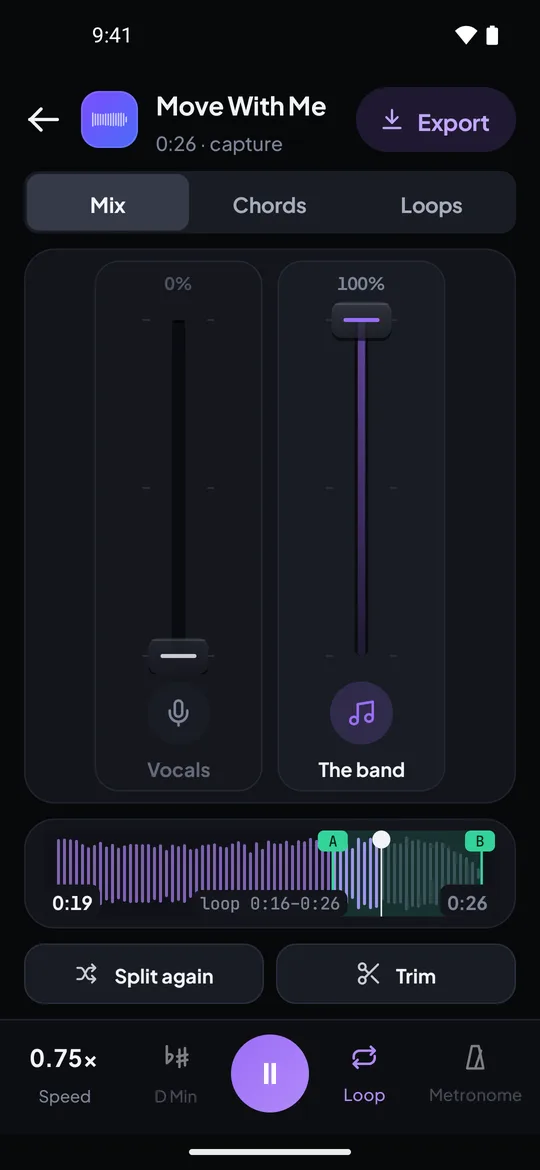
画面ごとの詳しい手順はヘルプセンターにあります:iPhoneでRiffloopを使う、AndroidでRiffloopを使う。
スマートフォン上で分離する意味
ほとんどのボーカル除去アプリは、曲をサーバーに送って結果を待ちます。Riffloopはスマートフォン上で分離するので、曲がアップロードされることはなく、アップロードを待つ時間もなく、誰かのコンピューターに保存されることもありません。
- 🔒 設計からプライベート。リハーサル、デモ、レッスンなど、あなたの録音はスマートフォンの中にとどまります。
- 📶 アップロード不要。曲はどこにも送られないので、回線が遅くてもファイルが大きくても分離が滞りません。
- ▶️ 処理中も聴ける。Androidでは分離中も曲が再生され、残り時間が表示されます。パートは処理が進むにつれて埋まっていきます。
- 🛡️ 権限について、わかりやすく。Capture audioは画面の共有を求めます。スマートフォンには音声だけを取り込む選択肢がないためです。Riffloopが残すのは音だけで、それ以外は何も保存しません。iPhoneではこの機能にマイクを使いません。
その代わり、処理は実際にスマートフォンが行います。新しい機種ほど速く終わります。iPhoneでは、バックグラウンドに回ったアプリの長い処理が一時停止されるため、完了するまでアプリを画面に表示したままにしてください。Androidでは通知をオンにすれば、画面をロックしても、パートの準備ができたときにお知らせが届きます。プライバシーポリシーには、アプリごとの項目があります。
ミュージシャンの使い方
このアプリは、ボーカルを消すだけでなく、曲を練習するために作られています。楽器別に、特に得意な使い方を紹介します。
- 🎤 ボーカリスト:ボーカルを消し、キーを2半音下げて自分の音域に合わせ、高音が安定するまでサビをループ。
- 🎸 ギタリスト:ギターをミュートし、コードフォームを追いながら、本物のバンドに合わせてパートを弾く。
- 🎵 ベーシスト:ベースをソロにし、Aメロを75%に落として、ラインを1音ずつ耳コピ。
- 🥁 ドラマー:ドラムを抜いて一緒に演奏。メトロノームは曲そのもののビートに同期します。
- 🎹 ピアニスト:Proの6パートでピアノをソロにし、ボーカルの下で鳴っているボイシングを聴き取る。
- 🎧 講師やバンド:自分たちの録音から伴奏トラックを書き出して、レッスンやリハーサルに。

聴こえるようになったパートを実際に覚える耳コピの側面については、曲を耳コピする方法をご覧ください。
アプリの無料プランとPro
アプリのダウンロードは無料で、無料プランでも毎日曲の一区間を練習するには十分です。Proでは曲全体を6パートに、より高い品質設定で分離でき、フルレングスで書き出せます。
| 無料 | Pro | |
|---|---|---|
| 分離 | 1日5回 | 無制限 |
| 長さ | 最大60秒の区間 | 曲全体 |
| パート数 | 4 | 6(ギターとピアノを追加) |
| 品質 | Standard(標準) | Best(最高) |
| 保存できるループ | 1曲につき3つ | 無制限 |
| コードとメトロノーム | 最初の30秒 | 曲全体 |
| 書き出し | 60秒、MP3またはM4A | フルレングス、WAVも可 |
アプリでは、Proは月額または年額のサブスクリプション、または買い切りのライフタイム購入から選べ、AppleまたはGoogleを通じて、お住まいの国で表示される価格で購入します。riffloop.appですでにProをお使いなら、同じアカウントでサインインすればアプリにプランが反映されます。
アプリにできないこと
このアプリは練習ツールであり、はっきりした制限があります。あらかじめ知っておけば、分離回数を無駄にせずに済みます。
- 🔗 リンクの貼り付けには非対応。読み込めるのはファイルと取り込んだ音声で、YouTubeやストリーミングのリンクは使えません。
- 🔇 保護された音声は無音で録音されます。音の取り込みを許可していないアプリもあり、その場合Capture audioは空になります。うまくいく方法はモバイルで曲を追加するで説明しています。
- ⏱️ 1曲10分まで。ファイルも録音も、上限は10分です。
- 🎛️ ステムは推定です。最もきれいに分かれるのはボーカルで、ベースと「その他」のパートが最も難しく、声にかかったリバーブはバンド側に残りがちです。理由はステムの仕組みで解説しています。
- 🎼 コードはメジャーとマイナーのレベルまで。Cmaj7はCと表示されます。コードの進行は正しくても、響きの細かな種類までは表示されません。その部分は耳でコードを見つける方法で補えます。
- 📱 比較的新しい機種のみ。iPhoneはiOS 26以降、AndroidはAndroid 12以降です。
曲を分離しても、その曲の権利者が変わるわけではありません。このアプリは個人の練習と学習のためのものなので、使用する権利のある音楽でお使いください。
スマホアプリか、パソコンか
スマートフォンにファイルとして入っている曲や、スマートフォンで取り込める音声には、スマホアプリを使いましょう。曲がYouTube動画なら、パソコンがおすすめです。Chrome拡張機能が動画上で直接動くので、録音する必要がありません。
| 曲がある場所 | 使うもの |
|---|---|
| スマートフォン内のファイル | iPhoneまたはAndroidのアプリ |
| スマートフォンの別のアプリで再生中 | アプリのCapture audio |
| パソコンで見るYouTube動画 | YouTubeで使うChrome拡張機能 |
| パソコン上のファイルやリンク | Riffloop Studio(AIボーカル除去を参照) |
ほかのボーカル除去アプリ
ボーカル除去アプリはRiffloopだけではなく、どんな用途にも最適というわけでもありません。アプリ同士の主な違いは、分離をどこで処理するか、そして分離後に何ができるかです。
| Riffloop | クラウド型ステムアプリ | ボーカル除去専用アプリ | |
|---|---|---|---|
| 曲を処理する場所 | スマートフォン上 | 各社のサーバー | 場合による |
| パート数 | 4、Proで6 | 通常4以上 | 通常2 |
| パートのループ、速度、キー | ✓ | 多くの場合あり | まれ |
| コード | ✓ ギターのコードフォーム | 一部あり | ✗ |
| パソコンでも同じアカウント | ✓ Chrome拡張機能+Studio | 多くの場合あり | まれ |
最もよく知られたクラウドアプリはMoisesで、クリエイティブ機能一式とデスクトップアプリがあります。直接の比較はMoisesの代替ページにまとめています。Appleシリコン搭載のiPadなら、Logic ProにStem Splitterが内蔵されているので、すでにLogicで制作している人には合理的な選択です。全体をランキング形式で見たい方はおすすめのステム分離ツールをどうぞ。
スマートフォンでできる15分間の練習メニュー
曲を最初から最後まで通して弾くより、1つの箇所に絞った短い練習のほうが効果的です。無料プランに収まるメニューを紹介します。60秒の区間を1回分離して、15分間練習します。
- まだ弾けない60秒を選ぶ。たいていはソロ、ブリッジ、速いフィルです。その区間だけを分離します。
- 自分のパートをソロにして聴く(2分)。ほかのパートを外して、その楽器が何をしているかを正確に聴き取ります。
- 一番難しい小節を70%でループ(5分)。AとBをその小節にぴったり合わせ、5回連続で正しく弾けるまで繰り返します。
- 速度を5%ずつ上げる(5分)。ミスなく弾けてから上げ、崩れたら1段階戻します。
- 自分のパートをミュートしてバンドと演奏(3分)。原速で、区間全体を本物の録音に合わせて弾きます。ループは明日のために保存しておきましょう。
よくある失敗
がっかりする結果の多くは、分離そのものではなく、元の音源や設定が原因です。次の点を避ければ、よりきれいにパートが分かれます。
- ✂️ 無料プランで曲全体を分離しようとする。練習する区間を選びましょう。そのほうが速く、どのみちループするのはその部分です。
- 📉 低音質のファイルから始める。強く圧縮されたファイルや録り直したコピーは、分離の精度が落ちます。手元で一番きれいなファイルを使いましょう。
- 📣 広告まで取り込んでしまう。曲そのものが始まってから取り込みを開始するか、保存前に冒頭をカットしましょう。
- 📲 iPhoneで分離中にアプリを離れる。iPhoneはバックグラウンドに回ったアプリの長い処理を一時停止するので、終わるまでRiffloopを画面に表示したままにしましょう。
- 🎯 スタジオ品質のアカペラを期待する。AIのステムは推定です。練習用には十分すぎるほどですが、リリースに使うなら多少のかぶりは覚悟してください。
要点まとめ
Riffloopは、スマートフォン上でボーカルを消したり曲をパートに分離したりして、そのまま練習に使える、iPhoneとAndroid向けの無料アプリです。
- ✅ 無料で4パート、Proで6パート。無料は60秒の区間、Proは曲全体
- ✅ アップロードは一切なし。分離はスマートフォン上で実行
- ✅ ループ、速度、キー、コード、ビートに同期するメトロノームがパートごとに使える
- ✅ アプリではファイルと取り込んだ音声、YouTube動画はパソコンのChrome拡張機能で
ボーカル除去アプリ:よくある質問
インストール前によく聞かれること:何が無料か、曲はどこへ行くのか、どの機種で動くのか、何を読み込めるのか。
無料のボーカル除去アプリはありますか?
はい。RiffloopはApp StoreとGoogle Playから無料でダウンロードでき、無料プランでは最大60秒の区間を1日5回、4パートに分離できます。Proでは曲全体を、Best品質設定で6パートに分離できます。
Riffloopアプリは曲をアップロードしますか?
いいえ。分離はスマートフォン上で行われるので、曲がデバイスの外に出ることはありません。初回のみ分離エンジンのダウンロードにネット接続が必要で、コード検出などの追加機能も初めて使うときにダウンロードされます。
iPhoneで曲のボーカルを消すには?
App StoreからRiffloopをインストールし、Add(追加)をタップしてファイルアプリから曲を選び、Remove vocalsを選択します。アプリがiPhone上で声とバンドの演奏を分けるので、インストを再生でき、歌詞の1行を確認したいときはボーカルを戻せます。
Androidで曲のボーカルを消すには?
Google PlayからRiffloopをインストールし、Addをタップして、ファイルを選ぶか別のアプリで再生中の音を取り込み、Remove vocalsを選びます。Androidでは分離中から曲の再生が始まり、通知をオンにしておけば、画面をロックしても完了時にお知らせが届きます。
アプリでは曲をいくつのパートに分離できますか?
無料プランでは4つ(ボーカル、ドラム、ベース、その他すべて)、Proではギターとピアノが加わって6つです。Backing trackモードは同じ分離を使って、自分が弾くパートだけをミュートします。
YouTubeやSpotifyの曲をアプリで使えますか?
リンクを貼り付ける方法では使えません。スマホアプリが読み込めるのはオーディオファイルとビデオファイル、またはCapture audioで録音した別のアプリの再生音です。音声を保護しているアプリは無音で録音されます。パソコンなら、RiffloopのChrome拡張機能がYouTube動画上で直接動きます。
インストやボーカルを書き出せますか?
はい。Export(書き出し)では、現在のミックス、各パートを個別のファイルとして、またはボーカルなど1パートだけを、MP3またはM4Aで保存できます。無料プランは60秒まで、Proはフルレングスで書き出せ、WAVにも対応します。
Riffloopはどの機種で動きますか?
iOS 26以降のiPhone、またはAndroid 12以降のAndroidスマートフォンです。App StoreではiPad対応としても掲載されています。
アプリでテンポを落としたりキーを変えたりできますか?
はい。速度はピッチを保ったまま半分から1.5倍まで調整でき、キーはテンポを変えずに最大12半音まで上下できます。どちらも分離したパートに使えます。
アプリでコードは表示されますか?
はい。Chordsタブでは、音声から読み取ったキーとテンポ、そして今鳴っているコードをギターのフォームで表示します。運指はかんたん(Easy)とセーハ(Barre)から選べます。無料プランでは最初の30秒、Proでは曲全体のコードを表示します。
Proプランはアプリとブラウザの両方で使えますか?
はい。スマートフォンとriffloop.appで同じアカウントにサインインすれば、アプリがプランを読み込みます。保存したループもアカウントに紐づいて引き継がれます。アプリでは、ProはAppleまたはGoogleを通じて、お住まいの国で表示される価格で購入します。
スマホアプリとChrome拡張機能は違うものですか?
アカウントと練習ツールは共通ですが、出発点が違います。拡張機能はパソコンでYouTube動画上で動き、スマホアプリはスマートフォン内のファイルや、ほかのアプリから取り込んだ音声で動きます。
スマートフォンでの分離の品質はどうですか?
パソコンと同じ種類の分離なので、最もきれいに分かれるのはボーカルで、ベースと「その他」のパートが最も難しいと考えてください。強く圧縮されたファイルより、圧縮されていないきれいなファイルのほうがよく分離でき、声にかかったリバーブはバンド側に残りがちです。
スマートフォンで最初の1曲を分離しよう
まずはデモ曲から。最初から6パートに分離済みです。そのあと自分の曲を追加しましょう。iPhoneとAndroidで無料ダウンロード。