おすすめChrome拡張機能:ミュージシャン編
ミュージシャン向けのおすすめChrome拡張機能を用途別に紹介します。ピッチと速度ならTranspose、ひとつの楽器だけを聴くならRiffloop、コードならTab Connect、チューニングならGuitarApp、クリックならMetronomeです。
音楽系の拡張機能を使えば、ブラウザがそのまま練習部屋になります。曲のピッチと速度を変える、難しい小節をループする、楽器ごとに分離する、コードを表示する、ギターをチューニングする、テンポをキープする、聴いた曲を記録する——どれも、音楽がすでに流れているサイトの上でできます。以下では12個を、用途ごとに1~2個ずつ紹介します。どれも2026年10月18日に各Chrome Web Storeの掲載ページを確認しました。そのうちのひとつ、Riffloopは私たちの製品です。担当する用途で1回だけ掲載し、ほかと同じく「別のツールを選ぶべき場合」も書いています。
最終更新: · 全掲載ページを2026年10月18日に確認 · Riffloopチームが管理
ミュージシャン向けChrome拡張機能の早見表
用途ごとに1つ選ぶならこうなります。音楽サイトでのピッチ・速度・ループはTranspose、あらゆる動画の速度ショートカットはVideo Speed Controller、YouTubeでひとつの楽器だけを聴くならRiffloop、人が書いたコード譜ならUltimate GuitarのTab Connect、チューニングはGuitarApp、クリックはMetronome、再生履歴の記録はWeb Scrobblerです。
- 🎚️ YouTubeとSpotifyでピッチ・速度・ループ——Transpose。無料の代替はMusic Speed Changer
- ⏩ あらゆる動画で速度ショートカット——Video Speed Controller
- 🔁 YouTubeで区間ループ——Enhancer for YouTube、または上記のA-Bリピート対応ツール
- 🎸 ひとつの楽器だけを聴く、または自分のパートをミュート——Riffloop(自社製品)
- 📖 コード——Chord Finderは音声からコードを読み取り、Tab ConnectはUltimate Guitarのコード譜を開きます
- 🎯 チューニング——GuitarApp - Guitar Tuner
- 🥁 クリック——Metronome
- 📝 演奏・再生の記録——Web Scrobbler
選び方と、私たちのバイアスの開示
このリストに含まれる拡張機能のひとつ、Riffloopは私たちが作っています。その点を踏まえて該当項目をお読みください。それ以外の情報はすべて、各拡張機能のChrome Web Store掲載ページを2026年10月18日に確認したものです。順位付けではなく用途別に整理しており、どれもベンチマークはしていません。
- 🧾 確認できた掲載ページのみ。ストアページを開けなかった拡張機能は、評判にかかわらず載せていません。
- 🎯 点数ではなく用途で。チューナーとステム分離ツールは競合しないので、ひとつのランキングにしても意味がありません。
- 📅 星の数より日付。各掲載ページの最終更新日を載せています。何年も更新されていない拡張機能は、サイトのリニューアルで動かなくなることがあるからです。
- 🚫 音声をダウンロードするものは除外(ストリーミングサイトからの保存)。練習用ツールだけです。
音楽サイトでピッチ・速度を変えてループする
YouTubeやSpotifyで曲のピッチと速度を変えたりフレーズをループしたりするなら、定番はTranspose。無料でよりシンプルな代替がMusic Speed Changerです。どちらもテンポを落としてもピッチはそのままなので、遅くしたソロでもちゃんと使えます。この2つの操作のやり方は、曲のテンポを落とすガイドと曲のキーを変えるガイドで解説しています。
Transpose: pitch ▸ speed ▸ loop
開発元はTranspose Studio B.V.。掲載ページによると、YouTube、Spotifyなど対応サイトでピッチシフト、ピッチを変えずに25%~400%の速度変更、A-Bリピート、セクションマーカーが使えます。Studioモードでは、Stem Mix、コード、キーとテンポ、カウントイン付きのクリップ連続再生、練習用の段階的テンポアップが加わります。3曲までは無料、無制限は有料です。ストアの「おすすめ(Featured)」バッジ付きで、私たちが確認した前日に更新されていました。
- ✅ こんな人に:Spotifyなどの音楽サイトで曲を聴いている人、段階的テンポアップやより細かいピッチ調整がほしい人。
- ↪️ 別のツールを選ぶべき場合:どの曲でもバンドをパートごとに分けたいなら。直接比較はRiffloop vs Transposeをご覧ください。
Music Speed Changer
開発元はSingle Minded Productions。掲載ページによると、半音単位または小数単位で上下12半音のピッチシフト、オンライン動画やストリーミング音楽での25%~250%の速度変更、ループポイントが使え、「完全無料」とのこと。音声を取得するのは、アイコンをクリックしたときのアクティブなタブだけだと書かれています。
- ✅ こんな人に:アカウント不要・無料でピッチ、速度、ループを、YouTube以外でも使いたい人。
- ↪️ 別のツールを選ぶべき場合:練習ツールをまとめたStudioや、ステムがほしいなら。
あらゆる動画で速度を調整する
Video Speed Controllerは、あらゆるHTML5の動画・音声で、速度変更と巻き戻しをキーボードショートカットに割り当てます。YouTubeに限らず、どのサイトのレッスン動画でも便利です。ただし速度専用のツールで、ピッチ変更も区間ループもありません。
Video Speed Controller
掲載ページによると、YouTubeやローカルファイルを含むHTML5メディアのあるすべてのサイトに対応。速度は0.07×~16×で刻み幅は自由に設定でき、サイトごとのデフォルト速度も指定できます。ショートカットは、Sで遅く、Dで速く、Rでリセット、Zで10秒戻る、Xで10秒進む。開発者はデータを収集・使用しないと開示しています。ストアのおすすめ(Featured)付き。
- ✅ こんな人に:いろいろなサイトでレッスン動画を見ていて、「10秒戻して、少し遅く」を2つのキーで済ませたい人。
- ↪️ 別のツールを選ぶべき場合:フレーズをループしたい、キーを変えたいなら。
YouTube動画の区間をループする
YouTube標準のループは動画全体を繰り返すだけなので、4小節だけを繰り返すには拡張機能が必要です。Enhancer for YouTubeは、幅広いYouTube向け機能のひとつとしてこれに対応しています。用途1のピッチ・速度ツールも、Riffloopも、すべてA-Bリピートを備えています。動画全体を無料でループする方法はYouTubeループのガイドで紹介しています。
Enhancer for YouTube™
汎用のYouTubeツールキットです。ミュージシャンにとって役立つのは、掲載ページにある、マウスホイールやキーでの0.07×~16×の速度変更、「特定の部分または動画全体」を繰り返すEnhanced Loop Mode、カスタムキーボードショートカット。そのほかはテーマ、プレーヤーサイズ、気が散る要素の非表示です。ストアのおすすめ(Featured)付き。
- ✅ こんな人に:もともとYouTubeのパワーユーザー向けツールがほしくて、区間ループはそのおまけで十分な人。
- ↪️ 別のツールを選ぶべき場合:テンポを落としてもピッチを保ちたい、キーを変えたいなら。視聴向けのツールで、練習向けではありません。
もっと小さな単機能ツールならJust Repeat - Looper for YouTube。開始・終了時刻を細かく設定でき、保存したループを一覧にできます。ただし掲載ページの最終更新は2023年6月なので、YouTubeのプレーヤー変更後も動くか確認してください。
ひとつの楽器だけを聴く、または自分のパートをミュートする
YouTubeの曲でベースだけを聴いたり、ギターをミュートしたりするには、ステム分離が必要です。私たちの拡張機能Riffloopは、YouTubeの曲をデバイス上で6つのパートに分離し、ループ、速度、キー変更、コードをまとめて使えるようにします。TransposeのStudioにもStem Mixがあり、3曲まで無料です。
Riffloop(自社製品)
YouTube動画の下に表示されるパネルです。区間を選ぶと、ボーカル、ドラム、ベース、ギター、ピアノ、その他に分離し、それぞれにフェーダーが付きます。そこからA-Bリピートし、ピッチはそのままで0.25×~2×に速度を変え、テンポを保ったままキーを上下12半音まで動かし、キーとBPMと一緒にコードをギターのフォームで確認できます。同期歌詞を動画の上に表示することもできます。無料で試せます:ゲストなら3曲、サインインすれば1日5曲、ループは常に無料。Proは月額9.99米ドル、年額39米ドル、または買い切り99米ドルです。Edgeにも対応し、ファイル用のWeb Studio、iPhoneアプリ、Androidアプリもあります。
- ✅ こんな人に:YouTubeでパートを覚えていて、そのパートだけを聴いてから、自分のパートをミュートして一緒に弾きたい人。
- ↪️ 別のツールを選ぶべき場合:Spotifyで練習している、より細かいピッチ調整がほしい、DAW用のステムファイルが必要、という場合。そうしたツールはステム分離ツールまとめで紹介しています。
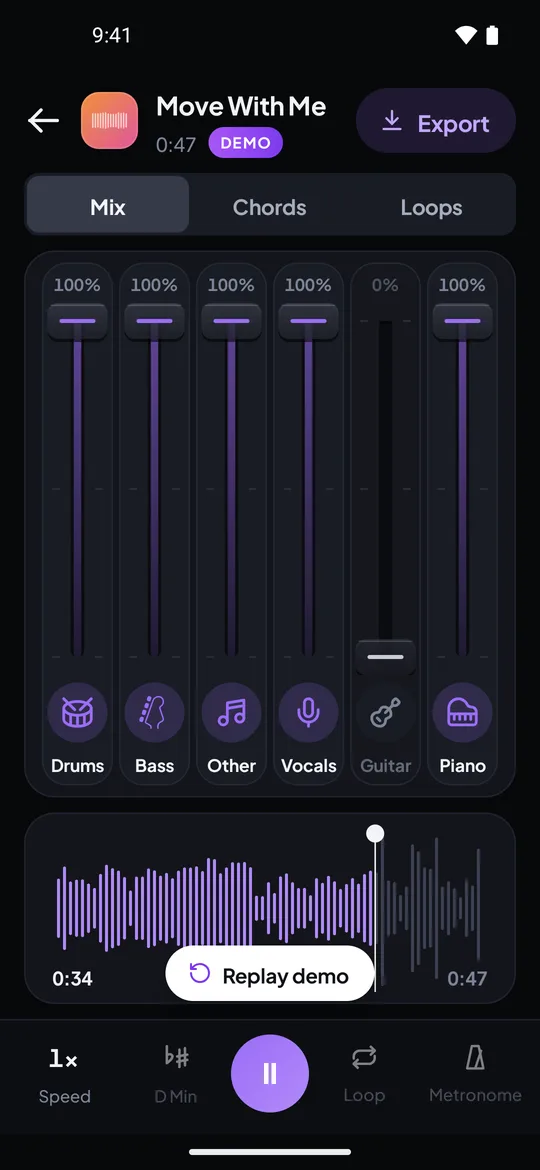
Riffloop Androidアプリの実際の画面。6つのパートのうち、ギターを0%まで下げています。パソコンでは、同じフェーダーがYouTube動画の下に表示されます。
再生中の曲のコードとTAB譜
コード系の拡張機能には2つのタイプがあります。音声からコードを読み取るもの(Chord Finder、Riffloop)と、TAB譜サイトで人が書いたコード譜を開くもの(Ultimate GuitarのTab Connect)です。自動検出のコードはどんな音源にも使えますが、セブンス、sus、転回形は人が書いた譜面のほうが正確なことが多いです。
Chord Finder
YouTube動画にボタンを追加します。掲載ページによると、クリックすると音声を解析し、動画に合わせてコードをオーバーレイ表示します。長さを示すバーと次のコードチェンジも表示され、ギター、ピアノ、ウクレレに対応。掲載ページによればアカウント不要です。
- ✅ こんな人に:余計な機能なしで、検出されたコードを動画の上に表示したい人。
- ↪️ 別のツールを選ぶべき場合:コードを確かめるために、コード楽器だけを聴きたいなら。それにはステムが必要です。
Instant Chords: Tab Connect by UltimateGuitar
Ultimate Guitar自身が提供しています。ブラウザ版のSpotify、YouTube Music、YouTubeに「Open Chords」ボタンを追加し、その曲のコード譜やTAB譜をUltimate-Guitar.comで開きます。無料で、Ultimate Guitarのアカウントも不要。掲載ページには、Webサイトでは動くがデスクトップアプリでは動かないと書かれています。ストアのおすすめ(Featured)付き。
- ✅ こんな人に:人気曲で、人が書いたコード譜がほしい人。
- ↪️ 別のツールを選ぶべき場合:ライブ音源やカバー、コード譜がないほどマイナーな曲の場合。
すでにChordifyを使っていてYouTube Musicで聴いているなら、Open in Chordify for YouTube Music™が、その曲をChordifyで開くボタンをひとつ追加します(最終更新は2023年5月)。Chordify本体との比較はRiffloop vs Chordifyをご覧ください。
Riffloopも検出したコードを表示します。ギターのフォームで表示され、キーを変えると一緒に動きます。詳しくはYouTubeコード検出へ。探してみて、うまく埋まっていなかった隙間がひとつあります。どんなWebページのコード譜でも移調できる拡張機能です。確認したChord Transposerは、イタリア式のコード名(Do、Re、Mi)のサイトでしか動かないと書かれていました。
レッスンを離れずにチューニング
チューナー拡張機能はパソコンのマイクで音を聴くので、スマホを手に取らずに、動画レッスンの合間にチューニングできます。GuitarAppのチューナーは、ギターをはじめほとんどの弦楽器に対応しています。
GuitarApp - Guitar Tuner
GuitarAppによる無料ツールで、ノートパソコンのマイクを使います。掲載ページによると、クロマチックモード、ギター、ベース、ウクレレ、バンジョー、マンドリン、ブズーキ、バイオリン、チェロ、ビオラ用の楽器モード、20種類以上のギターチューニング、タップで聴ける基準音があります。開発者はデータを収集・使用しないと開示しています。ストアのおすすめ(Featured)付き、最終更新は2024年1月。
- ✅ こんな人に:デスクでアコースティック楽器をチューニングする人。
- ↪️ 別のツールを選ぶべき場合:エレキをアンプなしで弾く場合や、うるさい部屋の場合。クリップ式チューナーのほうが、ノートパソコンのマイクより弦の音をよく拾います。
クリックでテンポをキープする
メトロノーム拡張機能なら、コード譜を読んだりレッスンを見たりしている間も、ワンクリックで使えます。独自の一定のテンポを刻むので基礎練習には最適ですが、テンポが揺れる音源には追従しません。
Metronome
掲載ページによると無料・広告なし。複数の音色、音量、細分化(サブディビジョン)、タップテンポ、小節の区切り、曲とテンポを保存できるリストがあります。ブラウジング中も開いたままで、Spaceで再生・停止、矢印キーで音量とテンポを変更できます。ストアのおすすめ(Featured)付き、最終更新は2024年1月。
- ✅ こんな人に:スケール、基礎練習、一定のテンポで弾く曲のためにクリックがほしい人。
- ↪️ 別のツールを選ぶべき場合:音源に合わせて弾く場合。一定のクリックと生演奏のバンドは、数小節でずれていきます。
音源に合わせて弾くなら、クリックが曲に追従する必要があります。Riffloopは曲の実際のテンポを検出し、Proではメトロノームが曲そのもののビートにロックします。どちらを使うにしても、メトロノームを使った練習法は曲のテンポを落とすガイドで、テンポを落としてから元の速さに戻していく方法と一緒に解説しています。
聴いた曲を記録する
Web Scrobblerは、音楽サイトで再生した曲をLast.fm、Libre.fm、ListenBrainzに記録します。ミュージシャンにとって、1年分のスクロブル(再生履歴)は、本当に好きな曲の正直なリストです。たいていそれが、次に覚える曲の最高のリストになります。
Web Scrobbler
多数のコントリビューターが開発しており、バグ報告はストアのレビューではなくGitHubで受け付けています。再生中の曲をアドレスバーの横に表示し、認識できなかった曲名を修正でき、再生中の曲をデスクトップ通知で表示することもできます。2026年9月に更新されています。
- ✅ こんな人に:いろいろな音楽サイトで聴いた曲を、ずっと記録しておきたい人。
- ↪️ 別のツールを選ぶべき場合:デスクトップアプリでしか聴かない場合。Webサイト上で動くツールです。
全12個の比較表
表には、各拡張機能の用途、動作するとされるサイト、記載されている料金、ストア掲載ページの最終更新日をまとめています。「記載なし」は掲載ページに料金が書かれていなかったという意味です。利用前に確認してください。
| 拡張機能 | 用途 | 対応 | 価格 | 掲載ページ更新日 | Featured |
|---|---|---|---|---|---|
| Transpose: pitch ▸ speed ▸ loop | ピッチ、速度、ループ | YouTube、Spotifyなどの音楽サイト | 無料、Studioは有料 | 2026年10月17日 | ✓ |
| Music Speed Changer | ピッチ、速度、ループ | オンライン動画とストリーミング音楽 | 無料 | 2026年10月2日 | — |
| Video Speed Controller | 速度ショートカット | HTML5の動画・音声があるすべてのサイト | 記載なし | 2026年8月15日 | ✓ |
| Enhancer for YouTube™ | 速度、区間ループ | YouTube | 記載なし | 2026年7月16日 | ✓ |
| Just Repeat - Looper for YouTube | 区間ループ | YouTube | 記載なし | 2023年6月18日 | — |
| Riffloop(自社製品) | ステム、ループ、キー、速度、コード | YouTubeの動画ページ | 無料、Proは月額9.99米ドル | 2026年10月17日 | — |
| Chord Finder | 音声からコード検出 | YouTube | 記載なし | 2026年8月27日 | — |
| Instant Chords: Tab Connect by UltimateGuitar | TAB譜・コード譜を探す | Spotify、YouTube、YouTube Music(Webサイト) | 無料 | 2024年7月18日 | ✓ |
| Open in Chordify for YouTube Music™ | 曲をChordifyで開く | YouTube Music | 記載なし | 2023年5月5日 | ✓ |
| GuitarApp - Guitar Tuner | チューナー(マイク) | すべてのタブ | 無料 | 2024年1月26日 | ✓ |
| Metronome | メトロノーム | すべてのタブ | 無料、広告なし | 2024年1月11日 | ✓ |
| Web Scrobbler | 再生した曲をスクロブル | 音楽サイト → Last.fm、Libre.fm、ListenBrainz | 記載なし | 2026年9月19日 | — |
楽器別スターターキット
たいていのプレイヤーは3つあれば十分です。曲を加工するもの、譜面用、自分の楽器用。まずは自分の楽器のキットから始めて、必要な用途が出てきたときだけ追加しましょう。
- 🎸 ギタリスト:ギターを単独で聴いたりミュートして一緒に弾いたりするならRiffloop、人が書いた譜面にはTab Connect、チューナーはGuitarApp。
- 🎤 シンガー:ボーカルを下げてキーを動かし、同期歌詞を動画の上に表示するならRiffloop。Spotifyに合わせて歌うならTranspose。
- 🎵 ベーシスト:ベースラインを単独で聴いてテンポを落とし、そのあとミュートして弾くならRiffloop。スケールやグルーヴの練習にはMetronome。
- 🥁 ドラマー:ドラムだけを聴く、またはドラムを消すならRiffloop。一定テンポでのルーディメンツ練習にはMetronome。
- 🎹 ピアニスト:ピアノを抜き出すならRiffloop。コード進行はChord FinderかRiffloopで確認し、人が書いた譜面と照らし合わせて。
- 🧑🏫 講師:いろいろなサイトのレッスン動画にはVideo Speed Controller、Spotifyで練習する生徒にはTranspose。
4つの拡張機能を使った練習セッション
実際の課題——YouTube動画からギターソロを覚える——で、ツールをどう組み合わせるかを紹介します。それぞれの拡張機能には、得意な部分だけを任せます。
- まずチューニング。GuitarAppのチューナーで、音源と自分のギターを合わせてから始めます。
- 人が書いた譜面を開く。Tab Connectで譜面があれば開き、ゆっくり聴く前にソロの形をつかみます。
- 最初のフレーズをループ。Riffloopで、フレーズの1拍前にA、フレーズの直後にBを置きます。
- ギターだけを聴き、60~70%までテンポを落とす。ピッチはそのまま。3回聴いてから弾きます。
- いちばん難しいリックだけを集中練習。Metronomeに合わせて、ゆっくりした一定のテンポで。それから音源に戻ります。
- ギターをミュートしてバンドと一緒に弾く。100%になるまで、速度を5%ずつ上げていきます。
曲がSpotifyにある場合は、手順3と4をTransposeのループと速度に置き換えます。ギターを単独で聴くことはできなくなりますが、それ以外は同じ流れで練習できます。耳コピの方法全体はギターソロを耳コピするガイドで解説しています。
Chrome Web Store掲載ページの読み方
掲載ページでは、星の評価よりも次の4点のほうが多くを教えてくれます。最終更新日、評価した人数、プライバシー欄に書かれている取り扱いデータ、そして動作するとされるサイトです。
- 更新日。「詳細」の下にあります。2~3年更新されていない音楽系拡張機能は、YouTubeやSpotifyがプレーヤーを変えたときに、知らないうちに動かなくなっているかもしれません。
- 評価の数。4人による5.0はあまり参考になりません。1,000人による4.2のほうが参考になります。平均だけでなく、最近のレビューもいくつか読みましょう。
- プライバシー。掲載ページには、拡張機能が扱うデータの種類、またはデータを収集しないことが書かれています。たとえばRiffloopの場合は、個人を特定できる情報とユーザーのアクティビティが記載されています。それが用途に見合っているか考えましょう。
- 動作するサイト。「YouTube」と「すべてのサイト」は別物です。自分が練習するサイトが書かれているか、そしてそれがデスクトップアプリではなくWebサイトのことか確認しましょう。
- 開発元。開発者名とWebサイト。Ultimate Guitarのように、連携先のサービス自身が出している公式拡張機能なら、疑問がひとつ減ります。
音楽系拡張機能でよくある失敗
問題のほとんどは、同じ音声に手を加える拡張機能を入れすぎること、あるいは手入れされていない掲載ページを信じてしまうことから起こります。
- ひとつのタブでピッチや速度のツールを2つ重ねる。片方だけを使い、もう片方はニュートラルにしておきましょう。でないと、何を聴いているのか分からなくなります。
- ピッチを保たずにテンポを落として練習する。レコードプレーヤー式のスロー再生はピッチも下がるので、間違ったキーでソロを覚えてしまいます。
- 耳より検出コードを信じる。検出はあくまで推定です。その小節をループして、ベース音と照らし合わせてコードを確認しましょう。
- 一度しかしない用途のためにインストールする。拡張機能はどれも、すべてのページで動くものがひとつ増えるということです。使わないものは削除しましょう。
- デスクトップアプリでも動くと思い込む。拡張機能が動くのはブラウザ上のWebサイトで、SpotifyやYouTube Musicのアプリでは動きません。
音楽系拡張機能のよくある質問
プレイヤーからよく寄せられる質問:どれを選ぶか、Spotify、ループ、ステム、コード、チューナー、メトロノーム、安全性、複数同時に使うことについて。
ミュージシャン向けのおすすめChrome拡張機能は?
用途によります。YouTubeとSpotifyでのピッチ・速度・ループならTranspose。あらゆる動画の速度ショートカットならVideo Speed Controller。YouTubeでひとつの楽器だけを聴いたり自分のパートをミュートしたりするならRiffloop(自社ツール)。人が書いたTAB譜を探すならUltimate GuitarのTab Connect。チューニングはGuitarAppのチューナー、クリックはメトロノーム拡張機能、聴いた曲の記録はWeb Scrobblerです。
Spotifyでピッチと速度を変えられるChrome拡張機能は?
TransposeはYouTube、SoundCloud、Apple Music、Deezer、Vimeo、Tidalと並んでSpotifyにも対応しており、ピッチは±12半音、速度は25%~400%です。Music Speed Changerはオンライン動画とストリーミング音楽サイトで動くとしており、半音単位または小数単位のピッチ変更と25%~250%の速度に対応しています。Riffloopの拡張機能はYouTubeのみ対応です。
YouTube動画の区間をループできる拡張機能は?
Enhancer for YouTubeには特定の部分または動画全体を繰り返すループモードがあり、Just Repeatは開始点と終了点を設定・保存できます。Transpose、Music Speed Changer、RiffloopはどれもA-Bリピートに対応しています。Riffloopのループは分離したパートにも使えるので、ベースだけをループすることもできます。YouTube自体は動画全体しかループできません。
楽器を抜き出せるChrome拡張機能はありますか?
あります。RiffloopはYouTubeの曲をデバイス上で6つのパート——ボーカル、ドラム、ベース、ギター、ピアノ、その他——に分離し、それぞれにフェーダーが付くので、動画の上でどのパートでもソロやミュートができます。TransposeのStudioにはボーカル、ドラム、ベース、その他の楽器用のStem Mixがあり、3曲まで無料です。ブラウザ以外のツールは、ステム分離ツールまとめをご覧ください。
Chrome拡張機能で曲のコードを表示できますか?
はい、2つの方法があります。Chord FinderとRiffloopは、YouTubeで曲の音声からコードを読み取り、動画に合わせて表示します。一方、Ultimate GuitarのTab Connectは、再生中の曲について人が書いたコード譜やTAB譜をUltimate-Guitar.comで開きます。検出したコードは推定値です。セブンスや転回形は、人が書いた譜面のほうが正確なことが多いです。
Chrome用のギターチューナー拡張機能はありますか?
あります。GuitarApp - Guitar Tunerはパソコンのマイクを使い、クロマチックモード、ギター、ベース、ウクレレ、バンジョー、マンドリン、ブズーキ、バイオリン、チェロ、ビオラ用の楽器モード、20種類以上のギターチューニングを備えています。アコースティックなら、静かな部屋でノートパソコン内蔵のマイクで十分です。エレキは、マイクに届くくらいの音量で弾く必要があります。
ブラウジング中も開いたままにできるメトロノーム拡張機能は?
いくつかあります。ここで紹介している、その名もMetronomeは、無料・広告なしで、細分化、タップテンポ、小節の区切り、曲の保存に対応し、ブラウジング中も開いたままにできます。Spaceで開始・停止します。独自のテンポを刻むので、揺れる音源には追従しません。曲そのものに追従するクリックがほしいなら、RiffloopのメトロノームはProで曲のビートにロックします。
Web Scrobblerは何をするツールですか?
Web Scrobblerは、音楽サイトで再生した曲をLast.fm、Libre.fm、ListenBrainzに記録します。これをスクロブルと呼びます。ミュージシャンにとっては、何度も聴き返している曲のリストを手間なく作れる方法で、それが次に覚える曲の最高のリストになることも多いです。多数のコントリビューターが開発しており、バグ報告はGitHubで受け付けています。
音楽系のChrome拡張機能は安全ですか?
インストール前に掲載ページを確認しましょう。最終更新日、評価した人数、そして扱うデータの種類が書かれたプライバシー欄を見てください。たとえばRiffloopの場合は、個人を特定できる情報とユーザーのアクティビティが記載されています。何年も更新されていない拡張機能や、用途に対して求める権限が多すぎる拡張機能には注意しましょう。
これらの拡張機能はMicrosoft Edgeでも動きますか?
ほとんどのChrome拡張機能はEdgeにインストールできます。EdgeはChrome Web Storeから拡張機能を追加できるからです。Microsoft Edgeアドオンに直接公開しているものもあり、TransposeとRiffloopはどちらもそうです。Brave、Arc、OperaもChrome拡張機能に対応しています。
音楽系拡張機能はChromebookでも動きますか?
はい。Chrome拡張機能はMacやWindowsと同じようにChromeOSにもインストールできるので、このページのピッチ、速度、ループ、ステムのツールはすべてChromebookで動きます。チューナー拡張機能を使うには、Chromebookのマイクを許可する必要があります。
音声系の拡張機能を2つ同時に使えますか?
使えますが、2つに同じ音を変えさせないでください。YouTubeのタブでTransposeとRiffloopを両方使うなら、片方を0半音・1×速度にしておけば、どちらの音を聴いているか分かります。再生が途切れたり設定がリセットされ続けたりする場合は、そのタブで片方をオフにしてください。
Riffloopはミュージシャンにとって最高のChrome拡張機能ですか?
このリストの中では、ひとつの用途にいちばん合っています。YouTubeの曲のパートを別々に聴くこと——自分の楽器をミュートしたり、別の楽器をソロにしたり——を、ループ、速度、キー変更、コードと一緒にできます。私たちの製品なので、その点は割り引いて考えてください。Spotify、チューニング、メトロノーム、人が書いたTAB譜については、ここにあるほかの拡張機能がその役割を果たし、Riffloopは対応していません。
検証方法
上記の拡張機能はすべて、2026年10月18日に各Chrome Web Store掲載ページで確認しました。表の各名前はその掲載ページにリンクしています。Transposeの料金は、同日に公式サイトtranspose.videoでも確認しました。
各掲載ページに書かれている内容を紹介しており、すべてをインストールしてベンチマークしたわけではなく、点数も付けていません。掲載ページに料金が記載されていない場合は、推測せず「記載なし」としました。Riffloopの項目は、私たちの料金とヘルプページに基づいています。確認した拡張機能の中には、ストアページが開けなかった、あるいはストリーミングサイトから音声をダウンロードさせるという理由でリストに入らなかったものもあります。掲載ページはよく変わります。ここに載っているものが変わっていたら、サポートからお知らせください。更新します。
覚えておきたい4つのこと
- 1 用途で選ぶ:曲を加工する、譜面を探す、自分の楽器に役立てる。
- 2 テンポはピッチを保ったまま落とし、ピッチ系ツールは1つのタブにつき1つだけ有効にする。
- 3 YouTubeでひとつの楽器を聴く・ミュートするにはステムが必要。Riffloopならそれができます。
- 4 星の数より先に、掲載ページの更新日とプライバシー欄を確認する。
どのYouTube曲でも、自分のパートをミュート
バンドの音を分けて聴くことが、ツールバーに足りない用途なら、練習中の曲でRiffloopを試してみてください。ゲストなら3曲まで、アカウント不要です。

