Cómo repetir una parte de una canción en bucle
El loop es la solución de cuatro compases para ese compás que siempre te sale mal. Arrastra A y B sobre la parte que quieres repetir, y Riffloop reproduce solo esa sección una y otra vez hasta que tus manos se la sepan. Funciona igual en la extensión de Chrome en YouTube y en el Studio, deja el audio original intacto y nunca cuesta un crédito.
Bueno saberlo
nada del loop se cobra. Los otros tres modos de Riffloop separan la canción en pistas y gastan un crédito para hacerlo — el loop no separa nada, así que no cuesta nada, ni en el plan gratis ni en ningún otro. Repite en bucle todo lo que quieras.
La versión corta
Marca A, marca B, dale play. En YouTube: abre el video, haz clic en Loop a section (repetir una parte), arrastra A y B, y se repite. En el Studio: abre la pista, presiona + New loop (nuevo loop), arrastra los marcadores y luego Save (guardar) para conservarlo.
- El loop nunca cuesta un crédito
- El plan gratis guarda 3 loops por canción
- Los loops guardados funcionan en ambos
Qué hace realmente el loop
Un loop es un punto de inicio y un punto final. Riffloop reproduce lo que hay entre ellos y vuelve al inicio en lugar de seguir hacia la siguiente estrofa. El audio de la canción queda intacto — mismo tono, misma velocidad, misma mezcla — a menos que tú cambies eso a propósito.
Esta guía cubre la función de loop de Riffloop en sus dos superficies. Si lo que quieres es repetir un video de YouTube completo de principio a fin — incluso con los controles de YouTube y sin ninguna extensión — es otra tarea, explicada en Cómo repetir un video de YouTube en bucle en Chrome.
Repetir una parte en bucle es lo más útil del producto para aprender de verdad una parte. Tocar un solo desde el principio veinte veces significa practicar veinte veces el primer compás, que es fácil, y veinte veces también el compás difícil del 0:47. Repetir solo los compases 5–8 hace que cada repetición caiga en la parte que todavía no te sale.
Antes de empezar
Necesitas uno de los dos lugares donde funciona Riffloop. Ambos usan la misma cuenta, y los loops que guardas en uno aparecen en el otro.
- La extensión de Chrome — funciona en la propia página de YouTube. El panel aparece debajo del reproductor en cualquier video de
youtube.com/watch; no hay que hacer clic para abrirlo. Agrega Riffloop a ChromeTambién en Microsoft Edge, o consulta Separar una canción de YouTube en pistas para la instalación completa. - El Studio en studio.riffloop.app — acepta tus propios archivos de audio, un enlace de YouTube o un enlace de SoundCloud. Lo explicamos en Cómo usar Riffloop Studio.
Puedes hacer loops sin cuenta. Iniciar sesión es lo que te permite guardar loops y encontrarlos después.
¿Dónde conviene hacer el loop?
Haz el loop en YouTube con la extensión cuando la canción ya es un video de YouTube; hazlo en el Studio cuando tienes el audio como archivo o la pista está en SoundCloud. Los controles del loop son idénticos — solo cambia la forma en que llega la canción.
| Extensión de Chrome | Studio | |
|---|---|---|
| Dónde funciona | En la propia página de YouTube | studio.riffloop.app |
| De dónde viene la canción | El video de YouTube que estás viendo | Tu propio archivo de audio, un enlace de YouTube o de SoundCloud |
| Marcar el loop | Arrastra A y B, o escribe Start / End | + New loop, luego arrastra A y B |
| Cuesta un crédito | No | No |
| Los loops guardados aparecen en | Your sections (tus secciones) | Your sections (la misma lista) |
| Funciona en el celular | No — Chrome de escritorio | Sí, con un archivo subido |
Repetir una parte en YouTube (la extensión)
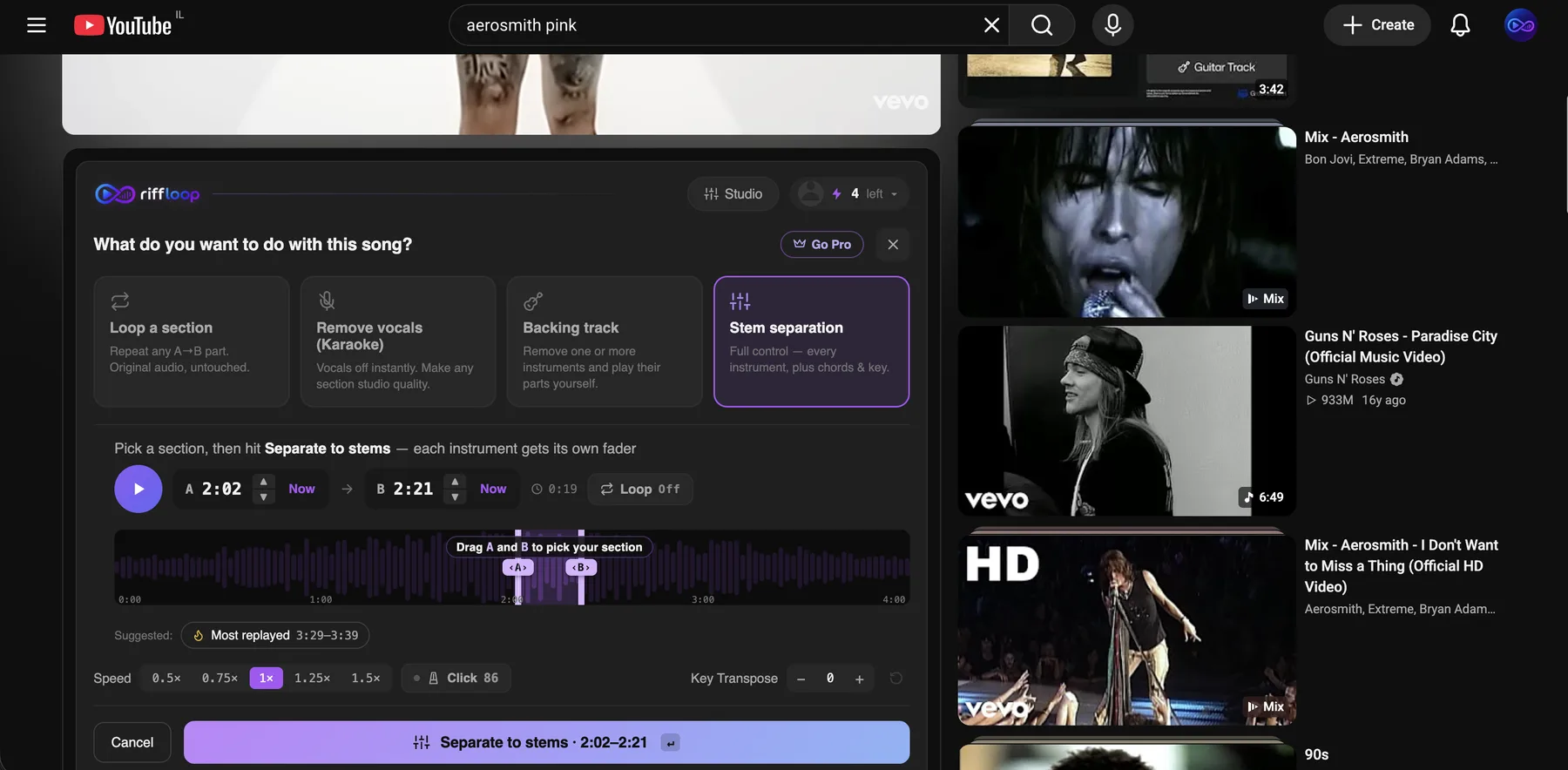
Abre la canción en YouTube y elige Loop a section en el panel de Riffloop — la primera de las cuatro tarjetas de objetivo, descrita como “Repeat any A→B part. Original audio, untouched.” (Repite cualquier parte A→B. Audio original, intacto.) Luego arrastra los dos marcadores a la parte que quieres.
- Reproduce la canción y encuentra la parte que quieres practicar.
- Haz clic en Loop a section.
- Arrastra A a donde empieza la frase y B a donde termina. La franja sombreada entre ellos es lo que se repetirá; todo lo que queda fuera se atenúa.
- La reproducción salta a A y empieza el loop. Aparece una etiqueta Looping (en bucle) arriba del panel, para que siempre sepas que el reproductor está en loop y no tocando de corrido.
Ajusta los puntos del loop con precisión
Arrastrar te acerca; los campos Start (inicio) y End (fin) te dan la precisión. Escribe una marca de tiempo en cualquiera de los dos cuando el marcador siempre cae una fracción tarde.
Dos hábitos que hacen que los loops suenen musicales y no bruscos:
- Empieza un tiempo antes. Pon A un poco antes de la primera nota, no exactamente encima. Un loop que empieza en el ataque corta la nota y no te da impulso; un tiempo de aire te deja respirar y entrar a tiempo.
- Termina en el primer tiempo después de la frase, no en la última nota. Terminar en la barra de compás es lo que hace que la vuelta suene como la canción dando otra vuelta y no como un corte de cinta.
Repetir una parte en el Studio
El Studio tiene dos formas de hacer loop, y funcionan distinto. Elige Loop a section en la pantalla de objetivos para repetir el audio original — gratis, al instante, sin separar nada. Separa la canción primero si quieres que el loop se aplique a instrumentos individuales.
La forma rápida: Loop a section
Carga una canción — un archivo de audio, un enlace de YouTube o de SoundCloud — y el Studio te pregunta qué quieres hacer con ella. Elige la primera tarjeta, Loop a section: “Repeat any A→B part. Original audio, untouched.”
- Arrastra A y B sobre la forma de onda, o escribe los tiempos exactos en los dos campos que hay debajo.
- Presiona Save this loop (guardar este loop). Lo confirma con “✓ Loop saved”, salta a A y empieza el loop.
No se separa nada y no se gasta ningún crédito. Estos loops se guardan en el dispositivo donde los creaste — no contienen pistas, así que no viajan a tus otras computadoras ni a Your sections. Es el precio de que sean gratis e instantáneos.
La forma completa: loop dentro del mezclador
Cuando una canción ya se separó en pistas tienes el mezclador, y un segundo tipo de loop. Presiona + New loop para poner los marcadores A y B en la pista y arrástralos sobre la parte que quieres. Estos loops sí se guardan en tu cuenta.
Una vez marcado el loop, el mezclador funciona así:
- La franja entre A y B se resalta y el resto de la pista se atenúa, así ves el loop de un vistazo.
- Arrastra cualquiera de los marcadores para mover un borde; arrastra en cualquier punto dentro de la franja para desplazar toda la ventana — útil cuando el loop tiene la duración correcta pero empieza medio compás tarde.
- El botón de loop del reproductor alterna entre Looping the section (repetir la sección) y Play straight through (tocar de corrido).
Guarda un loop para tenerlo mañana
Presiona Save en un loop del mezclador y se guarda en tu cuenta. (Un loop de Loop a section también se guarda, pero solo en ese dispositivo — ver arriba.) Ponle un nombre al guardarlo — “solo compás 33”, “armonía del coro”, “la parte que siempre acelero” — porque una lista de loops llamados por su marca de tiempo es una lista que no vas a leer.
Los loops guardados en la cuenta están en Your sections. Cada fila muestra el nombre del loop, la canción, el rango de tiempo y una insignia que indica dónde se abre: una insignia roja de YouTube para loops hechos en un video de YouTube, una insignia de Studio para loops hechos desde un archivo o enlace. Haz clic en cualquier parte de la fila para volver a abrir ese loop.
Vale la pena pensar un momento los nombres. Puedes renombrar un loop guardado después con el lápiz, y borrar uno pide confirmación primero, así que nada desaparece por un clic equivocado.
Cuántos loops puedes guardar
En el plan gratis puedes guardar tres loops por canción en tu cuenta. Las cuentas Pro y Founder Lifetime guardan todos los que quieran. El límite cuenta los loops que se sincronizan — los loops solo del dispositivo que haces con Loop a section no se cuentan y nunca se rechazan. El límite es por canción, no por cuenta — tres en esta pista, tres en la siguiente, y así.
Dos detalles que conviene saber, porque son los que sorprenden a la gente:
- Editar un loop existente siempre se guarda, incluso en el límite. Solo se rechaza un cuarto loop nuevo en la misma canción, así que puedes seguir ajustando los tres que tienes todo lo que quieras.
- Guardar un loop no gasta un crédito. Los créditos se gastan al separar una canción en pistas. Los loops son algo aparte, mucho más simple — consulta Cómo funcionan los créditos para ver qué compra realmente un crédito.
Si un guardado no funciona, casi siempre la razón es ese límite: ya tienes tres loops en esa canción. Borra uno que ya no necesites, o mejora tu plan.
Vuelve a abrir un loop guardado
Abre Your sections y haz clic en la fila. (Los loops solo del dispositivo de Loop a section no aparecen ahí — reaparecen junto a la pista en la máquina donde los hiciste.) Un loop hecho en el Studio vuelve a abrir la pista con ese rango ya activado y sonando; un loop hecho en YouTube te lleva de vuelta al video en el momento justo, donde la extensión lo retoma.
Esto es lo que convierte el loop de un truco de reproducción en una rutina de práctica. Los cuatro compases que no te salían el martes están a un clic el miércoles, con exactamente los mismos límites, así que puedes escuchar una semana de progreso sobre los mismos ocho segundos de música.
Salir del loop
Haz clic en cualquier parte atenuada de la pista, fuera de la franja del loop, y la reproducción sale del loop y sigue desde donde hiciste clic. También puedes hacer clic en la etiqueta Looping para salir y reproducir toda la pista.
Salir del loop no lo borra. Si estaba guardado, sigue en Your sections; solo le dices al reproductor que deje de repetir por ahora. Tocar la canción entera después de practicar un loop vale la pena hacerlo a propósito — una frase que solo tocaste aislada suele desarmarse cuando llega a velocidad el compás anterior.
Repite un solo instrumento en lugar de toda la banda
El loop y la separación de pistas se combinan. Separa la canción primero, y el loop se aplica a la mezcla que tengas en los faders — así puedes repetir cuatro compases con solo el bajo sonando, o con la guitarra silenciada para tocar esa parte tú.
Esa combinación es la que vale la pena aprender: repite la frase en loop, deja solo el instrumento, baja la velocidad y toca encima. Aislar una parte se explica en Separar una canción de YouTube en pistas, y silenciar un instrumento para tocarlo tú en Obtén los acordes de cualquier canción.
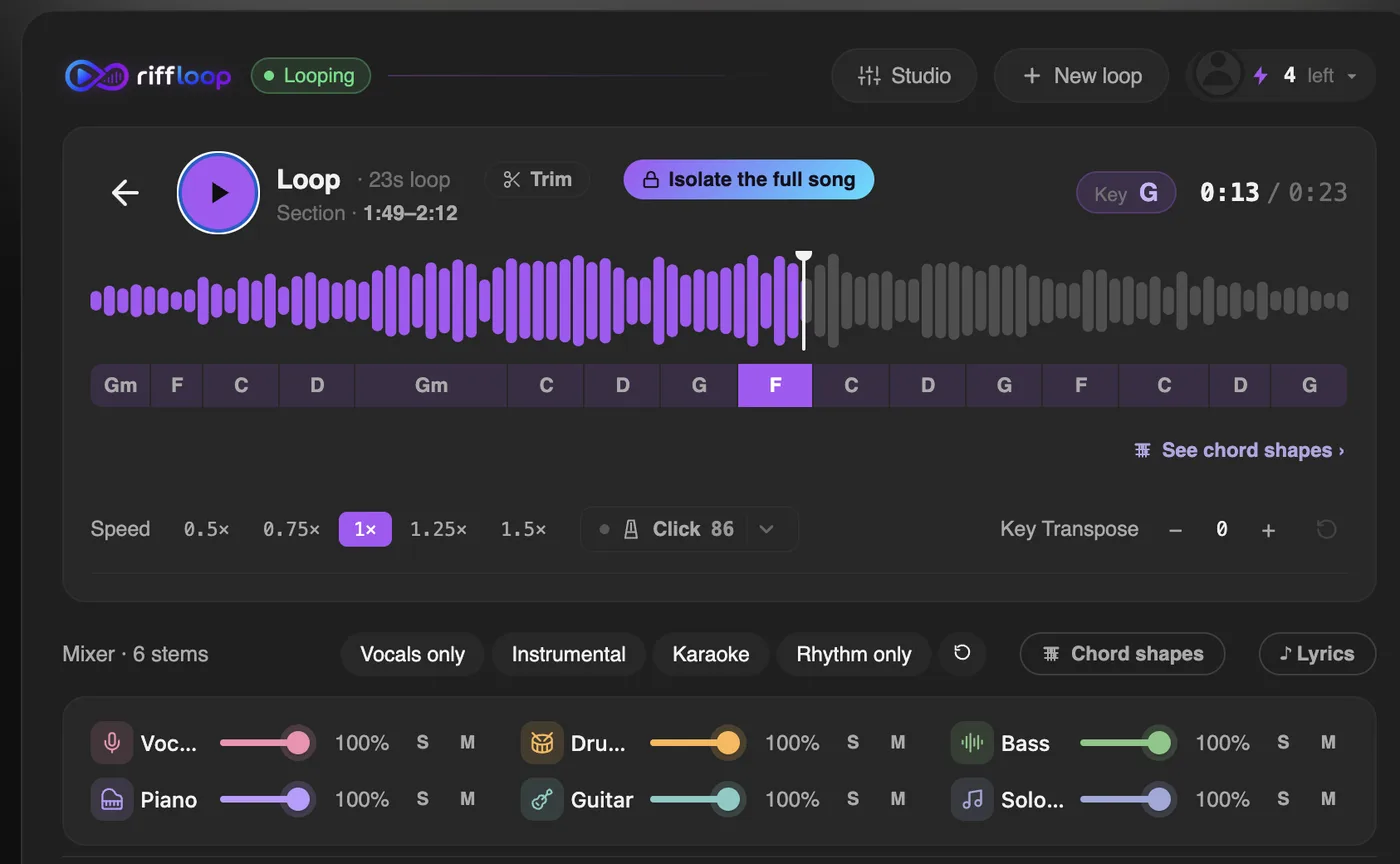
La velocidad y el tono también funcionan dentro de un loop. Bajar la velocidad de un loop es la forma estándar de aprender una frase rápida; ambos controles están en el mismo panel, y hay más sobre cada uno en Bajar la velocidad de canciones sin cambiar el tono y Cambiar el tono de una canción.
Una rutina de loop que funciona
Haz loops cortos, tócalos lo bastante lento para que salgan precisos y solo sube la velocidad cuando salgan limpios cinco veces seguidas. La mayoría repite demasiada música, demasiado rápido, y practica sus errores.
- Repite cuatro compases, no dieciséis. Si no puedes cantar la parte de memoria, el loop es demasiado largo. Acórtalo hasta que puedas.
- Baja la velocidad hasta que te salga bien. No hasta que sea fácil — hasta que sea correcto. Para la mayoría eso anda cerca del 70%. Tocar un pasaje mal a velocidad completa solo ensaya el error.
- Cinco limpias seguidas, y sube la velocidad un paso. Una pasada limpia es suerte. Cinco es la parte empezando a quedarse. Si fallas, baja un paso y vuelve a ganártelo.
- Amplía el loop un compás. La unión es lo primero que se rompe — vas a tocar la frase perfecta y desarmarte en el compás que lleva a ella. Mueve A un compás antes y practica la entrada.
- Guárdalo y vuelve mañana. Dormir le hace más bien a un pasaje que una cuarta hora seguida. Vuelve a abrir el loop guardado y sigue donde lo dejaste.
Bajar la velocidad de un loop se explica en Bajar la velocidad de canciones sin cambiar el tono; la afinación se mantiene correcta a cualquier velocidad, así que una frase al 70% sigue en el mismo tono en que la vas a tocar.
Lo que el loop no hace
Riffloop es una herramienta de práctica que reproduce una canción, no un descargador ni un editor. En concreto:
- Un loop no se exporta como archivo de audio. Es un rango de reproducción guardado en tu cuenta, no un clip en tu disco.
- Los loops necesitan la fuente. Un loop de YouTube vuelve a abrir el video de YouTube; si ese video se elimina, los límites del loop se conservan pero el audio no.
- La extensión funciona en Chrome de escritorio. En el celular, usa el Studio con un archivo subido — la captura de pantalla no está disponible en los navegadores móviles.
Si lo que quieres es repetir un video de YouTube completo de principio a fin y no una parte, es otra tarea con algunas respuestas distintas — incluida la opción Loop del clic derecho de YouTube — y está explicada en Cómo repetir un video de YouTube en bucle en Chrome.
Preguntas frecuentes
¿El loop gasta un crédito?
No. El loop es gratis y sin límite en todos los planes, porque no separa la canción en pistas. Los créditos solo se gastan con Stem separation (separación de pistas), Remove vocals (quitar la voz) y Backing track (pista de acompañamiento).
¿Cuántos loops puedo guardar por canción?
Tres por canción en el plan gratis; ilimitados en Pro y Founder Lifetime. El límite solo cuenta loops nuevos — editar uno de tus tres existentes siempre se guarda, incluso en el límite.
¿Por qué no se guardó mi loop?
Casi siempre porque ya tienes tres loops guardados en esa canción y estás en el plan gratis. Borra uno que ya terminaste, o mejora tu plan. Editar un loop existente nunca se bloquea.
¿Dónde quedan mis loops guardados?
En Your sections, en tu cuenta. Cada fila muestra el nombre, la canción, el rango de tiempo y una insignia de dónde se abre — YouTube o Studio. Al hacer clic en la fila se vuelve a abrir ese loop.
¿Los loops guardados en la extensión aparecen en el Studio?
Los loops guardados en la cuenta se comparten — ambas superficies escriben en la misma lista, y la insignia de cada fila te dice dónde se abre un loop. Los loops hechos con Loop a section son la excepción: no contienen pistas y se quedan en el dispositivo donde se hicieron, tanto en el Studio como en la extensión.
¿Puedo repetir una parte sin iniciar sesión?
Sí. El loop funciona sin sesión iniciada. Iniciar sesión es lo que te permite guardar un loop y encontrarlo después.
¿Puedo repetir parte de una canción que tengo como archivo, no en YouTube?
Sí. El Studio acepta archivos de audio de tu computadora, además de enlaces de YouTube y SoundCloud, y el loop funciona igual en todos.
¿Puedo bajar la velocidad de un loop?
Sí, y el tono se mantiene correcto al hacerlo. El control de velocidad se aplica dentro del loop, así que la sección se repite al tempo que elijas.
¿Cómo salgo de un loop?
Haz clic en cualquier parte atenuada de la pista fuera del loop, o haz clic en la etiqueta Looping. La reproducción sigue por toda la canción; el loop guardado se queda en Your sections.
¿Puedo repetir un solo instrumento?
Sí, una vez que la canción se separó en pistas. El loop se aplica a la mezcla que tengan los faders, así que puedes repetir una frase con solo el bajo sonando, o con la guitarra silenciada para tocarla tú.
¿Puedo descargar un loop como archivo de audio?
No. Riffloop reproduce canciones para practicar en el navegador; un loop es un rango de reproducción guardado, no un clip exportado.
¿Todavía necesitas ayuda? Contacta al equipo de soporte de Riffloop →