تطبيق إزالة الغناء لـ iPhone وAndroid
Riffloop تطبيق لإزالة الغناء وفصل المسارات (stems) لـ iPhone وAndroid. يفصل الأغنية إلى أربعة أجزاء أو ستة على الهاتف نفسه — دون رفع أي شيء — ثم يتيح لك كتمها وتكرارها (لوب) وإبطاءها وتغيير سلّمها.
أضف أغنية من ملفاتك، أو التقط ما يشغّله تطبيق آخر، واختر المهمة: أزل الغناء، أو افصل كل آلة على فيدر خاص بها، أو أخرج الجزء الذي تعزفه فقط. تبقى الأغنية على هاتفك طوال الوقت، وتبقى الأجزاء قابلة للتشغيل مع تكرار A-B، والتحكم في السرعة مع الحفاظ على طبقة الصوت، وتغيير السلّم، والكوردات، ومترونوم يتبع التسجيل.


التنزيل مجاني. تفصل الخطة المجانية مقاطع تصل إلى 60 ثانية، خمس مرات يوميًا؛ أما Pro فتفصل أغاني كاملة. تستخدم الكمبيوتر؟ أضف Riffloop إلى Chrome لاستخدامه على YouTube.
آخر تحديث · يديره فريق Riffloop
التطبيق في لمحة
Riffloop: Stem & Vocal Remover تطبيق مجاني لـ iPhone وAndroid يفصل الأغنية إلى أجزائها على الهاتف ويبقيها قابلة للتشغيل للتمرين. يقبل الملفات والصوت الملتقط، لا الروابط.
- 🎤 ثلاث مهام: Remove vocals (إزالة الغناء)، أو Stem separation (فصل المسارات)، أو Backing track (مسار مرافق)
- 🎚️ أربعة أجزاء مجانًا، وستة في Pro: الغناء والدرامز والباص والغيتار والبيانو والباقي
- 🔒 على الهاتف: لا تُرفع الأغنية أبدًا
- 🔁 أدوات التمرين: تكرار A-B، وسرعة من 50 إلى 150% مع الحفاظ على طبقة الصوت، وتغيير السلّم بمقدار ±12 نصف درجة
- 🎸 الكوردات والنقرة: أشكال غيتار تتحرك مع الأغنية، ومترونوم مضبوط على إيقاعها
- 💾 التصدير: المزج، أو كل الأجزاء، أو جزء واحد، بصيغة MP3 أو M4A (وWAV في Pro)
- 📱 المتطلبات: iOS 26 أو أحدث، أو Android 12 أو أحدث
ماذا يفعل تطبيق إزالة الغناء؟
يأخذ تطبيق إزالة الغناء أغنية جاهزة ويفصل الغناء عن الفرقة، لتتمكن من تشغيل الموسيقى وحدها. أما فاصل المسارات فيذهب أبعد ويفصل كل آلة. تطبيق Riffloop يفعل الأمرين، ويضيف وضعًا ثالثًا يكتم الجزء الذي تعزفه فقط.
إزالة الغناء
يفصل التطبيق الصوت عن الفرقة، لتتمكن من تشغيل الموسيقى وحدها — مسار كاريوكي مصنوع من التسجيل الحقيقي — ثم تعيد الغناء متى أردت التحقق من جملة.
فصل المسارات
يحصل كل جزء على فيدر خاص به: أربعة أجزاء (الغناء والدرامز والباص والباقي) أو ستة تضيف الغيتار والبيانو. شغّل الباص منفردًا لتسمع ما يعزفه فعلًا، أو أخفِ الدرامز لتتمرن على توقيتك.
مسار مرافق
اختر الآلة التي تعزفها وسيخرجها Riffloop من الفرقة، فتعزف جزءك فوق كل ما تبقى. يمكنك إخراج أكثر من آلة — الغيتار والدرامز مثلًا — وإعادة جزئك في أي وقت لتقارن نفسك بالتسجيل. تشرح صفحة صانع المسارات المرافقة الفكرة بتفصيل أكبر.
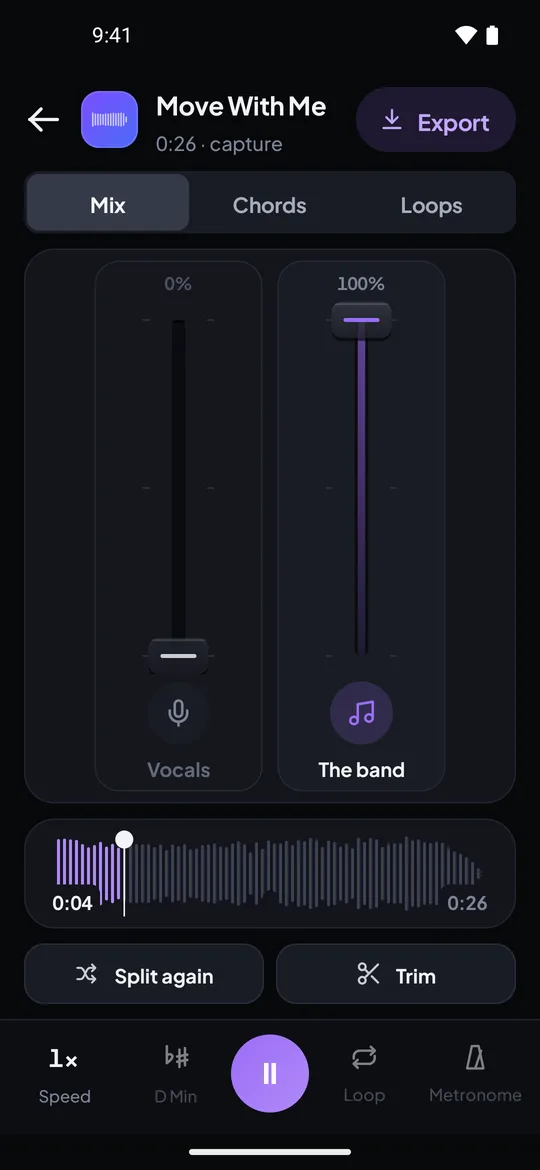
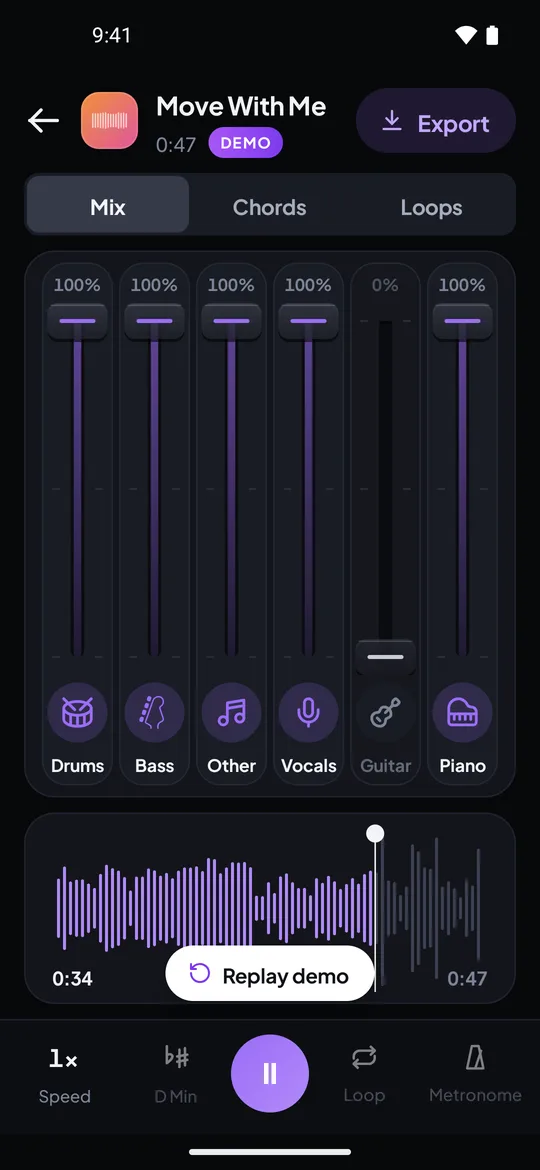
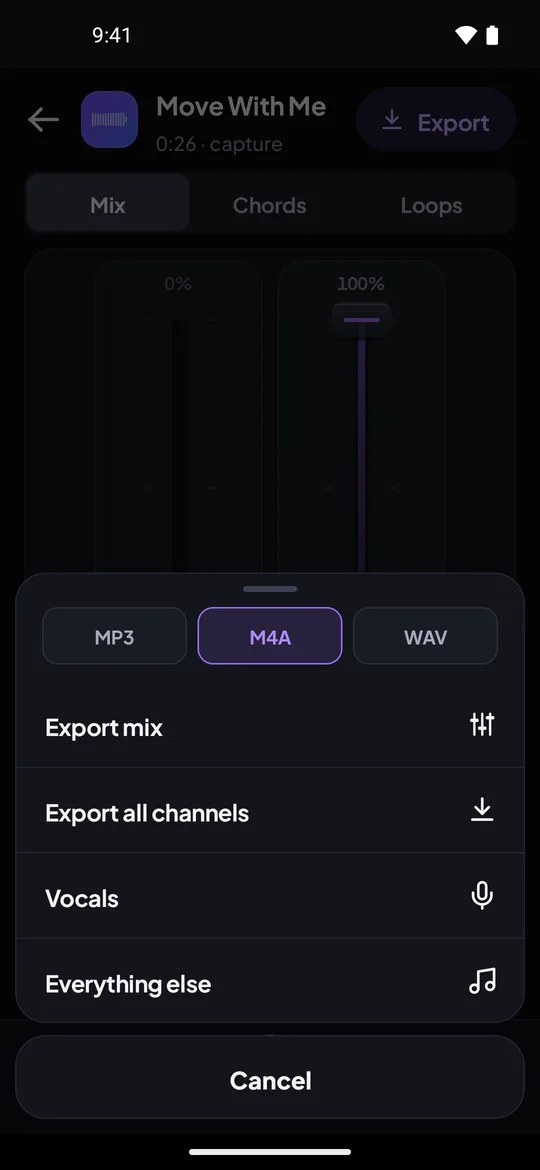
لقطات شاشة حقيقية من تطبيق Riffloop على Android، بأغنيتنا التجريبية Move With Me. الأجزاء الستة في Pro؛ والخطة المجانية تفصل إلى أربعة.
كيف يعمل على هاتفك
ثبّت التطبيق، وأضف أغنية، واختر ما تريده منها، وسيفصلها الهاتف. تستغرق العملية كلها خمس خطوات، وتتيح لك الأغنية التجريبية تعلّم أدوات التحكم قبل أن تستهلك عملية فصل.
- ثبّت التطبيق وسجّل الدخول. Riffloop مجاني على App Store وGoogle Play. سجّل الدخول عبر Apple (على iPhone) أو Google أو البريد الإلكتروني؛ ويعمل أيضًا حسابك الحالي على riffloop.app.
- شغّل الأغنية التجريبية أولًا. تصل مفصولة مسبقًا إلى ستة أجزاء، مع جولة قصيرة في المِكسر — ولا تكلّف شيئًا.
- أضف أغنيتك. اختر ملف صوت أو فيديو مدته حتى 10 دقائق، أو استخدم Capture audio (التقاط الصوت) لتسجيل ما يشغّله تطبيق آخر على الهاتف.
- اختر المهمة. Remove vocals، أو Stem separation (أربعة أجزاء أو ستة)، أو Backing track، للأغنية كاملة أو لمقطع منها.
- تمرّن. تُفتح الأغنية في المِكسر: اكتم الأجزاء أو شغّلها منفردة، وكرّر المازورة الصعبة، وغيّر السرعة والسلّم، واقرأ الكوردات، ثم صدّر ما تحتاجه.
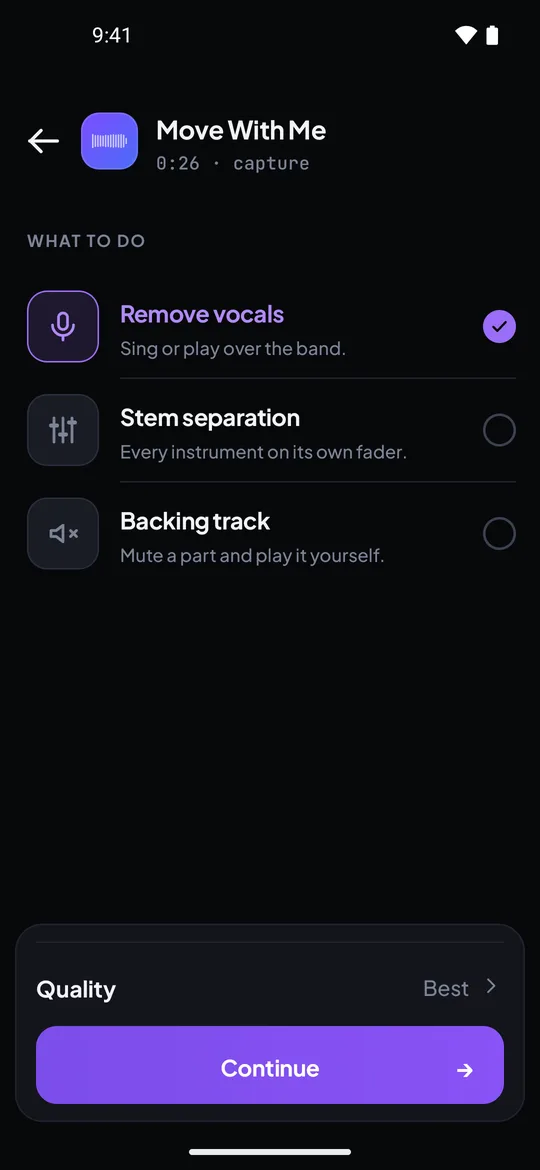
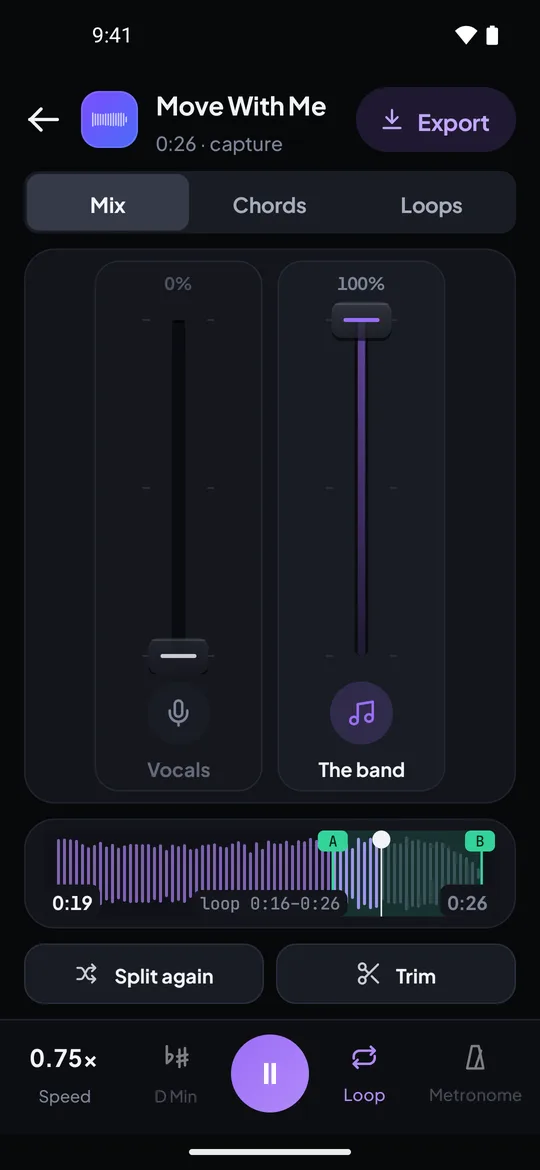
الأدلة خطوة بخطوة لكل شاشة موجودة في مركز المساعدة: Riffloop على iPhone وRiffloop على Android.
لماذا يهم الفصل على الهاتف
معظم تطبيقات إزالة الغناء ترسل أغنيتك إلى خادم وتنتظر النتيجة. أما Riffloop فيُجري الفصل على الهاتف، فلا تُرفع الأغنية أبدًا، ولا رفع تنتظره، ولا شيء مخزّن على كمبيوتر أي شخص آخر.
- 🔒 الخصوصية من الأساس. تسجيلاتك — بروفة أو ديمو أو درس — تبقى على هاتفك.
- 📶 بلا خطوة رفع. لا تُرسل الأغنية إلى أي مكان، فلا يؤخر الاتصال البطيء أو الملف الكبير عملية الفصل.
- ▶️ استمع أثناء العمل. على Android تُشغَّل الأغنية أثناء فصلها، مع عرض الوقت المتبقي؛ وتمتلئ الأجزاء تدريجيًا.
- 🛡️ الأذونات بكلمات بسيطة. يطلب Capture audio مشاركة شاشتك، لأن الهواتف لا تتيح خيار الصوت فقط؛ ويحتفظ Riffloop بالصوت ولا شيء غيره. ولا يستخدم iPhone الميكروفون لذلك أبدًا.
المقابل أن العمل حقيقي وأن هاتفك هو من يقوم به. الهاتف الأحدث ينتهي أسرع، وعلى iPhone عليك إبقاء التطبيق على الشاشة حتى ينتهي، لأن iPhone يوقف العمليات الطويلة في التطبيقات التي تغادرها. أما على Android فيمكنك تفعيل الإشعارات، وقفل الهاتف، وتلقي رسالة عندما تجهز الأجزاء. تتضمن سياسة الخصوصية قسمًا لكل تطبيق.
فيمَ يستخدمه الموسيقيون
صُمّم التطبيق لتمرين الأغنية، لا لنزع الغناء منها فقط. هذه هي المهام التي يؤديها على أفضل وجه، حسب الآلة.
- 🎤 المغنّون: أزل الغناء، واخفض السلّم نصفَي درجة ليناسب مساحة صوتك، وكرّر الكورَس حتى تستقر النغمة العالية.
- 🎸 عازفو الغيتار: اكتم الغيتار، واتبع أشكال الكوردات، واعزف الجزء فوق الفرقة الحقيقية.
- 🎵 عازفو الباص: شغّل الباص منفردًا، وأبطئ المقطع إلى 75%، واستخرج الخط نغمة بنغمة.
- 🥁 عازفو الدرامز: أخفِ الدرامز واعزف معها، والمترونوم مضبوط على إيقاع الأغنية نفسها.
- 🎹 عازفو البيانو: مع الأجزاء الستة في Pro، شغّل البيانو منفردًا لتسمع توزيع الكوردات تحت الغناء.
- 🎧 المعلّمون والفرق: صدّر مسارًا مرافقًا من تسجيلك الخاص لدرس أو بروفة.

أما جانب التعلّم بالسمع — أي استخراج الجزء بعد أن تتمكن من سماعه — فراجع كيف تتعلّم الأغاني بالسمع.
المجاني وPro في التطبيق
التطبيق مجاني التنزيل، والخطة المجانية تكفي لتعلّم مقطع من أغنية كل يوم. أما Pro فتفصل أغاني كاملة، إلى ستة أجزاء، بإعداد الجودة الأعلى، مع تصدير بالطول الكامل.
| مجاني | Pro | |
|---|---|---|
| عمليات الفصل | 5 يوميًا | غير محدودة |
| المدة | مقاطع حتى 60 ثانية | أغانٍ كاملة |
| الأجزاء | 4 | 6 (تضيف الغيتار والبيانو) |
| الجودة | Standard (قياسية) | Best (الأفضل) |
| التكرارات المحفوظة | 3 لكل أغنية | غير محدودة |
| الكوردات والمترونوم | أول 30 ثانية | الأغنية كاملة |
| التصدير | 60 ثانية، MP3 أو M4A | الطول الكامل، مع WAV |
في التطبيق، Pro اشتراك شهري أو سنوي أو شراء مدى الحياة لمرة واحدة، عبر Apple أو Google وبالسعر المعروض لبلدك. إذا كنت مشتركًا في Pro على riffloop.app، فسجّل الدخول بالحساب نفسه وسيتعرّف التطبيق على خطتك.
ما لا يستطيع التطبيق فعله
التطبيق أداة تمرين لها حدود حقيقية. معرفتها مسبقًا توفّر عليك عملية فصل ضائعة.
- 🔗 لا لصق للروابط. يقبل التطبيق الملفات والصوت الملتقط، لا روابط YouTube أو خدمات البث.
- 🔇 الصوت المحمي يُسجَّل صامتًا. بعض التطبيقات لا تسمح بالتقاط صوتها، فيعود Capture audio فارغًا. تشرح صفحة إضافة أغنية على الهاتف ما ينجح فعلًا.
- ⏱️ عشر دقائق لكل أغنية. الحد الأقصى للملفات والتسجيلات 10 دقائق.
- 🎛️ المسارات تقديرية. الغناء ينفصل بأنظف شكل؛ أما الباص والجزء المتبقي فهما الأصعب، والصدى (reverb) على الصوت يميل إلى البقاء مع الفرقة. يشرح مقال كيف تعمل المسارات السبب.
- 🎼 الكوردات على مستوى الماجور والماينور. يظهر Cmaj7 على أنه C — التغييرات صحيحة، لكن اللون غير مذكور. يسدّ دليل إيجاد الكوردات بالسمع هذه الفجوة.
- 📱 الهواتف الحديثة فقط. iOS 26 أو أحدث على iPhone؛ وAndroid 12 أو أحدث.
فصل الأغنية لا يغيّر من يملكها. التطبيق مخصص للتمرين والدراسة الشخصية، فاستخدمه مع موسيقى يحق لك استخدامها.
تطبيق الهاتف أم الكمبيوتر؟
استخدم تطبيق الهاتف للأغاني الموجودة كملفات على هاتفك أو للصوت الذي يمكنك التقاطه هناك. واستخدم الكمبيوتر عندما تكون الأغنية فيديو على YouTube: إضافة Chrome تعمل على الفيديو نفسه، دون الحاجة إلى تسجيل أي شيء.
| أين توجد الأغنية | ماذا تستخدم |
|---|---|
| ملف على هاتفك | تطبيق iPhone أو Android |
| تُشغَّل في تطبيق آخر على هاتفك | ميزة Capture audio في التطبيق |
| فيديو على YouTube، على الكمبيوتر | إضافة Chrome على YouTube |
| ملف أو رابط، على الكمبيوتر | Riffloop Studio — راجع إزالة الغناء بالذكاء الاصطناعي |
تطبيقات أخرى لإزالة الغناء
Riffloop ليس التطبيق الوحيد لإزالة الغناء، وليس الأنسب لكل مهمة. الفرق الأساسي بينها هو مكان تشغيل الفصل وما يمكنك فعله بعد انتهائه.
| Riffloop | تطبيقات المسارات السحابية | تطبيقات إزالة الغناء أحادية المهمة | |
|---|---|---|---|
| أين تُعالَج الأغنية | على هاتفك | على خوادمها | يختلف |
| الأجزاء | 4، أو 6 في Pro | عادةً 4 أو أكثر | عادةً 2 |
| التكرار والسرعة والسلّم على الأجزاء | ✓ | غالبًا | نادرًا |
| الكوردات | ✓ أشكال الغيتار | أحيانًا | ✗ |
| الحساب نفسه على الكمبيوتر | ✓ إضافة Chrome وStudio | غالبًا | نادرًا |
Moises هو التطبيق السحابي الأشهر، مع مجموعة أدوات إبداعية وتطبيق للكمبيوتر؛ ونقارنه مباشرة في صفحة بديل Moises. على iPad بمعالج Apple silicon، يتضمن Logic Pro أداة Stem Splitter مدمجة، وهذا منطقي إذا كنت تنتج بالفعل في Logic. ولنظرة مرتّبة على المجال كله، راجع أفضل أدوات فصل المسارات.
جلسة تمرين مدتها 15 دقيقة على هاتفك
الجلسات القصيرة المركّزة على مقطع واحد أفضل من عزف الأغنية كلها من أولها إلى آخرها. إليك روتينًا يناسب الخطة المجانية: مقطع واحد مدته 60 ثانية، يُفصل مرة واحدة، ويُتمرَّن عليه خمس عشرة دقيقة.
- اختر الستين ثانية التي لا تستطيع عزفها بعد — عادةً السولو أو الجسر أو حشوة سريعة — وافصل هذا المقطع فقط.
- استمع وجزؤك منفرد (دقيقتان). اسمع بالضبط ما تفعله الآلة وبقية الفرقة بعيدة عن الطريق.
- كرّر أصعب مازورة بسرعة 70% (5 دقائق). اضبط A وB بإحكام حولها واعزف حتى تؤديها صحيحة خمس مرات متتالية.
- ارفع السرعة بخطوات من 5% (5 دقائق). لا تتقدّم إلا بعد أداء نظيف؛ وارجع خطوة إن انهار العزف.
- اكتم جزءك واعزف مع الفرقة (3 دقائق). السرعة الكاملة، المقطع كله، مع التسجيل الحقيقي. احفظ التكرار للغد.
أخطاء شائعة
معظم النتائج المخيّبة تأتي من المصدر أو الإعداد، لا من الفصل. تجنّب هذه الأخطاء وستخرج الأجزاء أنظف.
- ✂️ فصل الأغنية كاملة على الخطة المجانية. اختر المقطع الذي تتمرن عليه؛ فهو أسرع، وهو ما ستكرّره على أي حال.
- 📉 البدء من ملف منخفض الجودة. النسخة المضغوطة بشدة أو المعاد تسجيلها تنفصل بشكل أسوأ. استخدم أنظف ملف لديك.
- 📣 التقاط الإعلان. ابدأ الالتقاط عندما تبدأ الأغنية نفسها، أو قصّ البداية قبل الحفظ.
- 📲 مغادرة التطبيق على iPhone أثناء الفصل. يوقف iPhone العمليات الطويلة في التطبيقات التي تغادرها، فأبقِ Riffloop على الشاشة حتى ينتهي.
- 🎯 توقّع أكابيلا بجودة الاستوديو. مسارات الذكاء الاصطناعي تقديرية. للتمرين هي ممتازة؛ أما للإصدار فتوقّع بعض التسرّب.
أهم النقاط
Riffloop تطبيق مجاني لـ iPhone وAndroid يزيل الغناء ويفصل الأغاني إلى أجزاء على الهاتف، ثم يبقيها قابلة للتشغيل للتمرين.
- ✅ أربعة أجزاء مجانًا، وستة في Pro؛ مقاطع من 60 ثانية مجانًا، وأغانٍ كاملة في Pro
- ✅ لا يُرفع أي شيء — الفصل يعمل على الهاتف
- ✅ التكرار والسرعة والسلّم والكوردات ومترونوم مضبوط على الإيقاع تعمل كلها على الأجزاء
- ✅ الملفات والصوت الملتقط في التطبيق؛ وفيديوهات YouTube عبر إضافة Chrome على الكمبيوتر
تطبيق إزالة الغناء — الأسئلة الشائعة
ما يسأل عنه الناس قبل التثبيت: ما المجاني، وأين تذهب الأغنية، وعلى أي هواتف يعمل، وما الذي يمكنه استقباله.
هل يوجد تطبيق مجاني لإزالة الغناء؟
نعم. Riffloop مجاني التنزيل على App Store وGoogle Play، وتمنحك الخطة المجانية خمس عمليات فصل يوميًا لمقاطع تصل إلى 60 ثانية، إلى أربعة أجزاء. أما Pro فتفصل أغاني كاملة إلى ستة أجزاء بإعداد الجودة Best.
هل يرفع تطبيق Riffloop أغانيّ؟
لا. يعمل الفصل على الهاتف نفسه، فلا تغادر الأغنية جهازك أبدًا. يحتاج التطبيق إلى اتصال في المرة الأولى لتنزيل محرك الفصل، وتُنزَّل المكوّنات الإضافية مثل اكتشاف الكوردات في أول مرة تستخدمها.
كيف أزيل الغناء من أغنية على iPhone؟
ثبّت Riffloop من App Store، واضغط Add واختر الأغنية من Files، ثم اختر Remove vocals. يفصل التطبيق الصوت عن الفرقة على iPhone نفسه، لتتمكن من تشغيل الموسيقى وإعادة الغناء متى أردت التحقق من سطر.
كيف أزيل الغناء من أغنية على Android؟
ثبّت Riffloop من Google Play، واضغط Add، واختر ملفًا أو التقط ما يشغّله تطبيق آخر، ثم اختر Remove vocals. على Android تبدأ الأغنية بالتشغيل أثناء فصلها، ومع تفعيل الإشعارات يمكنك قفل الهاتف وتلقي رسالة عند الانتهاء.
إلى كم جزءًا يستطيع التطبيق فصل الأغنية؟
أربعة في الخطة المجانية — الغناء والدرامز والباص وكل ما تبقى — أو ستة في Pro، تضيف الغيتار والبيانو. ويستخدم وضع Backing track الفصل نفسه لكتم الجزء الذي تعزفه فقط.
هل يمكنني استخدام أغانٍ من YouTube أو Spotify في التطبيق؟
ليس بلصق رابط: تطبيقات الهاتف تقبل ملفات الصوت والفيديو، أو تسجّل عبر Capture audio الصوت الذي يشغّله تطبيق آخر. التطبيقات التي تحمي صوتها تُسجَّل صامتة. وعلى الكمبيوتر، تعمل إضافة Riffloop لـ Chrome على فيديو YouTube مباشرة.
هل يمكنني تصدير الموسيقى أو الغناء؟
نعم. يحفظ Export المزج الحالي، أو كل جزء في ملف مستقل، أو جزءًا واحدًا مثل الغناء، بصيغة MP3 أو M4A. تصدّر الخطة المجانية 60 ثانية؛ وتصدّر Pro الطول الكامل وتضيف WAV.
على أي هواتف يعمل Riffloop؟
على iPhone بنظام iOS 26 أو أحدث، أو هاتف Android بنظام Android 12 أو أحدث. ويُدرج App Store التطبيق أيضًا على أنه متوافق مع iPad.
هل يمكنني الإبطاء أو تغيير السلّم في التطبيق؟
نعم. تتراوح السرعة من نصف السرعة إلى 1.5× مع الحفاظ على طبقة الصوت، ويتحرك السلّم صعودًا أو هبوطًا حتى 12 نصف درجة دون تغيير السرعة. ويعمل الاثنان على الأجزاء المفصولة.
هل يعرض التطبيق الكوردات؟
نعم. يعرض تبويب Chords السلّم والسرعة المستخرجين من الصوت، والكورد الذي يُعزف الآن على شكل غيتار، مع أصابع سهلة أو باريه. تعرض الخطة المجانية الكوردات لأول 30 ثانية؛ وتعرض Pro الأغنية كاملة.
هل تعمل خطة Pro في التطبيق والمتصفح معًا؟
نعم. سجّل الدخول بالحساب نفسه على الهاتف وعلى riffloop.app، وسيقرأ التطبيق خطتك؛ وتنتقل التكرارات المحفوظة مع الحساب أيضًا. في التطبيق، تُشترى Pro عبر Apple أو Google بالسعر المعروض لبلدك.
هل يختلف تطبيق الهاتف عن إضافة Chrome؟
يتشاركان الحساب وأدوات التمرين نفسها، لكنهما يبدآن من أماكن مختلفة. تعمل الإضافة على فيديو YouTube على الكمبيوتر؛ ويعمل تطبيق الهاتف على الملفات الموجودة في هاتفك وعلى الصوت الذي تلتقطه من تطبيقات أخرى.
ما مدى جودة الفصل على الهاتف؟
إنه النوع نفسه من الفصل كما على الكمبيوتر، فتوقّع أن يخرج الغناء بأنظف شكل وأن يكون الباص والجزء المتبقي الأصعب. الملف النظيف غير المضغوط ينفصل أفضل من الملف المضغوط بشدة، والصدى (reverb) على الصوت يميل إلى البقاء مع الفرقة.
تابع مع Riffloop
افصل أغنيتك الأولى على هاتفك
ابدأ بالأغنية التجريبية — فهي مفصولة مسبقًا إلى ستة أجزاء — ثم أضف أغنية من عندك. التنزيل مجاني لـ iPhone وAndroid.