صانع الكاريوكي على YouTube
الغناء منخفض، والكلمات ظاهرة، وبسلّم يناسب صوتك — على فيديو YouTube الذي تشاهده بالفعل.
يحوّل صانع الكاريوكي على YouTube أغنية وجدتها على YouTube إلى شيء يمكنك الغناء فوقه: يتراجع الغناء الرئيسي إلى الخلفية، وتظهر الكلمات على الشاشة متزامنة مع الموسيقى، ويمكنك نقل الأغنية كلها إلى سلّمك. يقوم Riffloop بالأمور الثلاثة على الفيديو نفسه، على جهازك — بلا تنزيل، ولا يُرفع أي شيء.
مجاني للبدء — خفض الغناء وعرض الكلمات والغناء مع الأغنية لا تكلّف شيئًا، ولا حاجة إلى حساب للتجربة. لا يمكن تصدير صوت YouTube (لأسباب تتعلق بحقوق النشر)؛ أما حدود الاستخدام الأعلى وتصدير ملفاتك التي ترفعها بنفسك فتتطلب Pro.
آخر تحديث · يتولى صيانتها فريق Riffloop
الكاريوكي على YouTube في لمحة
يحوّل Riffloop أغنية من YouTube إلى كاريوكي في مكان واحد: يتراجع الغناء الرئيسي، وتظهر الكلمات المتزامنة على الفيديو، ويتغيّر السلّم ليناسب صوتك. يعمل على جهازك، ومجاني للبدء.
- 🎤 يتراجع الغناء الرئيسي على امتداد الأغنية كلها
- 📝 كلمات متزامنة على الشاشة أو فوق الفيديو
- 👆 الكلمات غير متزامنة؟ انقر على السطر الذي يُغنّى
- 🎚️ إيقاف، أو غناء إرشادي خافت، أو الأصل
- 🎼 انقلها إلى سلّمك — دون تغيير السرعة
- ▶️ على الفيديو مباشرة — بلا خطوة تنزيل
- 🔒 يعمل على جهازك، ولا يُرفع أي شيء
- 🙂 بصراحة: قد يبقى أثر خافت للمغني في المزج الكثيف
- 💸 مجاني للبدء، وPro ابتداءً من 9.99 دولار شهريًا
ما هو صانع الكاريوكي على YouTube؟
يأخذ صانع الكاريوكي على YouTube أغنية على YouTube ويجهّزها لتغنّيها: يخفض الغناء الرئيسي أو يزيله، ويعرض الكلمات متزامنة مع الموسيقى، ويتيح لك نقل الأغنية إلى سلّم مريح. يقوم Riffloop بالأمور الثلاثة على الفيديو نفسه، على جهازك، فلا يوجد ملف لتنزيله ولا يُرفع أي شيء.
هذه مهمة تختلف عن مجرد إخراج المغني من المقطع. أداة إزالة الغناء من YouTube تُنتج نسخة موسيقية فقط وتتوقف عند ذلك — وهي الصفحة المناسبة إن كنت تريد أكابيلا نظيفة أو يهمّك الفصل نفسه بالدرجة الأولى. أما صانع الكاريوكي فيتعلق بالدقائق العشر التي تقضيها فعلًا في الغناء: يجب أن تكون الكلمات مقروءة ومتزامنة، وأن يناسب السلّم مداك الصوتي، وأن تتمكن من إعادة الجسر دون مغادرة الصفحة. وبقية أدوات التمرين موجودة في أدوات Riffloop.
وهو يختلف أيضًا عن كتالوجات الكاريوكي. فهذه المواقع تبيع أو تبث مسارات مرافقة جاهزة من مكتبة ثابتة، فإما أن تكون الأغنية التي تريدها فيها أو لا تكون. أما العمل من YouTube فيعني أن المكتبة هي كل تسجيل على YouTube: النسخة الحية، والجلسة الأكوستيك، والأغنية المغمورة من الوجه الثاني، والنسخة المعادة بالسلّم الذي تفضّله.
كيف تصنع كاريوكي من فيديو YouTube
افتح الأغنية على YouTube مع إضافة Riffloop، واختر Remove vocals (إزالة الغناء)، وفعّل الكلمات، وغيّر السلّم إن كانت اللازمة عالية جدًا. لا يوجد رابط لتلصقه في موقع آخر، ولا طابور انتظار، ولا تنزيل في النهاية — تغنّي فوق الفيديو الذي يعمل بالفعل.
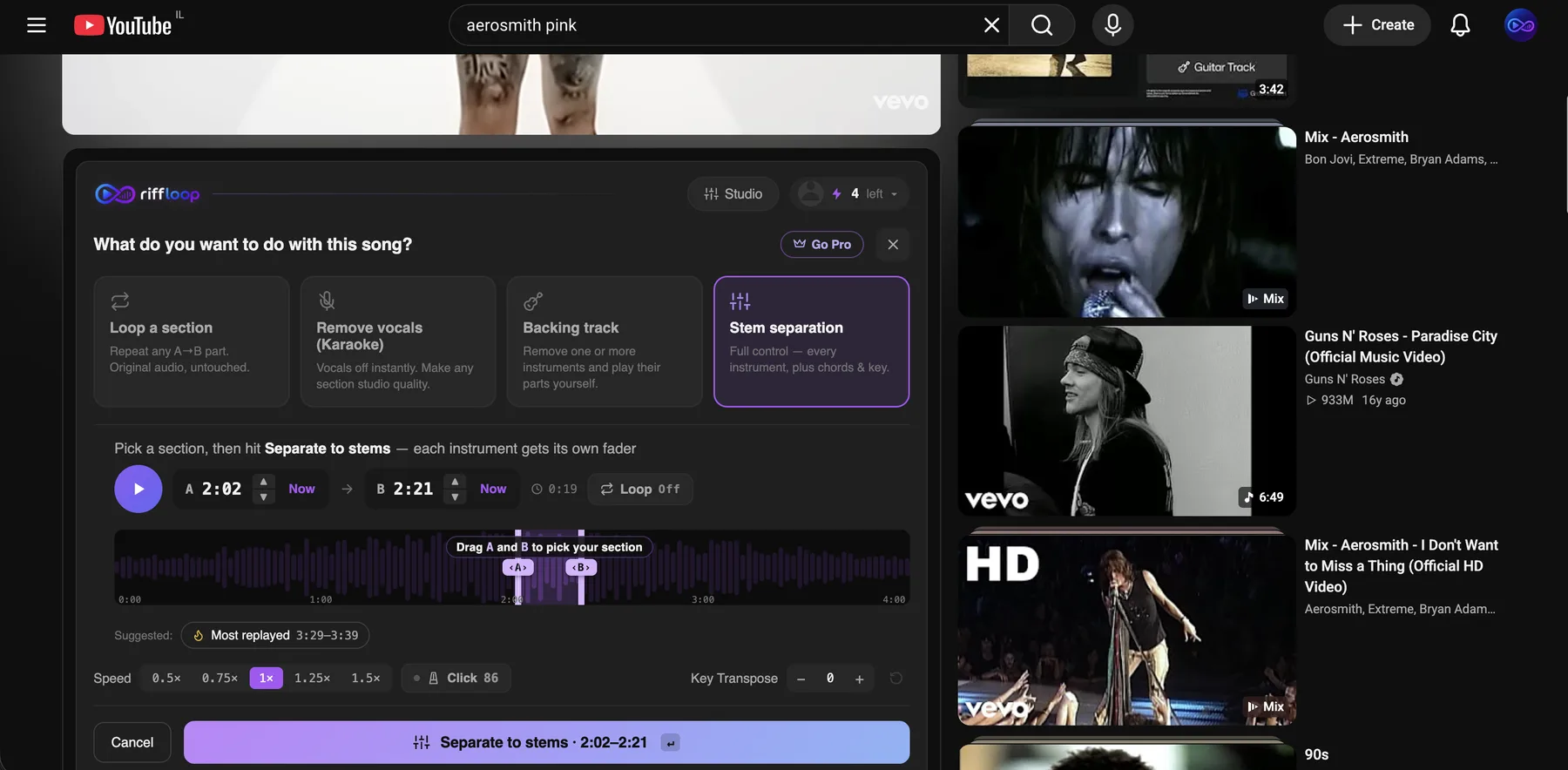
- افتح الأغنية على YouTube. بعد تثبيت إضافة Riffloop المجانية لـ Chrome، تظهر لوحة Riffloop أسفل الفيديو مباشرة.
- اختر "Remove vocals". يتراجع المغني على امتداد الأغنية كلها فورًا — بلا التقاط، ولا انتظار، ولا استهلاك لأي رصيد.
- فعّل الكلمات. اقرأها في اللوحة، أو اعرضها فوق الفيديو لتنظر إلى شيء واحد أثناء الغناء.
- انقلها إلى سلّمك. حرّكها نصف درجة في كل مرة وجرّب على اللازمة لا على المقطع — فاللازمة هي حيث يُحسم السلّم فعلًا.
- تمرّن على الجزء الصعب. كرّر الجسر (لوب)، وأبطئه مع الحفاظ على طبقة الصوت، ثم أعد السرعة إلى طبيعتها.
كلمات تتبع الأغنية
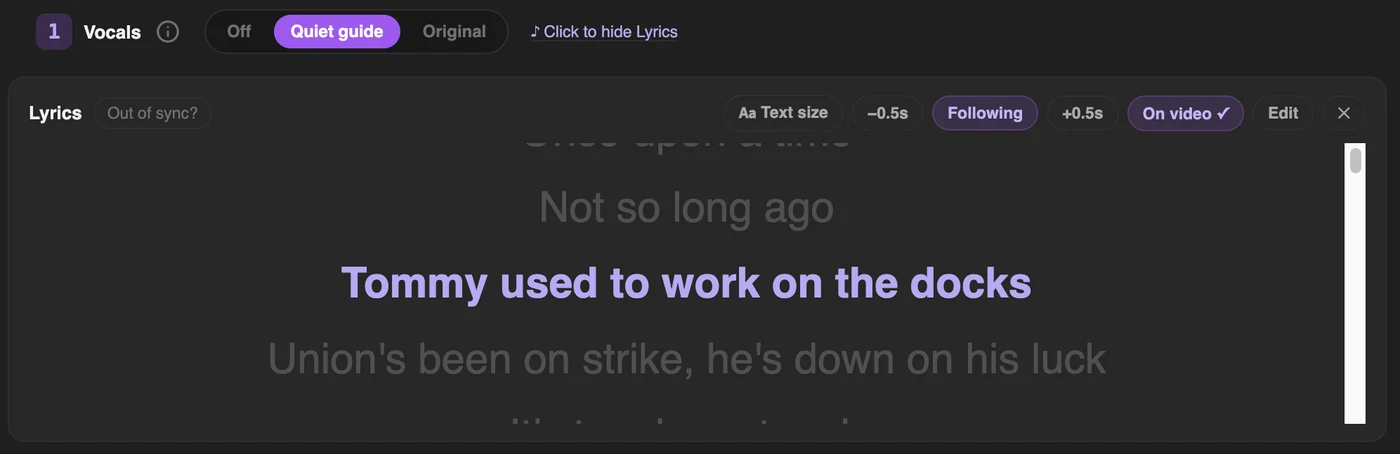
يعرض Riffloop كلمات متزامنة على الفيديو: يُبرز كل سطر أثناء غنائه، فتعرف دائمًا أين أنت. وعندما يحمل الفيديو مسار ترجمة خاصًا به، تأتي الكلمات من ذلك الفيديو، أي أنها تطابق التسجيل الذي تشاهده لا تسجيلًا آخر للأغنية نفسها.
هذا هو الجزء الذي تتخطاه معظم أدوات الكاريوكي. أدوات إزالة الغناء تعطيك نسخة موسيقية وتتركك تبحث عن الكلمات في مكان آخر؛ وإضافات الكلمات تعرض لك الكلمات دون أي طريقة لخفض صوت المغني. القيام بالأمرين على الفيديو نفسه هو بيت القصيد — تقرأ وتغنّي في مكان واحد، دون التنقل بين التبويبات في منتصف المقطع.
عندما تخرج الكلمات عن التوقيت
في النسخ المعادة والتسجيلات الحية وتحميلات المعجبين، كثيرًا ما تتأخر الكلمات عن الموسيقى أو تسبقها، لأن التوقيتات كُتبت لنسخة الماستر من الاستوديو بينما هذا التسجيل أطول، أو يبدأ متأخرًا، أو أُقحمت فيه دقيقة من الكلام. انقر على السطر الذي يُغنّى الآن وستستقر الصفحة كلها في مكانها. وتتولى أزرار التحريك بنصف ثانية الضبط النهائي. النقر لا يحرّك موضع التشغيل أبدًا، فتستمر الأغنية بينما تصلح التوقيت — يمكنك إعادة المزامنة في منتصف المقطع دون أن تفقد مكانك.
قراءتها أثناء الغناء
اعرض الكلمات فوق الفيديو وستبقى ظاهرة في وضع ملء الشاشة، وهذا مهم عندما يكون حاسوبك المحمول في الطرف الآخر من الغرفة على حامل نوتات. هناك أربعة أحجام للنص، لأن الكلمات تُقرأ من مسافة أبعد من صفحة الويب. وإن لم يكن للأغنية مسار ترجمة ولا تطابق في البحث عن الكلمات، يمكنك لصق كلماتك وستظهر كصفحة ثابتة.
غنِّها بسلّمك الخاص
إذا كانت الأغنية عالية جدًا، اخفضها نصف درجة في كل مرة وغنِّ اللازمة بعد كل خطوة. يستقر معظم المغنين على بُعد درجة إلى أربع أنصاف درجات من الأصل — وبعد ست تقريبًا يبدأ المسار في أن يبدو أثخن أو أرقّ بشكل ملحوظ. في Riffloop يعمل تغيير السلّم وإزالة الغناء في الوقت نفسه، ولا تتغير السرعة عندما يتغير السلّم.
جرّب على اللازمة، لا على المقطع أبدًا. المقاطع تكون منخفضة ومريحة في أي سلّم تقريبًا، فقد تبدو الأغنية مثالية لمدة تسعين ثانية ثم تفاجئك عند النغمة الكبيرة. اللازمة هي حيث يُتخذ القرار.
طريقة عملية تستغرق دقيقة تقريبًا: شغّل اللازمة بالسلّم الأصلي ولاحظ إن كنت تُجهد صوتك أو يختفي. انقل نصفي درجة في ذلك الاتجاه وغنِّها مجددًا. إن صارت سهلة جدًا وبدأت النغمات المنخفضة تختفي، فارجع نصف درجة. عادةً تكفي محاولتان أو ثلاث. يشرح تغيير سلّم الأغنية الآلية بالكامل، بما في ذلك ما يحدث للصوت عند النقلات الأكبر.
هذا أكثر ما يفيد من يقود مجموعة — جماعة مصلّين، أو جوقة، أو عائلة في عيد الميلاد. فنادرًا ما يكون مدى المغني الأصلي هو مدى الناس الذين أمامك.
بلا غناء، أو غناء إرشادي خافت
لمفتاح الغناء ثلاثة أوضاع: إيقاف، أو غناء إرشادي خافت، أو الأصل. ويبدأ على الغناء الإرشادي الخافت، الذي يُبقي المغني مسموعًا بالكاد تحت صوتك. تعلّم اللحن مع الغناء الإرشادي، ثم انتقل إلى الإيقاف عندما تريد المساحة كلها لنفسك.
تتعامل معظم الأدوات مع هذا كخيار ثنائي، وهذا خطأ لكل من يتعلّم أغنية فعلًا. الغناء الإرشادي هو الطريقة لتعرف أين تبدأ العبارة حقًا، وهل هذا السطر بثلاثيات، وكيف ينهي المغني اللازمة. وإن أزلته مبكرًا جدًا فستتمرّن على نسختك الخاطئة حتى تصبح عادة.
تبدأ النسخة الفورية لحظة اختيارك للهدف، على امتداد الأغنية كلها. وإن أردت أنظف فصل يمكن أن تقدّمه أغنية بعينها — غناء مفصول بالكامل لا مجرد مخفوض — فشغّل الفصل الكامل بالذكاء الاصطناعي، وهو الفصل نفسه الذي تعتمد عليه أداة إزالة الغناء من YouTube وفاصل المسارات لـ YouTube.
ما مدى جودة صوت مسار الكاريوكي؟
جيد بما يكفي للغناء فوقه، ومن الأفضل أن نكون صريحين بشأن الباقي. الفصل يقدّر ما هو الغناء، لذا قد تسمع في المزج الكثيف أثرًا خافتًا للمغني الأصلي، خاصة تحت لازمة قوية. لا توجد أداة مثالية في هذا، مهما قالت الإعلانات.
ما يخرج نظيفًا عادةً، وما يقاوم:
- ✅ غناء رئيسي واضح فوق مزج فرقة عادي
- ✅ تسجيلات الاستوديو التي فيها مساحة حول الصوت
- ⚠️ الصدى الكثيف (ريفيرب) — يبدو ذيله وكأنه لا يزال موجودًا
- ⚠️ الهارمونيات المتراكبة والجوقات — تترك أثرًا أكبر
- ⚠️ التسجيلات الحية وتسجيلات الهاتف — يتسرّب صوت الجمهور
- ⚠️ نسخ الماستر الصاخبة جدًا والمضغوطة بشدة
نصيحة عملية: إن لم تَصفُ أغنية ما، فابحث عن تحميل آخر لها. المقطع نفسه بنقل أنظف، أو بنسخة جلسة أكوستيك، كثيرًا ما ينفصل أفضل بكثير من نسخة معاد إنتاجها بصوت صاخب. تجربة ثلاثة تحميلات والاحتفاظ بالأفضل للغناء لا تكلّف شيئًا.
هل صنع نسخة كاريوكي قانوني؟
إرشاد عام، وليس استشارة قانونية. الغناء مع الأغنية في المنزل، للتمرين أو للمتعة الخاصة، هو استخدام شخصي يمارسه الملايين. وإخراج الغناء لا يغيّر من يملك الأغنية. أما أداؤها علنًا أو بثّها أو نشر النتيجة أو التربّح منها فيتطلب إذن صاحب الحقوق — ولهذا توجد رخصة الكاريوكي.
الحدّ العملي الذي يهمّ معظم الناس: التمرّن في المنزل لا بأس به، ونشر فيديو لك وأنت تغنيها علنًا مسألة مختلفة، أما الأداء المدفوع فهو بوضوح من شؤون الترخيص. الأماكن التي تقيم أمسيات كاريوكي تحمل رخصة لهذا السبب تحديدًا، وكذلك الكنائس التي تعرض كلمات الترانيم.
صُمّم Riffloop للتمرين والغناء مع الأغنية. لا ينسخ الصوت ولا ينزّله، ولا يمكن تصدير مسارات YouTube في أي خطة — وهذا حدّ مقصود، لا جدار دفع. شروط الخدمة الخاصة بـ YouTube هي المرجع الأساسي لما يُسمح لك بفعله بالمحتوى على المنصة، وسياسة الخصوصية لدينا توضّح أن الفصل يجري على جهازك لا على خادم.
Riffloop مقابل مواقع الكاريوكي والكتالوجات والتطبيقات
معظم صانعي الكاريوكي يسلّمونك ملفًا: تلصق رابطًا، فيجلب خادمهم الصوت ويعالجه، ثم تنزّل ملف MP3 أو MP4. والكتالوجات تبيع مسارات مرافقة جاهزة من مكتبة ثابتة. أما Riffloop فيعمل مباشرة على الفيديو، ولهذا يمكن أن تكون الكلمات وتغيير السلّم جزءًا منه أصلًا.
| ما الذي تحصل عليه | Riffloop | مواقع كاريوكي بلصق الرابط | كتالوجات الكاريوكي |
|---|---|---|---|
| أي أغنية على YouTube | ✓ | ✓ | ✗ مكتبة ثابتة |
| يعمل على الفيديو — بلا تنزيل | ✓ | ✗ يصدّر ملفًا | يبث مساره الخاص |
| يبقى الصوت على جهازك | ✓ | ✗ على الخادم | غير متاح |
| كلمات متزامنة على الأغنية | ✓ | نادرًا | ✓ |
| إعادة مزامنة الكلمات بنفسك | ✓ انقر على سطر | ✗ | غير متاح |
| تغيير السلّم ليناسب صوتك | ✓ | ✗ | يختلف (مدفوع غالبًا) |
| الإبقاء على غناء إرشادي خافت | ✓ | ✗ | أحيانًا |
| تكرار وإبطاء عبارة صعبة | ✓ | ✗ | ✗ |
| تنزيل المسار النهائي | ✗ عن قصد | ✓ | ✓ (مدفوع) |
| السعر | مجاني / Pro ابتداءً من 9.99 دولار شهريًا | مجاني جزئيًا، وغالبًا بحصة محدودة | لكل مسار أو باشتراك |
الصف الوحيد الذي يتفوّق فيه الآخرون هو ما قبل الأخير: إن كنت تحتاج إلى ملف تأخذه إلى مكان الأداء على ذاكرة USB، فموقع لصق الرابط أو الكتالوج هو الأداة المناسبة ونفضّل أن نقول ذلك. Riffloop مخصّص للغناء أمام شاشتك أنت.
التمرّن على أغنية تتعلّمها فعلًا
الكاريوكي والتمرين هما الإعداد نفسه مستخدمًا بطريقتين مختلفتين. بمجرد أن ينخفض الغناء ويناسبك السلّم، تكون الخطوة المفيدة هي التوقف عن غناء الأغنية كلها والتدرّب على الموازير الأربع التي تتعثّر فيها باستمرار.
تمرين الكاريوكي في عشرين دقيقة
ست مرات، بهذا الترتيب. الفكرة كلها أن الأولى والأخيرة فقط هما أداء كامل للأغنية — والأربع الوسطى مخصّصة للجزء الذي يتعثّر فعلًا.
- غنِّها مرة واحدة مع الغناء الإرشادي. أنت تكتشف أين تنكسر الأغنية فعلًا، لا تؤدّيها.
- اضبط السلّم. خطوتان أو ثلاث بنصف درجة، مع التجربة على اللازمة.
- كرّر العبارة التي تعثّرت فيها. اضبط تكرار A-B على تلك الموازير الأربع وغنِّها ثماني مرات — تكرار مقطع من فيديو YouTube يستغرق ثوانيَ معدودة.
- أبطئها إن كانت الكلمات هي المشكلة. عند 75% تجد الحروف الساكنة مساحتها؛ وتبقى طبقة الصوت صحيحة فلا تتعلّمها بسلّم مختلف عن غير قصد.
- أعدها إلى السرعة الكاملة وأزل الغناء الإرشادي. إن صمدت أمام ذلك، فستصمد أمام الجمهور.
- غنِّ الأغنية كلها مرة أخرى. الختام بأداء كامل هو ما يثبّتها.
إن كنت تتعلّم الأغنية بالسمع بدلًا من قراءة الكلمات، فالأدوات نفسها تؤدي هذه المهمة أيضًا — تعلّم الأغاني بالسمع هو في الغالب إبطاء وتكرار وعزل حتى يتضح السطر.
خمسة أخطاء تُفسد أداء الكاريوكي
تفشل معظم جلسات الكاريوكي السيئة للأسباب القليلة نفسها، وكل واحد منها يمكن إصلاحه في أقل من دقيقة.
- اختيار السلّم بناءً على المقطع. المقاطع مريحة في أي سلّم تقريبًا. جرّب اللازمة وإلا اكتشفت المشكلة أمام الناس.
- اختيار نسخة معاد إنتاجها بصوت صاخب. نسخ الماستر المضغوطة بشدة هي الأسوأ في الفصل. جلسة أكوستيك أو تحميل أنظف للأغنية نفسها غالبًا ما يكون أفضل بكثير للغناء.
- إزالة الغناء الإرشادي مبكرًا جدًا. إن لم تكن تعرف بعد أين تنتهي العبارة بالضبط، فالغناء الإرشادي هو ما يمنعك من ترسيخ نسخة خاطئة كعادة.
- مقاومة الكلمات المنحرفة بدلًا من إصلاحها. في التسجيل الحي ستتأخر الكلمات. انقر مرة واحدة على السطر الذي يُغنّى وسيكون باقي الأغنية على ما يرام.
- غناؤها من البداية إلى النهاية مرارًا وتكرارًا. ست مرات كاملة تمرين أسوأ من مرة واحدة مع عشرين دقيقة على الموازير اللتين تخطئ فيهما باستمرار.
على الهاتف أو الجهاز اللوحي
الكاريوكي على الفيديو يتطلب Chrome على الحاسوب — فمتصفحات الهاتف لا تسمح للإضافة بالعمل على فيديو YouTube كما يسمح الحاسوب المحمول. ويعمل على Chromebook، لأنه يشغّل إضافة Chrome نفسها.
على الحاسوب يعمل في Chrome وEdge وBrave وArc وOpera، على Windows وmacOS وLinux وChromeOS. Riffloop أداة للحاسوب وChromebook، ونفضّل أن نقول ذلك بوضوح على أن ندعك تثبّت شيئًا لا يستطيع أداء المهمة على هاتفك. على الهاتف لا يزال بإمكانك فتح Studio والعمل على ملف لديك بالفعل — وهو مسار الرفع نفسه الذي تعتمد عليه أداة إزالة الغناء بالذكاء الاصطناعي. وعمليًا، الغناء أمام حاسوب محمول مسنود على حامل نوتات هو الإعداد الشائع على أي حال — فالكلمات مقروءة من الطرف الآخر من الغرفة بأحجام النص الأكبر.
الأسعار
خفض الغناء وعرض الكلمات وتغيير السلّم والغناء مع الأغنية كلها مجانية، ولا حاجة إلى حساب للبدء. ترفع خطة Pro حدود الاستخدام وتتيح تصدير الصوت من الملفات التي ترفعها بنفسك.
| الخطة | السعر | ما الذي تحصل عليه |
|---|---|---|
| مجاني | $0 | خفض الغناء، وكلمات متزامنة، وتغيير السلّم، والتكرار والإبطاء لأغاني YouTube |
| Pro | 9.99 دولار شهريًا أو 39 دولارًا سنويًا | حدود استخدام أعلى، وتكرارات أطول، وأغانٍ كاملة الطول في Studio، وتصدير ملفاتك التي ترفعها بنفسك |
| Founder Lifetime | 99 دولارًا دفعة واحدة | كل ما في Pro، بدفعة واحدة |
لا يمكن تصدير صوت YouTube في أي خطة. يسري التصدير على الملفات التي ترفعها بنفسك، وهي الحالة التي تملك فيها الحقوق أصلًا.
الكاريوكي على YouTube — الأسئلة الشائعة
الأسئلة التي يطرحها المغنون أكثر من غيرها قبل أول أداء: كم يكلّف، وهل يُنزَّل أي شيء، وكيف تُصلَح الكلمات غير المتزامنة، وإلى أي حد يُنقل السلّم، وأين يقع الحدّ القانوني.
كيف أحوّل فيديو YouTube إلى كاريوكي؟
افتح الأغنية على YouTube مع إضافة Riffloop لـ Chrome واختر هدف Remove vocals. يتراجع الغناء الرئيسي على امتداد الأغنية كلها فورًا، ويمكن أن تظهر الكلمات المتزامنة على الشاشة أو فوق الفيديو، ويمكنك تغيير السلّم إن كانت الأغنية عالية جدًا عليك. لا يُنزَّل شيء ولا يُرفع شيء — كل شيء يحدث على الفيديو الذي تشاهده بالفعل.
هل الغناء مع إزالة الغناء الأصلي مجاني؟
نعم. خفض الغناء على الفيديو وعرض الكلمات والغناء مع الأغنية لا تكلّف شيئًا، ولا تحتاج إلى حساب للتجربة. أما حدود الاستخدام اليومية الأعلى، وتصدير الصوت من الملفات التي ترفعها بنفسك، فتأتي مع Pro (ابتداءً من 9.99 دولار شهريًا، أو 39 دولارًا سنويًا، أو 99 دولارًا دفعة واحدة لخطة Founder's Lifetime). لا يمكن تصدير صوت YouTube في أي خطة، لذا فالغناء مع الأغنية داخل الصفحة هو الاستخدام المجاني والمقصود.
هل يجب أن أنزّل الفيديو أولًا؟
لا، وهذا هو الفرق الرئيسي عن معظم صانعي الكاريوكي. المواقع التي تأخذ رابط YouTube تجلب الصوت عادةً على خوادمها وتسلّمك ملف MP3 أو MP4 لتنزيله. أما Riffloop فيعمل على الفيديو في تبويب متصفحك، فلا توجد خطوة تنزيل، ولا نسخ ولصق للروابط في موقع آخر، ولا يبقى ملف على جهازك.
هل يعرض الكلمات أيضًا؟
نعم. عندما يحمل الفيديو مسار ترجمة خاصًا به، يقرأ Riffloop الكلمات من ذلك الفيديو، فتطابق الكلمات والتوقيتات التسجيل الذي تشاهده. وعندما لا يحمل، تأتي الكلمات من البحث عن الكلمات بدلًا من ذلك. تُبرز الأسطر أثناء غنائها ويمكن أن تظهر فوق الفيديو نفسه، وهناك أربعة أحجام للنص لأنك تقرأها من مسافة أبعد من صفحة الويب.
الكلمات غير متزامنة — هل يمكنني إصلاح ذلك؟
نعم، وهذا شائع في النسخ المعادة والتسجيلات الحية وتحميلات المعجبين، حيث يكون التسجيل أطول أو يبدأ متأخرًا عن نسخة الماستر من الاستوديو التي كُتبت لها التوقيتات. انقر على السطر الذي يُغنّى الآن وستلتحق به الصفحة كلها. وهناك أيضًا أزرار تحريك بنصف ثانية للضبط النهائي. النقر على سطر لا يحرّك موضع التشغيل أبدًا — تستمر الأغنية من حيث هي.
الأغنية عالية جدًا عليّ — ماذا أفعل؟
اخفض الأغنية حتى تشعر بالراحة في اللازمة — إزالة الغناء وتغيير السلّم يعملان في الوقت نفسه. انقلها نصف درجة في كل مرة وغنِّ اللازمة بعد كل خطوة — فالجزء الأصعب هو عادةً حيث يُحسم السلّم. يستقر معظم المغنين على بُعد درجة إلى أربع أنصاف درجات من الأصل. ولا تتغير السرعة عندما يتغير السلّم.
هل يمكنني الإبقاء على غناء إرشادي خافت أثناء تعلّم الكلمات؟
نعم. لمفتاح الغناء ثلاثة أوضاع — إيقاف، أو غناء إرشادي خافت، أو الأصل. ويبدأ على الغناء الإرشادي الخافت، الذي يُبقي المغني مسموعًا بالكاد تحت صوتك. هذا هو الإعداد المناسب لتعلّم اللحن؛ وانتقل إلى الإيقاف بمجرد أن تعرف اللحن وتريد المساحة كلها لنفسك.
ما مدى جودة صوت مسار الكاريوكي؟
جيد بما يكفي للغناء فوقه، وصريح بشأن الباقي. الفصل بالذكاء الاصطناعي يقدّر ما هو الغناء، لذا قد تسمع في المزج الكثيف أثرًا خافتًا للمغني الأصلي، والصدى الكثيف أو الجوقة المرافقة هما الأصعب في الإزالة بنظافة. تسجيل الاستوديو النظيف ينفصل أفضل من تسجيل هاتف لحفلة حية. وللحصول على أنظف فصل ممكن لأغنية، استخدم الفصل الكامل بالذكاء الاصطناعي في أداة إزالة الغناء من YouTube.
هل صنع نسخة كاريوكي من أغنية قانوني؟
إرشاد عام، وليس استشارة قانونية: الغناء مع الأغنية في المنزل للتمرين أو للمتعة الخاصة استخدام شخصي، ويمارسه الملايين. إزالة الغناء لا تغيّر من يملك الأغنية. أما أداؤها علنًا أو بثّها أو نشر النتيجة أو التربّح منها فيتطلب إذن صاحب الحقوق — وهذا ما تغطيه رخصة الكاريوكي. صُمّم Riffloop للتمرين والغناء مع الأغنية، ولا ينسخ الصوت ولا ينزّله.
هل توجد إضافة كاريوكي لـ Chrome؟
Riffloop واحدة منها. تُثبَّت من Chrome Web Store، وتضيف لوحة أسفل مشغّل YouTube، وتعمل في Chrome وEdge وBrave وArc وOpera. معظم إضافات الكاريوكي الأخرى إما تقوم بإلغاء بدائي للقناتين اليسرى واليمنى يُفرغ المزج كله، أو ترسل الصوت إلى خادم وتتقاضى مقابل النسخة الجيدة.
هل يعمل على هاتفي؟
على الهاتف، يُخرج تطبيق Riffloop لـ iPhone وAndroid الغناء من أغنية تضيفها من ملفاتك أو تلتقطها من تطبيق آخر، فتغنّي فوق المسار المرافق وتكرّره أو تبطئه أو تغيّر سلّمه. أما الكاريوكي على فيديو YouTube نفسه فهو إضافة Chrome على حاسوب محمول أو مكتبي أو Chromebook. راجع دليل iPhone ودليل Android.
هل صانع الكاريوكي هو نفسه أداة إزالة الغناء؟
أداة إزالة الغناء تُنتج نسخة موسيقية — الأغنية بعد إخراج المغني منها، ويمكنك بعدها استخدامها في أي مكان. أما صانع الكاريوكي فيتعلق بجلسة الغناء: ينخفض الغناء، وتظهر الكلمات على الشاشة في توقيتها، ويتغيّر السلّم ليناسب صوتك. وتغطي أداة إزالة الغناء من YouTube في Riffloop المهمة الأولى بعمق، بما في ذلك كيفية استخراج أكابيلا.
هل يمكنني استخدامه لفقرة ترانيم أو لتمرين جوقة؟
للتمرين، نعم — فهذا بالضبط استخدام التمرين الشخصي الذي صُمّم له، وتغيير السلّم مهم هنا أكثر من أي مكان آخر، لأن الجماعة أو الجوقة نادرًا ما تكون في مدى المغني الأصلي. أما للقدّاس المباشر أو الأداء العلني فتحتاج إلى رخصة الأداء المناسبة، كما هو الحال مع أي مسار مرافق آخر.
هل يعمل على YouTube Music؟
تظهر اللوحة في صفحات المشاهدة على youtube.com. إن وجدت أغنية على YouTube Music، فافتح المقطع نفسه على YouTube وسيعمل هناك. كل ما يمكنك مشاهدته في صفحة YouTube عادية متاح، بما في ذلك الجلسات الحية والنسخ المعادة.
هل يمكنني حفظ مسار الكاريوكي لأغنّيه لاحقًا؟
يمكنك حفظ تكرارات التمرين وإعادة فتح الأغنية، لكن لا يمكن تصدير صوت YouTube في أي خطة — فهذا حدّ لحقوق النشر لا نتجاوزه. وإن أردت ملفًا مصدّرًا تحتفظ به، فارفع تسجيلًا تملكه إلى Studio وصدّره من هناك مع Pro.
ماذا لو كانت هناك أصوات مرافقة إلى جانب المغني الرئيسي؟
تخرج الأصوات المرافقة والهارمونيات عادةً مع الغناء الرئيسي، لأن الفصل يعمل على الغناء ككل لا على الأصوات المنفردة. وفي الأغاني المبنية على هارمونيات متراكبة قد تسمع أثرًا أكبر متبقيًا. لا يفصل Riffloop الغناء الرئيسي عن أصواته المرافقة. ولتتعلّم جزءًا هارمونيًا بنفسك، راجع كيف تتعلّم الهارمونيات بالسمع.
إن تذكّرت أربعة أشياء فقط
- 1️⃣ الكاريوكي ثلاث مهام لا مهمة واحدة: غناء منخفض، وكلمات على الشاشة، وسلّم مناسب
- 2️⃣ اختر السلّم على اللازمة — عادةً من درجة إلى أربع أنصاف درجات
- 3️⃣ في التسجيل الحي، انقر على السطر المُغنّى لإصلاح توقيت الكلمات
- 4️⃣ الأثر الخافت للمغني في المزج الكثيف أمر طبيعي، وليس عيبًا
تابع مع Riffloop
الغناء منخفض، والكلمات ظاهرة، وبسلّمك
افتح أي أغنية على YouTube، واخفض صوت المغني، واقرأ الكلمات في توقيتها، وانقل السلّم حتى تصبح اللازمة سهلة. يعمل على جهازك، ومجاني للبدء.