كيف تكرّر فيديو YouTube في Chrome
كرّر فيديو كاملًا بثلاث نقرات باستخدام الميزة المدمجة في YouTube — أو كرّر الريف وحده، وأبطئه، وغيّر السلّم الموسيقي، واكتم آلة موسيقية باستخدام Riffloop. إليك الدليل الكامل للموسيقيين.
آخر تحديث · يحرّره فريق Riffloop
كرّر فيديو YouTube بثلاث نقرات
لتكرار فيديو YouTube في Chrome، افتح الفيديو، وانقر بزر الفأرة الأيمن في أي مكان داخل المشغّل، ثم اختر Loop (تكرار). سيُعاد تشغيل الفيديو تلقائيًا في كل مرة يصل فيها إلى النهاية — دون الحاجة إلى أي إضافة. وعلى Chromebook القائمة نفسها: انقر بإصبعين على لوحة اللمس (أو اضغط مع الاستمرار على Alt وانقر) داخل المشغّل، ثم اختر Loop.
- افتح الفيديو في صفحة مشاهدته على YouTube في Chrome واضغط تشغيل.
- انقر بالزر الأيمن داخل مشغّل الفيديو — على الفيديو نفسه، لا على العنوان ولا على شريط التحكم.
- اختر Loop. ستظهر علامة صح، ويتكرر الفيديو باستمرار حتى توقف الخيار.
تريد تكرار جزء واحد فقط؟ خيار Loop المدمج في YouTube يكرر الفيديو بأكمله فقط، لذا تحتاج لتكرار مقطع واحد إلى أداة تدعم التكرار من A إلى B — انتقل إلى الطريقة 2.
استخدم ميزة التكرار المدمجة في YouTube
أسهل طريقة لتكرار فيديو YouTube هي خيار Loop الخاص بـ YouTube نفسه، المخفي في قائمة النقر بالزر الأيمن داخل المشغّل. إنه مجاني ومدمج، ويعمل على كل الفيديوهات العادية تقريبًا في Chrome.
- افتح YouTube في Google Chrome وانتقل إلى الفيديو الذي تريد تكراره.
- شغّل الفيديو.
- انقر بالزر الأيمن في أي مكان داخل مشغّل الفيديو. ستظهر قائمة YouTube الخاصة (وليست قائمة Chrome).
- اختر Loop. تدل علامة الصح على أن الخيار مفعّل، وسيُعاد تشغيل الفيديو الآن في كل مرة يصل فيها إلى النهاية.
هذا كل شيء. يستمر التكرار حتى توقفه — ولإيقافه، انقر بالزر الأيمن على المشغّل مرة أخرى واختر Loop مرة ثانية لإزالة علامة الصح. هذه هي الميزة نفسها الموثقة في مركز مساعدة YouTube الرسمي، ولا تتطلب تثبيت أي شيء.
لا ترى خيار "Loop"؟ على الأرجح تظهر لك قائمة النقر بالزر الأيمن الافتراضية في Chrome بدلًا من قائمة YouTube. انقر مباشرة على الفيديو، ثم انقر بالزر الأيمن مرة ثانية (أو اضغط مع الاستمرار على Shift وانقر بالزر الأيمن) لإظهار قائمة YouTube. وقد تخفي أحيانًا إضافةٌ تغيّر تخطيط الصفحة هذا الخيار أيضًا.
بديل موثوق: قائمة تشغيل بفيديو واحد
إذا أردت تكرارًا لا ينقطع أبدًا — وهو مفيد لمسار مرافق، أو لجلسة دراسة، أو لموسيقى أثناء النوم — فأضف الفيديو إلى قائمة تشغيل بدلًا من ذلك. انقر على Save → New playlist (حفظ ← قائمة تشغيل جديدة) أسفل الفيديو، وافتح قائمة التشغيل، واضغط Play all (تشغيل الكل)، ثم فعّل زر Repeat (تكرار) الخاص بقائمة التشغيل. سيستمر الفيديو الوحيد الآن في التكرار من تلقاء نفسه. ويمكنك أيضًا تكرار قائمة تشغيل كاملة بالطريقة نفسها عندما تريد مجموعة أغانٍ على التكرار.
كيف تكرّر فيديو YouTube على Chromebook (بدون فأرة)
يعمل Chromebook بمتصفح Chrome نفسه، لذا فإن خيار Loop في YouTube موجود في قائمة النقر بالزر الأيمن نفسها — كل ما في الأمر أنك تفتحها بطريقة مختلفة بدون فأرة. انقر بإصبعين على لوحة اللمس داخل مشغّل الفيديو، ثم اختر Loop.
- افتح الفيديو على youtube.com في Chrome على جهاز Chromebook.
- شغّله ليصبح المشغّل نشطًا.
- انقر بإصبعين على لوحة اللمس في أي مكان داخل الفيديو. هذا هو ما يعادل النقر بالزر الأيمن على Chromebook. والضغط مع الاستمرار على Alt ثم النقر يؤدي الغرض نفسه.
- اختر Loop. ستظهر علامة صح، ويُعاد تشغيل الفيديو في كل مرة ينتهي فيها.
ظهرت القائمة الخطأ؟ النقر بإصبعين خارج المشغّل يفتح قائمة Chrome بدلًا من قائمة YouTube. انقر مباشرة على الفيديو، وإذا ظلت قائمة Chrome تظهر، فانقر بإصبعين مرة ثانية — أو اضغط مع الاستمرار على Shift أثناء النقر بإصبعين — لإظهار قائمة YouTube.
لا توجد طريقة لتفعيل التكرار من لوحة المفاتيح وحدها: لا يوفر YouTube أي اختصار للتكرار، لذا فالقائمة هي الطريق الوحيد. وإذا أردت تجنبها تمامًا، فحيلة قائمة التشغيل بفيديو واحد المذكورة أعلاه تعمل على Chromebook أيضًا، كما أن توصيل فأرة USB أو Bluetooth يعيد إليك النقر العادي بالزر الأيمن.
كل ما يلي في هذه الصفحة يعمل على Chromebook أيضًا. Riffloop إضافة لـ Chrome، لذا تُثبَّت من Chrome Web Store على ChromeOS تمامًا كما على Mac أو Windows — التكرار من A إلى B، وإبطاء مقطع، وتغيير السلّم، وعزل آلة موسيقية، كلها تعمل داخل المتصفح وعلى جهازك.
كيف تكرّر فيديو YouTube على iPhone و Android
لا يوجد نقر بالزر الأيمن في تطبيق الهاتف، لذا يوجد خيار Loop في إعدادات الفيديو بدلًا من ذلك.
- افتح الفيديو في تطبيق YouTube وانقر عليه مرة واحدة لإظهار أدوات التحكم.
- افتح إعدادات الفيديو — انقر على قائمة النقاط الثلاث More (المزيد)، ثم Additional settings (إعدادات إضافية).
- انقر على "Loop video". سيتكرر الفيديو الآن حتى توقف الخيار.
لا ترى "Loop video"؟ يكون الخيار مخفيًا أثناء تشغيل إعلان قبل الفيديو. انتظر حتى ينتهي الإعلان، ثم افتح الإعدادات مرة أخرى وستجد خيار Loop. (هذا سبب شائع يجعل الناس يظنون أن التكرار غير متوفر على الهاتف.)
تنبيه: أدوات التمرين التالية — التكرار من A إلى B، وإبطاء مقطع، وتغيير السلّم، وعزل الآلات — مصممة لتجربة Chrome على الكمبيوتر، حيث يضيف Riffloop أدوات التحكم الخاصة به مباشرة على المشغّل. أما على الهاتف، فالتكرار المدمج يقتصر على الفيديو بأكمله.
ما لا يستطيعه التكرار المدمج
تكرار فيديو كامل رائع للاستماع إلى الموسيقى على التكرار — لكنه ينهار بمجرد أن تحاول تعلّم العزف على آلة.
لنفترض أنك تحاول فهم سولو غيتار. الجملة التي تتعبك مدتها نحو ست ثوانٍ. مع التكرار المدمج في YouTube، تعيد تشغيل أربع دقائق من الموسيقى فقط لتسمع تلك الثواني الست مرة أخرى. فتقضي وقتًا في الانتظار أكثر من العزف.
كما أن التكرار المدمج لا يساعد في أي من الأشياء التي تجعل التمرين فعالًا حقًا:
- لا يوجد تكرار من A إلى B — لا يمكنك تكرار مقطع واحد فقط.
- لا توجد مقاطع تكرار محفوظة — لا شيء تعود إليه في الجلسة التالية.
- لا توجد طريقة لعزل الآلات — إما أن تسمع المزيج كاملًا أو لا شيء.
- لا توجد طريقة لكتم الغناء للتركيز على الموسيقى تحته.
- لا يوجد تغيير للسلّم — لا يمكنك نقل الأغنية لتناسب صوتك أو آلتك.
- السرعة تنطبق على الفيديو بأكمله فقط — مفيدة، لكنها لا تستطيع إبطاء المازورة الصعبة وحدها.
التحكم في السرعة في YouTube جيد فعلًا — يمكنك اختيار أي قيمة بين 0.25×–2× وتبقى طبقة الصوت ثابتة، فتبقى الأغنية المبطأة على السلّم نفسه. لكنه ينطبق على الفيديو بأكمله، ولا يزال لا يمكنك تكرار المقطع الواحد الذي تتمرن عليه. وبالنسبة للموسيقيين، تتراكم هذه الثغرات بسرعة.
كرّر جزءًا فقط من فيديو YouTube (التكرار من A إلى B)
لا يستطيع YouTube تكرار مقطع بمفرده، لذا فالحل إضافة لـ Chrome أو أداة مصممة لذلك. تتيح لك هذه الأدوات تحديد نقطة بداية ونقطة نهاية خاصتين بك — وهو ما يُعرف بـ التكرار من A إلى B — فيتكرر الجزء الذي تختاره فقط، مرارًا وتكرارًا، بدلًا من الفيديو كله.
هذه القدرة وحدها هي ما يجعل الفيديو صالحًا للتمرين حقًا. التكرار من A إلى B مثالي لـ:
- سولوهات الغيتار واللِكس الصعبة
- مقاطع البيانو والسلالم السريعة
- حشوات الدرامز والإيقاعات
- خطوط الباص
- زخارف الغناء والهارمونيات
- جمل الساكسفون وآلات النفخ
- تغييرات الكوردات والانتقالات الصعبة
ستجد عدة طرق للتكرار من A إلى B: أدوات ويب لا تحتاج إلى تثبيت (مثل مواقع تعرض رابط YouTube وتتيح لك سحب علامتي البداية والنهاية) وإضافات Chrome مخصصة تضيف شريط تكرار مباشرة على المشغّل. تتفاوت في جودتها، ومعظمها يتوقف عند التكرار. أما لتعلّم الموسيقى، فالأداة التي تستحق التثبيت هي التي تبطئ المقطع أيضًا، وتتيح لك تغيير السلّم، وتستطيع عزل آلة — وهذا بالضبط ما يفعله Riffloop.
نصيحة: ربما رأيت المعاملين &start= و&end= في الرابط يوصفان بأنهما "تكرار". إنهما ينقلانك إلى مقطع فقط ويحتاجان إلى تحديث الصفحة يدويًا للتكرار — ولا يكرران من تلقاء نفسيهما. ولتكرار حقيقي لمقطع دون تدخل منك، تحتاج إلى أداة A-B حقيقية.
لماذا Riffloop أفضل لتمرين الموسيقى
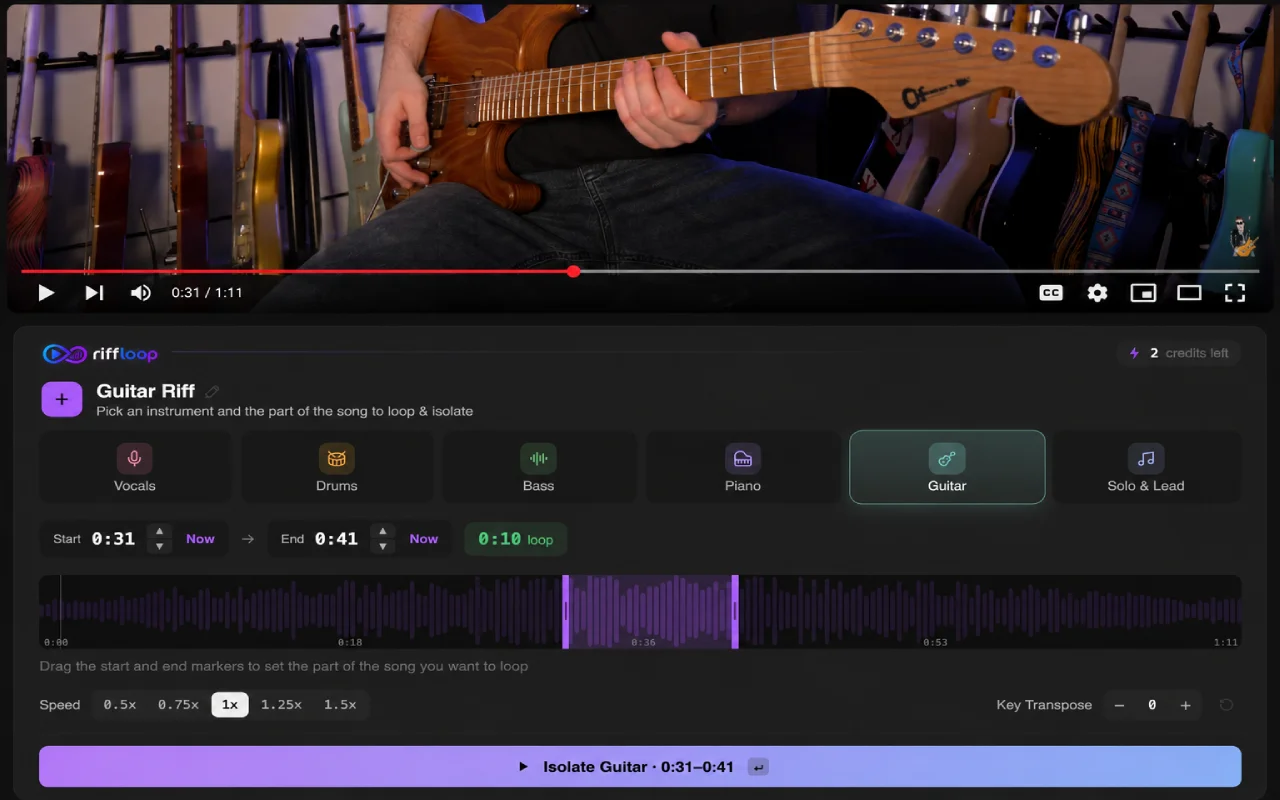
يحوّل Riffloop موقع YouTube إلى استوديو تمرين متكامل. فبدلًا من مجرد تكرار الفيديوهات، يمنحك الأدوات التي يستخدمها الموسيقيون فعلًا كل يوم — مباشرة على الفيديو الذي تشاهده، دون رفع أي شيء إلى خادم.
التكرار واحد من ثلاث خطوات تعمل معًا — والأخريان هما إبطاء المقطع وكتم الآلة التي تتعلمها. يشرح دليل التكرار والإبطاء والعزل في أداة واحدة طريقة العمل المجمّعة ويقارن بين التطبيقات التي تقوم بالثلاثة.
التكرار من A إلى B
حدّد بداية ونهاية، وكرّر فقط المقطع الذي تعمل عليه. كرّر ريفًا صعبًا أو كورَسًا أو سولو أو مقطعًا غنائيًا حتى تعزفه دون تفكير. ابدأ مباشرة على فيديو YouTube، أو افتح ملفاتك الخاصة في Studio.
أبطئه — وتبقى طبقة الصوت نقية
خفّض سرعة تشغيل المقطع المكرر لتسمع كل نوتة بوضوح، ثم ارفعها تدريجيًا كلما ازددت ارتياحًا — تبقى طبقة الصوت ثابتة، فلا يبدو الصوت أبدًا كصوت السناجب أو كأسطوانة مبطأة. ويمكنك إبطاء الأغاني في Studio بالطريقة نفسها.
غيّر سلّم الأغنية
تحتاج إلى التمرين على سلّم مختلف؟ انقل الأغنية للأعلى أو للأسفل فورًا، دون تنزيل الأصل أو تعديله — وتبقى السرعة كما هي تمامًا. مفيد خصوصًا للمغنين وعازفي الساكسفون الذين يحتاجون إلى أن تقع الأغنية ضمن مداهم.
احفظ مقاطع التكرار للتمرين
بدلًا من بناء مقطع التكرار نفسه من الصفر في كل جلسة، احفظه وعُد إليه مباشرة لاحقًا. هذا يوفر وقتًا حقيقيًا عندما تتعلم أغنية طويلة على مدى عدة أيام.
- 🔁 كرّر من A إلى B المقطع الذي تتعلمه بالضبط
- 🐢 أبطئه مع الحفاظ على طبقة الصوت
- 🎼 غيّر السلّم ليناسب صوتك أو آلتك
- 🎚️ اكتم الغناء أو اعزل آلة واحدة
- 💾 احفظ مقاطع التكرار وافتحها في المرة القادمة
- 🔒 يعمل على جهازك، ولا يُرفع أي شيء
فصل المسارات بالذكاء الاصطناعي
افصل الأغنية إلى مسارات (stems) منفصلة باستخدام فصل المسارات بالذكاء الاصطناعي، لتتمكن من:
- كتم الغناء
- سماع الغيتار وحده
- التمرين مع الباص المعزول
- إزالة الدرامز
- التركيز على الكيبورد
بدلًا من الكفاح وسط المزيج الكامل، تسمع الجزء الذي تحاول تعلّمه بالضبط — ثم تكرره وتبطئه فوق ذلك. يوضح المقطعان أدناه كيف يعمل ذلك بالضبط.
اعزل الآلة التي تريد تعلّمها
أعِد من الفرقة ما يكفي فقط
تمرّن بالطريقة التي يتعلم بها الموسيقيون فعلًا
عند تعلّم أغنية، يفيدك كثيرًا أن تسمع آلة معزولة تمامًا — لكن هذا لا يكفي دائمًا. فمعظم الموسيقيين يحتاجون في النهاية إلى سماع كيف يندمج جزؤهم مع بقية الفرقة.
لهذا تضم إضافة Riffloop لـ Chrome فصل المسارات بالذكاء الاصطناعي ومكسرًا قويًا معًا. ابدأ بعزل الآلة التي تريد تعلّمها — سواء كانت البيانو أو الغيتار أو الباص أو الدرامز أو الغناء أو أي آلة أخرى. وبعد أن تتعلم النوتات، أعِد الآلات الأخرى تدريجيًا باستخدام المكسر: أضف قليلًا من الباص لتنضبط مع الإيقاع، أو أعِد الدرامز لتحسّن توقيتك — مع بقاء آلتك عالية وواضحة طوال الوقت.
اجمع ذلك مع التكرار من A إلى B، والتحكم في السرعة، وتغيير السلّم، فيصبح YouTube استوديو تمرين متكاملًا مصممًا خصيصًا للموسيقيين.
مستعد للتمرين بذكاء أكبر؟ ثبّت إضافة Riffloop لـ Chrome لتعزل الآلات، وتصنع مزيجك الخاص، وتكرر المقاطع الصعبة، وتبطئ الأغاني، وتغيّر السلّم — كل ذلك مباشرة على YouTube.
أضف Riffloop إلى Chrome مجانًا ←أمثلة تمرين حقيقية
تعلّم سولو غيتار
لنفترض أنك تتعلم سولو مدته ثماني ثوانٍ فقط. بدلًا من إعادة تشغيل الأغنية كلها:
- حدّد بداية الجملة (A).
- حدّد النهاية (B).
- أبطئ التشغيل إلى نحو 60%.
- كرّره باستمرار واعزف معه.
- ارفع السرعة تدريجيًا كلما أصبح عزفك أنظف.
هكذا بالضبط ينصح كثير من المعلمين بالتمرين على مقطع صعب: أبطئه، وكرّره، ودع التكرار يبني ذاكرة العضلات قبل أن ترفعه إلى السرعة الأصلية.
تعلّم لحن على الساكسفون
تحتاج إلى اللحن على سلّم يناسب آلتك؟ مع Riffloop يمكنك:
- تغيير السلّم ليناسب آلتك
- إبطاء السرعة لسماع الصياغة اللحنية
- تكرار الجمل الصعبة
- كتم الغناء ليظهر الخط اللحني بوضوح
- التكرار حتى تصبح مرتاحًا
تعلّم الدرامز
اعزل مسار الدرامز. كرّر حشوة واحدة. أبطئها واعزف حتى ينضبط توقيتك — ثم انتقل إلى الحشوة التالية وكرّر الأمر. وفي النهاية تكون قد تمرنت على كل مازورة صعبة بدلًا من التخبط في المقطوعة كلها.
YouTube مقابل Riffloop
| الميزة | YouTube (المدمج) | Riffloop |
|---|---|---|
| تكرار الفيديو كاملًا | ✓ | ✓ |
| تكرار مقطع محدد | ✗ | ✓ |
| التكرار من A إلى B (تحديد البداية والنهاية) | ✗ | ✓ |
| تغيير سرعة التشغيل | 0.25–2× (الفيديو كاملًا) | ✓ لكل مقطع |
| غيّر سلّم الأغنية | ✗ | ✓ |
| فصل المسارات بالذكاء الاصطناعي | ✗ | ✓ |
| كتم الغناء | ✗ | ✓ |
| عزل الغيتار | ✗ | ✓ |
| عزل الباص | ✗ | ✓ |
| عزل الدرامز | ✗ | ✓ |
| حفظ مقاطع التكرار للتمرين | ✗ | ✓ |
| مصمم للموسيقيين | ✗ | ✓ |
الأسئلة الشائعة
كيف أكرّر فيديو YouTube في Chrome؟
افتح الفيديو في Chrome، وانقر بالزر الأيمن في أي مكان داخل مشغّل الفيديو، ثم اختر Loop. سيُعاد تشغيل الفيديو تلقائيًا في كل مرة ينتهي فيها. هذه ميزة مدمجة في YouTube، لذا لا تحتاج إلى تثبيت أي شيء.
هل يمكنني تكرار فيديو YouTube دون تثبيت أي شيء؟
نعم. انقر بالزر الأيمن على مشغّل الفيديو واختر Loop. هذا يكرر الفيديو بأكمله مجانًا دون أي إضافة. لكن لتكرار مقطع واحد فقط، ستحتاج إلى أداة تدعم التكرار من A إلى B، مثل Riffloop.
كيف أكرّر جزءًا فقط من فيديو YouTube؟
لا يستطيع YouTube تكرار مقطع بمفرده — خيار Loop المدمج يكرر الفيديو أو قائمة التشغيل بأكملها فقط. لتكرار جزء واحد، استخدم أداة تدعم التكرار من A إلى B، مثل إضافة Riffloop لـ Chrome. تحدد نقطة بداية (A) ونقطة نهاية (B)، فيتكرر هذا المقطع وحده باستمرار.
ما هو التكرار من A إلى B؟
يتيح لك التكرار من A إلى B تحديد نقطة بداية (A) ونقطة نهاية (B)، ثم تكرار المقطع الواقع بينهما فقط باستمرار. إنها الطريقة المعتادة التي يتمرن بها الموسيقيون على ريف صعب أو سولو أو تغيير كوردات دون إعادة تشغيل الأغنية كلها.
لماذا لا يظهر خيار Loop عند النقر بالزر الأيمن على فيديو YouTube؟
على الأرجح تظهر لك قائمة Chrome بدلًا من قائمة YouTube. تأكد من النقر بالزر الأيمن مباشرة على الفيديو، أو جرّب النقر بالزر الأيمن مرة ثانية (أو Shift + النقر بالزر الأيمن) لإظهار قائمة YouTube. وقد تخفي إضافةٌ تغيّر تخطيط الصفحة هذا الخيار أيضًا، وفي تطبيق الهاتف لا يظهر خيار Loop أثناء تشغيل إعلان.
هل يوجد اختصار لوحة مفاتيح لتكرار فيديو YouTube؟
لا — لا يوفر YouTube اختصار لوحة مفاتيح مدمجًا للتكرار؛ بل تفعّله من قائمة النقر بالزر الأيمن. أما اختصار "P" الذي يذكره بعض الناس فيأتي من إضافة تابعة لجهة خارجية (Looper for YouTube)، وليس من YouTube نفسه.
كيف أكرّر فيديو YouTube على Chromebook؟
تمامًا كما تفعل في Chrome على أي حاسوب محمول، لأن Chromebook يعمل بمتصفح Chrome: افتح الفيديو، وانقر بإصبعين على لوحة اللمس داخل المشغّل لإظهار قائمة YouTube، ثم اختر Loop. الضغط مع الاستمرار على Alt ثم النقر يعمل أيضًا، والفأرة الخارجية تمنحك نقرًا عاديًا بالزر الأيمن.
كيف أكرّر فيديو YouTube بدون فأرة؟
استخدم إيماءة النقر بالزر الأيمن على لوحة اللمس — النقر بإصبعين على Chromebook أو حاسوب Windows المحمول، أو الضغط بإصبعين على لوحة لمس Mac — داخل مشغّل الفيديو، ثم اختر Loop. لا يوفر YouTube اختصار لوحة مفاتيح للتكرار، لذا إذا لم تستطع النقر بالزر الأيمن إطلاقًا، فأضف الفيديو إلى قائمة تشغيل وفعّل زر Repeat الخاص بها بدلًا من ذلك.
كيف أكرّر فيديو YouTube على iPhone أو Android؟
لا يوجد نقر بالزر الأيمن في تطبيق YouTube على الهاتف، لذا انقر على الفيديو، وافتح إعداداته (Additional settings)، ثم اختر Loop video. وإذا لم يظهر Loop، فانتظر أولًا حتى ينتهي أي إعلان — فالخيار يكون مخفيًا أثناء تشغيل إعلان قبل الفيديو.
كيف أوقف التكرار في فيديو YouTube؟
انقر بالزر الأيمن على المشغّل مرة أخرى واختر Loop لإيقافه (تختفي علامة الصح). وعلى الهاتف، افتح إعدادات الفيديو وأوقف Loop video.
هل يمكنني إبطاء فيديو YouTube أثناء تكراره؟
نعم. تتيح لك قائمة الترس في YouTube ضبط سرعة التشغيل بين 0.25×–2× مع الحفاظ على طبقة الصوت، فتبقى الأغنية المبطأة على السلّم نفسه. المشكلة أن السرعة تنطبق على الفيديو بأكمله، ولا يزال لا يمكنك تكرار مقطع وحده. أما Riffloop فيبطئ الجزء الذي كررته بالضبط ويجمع ذلك مع أدوات التحكم في السلّم والمسارات.
هل يمكنني تغيير سلّم أغنية على YouTube؟
ليس باستخدام YouTube نفسه — فالمشغّل يحتوي على تحكم في السرعة لكن دون تحكم في السلّم أو طبقة الصوت. ينقل Riffloop الأغنية للأعلى أو للأسفل بأنصاف النغمات مباشرة في متصفحك، مع تثبيت السرعة، لتتمرن على سلّم يناسب صوتك أو آلتك.
هل يمكنني عزل الغناء أو الآلات من أغنية على YouTube؟
نعم. يستخدم Riffloop فصل المسارات بالذكاء الاصطناعي لتقسيم الأغنية إلى أجزاء، فتستطيع كتم الغناء، أو عزل الغيتار، أو إبقاء الباص وحده، أو إزالة الدرامز — ثم تكرار ذلك الجزء وإبطاءه لتتعلمه.
هل يعمل Riffloop مباشرة على YouTube؟
نعم. تضيف إضافة Riffloop لـ Chrome أدوات التمرين الخاصة بها مباشرة على فيديو YouTube الذي تشاهده — دون تنزيل الفيديو ودون رفع أي شيء إلى خادم. ويمكنك أيضًا فتح أغنية في Riffloop Studio.
كيف أكرّر أغنية واحدة على YouTube لتعمل أثناء النوم أو الدراسة؟
انقر بالزر الأيمن على الفيديو واختر Loop ليتكرر بلا توقف. ولتكرار أكثر موثوقية، أضف الفيديو إلى قائمة تشغيل، واضغط Play all، وفعّل زر Repeat الخاص بقائمة التشغيل ليستمر من تلقاء نفسه.
هل Riffloop مجاني؟
نعم — لدى Riffloop خطة مجانية. التكرار من A إلى B، والتحكم في السرعة، وتغيير السلّم، وفصل المسارات، كلها متاحة للمستخدمين المجانيين، مع حدود يومية لعمليات الفصل الجديدة ومقاطع التكرار المحفوظة. يبلغ سعر Riffloop Pro 9.99 دولار شهريًا أو 39 دولارًا سنويًا، مع خيار Founder's Lifetime بسعر 99 دولارًا دفعة واحدة، ويتيح عمليات فصل غير محدودة ومكتبة غير محدودة لمقاطع التكرار المحفوظة. اطّلع على الأسعار كاملة ←
تابع استكشاف Riffloop: عُد إلى الصفحة الرئيسية، أو افصل أغنية من YouTube إلى مسارات منفصلة، أو اكتم الغناء أو اعزل آلة باستخدام فاصل المسارات، أو غيّر سلّم أي أغنية، أو أبطئ مقطوعة وكرّر الجزء الصعب في Studio — كل ذلك على جهازك، دون رفع أي شيء.
كرّر الريف. أتقن الأغنية.
ثبّت إضافة Riffloop لـ Chrome وحوّل YouTube إلى استوديو تمرين موسيقي خاص بك — التكرار من A إلى B، والسرعة، والسلّم، وفصل المسارات، مباشرة على الفيديو.