كيفية تكرار مقطع من أغنية
التكرار هو الحل ذو المازورات الأربع لتلك المازورة الواحدة التي تتعثر فيها دائمًا. اسحب A وB فوق الجزء الذي تريد تكراره، وسيشغّل Riffloop هذا المقطع وحده مرارًا وتكرارًا حتى تحفظه يداك. يعمل بالطريقة نفسها في إضافة Chrome على YouTube وفي Studio، ويُبقي الصوت الأصلي كما هو، ولا يستهلك أي رصيد أبدًا.
معلومة مفيدة
لا شيء في التكرار يُحتسب من رصيدك. أوضاع Riffloop الثلاثة الأخرى تفصل الأغنية إلى مسارات وتستهلك رصيدًا لذلك — أما التكرار فلا يفصل شيئًا، لذا لا يكلّف شيئًا، في الخطة المجانية أو أي خطة أخرى. كرّر بقدر ما تشاء.
باختصار
حدّد A، وحدّد B، واضغط تشغيل. على YouTube: افتح الفيديو، وانقر Loop a section (تكرار مقطع)، واسحب A وB، فيتكرر المقطع. في Studio: افتح الأغنية، واضغط + New loop، واسحب المقبضين، ثم Save للاحتفاظ بالحلقة.
- التكرار لا يستهلك رصيدًا أبدًا
- الخطة المجانية تحفظ 3 حلقات لكل أغنية
- الحلقات المحفوظة تعمل في الاثنين
ما الذي يفعله التكرار فعلًا
حلقة التكرار (اللوب) هي نقطة بداية ونقطة نهاية. يشغّل Riffloop ما بينهما ويعود إلى البداية بدلًا من المتابعة إلى المقطع التالي. يبقى صوت الأغنية كما هو — الطبقة نفسها، والسرعة نفسها، والمزج نفسه — إلا إذا غيّرت ذلك بنفسك عن قصد.
يتناول هذا الدليل ميزة التكرار في Riffloop على الواجهتين. إذا كان ما تريده هو تكرار فيديو YouTube كامل من أوله إلى آخره — بما في ذلك باستخدام أدوات YouTube نفسه ومن دون أي إضافة — فهذه مهمة مختلفة، يشرحها دليل كيفية تكرار فيديو YouTube في Chrome.
تكرار مقطع هو أكثر ما في المنتج فائدة عند تعلّم جزء ما فعلًا. عندما تعزف صولو من البداية عشرين مرة، فأنت تتمرن على المازورة الأولى السهلة عشرين مرة، وعلى المازورة الصعبة عند 0:47 عشرين مرة أيضًا. أما تكرار المازورات 5–8 وحدها فيعني أن كل تكرار يقع على الجزء الذي لا تستطيع عزفه بعد.
قبل أن تبدأ
تحتاج إلى أحد المكانين اللذين يعمل فيهما Riffloop. كلاهما يستخدم الحساب نفسه، والحلقات التي تحفظها في أحدهما تظهر في الآخر.
- إضافة Chrome — تعمل على صفحة YouTube نفسها. تظهر اللوحة أسفل المشغّل في أي فيديو
youtube.com/watch؛ لا حاجة للنقر على أي شيء لإظهارها. أضف Riffloop إلى Chromeمتوفر أيضًا على Microsoft Edge، أو راجع فصل أغنية من YouTube إلى مسارات لخطوات التثبيت الكاملة. - Studio على studio.riffloop.app — يقبل ملفاتك الصوتية، أو رابط YouTube، أو رابط SoundCloud. الشرح الكامل في كيفية استخدام Riffloop Studio.
يمكنك التكرار من دون حساب. تسجيل الدخول هو ما يتيح لك حفظ الحلقات والعثور عليها لاحقًا.
أين يجب أن تكرّر؟
كرّر على YouTube باستخدام الإضافة عندما تكون الأغنية فيديو على YouTube أصلًا؛ وكرّر في Studio عندما يكون الصوت لديك ملفًا، أو عندما تكون الأغنية على SoundCloud. أدوات التكرار نفسها متطابقة — ما يختلف فقط هو طريقة وصول الأغنية إليك.
| إضافة Chrome | Studio | |
|---|---|---|
| أين تعمل | على صفحة YouTube نفسها | studio.riffloop.app |
| مصدر الأغنية | فيديو YouTube الذي تشاهده | ملفك الصوتي، أو رابط YouTube، أو رابط SoundCloud |
| ضبط الحلقة | اسحب A وB، أو اكتب Start / End | + New loop، ثم اسحب A وB |
| يستهلك رصيدًا | لا | لا |
| أين تظهر الحلقات المحفوظة | Your sections | Your sections (القائمة نفسها) |
| يعمل على الهاتف | لا — Chrome على الكمبيوتر | نعم، مع ملف مرفوع |
تكرار مقطع على YouTube (الإضافة)
افتح الأغنية على YouTube واختر Loop a section في لوحة Riffloop — أولى بطاقات الأهداف الأربع، ووصفها “كرّر أي جزء A→B. الصوت الأصلي، دون تغيير.” ثم اسحب المقبضين إلى الجزء الذي تريده.
- شغّل الأغنية وابحث عن الجزء الذي تريد التمرّن عليه.
- انقر Loop a section.
- اسحب A إلى حيث تبدأ الجملة الموسيقية وB إلى حيث تنتهي. الشريط المظلل بينهما هو ما سيتكرر؛ وكل ما خارجه يصبح باهتًا.
- ينتقل التشغيل إلى A ويبدأ التكرار. تظهر شارة Looping أعلى اللوحة لتعرف دائمًا أن المشغّل في وضع التكرار وليس في تشغيل متواصل.
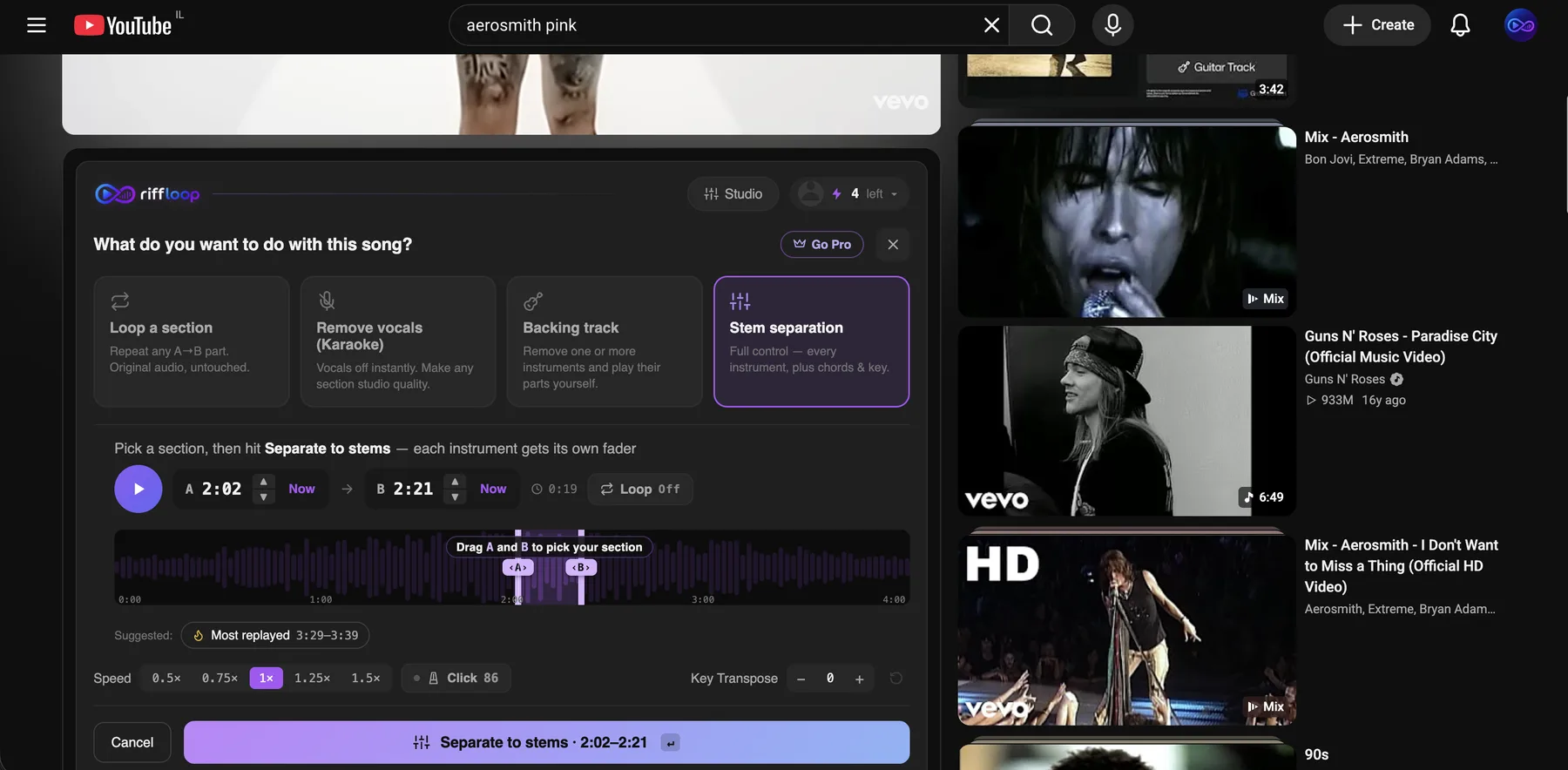
اضبط نقاط التكرار بدقة
السحب يقرّبك؛ أما الحقلان Start وEnd فيمنحانك الدقة. اكتب طابعًا زمنيًا في أيٍّ منهما عندما يستقر المقبض متأخرًا بجزء من الثانية في كل مرة.
عادتان تجعلان الحلقات تبدو موسيقية لا متقطعة:
- ابدأ قبل نبضة. ضع A قبل النغمة الأولى بقليل، لا عليها تمامًا. الحلقة التي تبدأ عند ضربة النغمة تقطعها ولا تمنحك تمهيدًا؛ أما نبضة من الفراغ فتتيح لك أن تتنفس وتدخل في الوقت المناسب.
- انتهِ عند النبضة القوية التي تلي الجملة، لا عند النغمة الأخيرة. الانتهاء عند خط المازورة هو ما يجعل العودة تبدو كأن الأغنية تدور مرة أخرى، لا كوصلة شريط مقصوص.
تكرار مقطع في Studio
في Studio طريقتان للتكرار، وتعملان بشكل مختلف. اختر Loop a section في شاشة الأهداف لتكرار الصوت الأصلي — مجانًا، وفورًا، ومن دون فصل أي شيء. افصل الأغنية أولًا إذا أردت أن ينطبق التكرار على آلات منفردة.
الطريقة السريعة: Loop a section
أدخل أغنية — ملفًا صوتيًا، أو رابط YouTube، أو رابط SoundCloud — وسيسألك Studio عمّا تريد فعله بها. اختر البطاقة الأولى، Loop a section: “كرّر أي جزء A→B. الصوت الأصلي، دون تغيير.”
- اسحب A وB على شكل الموجة، أو اكتب أوقاتًا دقيقة في الحقلين أسفلها.
- اضغط Save this loop. يظهر التأكيد “✓ Loop saved”، وينتقل التشغيل إلى A، ويبدأ التكرار.
لا يُفصل شيء ولا يُستهلك أي رصيد. تُحفظ هذه الحلقات على الجهاز الذي أنشأتها عليه — فهي لا تحمل مسارات، ولذلك لا تنتقل إلى أجهزة الكمبيوتر الأخرى لديك ولا إلى Your sections. هذا هو المقابل لكونها مجانية وفورية.
الطريقة الكاملة: التكرار داخل الميكسر
بعد فصل الأغنية إلى مسارات تحصل على الميكسر، ونوع ثانٍ من الحلقات. اضغط + New loop لوضع علامتي A وB على الأغنية، واسحبهما فوق الجزء الذي تريده. هذه الحلقات تُحفظ فعلًا في حسابك.
بعد ضبط الحلقة، يتصرف الميكسر هكذا:
- يُبرَز الشريط بين A وB ويصبح باقي الأغنية باهتًا، فترى الحلقة بنظرة واحدة.
- اسحب أيًّا من المقبضين لتحريك طرف واحد؛ واسحب من أي مكان داخل الشريط لتحريك النافذة كلها — وهذا مفيد عندما يكون طول الحلقة صحيحًا لكنها تبدأ متأخرة بنصف مازورة.
- يبدّل زر التكرار في أدوات التشغيل بين Looping the section (تكرار المقطع) وPlay straight through (تشغيل متواصل).
احفظ الحلقة لتجدها غدًا
اضغط Save على حلقة في الميكسر فتُحفظ في حسابك. (حلقة Loop a section تُحفظ أيضًا، لكن على ذلك الجهاز فقط — انظر أعلاه.) أعطها اسمًا عند حفظها — “صولو المازورة 33”، “هارموني اللازمة”، “الجزء الذي أستعجل فيه دائمًا” — لأن قائمة حلقات مسماة كلها بطوابعها الزمنية هي قائمة لن تقرأها.
الحلقات المحفوظة في الحساب موجودة ضمن Your sections. يعرض كل صف اسم الحلقة، والأغنية، والنطاق الزمني، وشارة تبيّن أين تُفتح: شارة YouTube حمراء للحلقات المُنشأة على فيديو YouTube، وشارة Studio للحلقات المُنشأة من ملف أو رابط. انقر في أي مكان من الصف لفتح الحلقة مجددًا.
الأسماء تستحق لحظة تفكير. يمكنك إعادة تسمية حلقة محفوظة لاحقًا بأيقونة القلم، والحذف يطلب تأكيدًا أولًا، فلا يختفي شيء بنقرة خاطئة.
كم حلقة يمكنك حفظها
في الخطة المجانية يمكنك حفظ ثلاث حلقات لكل أغنية في حسابك. أما حسابات Pro وFounder Lifetime فتحفظ ما تشاء. يحتسب الحد الحلقات التي تُزامَن — أما الحلقات المحفوظة على الجهاز فقط التي تنشئها بـLoop a section فلا تُحتسب ولا تُرفض أبدًا. الحد لكل أغنية، لا لكل حساب — ثلاث على هذه الأغنية، وثلاث على التالية، وهكذا.
تفصيلتان تستحقان المعرفة، لأنهما ما يفاجئ الناس:
- تعديل حلقة موجودة يُحفظ دائمًا، حتى عند بلوغ الحد. وحدها الحلقة الرابعة الجديدة على الأغنية نفسها تُرفض، لذا يمكنك مواصلة ضبط الحلقات الثلاث التي لديك كما تشاء.
- حفظ الحلقة لا يستهلك رصيدًا. يُستهلك الرصيد في فصل الأغنية إلى مسارات. أما الحلقات فشيء منفصل وأبسط بكثير — راجع كيف يعمل الرصيد لتعرف ما الذي يشتريه الرصيد فعلًا.
إذا لم ينجح الحفظ، فالسبب في الغالب هو هذا الحد: لديك بالفعل ثلاث حلقات على هذه الأغنية تحديدًا. احذف حلقة لم تعد تحتاجها، أو قم بالترقية.
إعادة فتح حلقة محفوظة
افتح Your sections وانقر على الصف. (الحلقات المحفوظة على الجهاز فقط من Loop a section لا تظهر هناك — بل تظهر مجددًا بجانب الأغنية على الجهاز الذي أنشأتها عليه.) الحلقة المُنشأة في Studio تعيد فتح الأغنية والنطاق جاهز ويعمل؛ والحلقة المُنشأة على YouTube تعيدك إلى الفيديو في اللحظة المناسبة، حيث تتولاها الإضافة.
هذا هو الجزء الذي يحوّل التكرار من حيلة تشغيل لطيفة إلى روتين تمرين. المازورات الأربع التي لم تستطع عزفها يوم الثلاثاء تصبح على بُعد نقرة يوم الأربعاء، بالحدود نفسها تمامًا، فتسمع تقدّم أسبوع كامل على الثواني الثماني نفسها من الموسيقى.
الخروج من الحلقة
انقر في أي مكان على الجزء الباهت من الأغنية، خارج شريط الحلقة، فيخرج التشغيل من الحلقة ويستمر من حيث نقرت. ويمكنك أيضًا النقر على شارة Looping نفسها للخروج وتشغيل الأغنية كاملة.
الخروج من الحلقة لا يحذفها. إذا كانت محفوظة فستبقى في Your sections؛ أنت فقط تطلب من المشغّل أن يتوقف عن التكرار الآن. ومن المفيد أن تعزف الأغنية كاملة عن قصد بعد التمرّن على حلقة — فالجملة التي لم تعزفها إلا منفصلة تميل إلى الانهيار عندما تصل المازورة التي قبلها بالسرعة الكاملة.
كرّر آلة واحدة بدلًا من الفرقة كلها
التكرار وفصل المسارات يعملان معًا. افصل الأغنية أولًا، وعندها ينطبق التكرار على أي مزج ضبطته بالفيدرات — فيمكنك تكرار أربع مازورات والباص وحده مسموع، أو مع كتم الغيتار لتعزف ذلك الجزء بنفسك.
هذا هو المزيج الذي يستحق التعلّم: كرّر الجملة، واعزل الآلة، وأبطئها، واعزف معها. عزل جزء ما مشروح في فصل أغنية من YouTube إلى مسارات، وكتم آلة واحدة لتعزفها بنفسك في احصل على كوردات أي أغنية.
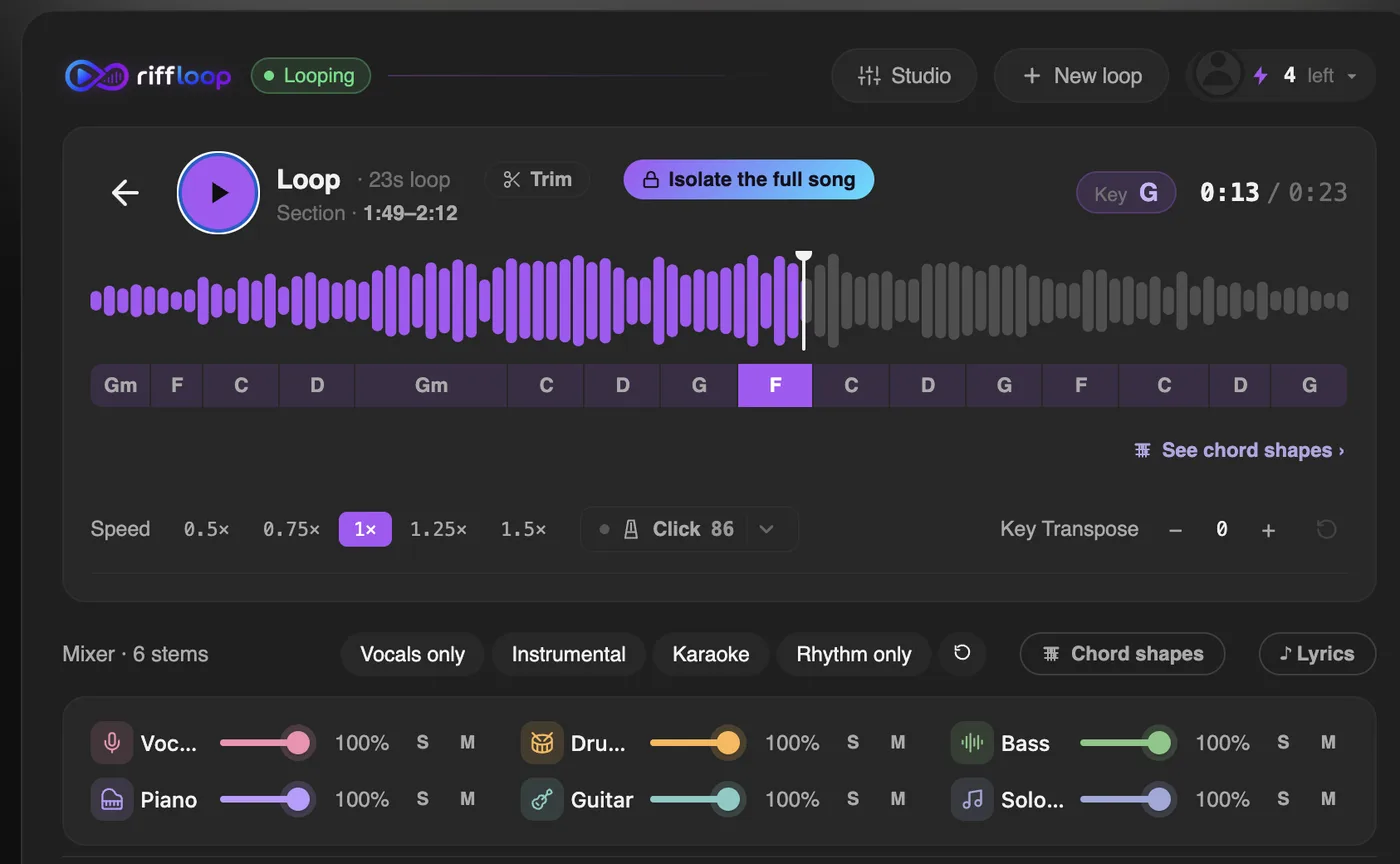
السرعة والسلّم يعملان داخل الحلقة أيضًا. إبطاء الحلقة هو الطريقة المعتادة لتعلّم جملة سريعة؛ والأداتان في اللوحة نفسها، وتجد المزيد عن كل منهما في إبطاء الأغاني دون تغيير طبقة الصوت وتغيير السلّم الموسيقي لأغنية.
روتين تكرار ينجح
كرّر مقطعًا قصيرًا، واعزفه ببطء كافٍ لتكون دقيقًا، ولا تزد السرعة إلا بعد أن يخرج نظيفًا خمس مرات متتالية. معظم الناس يكررون موسيقى أكثر من اللازم، وبسرعة أكبر من اللازم، فيتمرنون على أخطائهم.
- كرّر أربع مازورات، لا ست عشرة. إذا لم تستطع غناء الجزء من الذاكرة، فالحلقة طويلة جدًا. قصّرها حتى تستطيع.
- خفّض السرعة حتى تعزفه صحيحًا. ليس حتى يصبح سهلًا — بل حتى يصبح صحيحًا. لدى معظم الناس يكون ذلك قرابة 70%. عزف المقطع خطأً بالسرعة الكاملة لا يفعل سوى التمرّن على الخطأ.
- خمس مرات نظيفة متتالية، ثم ارفع السرعة درجة واحدة. مرة نظيفة واحدة حظ. خمس مرات تعني أن الجزء بدأ يثبت. إذا أخطأت، فارجع درجة واستحقها من جديد.
- وسّع الحلقة بمازورة. الوصلة هي أول ما ينكسر — ستعزف الجملة بإتقان ثم تنهار في المازورة التي تقود إليها. حرّك A مازورة واحدة إلى الوراء وتمرّن على المدخل.
- احفظها وعد إليها غدًا. النوم يفيد المقطع أكثر مما تفيده ساعة رابعة متواصلة. أعد فتح الحلقة المحفوظة وابدأ من حيث توقفت.
إبطاء الحلقة مشروح في إبطاء الأغاني دون تغيير طبقة الصوت؛ تبقى طبقة الصوت صحيحة في كل سرعة، فالجملة بسرعة 70% تبقى في السلّم نفسه الذي ستعزفها فيه.
ما الذي لا يفعله التكرار
Riffloop أداة تمرين تشغّل الأغنية، وليس أداة تنزيل ولا محررًا. وتحديدًا:
- لا تُصدَّر الحلقة كملف صوتي. إنها نطاق تشغيل محفوظ في حسابك، لا مقطع على قرصك.
- الحلقات تحتاج إلى المصدر. حلقة YouTube تعيد فتح فيديو YouTube؛ وإذا حُذف ذلك الفيديو، تبقى حدود الحلقة لكن الصوت لا يبقى.
- تعمل الإضافة على Chrome في الكمبيوتر. على الهاتف، استخدم Studio مع ملف مرفوع — فالتقاط الشاشة غير متاح في متصفحات الهاتف.
إذا كان ما تريده هو تكرار فيديو YouTube كامل من بدايته إلى نهايته بدلًا من مقطع منه، فهذه مهمة مختلفة لها عدة حلول — منها خيار Loop في YouTube نفسه بالنقر بزر الفأرة الأيمن — وهي مشروحة في كيفية تكرار فيديو YouTube في Chrome.
الأسئلة الشائعة
هل يستهلك التكرار رصيدًا؟
لا. التكرار مجاني وغير محسوب في كل الخطط، لأنه لا يفصل الأغنية إلى مسارات. لا يُستهلك الرصيد إلا في Stem separation (فصل المسارات) وRemove vocals (إزالة الغناء) وBacking track (مسار مرافق).
كم حلقة يمكنني حفظها لكل أغنية؟
ثلاث لكل أغنية في الخطة المجانية؛ وبلا حدود في Pro وFounder Lifetime. يحتسب الحد الحلقات الجديدة فقط — تعديل إحدى حلقاتك الثلاث الموجودة يُحفظ دائمًا، حتى عند بلوغ الحد.
لماذا لم تُحفظ حلقتي؟
في الغالب لأن لديك بالفعل ثلاث حلقات محفوظة على تلك الأغنية وأنت على الخطة المجانية. احذف حلقة انتهيت منها، أو قم بالترقية. تعديل حلقة موجودة لا يُمنع أبدًا.
أين تذهب حلقاتي المحفوظة؟
إلى Your sections، في حسابك. يعرض كل صف الاسم والأغنية والنطاق الزمني وشارة لمكان فتحها — YouTube أو Studio. النقر على الصف يعيد فتح تلك الحلقة.
هل تظهر الحلقات المحفوظة في الإضافة داخل Studio؟
الحلقات المحفوظة في الحساب مشتركة — فالواجهتان تكتبان في القائمة نفسها، والشارة في كل صف تخبرك أين تُفتح الحلقة. الحلقات المُنشأة بـLoop a section هي الاستثناء: لا تحمل مسارات وتبقى على الجهاز الذي أنشأها، في Studio والإضافة على حد سواء.
هل يمكنني تكرار مقطع دون تسجيل الدخول؟
نعم. التكرار نفسه يعمل دون تسجيل الدخول. تسجيل الدخول هو ما يتيح لك حفظ الحلقة والعثور عليها لاحقًا.
هل يمكنني تكرار جزء من أغنية لديّ كملف، وليست على YouTube؟
نعم. يقبل Studio الملفات الصوتية من جهاز الكمبيوتر، إضافة إلى روابط YouTube وSoundCloud، ويعمل التكرار بالطريقة نفسها عليها جميعًا.
هل يمكنني إبطاء الحلقة؟
نعم، وتبقى طبقة الصوت صحيحة عند ذلك. أداة السرعة تعمل داخل الحلقة، فيتكرر المقطع بأي سرعة تضبطها.
كيف أخرج من الحلقة؟
انقر في أي مكان على الجزء الباهت من الأغنية خارج الحلقة، أو انقر على شارة Looping. يستمر التشغيل في الأغنية كاملة؛ وتبقى الحلقة المحفوظة في Your sections.
هل يمكنني تكرار آلة واحدة؟
نعم، بعد فصل الأغنية إلى مسارات. تنطبق الحلقة على أي مزج ضُبطت عليه الفيدرات، فيمكنك تكرار جملة والباص وحده مسموع، أو مع كتم الغيتار لتعزفه بنفسك.
هل يمكنني تنزيل الحلقة كملف صوتي؟
لا. يشغّل Riffloop الأغاني للتمرين في المتصفح؛ الحلقة نطاق تشغيل محفوظ، لا مقطع مُصدَّر.
هل ما زلت بحاجة إلى مساعدة؟ تواصل مع فريق دعم Riffloop ←