كيف تكرّر YouTube وتبطئه على هاتفك
يستطيع تطبيق YouTube على iPhone وAndroid إبطاء الفيديو وتكرار الفيديو كاملًا. لكنه لا يستطيع تكرار مقطع واحد، ولا تغيير السلّم، ولا كتم جزء من الموسيقى.
لإبطاء YouTube على هاتفك، اضغط على الفيديو، ثم الإعدادات، ثم سرعة التشغيل. ولتكراره، انتقل إلى الإعدادات، ثم إعدادات إضافية، ثم تكرار الفيديو. الخياران مدمجان ومجانيان. لكن التكرار يعيد الفيديو بالكامل، فإذا كنت تتعلّم أربعة مقاييس من جزء الغيتار، ستعيد الاستماع إلى ثلاث دقائق لتسمعها مرة أخرى. يشرح هذا الدليل بالضبط ما يفعله التطبيق، وأين يتوقف، وطريق الهاتف إلى تكرار A-B بسرعة 70% مع الحفاظ على طبقة الصوت.
- للإبطاء: اضغط على الفيديو ← الإعدادات ← سرعة التشغيل ← 0.75×.
- لتكرار الفيديو كاملًا: الإعدادات ← إعدادات إضافية ← تكرار الفيديو.
- لتكرار مقطع واحد: سجّل الأغنية في تطبيق Riffloop، ثم حدّد A وB.
التحميل مجاني؛ والخطة المجانية تفصل مقاطع تصل إلى 60 ثانية. هل أنت أمام الكمبيوتر؟ راجع كيفية تكرار فيديو YouTube في Chrome.
آخر تحديث · تمت مراجعة خطوات YouTube مع مركز مساعدة YouTube في اليوم نفسه · يحدّثه فريق Riffloop
التمرين على YouTube من الهاتف في لمحة
لإبطاء فيديو YouTube على الهاتف، استخدم قائمة سرعة التشغيل في التطبيق. ولتكراره، فعّل تكرار الفيديو. ولتكرار مقطع واحد فقط، مع الحفاظ على طبقة الصوت وكتم جزء، سجّل الأغنية في تطبيق Riffloop وتمرّن عليها هناك.
- 🐢 السرعة: اضغط على الفيديو ← الإعدادات ← سرعة التشغيل
- 🔁 التكرار: الإعدادات ← إعدادات إضافية ← تكرار الفيديو (الفيديو كاملًا)
- ⏪ النقر مرتين على الجانب الأيسر يعيدك 10 ثوانٍ إلى الوراء
- 🚫 لا تكرار لمقطع، ولا تغيير للسلّم، ولا إزالة للغناء في التطبيق
- 🎙️ يسجّل Riffloop ما يشغّله الهاتف، حتى 10 دقائق
- 🎚️ ثم: تكرار A-B، وسرعة 50–150% مع الحفاظ على طبقة الصوت، و±12 نصف درجة، وكتم الأجزاء
ماذا يستطيع تطبيق YouTube أن يفعل على الهاتف؟
يستطيع تطبيق YouTube على iPhone وAndroid تغيير سرعة التشغيل، وتكرار فيديو كامل أو قائمة تشغيل، والرجوع أو التقدّم 10 ثوانٍ بنقرة مزدوجة، والتقديم السريع بسرعة 2× أثناء الضغط المستمر على الشاشة. هذه هي كل أدوات التمرين التي يوثّقها YouTube للهواتف.
| ما تريده | تطبيق YouTube | تطبيق Riffloop |
|---|---|---|
| إبطاء الأغنية | ✓ الفيديو كاملًا | ✓ 50–150%، مع الحفاظ على طبقة الصوت |
| تكرار الأغنية كاملة | ✓ تكرار الفيديو | ✓ |
| تكرار مقطع واحد (A-B) | ✗ | ✓ حفظ 3 لكل أغنية مجانًا |
| تغيير السلّم | ✗ | ✓ ±12 نصف درجة |
| كتم الغناء أو آلة واحدة | ✗ | ✓ 4 مسارات مجانًا، و6 في Pro |
| الكوردات ومترونوم يتبعان الأغنية | ✗ | ✓ أول 30 ثانية مجانًا |
| يعمل على الفيديو أثناء البث | ✓ | ✗ يسجّله أولًا |
اقرأ الجدول بصدق: إذا كان كل ما تريده هو "أن أسمع هذا أبطأ قليلًا"، فتطبيق YouTube يكفيك. تظهر الفجوة في اللحظة التي تريد فيها التدرّب على مقطع قصير، وهذا معظم ما يعنيه تعلّم جزء موسيقي فعلًا.
كيف تبطئ فيديو في تطبيق YouTube
اضغط على الفيديو مرة واحدة، ثم اضغط على الإعدادات (رمز الترس)، ثم سرعة التشغيل، واختر سرعة أبطأ. الخطوات نفسها على iPhone وiPad وAndroid، وتبقى السرعة مضبوطة لذلك الفيديو حتى تغيّرها.
- افتح الفيديو في تطبيق YouTube واضغط عليه مرة واحدة لإظهار أدوات التحكم.
- اضغط على الإعدادات، رمز الترس في المشغّل.
- اضغط على سرعة التشغيل.
- اختر سرعة. لتعلّم جزء موسيقي، ابدأ بـ 0.75×؛ وانزل إلى 0.5× للعبارات السريعة. في الإصدارات الحالية من التطبيق، أبطأ إعداد هو 0.25×.
هناك أداتان أخريان من صفحة المساعدة نفسها تستحقان المعرفة كعازف. النقر مرتين على الجانب الأيسر من الفيديو يعيدك 10 ثوانٍ، والنقر مرتين على الجانب الأيمن يقدّمك 10 ثوانٍ. والضغط المستمر في أي مكان يشغّل الفيديو بسرعة 2× حتى ترفع إصبعك، وهذا مفيد لتخطّي مقدمة طويلة. على Android، يذكر YouTube أنك تحتاج إلى Android 5.0 أو أحدث لتغيير سرعة التشغيل (مساعدة YouTube: تسريع الفيديوهات أو إبطاؤها).
يحافظ التطبيق على طبقة الصوت عند الإبطاء، فتبقى الأغنية في سلّمها. لكنه لا يستطيع إبطاء المقطع الذي تتعلّمه وحده: السرعة تنطبق على الفيديو كله. للصورة الأوسع عن التمرين ببطء، راجع إبطاء الأغنية دون تغيير طبقة الصوت.
كيف تكرّر فيديو في تطبيق YouTube
على الهاتف، يقع خيار تكرار الفيديو في مستوى أعمق من الإعدادات: اضغط على الإعدادات، ثم إعدادات إضافية، ثم تكرار الفيديو. بعدها يتكرّر الفيديو كله. في قائمة التشغيل، استخدم بدلًا من ذلك زر التكرار أسفل الفيديو، واضغط عليه مرتين لتكرار الفيديو الحالي فقط.
- افتح شاشة مشاهدة الفيديو واضغط على الفيديو مرة واحدة.
- اضغط على الإعدادات، ثم إعدادات إضافية.
- اضغط على تكرار الفيديو. يتكرّر الفيديو حتى توقف الخيار بالطريقة نفسها.
- في قائمة التشغيل: اضغط على التكرار في مربع قائمة التشغيل أسفل الفيديو لتكرار القائمة، ثم اضغط عليه مرة أخرى حتى يظهر الرقم 1 في الأيقونة لتكرار الفيديو الحالي.
هذه الخطوات مأخوذة من مساعدة YouTube: تكرار الفيديوهات أو قوائم التشغيل (نسختا iPhone وiPad وAndroid)، بتاريخ 18 أكتوبر 2026. تتغيّر أماكن القوائم بين إصدارات التطبيق، فإذا بدا تطبيقك مختلفًا، فصفحة المساعدة هي المرجع. التكرار على الكمبيوتر أو Chromebook يعمل بطريقة مختلفة — بالنقر بزر الفأرة الأيمن ثم التكرار — ويشرحه دليل التكرار في Chrome.
ما لا يستطيع تطبيق YouTube فعله للتمرين
لا يستطيع تطبيق YouTube تكرار مقطع تختاره، ولا إبطاء جزء فقط من الفيديو، ولا تغيير سلّم الأغنية، ولا إزالة الغناء أو إحدى الآلات. لا يظهر أيّ من ذلك في صفحات مساعدة YouTube للهواتف، ولا يوجد إعداد يضيفه.
- 🔂 لا يوجد تكرار A-B. تكرار الفيديو يعيد كل شيء، بما في ذلك المقدمة والخاتمة.
- ✂️ المقاطع القصيرة ليست حلقات تمرين. أداة المقاطع في YouTube تقصّ جزءًا من 5–60 ثانية للمشاركة؛ وصفحة مساعدتها تتحدث عن المشاركة لا التكرار، وليس كل فيديو قابلًا للقص.
- 🎼 لا تحكّم في السلّم. هناك سرعة، لكن لا توجد طبقة صوت.
- 🎤 لا كتم للأجزاء. تسمع المزيج كاملًا، فيبقى خط الباص تحت لازمة مزدحمة مدفونًا.
- ⭐ Premium لا يغيّر ذلك. السرعة التلقائية في Premium مخصّصة لتطبيق Android، والمحتوى الإنجليزي، وليست للموسيقى.
حيلة الـ 10 ثوانٍ
إذا لم يكن لديك سوى تطبيق YouTube، يمكنك تقليد تكرار تقريبي: اضبط 0.75×، وشغّل العبارة، ثم انقر مرتين على الجانب الأيسر للرجوع 10 ثوانٍ. ينجح ذلك مع عبارة تنتهي بعد حدّ الـ 10 ثوانٍ بقليل، وهو مناسب لاستماع سريع في الحافلة. أما لأي شيء تحتاج إلى عزفه عشرين مرة متتالية، فالقفزة تهبط في المكان الخطأ كثيرًا بما لا يسمح ببناء ذاكرة العضلات.
كيف تكرّر مقطعًا واحدًا وتبطئه على هاتفك
سجّل الأغنية في تطبيق Riffloop أثناء تشغيلها في تطبيق YouTube، ثم افصلها وتمرّن عليها هناك: اضبط تكرار A-B حول المقاييس الصعبة، وأبطئها مع الحفاظ على طبقة الصوت، واكتم الجزء الذي تعزفه. يبقى التسجيل والفصل على هاتفك.
على iPhone (iOS 26 أو أحدث)
- افتح Riffloop، واضغط على Add (إضافة)، ثم Record (تسجيل).
- اضغط على Start recording (بدء التسجيل)، ثم Start Broadcast (بدء البث). يسمّيه iPhone بث الشاشة لأنه لا يملك خيارًا للصوت فقط. يحتفظ Riffloop بالصوت ولا شيء غيره.
- انتقل إلى تطبيق YouTube وشغّل الأغنية من البداية.
- عُد واضغط على Stop recording (إيقاف التسجيل) عند انتهاء الأغنية. اسحب الطرفين لقصّ الصمت، ثم اضغط على Save (حفظ).
على Android (12 أو أحدث)
- افتح Riffloop، واضغط على Add، ثم Record، ثم Start recording.
- اسمح بالأذونات. في المرة الأولى يطلب Android إذن الميكروفون (فمن خلاله يحتفظ بالوصول إلى صوت الهاتف نفسه — ولا تُسجَّل الغرفة)، ثم إذن مشاركة الشاشة. اضغط على Start now (البدء الآن)، أو Start في Android 14 وما بعده.
- شغّل الأغنية في تطبيق YouTube من البداية.
- عُد واضغط على Stop recording، أو اضغط على إشعار التسجيل من Riffloop. قصّ ثم احفظ (Save).
ثم تمرّن عليها
- اختر المهمة. اضغط على التسجيل في أعلى قائمة Songs واختر Remove vocals (إزالة الغناء)، أو Stem separation (فصل المسارات: أربعة أجزاء، أو ستة مع الغيتار والبيانو في Pro)، أو Backing track (مسار مرافق)، للأغنية كاملة أو لمقطع واحد.
- اضبط التكرار. شغّل، واضغط على Loop حيث يبدأ الجزء الصعب (A)، ثم Set B حيث ينتهي. سمّه واحفظه، وستجده غدًا في تبويب Loops.
- أبطئه. اضغط على Speed. على Android تتحرك السرعة بخطوات من 5% بين 50% و150%؛ وعلى iPhone يمتد قرص من نصف السرعة حتى 1.5×. وتبقى طبقة الصوت كما هي.
- اكتم أو اعزل. لكل جزء مِنزلق صوت خاص به. اخفض آلتك لتعزف معها، أو اخفض كل شيء ما عدا الباص لتسمع ما يفعله.
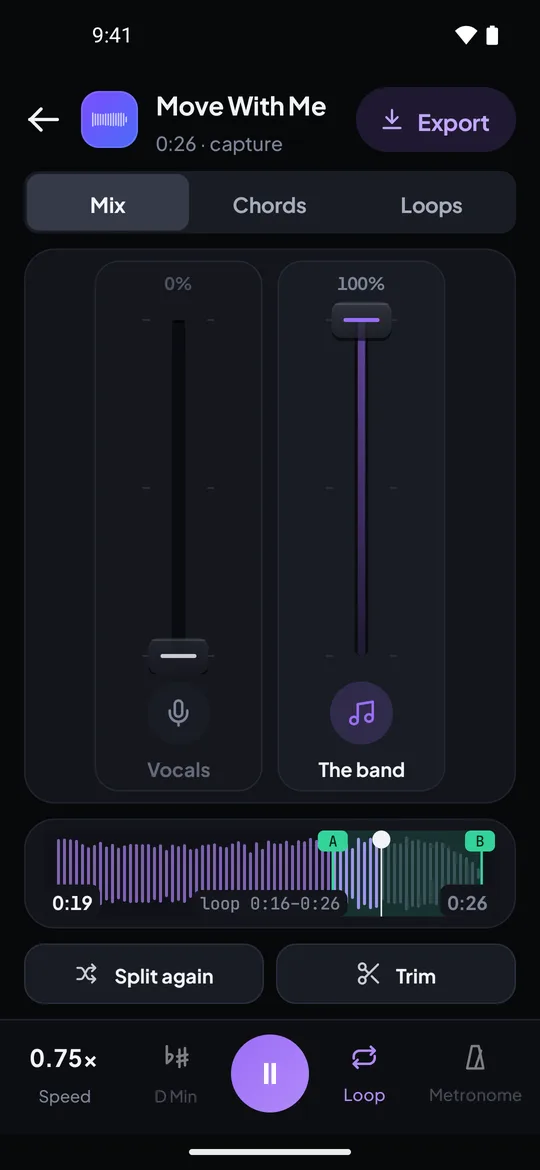
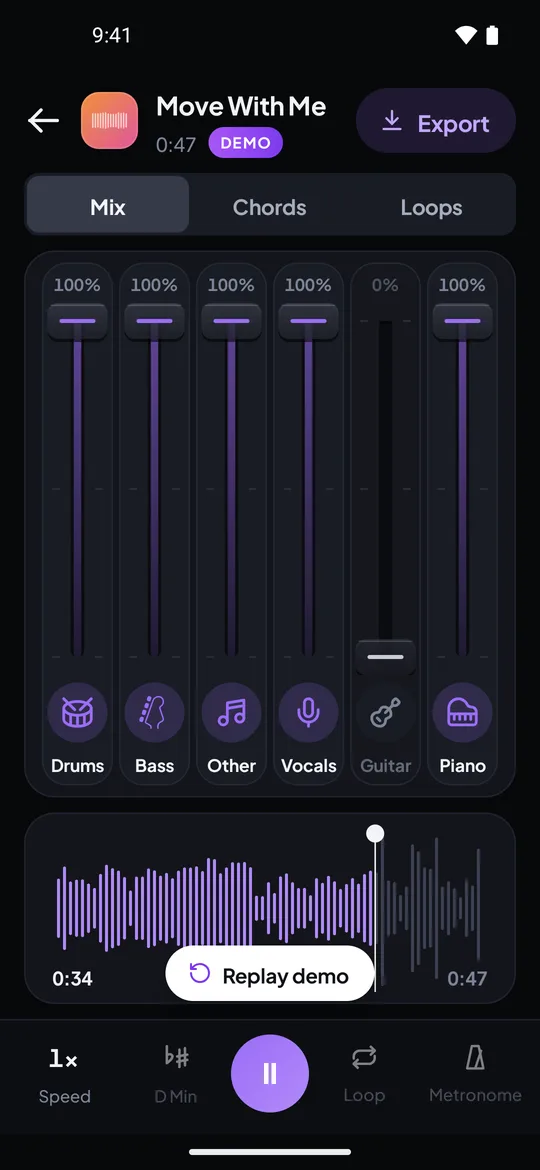
لقطات حقيقية من تطبيق Riffloop على Android، باستخدام أغنيتنا التجريبية: تكرار A-B بسرعة 0.75× مع إيقاف الغناء، وستة منزلقات مع خفض الغيتار.
الأدلة الكاملة شاشةً بشاشة هي Riffloop على iPhone، وRiffloop على Android، وإضافة أغنية من YouTube على الهاتف. وإذا كنت تقرّر هل تثبّته، فإن صفحة تطبيق إزالة الغناء تشرح ما هو التطبيق وكم يكلّف.
أي طريق لأي مهمة؟
استخدم تطبيق YouTube وحده عندما تحتاج فقط إلى إبطاء الأغنية أو تكرارها. وسجّلها في Riffloop عندما تحتاج إلى التدرّب على مقطع قصير، أو تغيير السلّم، أو سماع جزء واحد. واستخدم الكمبيوتر إذا كنت تفضّل الاستغناء عن التسجيل.
| مهمتك | أفضل طريق | السبب |
|---|---|---|
| سماع جملة سريعة أبطأ قليلًا، مرة أو مرتين | تطبيق YouTube، 0.75× | لا شيء لإعداده |
| العزف مع الأغنية كاملة بشكل متكرر | تطبيق YouTube، تكرار الفيديو | مدمج، ويعمل أثناء البث |
| التدرّب على أربعة مقاييس عشرين مرة | تطبيق Riffloop، تكرار A-B | يبدأ التكرار على النبضة في كل مرة |
| سماع الباص أو الغيتار وحده | تطبيق Riffloop، فصل المسارات | عزل جزء واحد وكتم الباقي |
| الغناء بطبقة أخفض أو أعلى | تطبيق Riffloop، السلّم | ±12 نصف درجة، مع الحفاظ على السرعة |
| التمرين على المكتب، دون تسجيل | إضافة Chrome | تعمل على الفيديو نفسه |
جلسة تمرين من 15 دقيقة على الهاتف
طريقتنا "مقطع الـ 60 ثانية": اختر مقطعًا واحدًا مدته 60 ثانية، وسجّله وافصله مرة واحدة، ثم اقضِ معه خمس عشرة دقيقة: استمع إلى جزئك معزولًا، وكرّر أصعب مقياس بسرعة 70%، وارفع السرعة بقفزات من 5%، واختم بالسرعة الكاملة مع كتم جزئك. كل ذلك ضمن الخطة المجانية.
- جد المقطع في تطبيق YouTube (دقيقة واحدة). انتقل إلى الجزء الذي لا تستطيع عزفه بعد — عادةً السولو أو الجسر أو حشوة — ودوّن التوقيت.
- سجّل هذا المقطع وحده وافصله (دقيقتان). ابدأ التسجيل قبله ببضع ثوانٍ ثم قصّه؛ وتحت Which part of the song (أي جزء من الأغنية)، اختر المقطع.
- استمع إلى جزئك معزولًا (دقيقتان). اخفض بقية الفرقة واسمع بالضبط ما تفعله آلتك.
- كرّر أصعب مقياس بسرعة 70% (5 دقائق). اضبط A وB بإحكام حوله واعزف حتى تؤديه بشكل صحيح خمس مرات متتالية.
- اصعد بخطوات من 5% (3 دقائق). لا ترفع السرعة إلا بعد أداء نظيف؛ وانزل خطوة واحدة إذا تفكّك العزف.
- اكتم جزئك واعزف مع الفرقة (دقيقتان). بالسرعة الكاملة، والمقطع كله، ثم احفظ التكرار للغد.
مثال عملي: عازف باص يتعلّم حشوة مدتها 12 ثانية في لازمة أغنية بوب. في تطبيق YouTube بسرعة 0.75× تبقى ضبابية، والرجوع 10 ثوانٍ يهبط دائمًا قبلها بمقياس. بعد تسجيلها في Riffloop، تحصل الحشوة على تكرار A-B خاص بها، ويُعزل الباص فلا تعود الطبلة الكبيرة تغطّيه، وبسرعة 70% يمكن إيجاد كل نغمة على زند الآلة. بعد عشر مرات نظيفة، يرتفع التكرار إلى 80%، ثم 90%. والخطة نفسها تصلح لزخرفة صوتية لمغنٍّ — فقط اعزل الغناء بدلًا من ذلك. للمزيد عن الطريقة، راجع تعلّم الأغاني بالسمع.
حدود يجب معرفتها على الهاتف
على الهاتف، لا يستطيع Riffloop فتح رابط YouTube، ويسجّل في الوقت الفعلي حتى 10 دقائق للأغنية، ولا يستطيع تسجيل التطبيقات التي تحمي صوتها. والأجزاء المفصولة تقديرية، وعلى iPhone يجب أن يبقى التطبيق على الشاشة أثناء الفصل.
- 🔗 لا روابط في التطبيق. ملفات وتسجيلات فقط؛ الروابط تعمل في Riffloop Studio على الكمبيوتر.
- ⏱️ في الوقت الفعلي، 10 دقائق كحد أقصى. أغنية مدتها أربع دقائق تحتاج أربع دقائق لتسجيلها.
- 🔇 الصوت المحمي يُسجَّل صمتًا. إذا جاء التسجيل فارغًا، فاستخدم الكمبيوتر بدلًا من ذلك.
- 📲 على iPhone: أبقِ التطبيق مفتوحًا أثناء الفصل. يوقف iPhone المهام الطويلة في التطبيقات التي تغادرها. على Android، فعّل الإشعارات ويمكنك قفل الهاتف.
- 🎛️ المسارات تقديرية. الغناء ينفصل بأنظف شكل؛ والباص والجزء المتبقي هما الأصعب. راجع كيف يفصل الذكاء الاصطناعي الأغنية إلى مسارات.
- ⚖️ للتمرين الشخصي. استخدم Riffloop مع موسيقى يحق لك استخدامها، وراجع شروط التطبيق الذي تشغّلها منه.
إذا جاء التسجيل صامتًا
- تحقّق من طلب الإذن. على iPhone يجب أن تضغط على Start Broadcast؛ وعلى Android، اسمح بإذن الميكروفون ومشاركة الشاشة.
- ابدأ التسجيل أولًا، ثم اضغط تشغيل في التطبيق الآخر، وأبقِ الأغنية تعمل حتى تتوقف.
- أعد المحاولة من البداية. التسجيل الذي بدأ قبل منح الإذن قد يفوّت الأغنية.
- ما زال صامتًا؟ هذا التطبيق يحمي صوته. استخدم Studio أو إضافة Chrome على الكمبيوتر بدلًا من ذلك.
أخطاء شائعة عند التمرين على YouTube من الهاتف
معظم أخطاء التمرين على الهاتف تحدث في الإعداد: التمرين بالسرعة الكاملة، وتكرار الأغنية كلها، وتسجيل الإعلان، والاستماع بسماعات Bluetooth تتأخر عن عزفك.
- تكرار الفيديو كله لتعلّم عبارة واحدة. ثلاث دقائق بين المحاولات تقتل التكرار الذي يثبّت الجزء في الذاكرة.
- القفز مباشرة إلى 0.25×. الصوت البطيء جدًا يتشوّه؛ أما 0.5×–0.75× فيبقي الإيقاع مألوفًا.
- تسجيل الإعلان. ابدأ التسجيل عندما تبدأ الأغنية نفسها، أو قصّ الإعلان قبل الحفظ.
- ترك إشعار يدخل التسجيل. فعّل وضع عدم الإزعاج قبل التسجيل.
- فصل الأغنية كلها في الخطة المجانية. اختر الـ 60 ثانية التي تتمرّن عليها؛ فهي ما ستكرّره على أي حال.
- العزف مع الأغنية عبر Bluetooth. السماعات اللاسلكية تضيف تأخيرًا ستلاحقه بيديك. السماعات السلكية أو مكبّر صوت الهاتف أكثر ثباتًا — المزيد في سماعات التمرين والتأخير.
تكرار YouTube وإبطاؤه على الهاتف — الأسئلة الشائعة
ما يسأل عنه العازفون حول أدوات السرعة والتكرار في تطبيق YouTube على iPhone وAndroid، وحول تسجيل أغنية في Riffloop للتمرين عليها.
أين إعداد السرعة في تطبيق YouTube على الهاتف؟
اضغط على الفيديو مرة واحدة، ثم الإعدادات، ثم سرعة التشغيل، واختر سرعة أبطأ. رمز الترس موجود على المشغّل نفسه. يعمل ذلك بالطريقة نفسها على iPhone وAndroid، وتنطبق السرعة على الفيديو كله حتى تعيدها.
ما أبطأ سرعة في تطبيق YouTube؟
في الإصدارات الحالية من التطبيق، أبطأ إعداد هو 0.25×، أي ربع السرعة العادية. تذكر صفحة مساعدة YouTube الخطوات لكن لا تذكر قائمة السرعات، لذلك قد تبدو قائمتك مختلفة قليلًا. لتعلّم الموسيقى، تكون السرعة من 0.5× إلى 0.75× عادةً أنفع من أدنى سرعة.
هل يغيّر إبطاء فيديو YouTube طبقة الصوت؟
لا، يحافظ تطبيق YouTube على طبقة الصوت عند إبطاء الفيديو، فتبقى الأغنية في السلّم نفسه. في السرعات المنخفضة جدًا يصبح الصوت مشوّشًا، وهذا طبيعي في أي تسجيل مُبطّأ، ولهذا يجري معظم التمرين بين نصف السرعة والسرعة الكاملة.
هل يوجد تكرار A-B في تطبيق YouTube؟
لا. مفتاح تكرار الفيديو في التطبيق يعيد الفيديو كله، وتكرار قائمة التشغيل يعيد فيديو واحدًا أو القائمة. لا تصف صفحات مساعدة YouTube أي طريقة لتكرار مقطع تختاره، لذلك تحتاج إلى أداة أخرى.
لماذا لا أجد تكرار الفيديو على هاتفي؟
يقع تكرار الفيديو في مستوى أعمق: اضغط على الإعدادات، ثم إعدادات إضافية، ثم تكرار الفيديو. إذا كنت تشغّل قائمة تشغيل، فاستخدم بدلًا من ذلك زر التكرار في مربع قائمة التشغيل أسفل الفيديو، واضغط عليه مرتين حتى يظهر الرقم 1 لتكرار الفيديو الحالي فقط.
كيف أكرّر فيديو واحدًا داخل قائمة تشغيل على هاتفي؟
في مربع قائمة التشغيل أسفل الفيديو، اضغط على التكرار مرة واحدة لتكرار القائمة كلها، ثم اضغط عليه مرة أخرى حتى يظهر الرقم 1 في وسط الأيقونة. الآن يتكرّر ذلك الفيديو حتى تغيّر الإعداد.
هل يوجد تحكّم في طبقة الصوت أو السلّم في تطبيق YouTube على الهاتف؟
لا. في التطبيق تحكّم في السرعة لكن لا تحكّم في طبقة الصوت أو السلّم. على الهاتف، ينقل تطبيق Riffloop الأغنية المسجّلة صعودًا أو نزولًا حتى 12 نصف درجة دون المساس بالسرعة.
هل يمكنني إزالة الغناء من أغنية على YouTube من هاتفي؟
ليس في تطبيق YouTube. في تطبيق Riffloop تسجّل الأغنية أثناء تشغيلها، ثم تختار Remove vocals، أو Stem separation لوضع كل آلة على منزلق خاص بها. يجري الفصل على الهاتف، والأجزاء تقديرية، والغناء عادةً هو الأنظف.
لماذا يسجّل Riffloop الأغنية بدلًا من فتح رابط YouTube؟
يضيف تطبيقا iPhone وAndroid الأغاني من الملفات أو بتسجيل ما يشغّله الهاتف؛ ولا يقبلان روابط YouTube. لصق الرابط يعمل في Riffloop Studio على الكمبيوتر، وإضافة Chrome تعمل على فيديو YouTube نفسه.
هل ستدخل ضوضاء الغرفة في التسجيل؟
لا. يسجّل Riffloop الصوت الذي يشغّله هاتفك، لا صوت الغرفة. على iPhone لا يستخدم الميكروفون أبدًا؛ ويطلب Android إذن الميكروفون لأنه من خلاله يحتفظ بالوصول إلى صوت الهاتف نفسه، لكن الغرفة لا تُسجَّل.
ماذا لو جاء التسجيل صامتًا؟
بعض التطبيقات تحمي صوتها، فيُسجَّل صمتًا. أعد تشغيل الأغنية من البداية، وإذا بقي التسجيل صامتًا، فاستخدم Riffloop Studio أو إضافة Chrome على الكمبيوتر بدلًا من ذلك.
ما أقصى طول للأغنية عند تسجيلها على الهاتف؟
حتى 10 دقائق لكل تسجيل؛ ويتوقف Riffloop عندها تلقائيًا. يجري التسجيل في الوقت الفعلي، فالأغنية التي مدتها أربع دقائق تحتاج أربع دقائق، وتقصّ الصمت في كل طرف قبل الحفظ.
هل تكرار YouTube وإبطاؤه على الهاتف مجاني؟
السرعة وتكرار الفيديو كاملًا في تطبيق YouTube مجانيان للجميع. وتطبيق Riffloop مجاني التحميل: في الخطة المجانية تُفصل أغنيتك الأولى كاملة، ثم تفصل مقاطع تصل إلى 60 ثانية، خمس مرات في اليوم، مع ثلاث حلقات تكرار محفوظة لكل أغنية. أما Pro فيفصل الأغاني كاملة.
هل يمنحني YouTube Premium خيارات سرعة أكثر؟
ليس لتمرين الموسيقى. السرعة التلقائية في Premium مذكورة لتطبيق Android، وللمحتوى الإنجليزي فقط، ويقول YouTube إنها غير متاحة للموسيقى. وقائمة سرعة التشغيل العادية هي نفسها مع Premium أو بدونه.
إن تذكّرت أربعة أشياء فقط
- 1 السرعة: اضغط على الفيديو ← الإعدادات ← سرعة التشغيل. ابدأ بـ 0.75×.
- 2 تكرار الفيديو يعيد الفيديو كله؛ وتطبيق YouTube لا يملك تكرارًا لمقطع.
- 3 لتكرار أربعة مقاييس على الهاتف، سجّل الأغنية في Riffloop، ثم حدّد A وB.
- 4 تمرّن بسرعة 70%، واصعد بخطوات من 5%، واختم بالسرعة الكاملة مع كتم جزئك.
تابع مع Riffloop
كرّر المقاييس الأربعة، لا الفيديو كله.
سجّل الأغنية التي تتعلّمها، وافصلها على هاتفك، وتدرّب على الجزء الصعب بسرعة 70% مع كتم جزئك. ابدأ بالأغنية التجريبية — فهي مفصولة مسبقًا.

