YouTubeの上でそのまま使えるMoisesの代替
Moisesは本当に良いアプリです。Riffloopは同じ課題に反対側からアプローチします。その違いを正直に説明します。
Riffloopは、他の人の音源から曲を覚えるミュージシャンにとって、最もMoisesに近い代替ツールです。Moisesと同じ入力、つまり手持ちの音声ファイルに対応し、さらにMoisesにはない2つ、YouTubeリンクとSoundCloudリンクにも対応します。YouTubeではさらに一歩進んでその場で動作し、いま見ている動画にステム分離、コード、キー変更、スピード調整、A-Bループを追加します。分離はお使いのデバイス上で行われます。RiffloopにはiPhoneアプリとAndroidアプリもあり、スマホ本体で曲を分離できます。AIによるステム生成や動画撮影が欲しいなら、Moisesのほうが向いています。このページでは、Moisesが向いている点も含めて両者を公平に比較します。
最終更新: · Riffloopチームが管理
RiffloopとMoisesをひと目で比較
- 📥Riffloopは手持ちのファイル、YouTubeリンク、SoundCloudリンクに対応。Moisesはアップロードしたファイルに対応
- ▶️YouTubeでは、Riffloopは動画の上でそのまま動作。事前の書き出しは不要
- 🔒Riffloopはお使いのデバイス上で分離。Moisesはクラウドで処理
- 📱Riffloopはブラウザ(拡張機能とWeb版Studio)とiPhone・Androidアプリで動作。Moisesはデスクトップアプリもあり
- 🎤Riffloopは動画の上にコードと同期歌詞を表示。MoisesはAI生成、動画撮影、セットリスト機能を追加
- 💸サブスクの料金は同程度。ただしRiffloopには買い切り99米ドルのライフタイムプランもあり
Riffloopが向いている人:パソコンでYouTubeから、またはスマホで手持ちのファイルから曲を覚えたい · 音声を自分のデバイスから出したくない · サブスクではなく一度の支払いで済ませたい。
Moisesが向いている人:AIで生成したステムや動画での演奏記録が欲しい · リードギターとリズムギターを別々のステムに分けたい。
本当に合うのはどっち?
覚えたい曲がYouTubeにあってパソコンで練習するなら、またはアップロードせずに曲を分離できるスマホアプリが欲しいなら、Riffloopを選んでください。練習ツールに加えてAIステム生成や動画撮影も使いたいなら、Moisesを選んでください。どちらかが一方の完全な上位版というわけではありません。
Moisesが向いているのはこんな場合:
- スマホアプリに加えてデスクトップアプリも欲しい。Riffloopはパソコンではブラウザで動作し、Moisesはインストールして使います。
- AIで生成したステム、動画での演奏記録、セットリストが欲しい。
- より細かいステム分離が必要。リードギターとリズムギター、リードボーカルとバックボーカルなど。
- デスクトップも含めてすべてのデバイスでひとつのアプリを使いたい。Riffloopは役割を分けていて、パソコンではブラウザ、iPhoneとAndroidではネイティブアプリです。
Riffloopが向いているのはこんな場合:
- 曲の入手先がひとつではない。ファイルもあればYouTubeやSoundCloudのリンクもあり、すべてをひとつのツールで扱いたい。
- YouTubeで曲を覚えていて、曲ごとに音声を書き出して再アップロードするのは避けたい。
- パソコンでもスマホでも、音声をデバイスの外に出したくない。
- ステム、コード、キー、スピード、A-Bループといった練習の流れを丸ごと無料で使いたい。機能制限ではなく1日の上限があるだけです。
- サブスクをもうひとつ増やすより、一度の支払いで済ませたい。
Moisesとは
Moisesは「ミュージシャンのためのクリエイティブスイート」を掲げるサブスク型アプリです。曲を渡すとクラウドでステムを分離し、その上に練習用・制作用のツールを重ねています。コード検出、スピード変更、ピッチシフト、歌詞の書き起こし、AIステム生成、動画撮影などを、Web、デスクトップ、iPhone、iPad、Androidで利用できます。
このカテゴリーのトップである理由は確かにあります。Moisesによると7,000万人以上のミュージシャンに使われており、2024年にはAppleのiPad App of the Year、2025年にはApple Design Awardsのファイナリストに選ばれています。2026年8月に確認した時点で、App Storeのページでは約28,000件の評価で平均4.7でした。また、ユーザーのデータでモデルを学習させることはなく、ライセンスを得た素材のみで学習していると明言しています。
比較の前に押さえておきたいのはワークフローの形です。Moisesは渡された音声に対して処理を行います。だからこそスマホアプリが成り立つのですが、同時に、YouTubeで見つけた曲はまずファイルにしないとMoisesでは扱えません。
Riffloopとは
Riffloopは、曲がどこにあっても、つまり手持ちの音声ファイル、YouTubeリンク、SoundCloudリンクのどれからでも取り込み、同じ操作セットを提供する練習ツールです。好きなパートを抜き出したりミュートしたり、つまずいている4小節にA-Bループを設定したり、テンポを落としたり、キーを変えたり、ビートグリッド上のコードを読んだりできます。分離はお使いのデバイス上で行われるため、音声が私たちのもとにアップロードされることはありません。
構成は3つです。見慣れた形なのはWeb版のStudioで、ファイルをドロップするか、YouTubeやSoundCloudのリンクを貼り付けて、曲全体を扱えます。Chrome拡張機能はMoisesに相当するものがない部分で、それらの操作をYouTubeのページそのものに追加します。ブラウジング中に見つけた曲をファイルにする必要は一切ありません。3つ目はスマホアプリで、iPhoneとAndroidに対応しています。「ファイル」から曲を追加するか、スマホで再生中の音声をキャプチャすると、スマホ上で曲を分離し、同じミキサー、ループ、スピード、キー、コードに加えて書き出しも使えます。あえてMoisesより絞り込んだ製品で、練習の流れに徹し、それ以上は手を広げません。各機能には個別のガイドがあります:YouTubeの曲をステムに分離する、テンポを保ったまま曲のキーを変える、ビートグリッド上でコードを読む。
動作に必要なもの:Chromiumベースのブラウザ(Chrome、Edge、Brave、Arc、Opera)が使えるデスクトップまたはノートパソコン(Chromebookを含む)、またはスマホ(iOS 26以降のiPhone、またはAndroid 12以降)。パソコンでは無料の拡張機能以外にインストールするものはなく、試すのにアカウントも不要です。スマホでは、App StoreまたはGoogle Playから無料でダウンロードできます。無料プランでは1日5回まで新しい分離ができます(1日の上限の仕組み)。
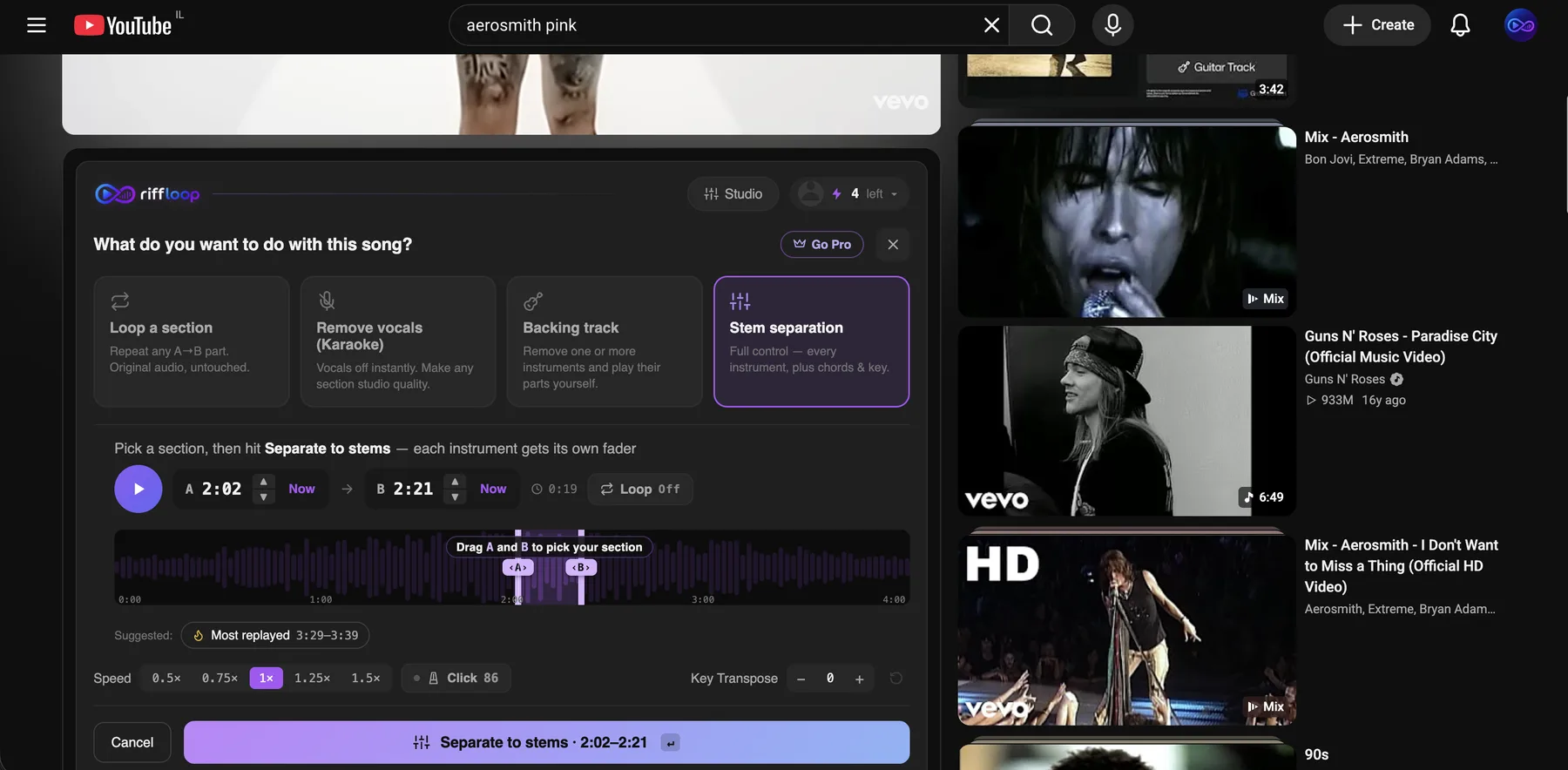
Riffloopは2つのうち新しく、より絞り込んだツールで、意図的にハイブリッドな作りです。ブラウジング中に出会った曲には拡張機能、自分で持ち込むファイルやリンクにはStudio。力を注いでいるのはAI生成や動画ではなく、ステム、コード、キー、テンポ、A-Bループ、同期歌詞といった練習の流れです。それがRiffloopの選んだトレードオフであり、ワークフローの手順がひとつ少ない理由でもあります。
Riffloop vs Moises
この表を手短にまとめると、Riffloopは練習に必要な流れをカバーし、音声をあなたのマシンに留めます。一方Moisesは制作の領域まで広く手がけています。Moisesが上回る項目も、ほかと同じようにはっきり示しています。
| 機能 | Moises | Riffloop |
|---|---|---|
| 手持ちの音声ファイルを分離 | ✓ | ✓ |
| YouTubeリンクを直接開く | ✗ | ✓ |
| SoundCloudリンクを直接開く | ✗ | ✓ |
| YouTubeのページ上でそのまま動作 | ✗ | ✓ |
| 分離を行う場所 | 先方のサーバー | お使いのデバイス |
| 無料プランでのステム分離 | 月ごとのアップロード数に制限 | 1日の上限 |
| コード検出 | ✓ | ✓ 無料 |
| キー変更(テンポ固定) | ✓ | ✓ |
| スピード変更 | ✓ | ✓ |
| 区間のA-Bループ | ✓ | ✓ |
| リード/リズムギターのステム | ✓ 有料 | ✗ |
| 曲に同期した歌詞の表示 | ✓ | ✓ 拡張機能 |
| AIによるステム・音声の生成 | ✓ | ✗ |
| 動画撮影、セットリスト | ✓ | ✗ |
| iPhoneアプリ | ✓ | ✓ |
| Androidアプリ | ✓ | ✓ |
| 買い切りのライフタイムプラン | ✗ | ✓ $99 |
| ログインなしで価格を確認できる | ✗ | ✓ |
Moisesのほうが向いている点
4つの領域です。Moisesはデスクトップを含むあらゆる環境にインストールでき、ステムを中心にクリエイティブスイートを築いています。Riffloopはパソコンではブラウザで、iPhoneとAndroidではアプリとして動作し、練習に徹しています。
- デスクトップアプリ。MoisesはiPhone、iPad、Androidに加えてパソコンにもインストールできます。RiffloopにはiPhoneとAndroidのアプリがあり、パソコンではMac、Windows、ChromebookのChrome、Edge、Brave、Arc、Operaで動作します。
- 機能の幅。AIステム生成、ボイススタジオ、動画撮影、セットリストは、Moisesの幅広いクリエイティブスイートの一部です。Riffloopはコード、キー、テンポ、ループ、同期歌詞といった練習に徹しています。
- より細かいステム。有料プランのMoisesは、リードギターとリズムギター、リードボーカルとバックボーカルを分けられます。Riffloopが分離するのは標準的なパート(ボーカル、ドラム、ベース、ピアノ、ギター、その他)です。
- 実績。数千万人のユーザー、プラットフォームからの受賞歴、長年の改良の積み重ねがあります。Riffloopはまだ新しいツールです。
インストールした後で気づかれるより、最初にはっきり言っておきたいと考えています。この4つのどれかがあなたの練習スタイルなら、Moisesが正解です。どれにも当てはまらないなら、続きを読んでください。
Riffloopが本当に優れている点
Riffloopの強みは、機能リストの長さではなく、ほぼワークフローの形にあります。曲があるその場所で向き合い、音声をあなたのマシンに留めることです。
- 入り口が多い。ファイル、YouTubeリンク、SoundCloudリンクのすべてに対応します。Moisesはファイルに対応しますが、2つのリンク経由の方法はRiffloopだけです。
- YouTubeでは書き出しもアップロードも不要。拡張機能はページの上でそのまま動くので、ブラウジングから始まる練習で一番面倒な部分がなくなります。
- 何もアップロードされない。分離はお使いのデバイス上で行われるため、音声が私たちのサーバーに届くことはありません。保存するものも、後で削除するものもありません。
- 無料プランで練習の流れが丸ごと使える。ステム、コード、キー、スピード、A-Bループはすべて無料で使えます。機能を制限するのではなく、1日5回までの新しい分離という上限があるだけです。
- サブスクをやめられる。月額・年額プランに加えて、買い切り99米ドルのFounder's Lifetimeがあります。Moisesはサブスクのみです。
- 価格が公開されている。Riffloopの価格はアカウントなしで確認できます。Moisesは料金表をすべて見るのにログインが必要です。
価格を正直に比較
サブスクで比べると両者の差はごくわずかなので、価格は乗り換える理由になりません。本当の違いは、Riffloopには買い切りプランがあり、Moisesにはないことです。
Moises(2026年8月の米国App Storeの表示):Premiumが月額5.99米ドルまたは年額39.99米ドル、上位のProが月額29.99米ドル。Moisesは自社サイトに料金表を掲載しておらず、ログインが必要です。また、価格は地域やデバイスによって異なるとしているため、購入前に最新の金額を確認してください。無料プランは「毎月限られた回数のアップロードと、一部の機能へのアクセス」を提供しています。
Riffloop:無料で始められ、Proは月額9.99米ドルまたは年額39米ドル、さらに買い切りの99米ドルのFounder's Lifetimeがあります。無料プランでは分離、コード、キー、スピード、ループが使え、新しい分離は1日5回までです。料金の詳細を見る →
乗り換える前に冷静に確認を:どちらも年間およそ40米ドルなので、お金だけを理由に移行しても手間に見合いません。ワークフローが合うから、あるいは定期支払いより一度の支払いのほうが合うから、という理由で移行してください。
実際の曲での違い
具体的な例で考えてみましょう。YouTubeで見つけたギターソロを覚えたいとして、つまずいているフレーズは約6秒です。どちらのツールも同じ仕事をします。違うのは、あなたが6小節目にたどり着くまでの手順の数です。
アップロードが先のツールでは、練習は段取りから始まります。曲をファイルとして用意し、アプリを開き、アップロードし、分離を待ち、それからさっきのフレーズを探し直します。RiffloopのStudioでもこの方法は使えます。曲がすでにディスク上のファイルなら、それが理にかなったやり方です。
Riffloopなら、曲はすでに開いています。ギターをソロにして、フレーズの前後にAとBをドラッグし、スピードを70%に落として再生するだけ。キーが声やチューニングに合わなければ、テンポを変えずに半音から全音ほど動かせます。
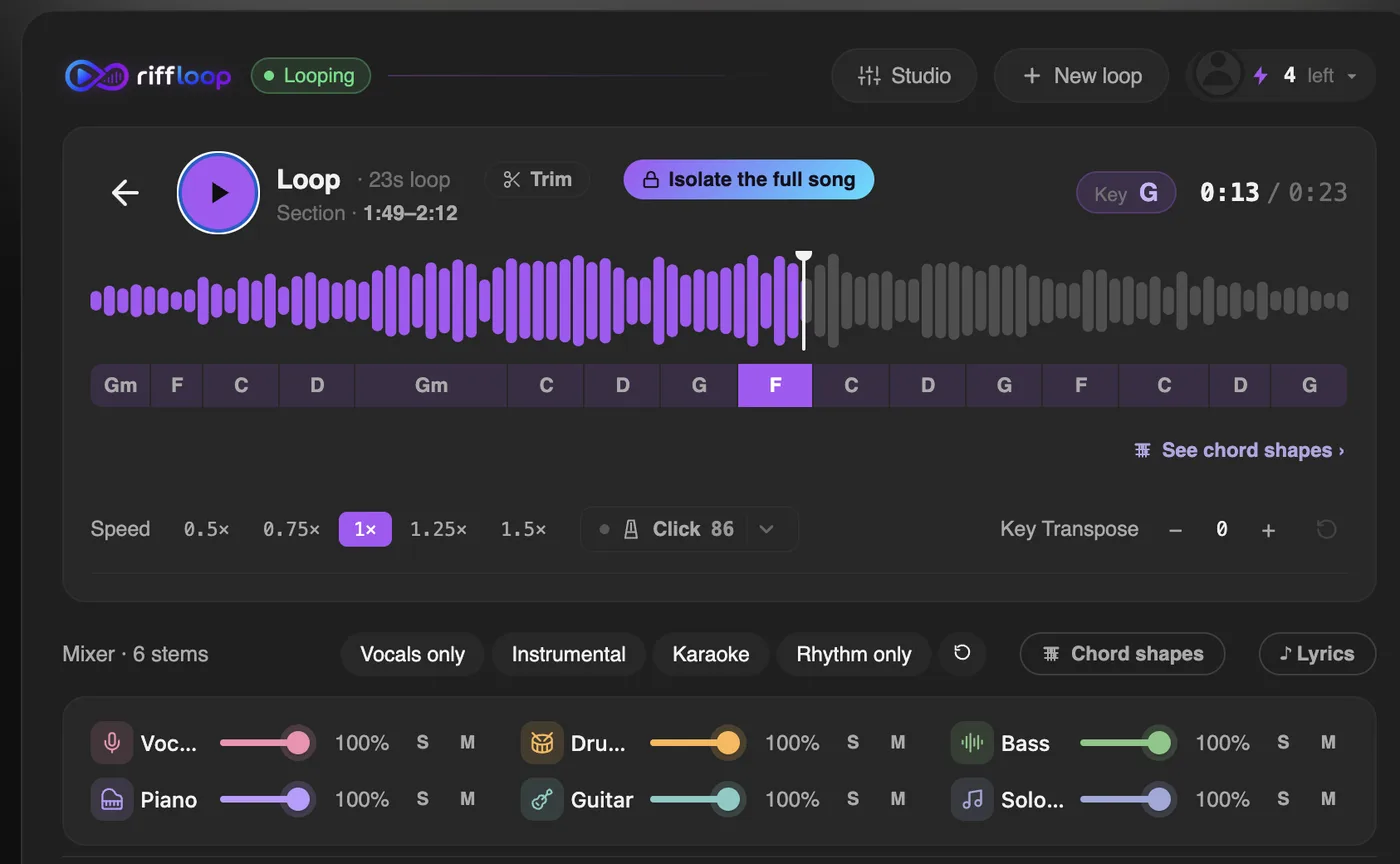
どれも分離そのものの質を上げるわけではありません。根本の仕事は両者で似ていて、どちらもスタジオの元トラックではなく推定を出力します。変わるのは、練習しようと決めてから実際に練習を始めるまでの手間の多さで、多くの人にとってはそれが練習するかどうかを左右します。
手順を詳しく知りたい方のために、別のページにまとめています:YouTubeで楽器を抜き出す、区間をループする、ピッチを変えずに曲のテンポを落とす。
自分の曲でRiffloopを試す方法
比較ページの言うことを鵜呑みにせず、同じ曲を両方に通してステムを自分の耳で判断してください。所要時間は約5分で、アカウントは不要です。
- Chrome Web Storeから拡張機能を追加し、YouTubeのタブを再読み込みします。
- よく知っている曲を開きます。聴き慣れた曲だと分離のノイズがはっきり分かります。じっくり聴いたことのない曲では、どのツールも良く聞こえてしまいます。
- 実際に練習するパートをソロにして、注意深く聴きます。ボーカルとドラムは最もきれいに分離され、ベースとギターはどの分離ツールでも苦戦するところです。
- 4小節をループして70%に落とします。これが本当のテストです。ステムが一度どう聞こえるかではなく、20回目の繰り返しが楽にできるかどうかです。
どのツールでもAIステムについて正直に言えること:それは再構成であって、元のマルチトラックではありません。パートをソロにすると多少のにじみが出ます。特にベース、ギター、そして「その他」にまとめられたものです。どちらのツールも練習には十分ですが、どちらもスタジオのセッションデータは手に入りません。
知っておきたいその他のMoises代替ツール
Riffloopだけが選択肢ではなく、すべての用途に合うわけでもありません。上の2つのどちらも合わない場合、ミュージシャンが実際に使っているのは次のツールで、それぞれの用途は以下のとおりです。
- LALAL.AI:分離の品質を最優先し、練習ツールではなく分数単位のプランで販売。DAWに持ち込むきれいなステムが必要なときに向いていますが、ループしたりテンポを落としたりしたいときには向きません。
- Ultimate Vocal Remover(UVR):無料のオープンソースで、自分のデスクトップで動作します。ソフトのインストールや設定の読み解きに抵抗がなければ最も高機能な無料の選択肢ですが、練習用の機能はまったくありません。
- RipX DAW:買い切り型で、分離したステムの中の音符を個別に編集できます。練習アプリではなくエディターという別カテゴリーです。
- BandLab Splitter:無料でシンプル、BandLabの幅広いエコシステムと連携しています。ループ範囲、キーとスピードの調整があり、手早く分離するには十分です。より細かいステムには有料のMembershipが必要です。
- Chordify:ステムではなく、曲にコードを表示するツールです。分離ツールの代わりではなく、補完するものです。
- StemSplit:サブスクではなく従量課金のクレジット制で、ロスレスのダウンロードとAPIがあります。StemSplitの代替ページで直接比較しています。
そして、やりたいことが実は「この1曲からボーカルだけ抜きたい」なら、どこのサブスクも必要ありません。Riffloopのボーカル除去とステム分離ツールなら無料プランでできます。
よくある質問
Moisesの無料の代替ツールはありますか?
あります。Riffloopの無料プランには練習の流れが丸ごと含まれています。AIステム分離、コード検出、キー変更、スピード調整、A-Bループが使え、機能を制限するのではなく、新しい分離が1日5回までという上限があるだけです。Ultimate Vocal Removerも無料のオープンソースですが、分離専用のデスクトップソフトで、練習用の機能はありません。
曲の練習に最適なMoisesの代替ツールは?
曲の入手先ではなく、どこで練習するかによります。Riffloopはファイル、YouTubeリンク、SoundCloudリンクに対応しているので、どれでも問題ありません。パソコンで練習するならRiffloopが最も近い選択肢で、YouTubeでは動画の上でそのまま動作し、書き出しも不要なので一歩上を行きます。スマホでは、RiffloopのiPhoneアプリとAndroidアプリが手持ちのファイルやキャプチャした音声をスマホ本体で分離します。練習ツールに加えてAI生成、動画撮影、セットリストも使いたいなら、Moisesが向いています。
Riffloopは手持ちの音声ファイルも分離できますか?それともYouTube専用ですか?
両方できます。Riffloop StudioはMoisesと同じように、アップロードした音声ファイル(MP3、WAV、FLACなど)に対応し、さらにYouTubeやSoundCloudのリンクも直接開けます。Chrome拡張機能はその上乗せで、同じ操作をYouTubeのページそのものに追加するため、ブラウジング中に出会った曲をファイルにする必要がありません。どの方法でも、分離はお使いのデバイス上で行われます。
RiffloopはMoisesより優れていますか?
それぞれ違う場面のために作られているので、どちらかが単純な上位版というわけではありません。Moisesはあらゆるプラットフォームにアプリがあり、AI生成や動画撮影も備えた幅広いクリエイティブスイートです。Riffloopはブラウザ向けとiPhone向けの、練習に特化したツールです。ファイル、YouTubeリンク、SoundCloudリンクをどれも同じように開き、YouTubeのページ上でコードや同期歌詞とともにそのまま動作し、音声をお使いのデバイスに留め、サブスクではなく一度の購入でも使えます。パソコンでもスマホでも、曲を練習するならRiffloopがよく合います。曲をもとに制作するならMoisesです。
MoisesはYouTubeの動画で使えますか?
動画の上で直接は使えません。Moisesは渡された音声に対して処理を行うため、YouTubeの曲はまずファイルとして入手し、Moisesにアップロードする必要があります。Riffloopのアプローチはその逆で、Chrome拡張機能がいま見ているYouTubeプレーヤーに操作を追加します。
Moisesの料金はいくらですか?
2026年8月の米国App Storeの表示では、Moises Premiumが月額5.99米ドルまたは年額39.99米ドル、上位のProが月額29.99米ドルです。Moisesは自社サイトに料金表を掲載しておらず、見るにはログインが必要です。また、価格は地域やデバイスによって異なるとしているため、購入前に最新の価格を確認してください。
Moisesは無料ですか?
Moisesには無料プランがあります。同社の言葉では「毎月限られた回数のアップロードと、一部の機能へのアクセス」が提供されます。App Storeのページでは、ボーカル、ドラム、ベースの無料分離に加え、コード検出、メトロノーム、ピッチシフト、BPM検出が紹介されています。無制限の分離とより細かいステムの種類は有料プランに含まれます。
サブスクではなく買い切りで使えるMoisesの代替ツールはありますか?
Riffloopは月額9.99米ドルと年額39米ドルのプランに加えて、買い切り99米ドルのFounder's Lifetimeプランを提供しているので、サブスクではなく一度の購入で済ませられます。RipX DAWも買い切り型ですが、練習ツールではなくデスクトップ用のエディターです。Moisesはサブスクのみです。
RiffloopにiPhoneアプリやAndroidアプリはありますか?
はい、両方あります。iPhone版とAndroid版のRiffloopアプリは、手持ちのファイルやほかのアプリからキャプチャした音声を、スマホ上で4つまたは6つのパートに分離し、ループ、スピード、キー、コード、書き出しが使えます。パソコンでは、RiffloopはYouTubeのページ上で動くChrome拡張機能と、Web版Studioとして動作します。
Riffloopのステム分離はMoisesと同じくらい良いですか?
多くのミュージシャンが抜き出すパートでは両者は近く、どちらもスタジオの元のマルチトラックではなく推定です。ボーカルとドラムはどちらのツールでも最もきれいに分離され、ベース、ギター、「その他」にまとめられたものは最も難しく、ソロにすると水っぽく聞こえることがあります。Moisesは有料プランでより細かい分離(リードギターとリズムギター、メインボーカルとバックボーカル)を提供しており、Riffloopは標準的なパートを分離します。
音楽をアップロードせずに使えるステム分離ツールはありますか?
Riffloopなら、パソコンでもスマホでも可能です。分離はお使いのデバイス上で行われ、音声が私たちに送られたり保存されたりすることはありません。Moisesはクラウドで処理しますが、ユーザーのデータでモデルを学習させることはなく、ライセンスを得た素材のみで学習していると明言しています。
RiffloopはMoisesのようにコードを検出できますか?
はい。Riffloopはビートグリッド上にギターのダイアグラム付きでコードを表示し、キーとテンポも検出します。YouTubeの動画上でもStudioでも使えます。すべてのユーザーが無料で使えますが、Moisesは一部のコード機能や練習ツールを有料プランにしています。
Moisesを解約したら、ステムはどうなりますか?
すでに自分のパソコンに書き出したものはそのまま手元に残ります。アカウント内にあるものはサブスクとともに消えます。どのツールを使うにしても、プランが切れる前に大事なステムを書き出しておくべき、という一般的な理由になります。
曲のキーを変える必要があるボーカリストにはどちらが向いていますか?
どちらもテンポを固定したままキーを変えられるので、ワークフローで選んでください。ノートパソコンで作業するなら(ファイル、YouTubeリンク、SoundCloudリンクのどれからでも)、Riffloopがその場でキーを変え、覚えているフレーズをループします。セットリストを作ってスマホでリハーサルに持って行きたいなら、Moisesのほうが向いています。
MoisesとRiffloopを両方使うことはできますか?
両方使う人は多いでしょうし、両者の間で移行するデータもありません。よくある使い分けは、パソコンでYouTubeから、あるいはスマホでファイルから曲を覚えるのにRiffloop、AI生成やセットリストにMoises、というものです。
検証方法
このページのMoisesに関する記述はすべて、2026年8月に確認したMoises自身の公開ページに基づいています。競合の言葉を鵜呑みにせず、ご自身で確認できます。
- 機能、対応プラットフォーム、無料プラン:moises.aiのFAQ。アプリのツール、Web・デスクトップ・iOS・Androidでの提供状況、「毎月限られた回数のアップロード」という無料プラン、学習データに関する方針が記載されています。
- 価格、ステムの種類、評価:米国App Storeのページのアプリ内課金一覧と説明文(2026年8月に確認)。
- Riffloop自身の数字:料金と1日の上限の仕組み。どちらも公開されており、アカウントなしで読めます。
ここでは分離品質のベンチマークを掲載していません。公平なベンチマークには管理されたテストセットが必要で、自分たちで採点した数字を出すくらいなら何も出さないほうがよいと考えているからです。上の4ステップのテストは、よく知っている曲でステムを判断してもらうためのものです。ミュージシャンにとっては、私たちが自社製品について挙げられるどんな数字よりも良い答えになるはずです。
価格や機能は変わります。情報が古くなっていたら、サポートからお知らせください。修正します。
乗り換える前にまず試す
Riffloopは無料で始められ、試すのにアカウントは不要です。よく知っている曲を1曲通して、練習するパートをソロにし、比較表ではなくステムを聴いて判断してください。

