איך להפעיל סרטון YouTube בלופ ב-Chrome
אפשר להפעיל סרטון שלם בלופ בשלושה קליקים עם האפשרות המובנית של YouTube — או לעשות לופ רק על הריף, להאט אותו, לשנות סולם ולעשות מיוט לכלי עם Riffloop. הנה המדריך המלא למוזיקאים.
עודכן לאחרונה ב- · מתוחזק על ידי צוות Riffloop
לופ על סרטון YouTube בשלושה קליקים
כדי להפעיל סרטון YouTube בלופ ב-Chrome, פתחו את הסרטון, לחצו קליק ימני בכל מקום בתוך הנגן ובחרו Loop. מעכשיו הסרטון יתחיל מחדש אוטומטית בכל פעם שהוא מגיע לסוף — בלי שום תוסף. ב-Chromebook זה אותו תפריט: הקשה בשתי אצבעות על משטח המגע (או החזקת Alt וקליק) בתוך הנגן, ואז Loop.
- פתחו את הסרטון בדף הצפייה שלו ב-YouTube ב-Chrome והפעילו אותו.
- לחצו קליק ימני בתוך נגן הווידאו — על הסרטון עצמו, לא על הכותרת ולא על סרגל הפקדים.
- לחצו על Loop. יופיע סימן וי, והסרטון יחזור על עצמו ברצף עד שתכבו את האפשרות.
רוצים לחזור רק על חלק אחד? ה-Loop המובנה של YouTube חוזר רק על הסרטון כולו, ולכן כדי לעשות לופ על קטע אחד צריך כלי שתומך בלופ A-B — עברו לשיטה 2.
הלופ המובנה של YouTube
הדרך הכי פשוטה להפעיל סרטון YouTube בלופ היא אפשרות ה-Loop של YouTube עצמו, שמסתתרת בתפריט הקליק הימני של הנגן. היא חינמית, מובנית, ועובדת כמעט בכל סרטון רגיל ב-Chrome.
- פתחו את YouTube ב-Google Chrome ועברו לסרטון שעליו רוצים לחזור.
- הפעילו את הסרטון.
- לחצו קליק ימני בכל מקום בתוך נגן הווידאו. כך נפתח התפריט של YouTube עצמו (לא של Chrome).
- לחצו על Loop. סימן וי מראה שהאפשרות פעילה, ומעכשיו הסרטון מתחיל מחדש בכל פעם שהוא מגיע לסוף.
זהו. הלופ ממשיך לרוץ עד שמכבים אותו — כדי לעצור, לחצו שוב קליק ימני על הנגן ובחרו Loop פעם נוספת כדי להסיר את סימן הווי. זו בדיוק האפשרות שמתוארת במרכז העזרה הרשמי של YouTube, והיא לא דורשת להתקין שום דבר.
לא רואים את "Loop"? כנראה נפתח לכם תפריט הקליק הימני הרגיל של Chrome במקום זה של YouTube. לחצו ישירות על הסרטון, ואז קליק ימני פעם שנייה (או החזיקו Shift ולחצו קליק ימני) כדי להציג את התפריט של YouTube. לפעמים גם תוסף שמשנה את עיצוב הדף מסתיר את האפשרות.
פתרון גיבוי אמין: פלייליסט עם סרטון אחד
אם רוצים לופ שאף פעם לא נקטע — שימושי לפלייבק, ללמידה או למוזיקה לפני השינה — הוסיפו את הסרטון לפלייליסט. לחצו על Save → New playlist (שמירה ← פלייליסט חדש) מתחת לסרטון, פתחו את הפלייליסט, לחצו על Play all (הפעלת הכול) והפעילו את כפתור ה-Repeat (חזרה) של הפלייליסט. מעכשיו הסרטון היחיד ימשיך להתנגן בלופ מעצמו. באותה דרך אפשר גם להפעיל בלופ פלייליסט שלם, כשרוצים סט של שירים על ריפיט.
איך להפעיל סרטון YouTube בלופ ב-Chromebook (בלי עכבר)
ב-Chromebook רץ אותו דפדפן Chrome, כך שאפשרות ה-Loop של YouTube נמצאת באותו תפריט קליק ימני — פשוט פותחים אותו אחרת כשאין עכבר. הקישו בשתי אצבעות על משטח המגע בתוך נגן הווידאו, ואז לחצו על Loop.
- פתחו את הסרטון ב-youtube.com ב-Chrome ב-Chromebook.
- הפעילו אותו, כדי שהנגן יהיה פעיל.
- הקישו בשתי אצבעות על משטח המגע בכל מקום בתוך הסרטון. זה המקביל לקליק ימני ב-Chromebook. החזקת Alt וקליק עושה בדיוק את אותו הדבר.
- לחצו על Loop. יופיע סימן וי, והסרטון יתחיל מחדש בכל פעם שהוא נגמר.
נפתח התפריט הלא נכון? הקשה בשתי אצבעות מחוץ לנגן פותחת את התפריט של Chrome במקום זה של YouTube. הקישו ישירות על הסרטון, ואם התפריט של Chrome עדיין מופיע, הקישו בשתי אצבעות פעם שנייה — או החזיקו Shift בזמן ההקשה בשתי אצבעות — כדי לכפות את התפריט של YouTube.
אין דרך להפעיל לופ מהמקלדת בלבד: ל-YouTube אין קיצור מקלדת ללופ, כך שהתפריט הוא הדרך היחידה. אם מעדיפים לוותר עליו לגמרי, טריק הפלייליסט עם סרטון אחד שמופיע למעלה עובד גם ב-Chromebook, וחיבור עכבר USB או Bluetooth מחזיר קליק ימני רגיל.
כל מה שמופיע בהמשך העמוד עובד גם ב-Chromebook. Riffloop הוא תוסף ל-Chrome, ולכן הוא מותקן מ-Chrome Web Store ב-ChromeOS בדיוק כמו ב-Mac או ב-Windows — לופ A-B, האטה של קטע, שינוי סולם ובידוד כלי, הכול רץ בדפדפן, במכשיר שלכם.
איך להפעיל סרטון YouTube בלופ ב-iPhone וב-Android
באפליקציה לטלפון אין קליק ימני, ולכן אפשרות ה-Loop נמצאת בהגדרות של הסרטון.
- פתחו את הסרטון באפליקציית YouTube והקישו עליו פעם אחת כדי להציג את הפקדים.
- פתחו את ההגדרות של הסרטון — הקישו על תפריט שלוש הנקודות More (עוד), ואז על Additional settings (הגדרות נוספות).
- הקישו על "Loop video". מעכשיו הסרטון חוזר על עצמו עד שתכבו את האפשרות.
לא רואים את "Loop video"? האפשרות מוסתרת כשמתנגנת פרסומת לפני הסרטון. חכו שהפרסומת תיגמר, פתחו שוב את ההגדרות, ואפשרות ה-Loop תופיע. (זו סיבה נפוצה לכך שאנשים חושבים שאין לופ בנייד.)
שימו לב: כלי התרגול שבהמשך — לופ A-B, האטה של קטע, שינוי סולם ובידוד כלים — מיועדים ל-Chrome במחשב, שם Riffloop מוסיף את הפקדים שלו ישירות על הנגן. בטלפון, הלופ המובנה עובד רק על הסרטון כולו.
מה הלופ המובנה לא יודע לעשות
לופ על סרטון שלם מצוין כשרוצים מוזיקה על ריפיט — אבל הוא לא שווה הרבה ברגע שמנסים ללמוד לנגן.
נניח שאתם מורידים סולו גיטרה. המשפט שתוקע אתכם נמשך בערך שש שניות. עם הלופ המובנה של YouTube, שומעים שוב ארבע דקות של מוזיקה רק כדי שאותן שש שניות יחזרו. יותר זמן מחכים מאשר מנגנים.
הלופ המובנה גם לא עוזר בשום דבר ממה שבאמת הופך תרגול ליעיל:
- אין לופ A-B — אי אפשר לחזור רק על קטע אחד.
- אין לופים שמורים — אין למה לחזור בסשן הבא.
- אין דרך לבודד כלים — שומעים את המיקס המלא או כלום.
- אין דרך להוריד את הווקאל כדי להתמקד במוזיקה שמתחת.
- אין שינוי סולם — אי אפשר להעביר את השיר לסולם שמתאים לקול או לכלי שלכם.
- המהירות חלה רק על הסרטון כולו — שימושי, אבל אי אפשר להאט רק את התיבה הקשה.
בקרת המהירות של YouTube באמת טובה — אפשר לבחור כל ערך בין 0.25×–2× וגובה הצליל לא משתנה, כך ששיר מואט נשאר באותו סולם. אבל היא חלה על הסרטון כולו, ועדיין אי אפשר לעשות לופ על הקטע האחד שאתם טוחנים. למוזיקאים, החסרונות האלה מצטברים מהר.
לופ רק על חלק מסרטון YouTube (לופ A-B)
YouTube לא יודע לעשות לופ על קטע בעצמו, ולכן הפתרון הוא תוסף ל-Chrome או כלי שנבנה בשביל זה. הם מאפשרים לקבוע נקודת התחלה ונקודת סיום משלכם — מה שנקרא לופ A-B — כך שרק החלק שבחרתם חוזר שוב ושוב, ולא כל הסרטון.
היכולת הזו לבדה היא מה שהופך סרטון למשהו שבאמת אפשר לתרגל איתו. לופ A-B מושלם ל:
- סולואים בגיטרה וליקים מסובכים
- קטעים ופסאז'ים בפסנתר
- פילים וגרובים בתופים
- קווי בס
- סלסולים והרמוניות בווקאל
- קווים לסקסופון ולכלי נשיפה
- מעברי אקורדים קשים
יש כמה דרכים לעשות לופ A-B: כלים באתר בלי התקנה (למשל אתרים שמקבלים קישור YouTube ומאפשרים לגרור סמני התחלה וסיום) ותוספים ייעודיים ל-Chrome שמוסיפים סרגל לופ ישירות על הנגן. האיכות שלהם משתנה, ורובם יודעים רק לופ. ללימוד מוזיקה, הכלי ששווה להתקין הוא זה שגם מאט את הקטע, מאפשר לשנות סולם ויודע לבודד כלי — וזה בדיוק מה ש-Riffloop עושה.
טיפ: אולי נתקלתם בפרמטרים &start= ו-&end= בכתובת ה-URL, שמוצגים כ"לופ". הם רק קופצים לקטע, וכדי שיחזור צריך לרענן ידנית — הם לא עושים לופ בעצמם. ללופ אמיתי על קטע, שרץ לבד, צריך כלי A-B אמיתי.
למה Riffloop עדיף לתרגול מוזיקה
Riffloop הופך את YouTube לסטודיו תרגול שלם. במקום רק לופ על סרטונים, הוא נותן את הכלים שמוזיקאים באמת משתמשים בהם כל יום — ישירות בסרטון שאתם כבר צופים בו, בלי להעלות שום דבר לשרת.
לופ הוא אחד משלושה כלים שעובדים יחד — השניים האחרים הם האטה של הקטע ומיוט לכלי שאתם לומדים. לופ, האטה ובידוד בכלי אחד מסביר את השיטה המשולבת ומשווה בין האפליקציות שעושות את שלושתם.
לופ A-B
סמנו התחלה וסוף, וחזרו רק על הקטע שאתם עובדים עליו. עשו לופ על ריף קשה, פזמון, סולו או בית עד שתנגנו אותו בלי לחשוב. אפשר להתחיל ישר בסרטון YouTube, או לפתוח קבצים משלכם ב-Studio.
האטה — גובה הצליל לא משתנה
הורידו את המהירות של הקטע שבלופ כדי לשמוע בבירור כל תו, ואז העלו אותה בהדרגה ככל שזה יושב לכם — גובה הצליל נשאר יציב, כך שזה אף פעם לא נשמע כמו צ'יפמאנק או כמו תקליט מואט. אפשר גם להאט שירים ב-Studio באותה דרך.
שינוי הסולם של השיר
צריכים לתרגל בסולם אחר? העלו או הורידו את הסולם של השיר מיד, בלי להוריד או לערוך את המקור — הטמפו נשאר בדיוק כמו שהיה. שימושי במיוחד לזמרים ולנגני סקסופון שצריכים שהשיר ישב במנעד שלהם.
שמירת לופים לתרגול
במקום לבנות את אותו לופ מאפס בכל סשן, שמרו אותו וחזרו אליו ישר בפעם הבאה. זה חוסך המון זמן כשלומדים שיר ארוך במשך כמה ימים.
- 🔁 לופ A-B בדיוק על הקטע שאתם לומדים
- 🐢 האטה בלי לשנות את גובה הצליל
- 🎼 שינוי סולם שמתאים לקול או לכלי שלכם
- 🎚️ הורדת הווקאל או סולו לכלי אחד
- 💾 שמירת לופים ופתיחה שלהם בפעם הבאה
- 🔒 רץ על המכשיר שלכם – שום דבר לא מועלה
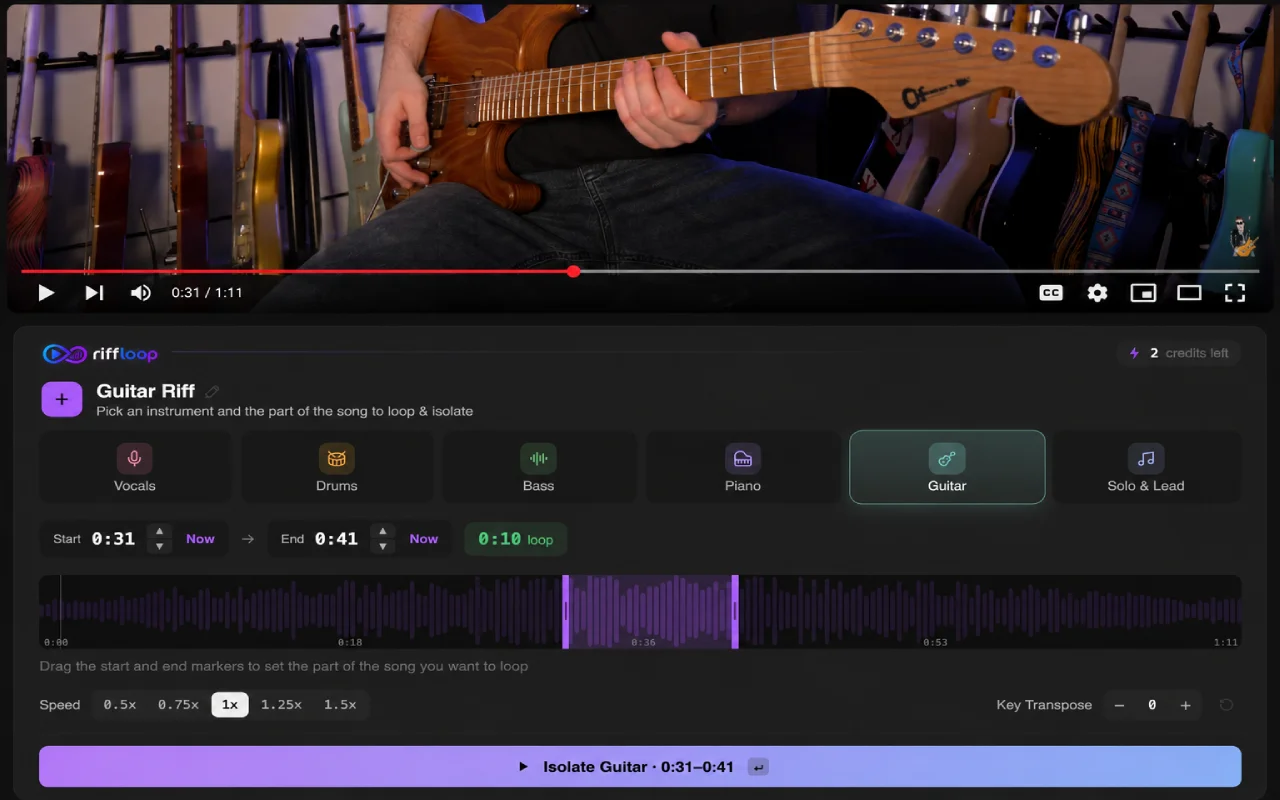
הפרדת סטמים עם AI
פרקו שיר לסטמים נפרדים עם הפרדת סטמים עם AI, כדי שתוכלו:
- להוריד את הווקאל
- לשמוע רק את הגיטרה
- לתרגל עם הבס המבודד
- להוריד את התופים
- להתמקד בקלידים
במקום להיאבק במיקס המלא, שומעים בדיוק את התפקיד שמנסים ללמוד — ואז עושים עליו לופ ומאטים. שני הקליפים למטה מראים בדיוק איך זה עובד.
בודדו את הכלי שאתם רוצים ללמוד
החזירו בדיוק את מה שצריך מהלהקה
לתרגל כמו שמוזיקאים באמת לומדים
כשלומדים שיר, לשמוע כלי מבודד לגמרי עוזר מאוד — אבל זה לא תמיד מספיק. רוב המוזיקאים צריכים בשלב מסוים לשמוע איך התפקיד שלהם יושב עם שאר הלהקה.
בגלל זה בתוסף Riffloop ל-Chrome יש גם הפרדת סטמים עם AI וגם מיקסר חזק. התחילו מבידוד הכלי שאתם רוצים ללמוד — פסנתר, גיטרה, בס, תופים, ווקאל או כל כלי אחר. אחרי שלמדתם את התווים, החזירו בהדרגה את שאר הכלים במיקסר: הוסיפו קצת בס כדי להינעל על הגרוב, או החזירו את התופים כדי לחדד את התזמון — וכל הזמן הכלי שלכם נשאר חזק וברור.
שלבו את זה עם לופ A-B, בקרת מהירות ושינוי סולם, ו-YouTube הופך לסטודיו תרגול שלם שנבנה במיוחד בשביל מוזיקאים.
מוכנים לתרגל חכם יותר? התקינו את תוסף Riffloop ל-Chrome כדי לבודד כלים, ליצור מיקסים משלכם, לעשות לופ על קטעים קשים, להאט שירים ולשנות סולם — הכול ישירות ב-YouTube.
הוסיפו את Riffloop ל־Chrome – בחינם ←דוגמאות תרגול אמיתיות
ללמוד סולו גיטרה
נניח שאתם לומדים סולו של שמונה שניות בלבד. במקום לנגן שוב את כל השיר:
- סמנו את תחילת המשפט (A).
- סמנו את הסוף (B).
- האטו את הנגינה לבערך 60%.
- הפעילו לופ ונגנו עם ההקלטה.
- העלו את המהירות בהדרגה ככל שזה יוצא נקי יותר.
ככה בדיוק הרבה מורים ממליצים לתרגל קטע קשה: להאט אותו, לעשות עליו לופ, ולתת לחזרות לבנות זיכרון שריר לפני שעולים לטמפו המקורי.
ללמוד מלודיה בסקסופון
צריכים את המלודיה בסולם שמתאים לכלי שלכם? עם Riffloop אפשר:
- לשנות את הסולם כך שיתאים לכלי שלכם
- להאט את הטמפו כדי לשמוע את הפרייזינג
- לעשות לופ על המשפטים הקשים
- להוריד את הווקאל כדי שהקו יישמע חשוף
- לחזור על זה עד שזה נוח
ללמוד תופים
בודדו את סטם התופים. עשו לופ על פיל אחד. האטו אותו ונגנו עד שהתזמון ננעל — ואז עברו לפיל הבא ועשו את אותו הדבר. בסוף, תרגלתם כל תיבה מסובכת במקום לדשדש לאורך כל הטרק.
YouTube מול Riffloop
| תכונה | YouTube (מובנה) | Riffloop |
|---|---|---|
| לופ על הסרטון המלא | ✓ | ✓ |
| לופ על קטע נבחר | ✗ | ✓ |
| לופ A-B (קביעת התחלה וסוף) | ✗ | ✓ |
| שינוי מהירות הנגינה | 0.25–2× (כל הסרטון) | ✓ לכל קטע |
| שינוי הסולם של השיר | ✗ | ✓ |
| הפרדת סטמים עם AI | ✗ | ✓ |
| הורדת הווקאל | ✗ | ✓ |
| בידוד גיטרה | ✗ | ✓ |
| בידוד בס | ✗ | ✓ |
| בידוד תופים | ✗ | ✓ |
| שמירת לופים לתרגול | ✗ | ✓ |
| תוכנן במיוחד למוזיקאים | ✗ | ✓ |
שאלות נפוצות
איך מפעילים סרטון YouTube בלופ ב-Chrome?
פותחים את הסרטון ב-Chrome, לוחצים קליק ימני בכל מקום בתוך נגן הווידאו ובוחרים Loop. מעכשיו הסרטון מתחיל מחדש אוטומטית בכל פעם שהוא נגמר. זו אפשרות מובנית של YouTube, כך שלא צריך להתקין שום דבר.
אפשר להפעיל סרטון YouTube בלופ בלי להתקין כלום?
כן. לוחצים קליק ימני על נגן הווידאו ובוחרים Loop. כך הסרטון כולו חוזר על עצמו בחינם, בלי תוסף. אבל כדי לחזור רק על קטע אחד, צריך כלי שתומך בלופ A-B, כמו Riffloop.
איך עושים לופ רק על חלק מסרטון YouTube?
YouTube לא יודע לעשות לופ על קטע בעצמו — ה-Loop המובנה חוזר רק על הסרטון או הפלייליסט כולו. כדי לחזור על חלק אחד, השתמשו בכלי עם לופ A-B, כמו תוסף Riffloop ל-Chrome. מסמנים נקודת התחלה (A) ונקודת סיום (B), ורק הקטע הזה חוזר ברצף.
מה זה לופ A-B?
לופ A-B מאפשר לקבוע נקודת התחלה (A) ונקודת סיום (B), ואז לחזור ברצף רק על הקטע שביניהן. זו הדרך המקובלת שבה מוזיקאים מתרגלים ריף קשה, סולו או מעבר אקורדים בלי לנגן שוב את כל השיר.
למה אפשרות ה-Loop לא מופיעה כשלוחצים קליק ימני על סרטון YouTube?
כנראה נפתח לכם התפריט של Chrome במקום זה של YouTube. ודאו שאתם לוחצים קליק ימני ישירות על הסרטון, או נסו קליק ימני פעם שנייה (או Shift + קליק ימני) כדי להציג את התפריט של YouTube. גם תוסף שמשנה את עיצוב הדף יכול להסתיר את האפשרות, ובאפליקציה לנייד אפשרות ה-Loop לא מופיעה בזמן שמתנגנת פרסומת.
יש קיצור מקלדת להפעלת סרטון YouTube בלופ?
לא — ל-YouTube אין קיצור מקלדת מובנה ללופ; מפעילים אותו מתפריט הקליק הימני. קיצור ה-"P" שיש מי שמזכירים מגיע מתוסף של צד שלישי (Looper for YouTube), לא מ-YouTube עצמו.
איך מפעילים סרטון YouTube בלופ ב-Chromebook?
בדיוק כמו ב-Chrome בכל מחשב נייד, כי ב-Chromebook רץ Chrome: פותחים את הסרטון, מקישים בשתי אצבעות על משטח המגע בתוך הנגן כדי להציג את התפריט של YouTube, ולוחצים על Loop. גם החזקת Alt וקליק עובדת, ועכבר חיצוני נותן קליק ימני רגיל.
איך מפעילים סרטון YouTube בלופ בלי עכבר?
משתמשים במחווה של קליק ימני במשטח המגע — הקשה בשתי אצבעות ב-Chromebook או במחשב נייד עם Windows, או לחיצה בשתי אצבעות במשטח המגע של Mac — בתוך נגן הווידאו, ואז בוחרים Loop. ל-YouTube אין קיצור מקלדת ללופ, אז אם אין שום אפשרות לקליק ימני, הוסיפו את הסרטון לפלייליסט והפעילו את כפתור ה-Repeat של הפלייליסט.
איך מפעילים סרטון YouTube בלופ ב-iPhone או ב-Android?
באפליקציית YouTube לנייד אין קליק ימני, אז מקישים על הסרטון, פותחים את ההגדרות שלו (Additional settings) ובוחרים Loop video. אם Loop לא מופיע, חכו קודם שהפרסומת תסתיים — האפשרות מוסתרת בזמן שמתנגנת פרסומת לפני הסרטון.
איך מכבים את הלופ בסרטון YouTube?
לוחצים שוב קליק ימני על הנגן ובוחרים Loop כדי לכבות אותו (סימן הווי נעלם). בנייד, פותחים את ההגדרות של הסרטון ומכבים את Loop video.
אפשר להאט סרטון YouTube בזמן שהוא בלופ?
כן. תפריט גלגל השיניים של YouTube מאפשר לקבוע מהירות נגינה בין 0.25×–2× ושומר על גובה הצליל, כך ששיר מואט נשאר באותו סולם. הבעיה היא שהמהירות חלה על הסרטון כולו, ועדיין אי אפשר לעשות לופ רק על קטע. Riffloop מאט בדיוק את החלק שעשיתם עליו לופ ומשלב את זה עם פקדי סולם וסטמים.
אפשר לשנות את הסולם של שיר ב-YouTube?
לא עם YouTube עצמו — בנגן יש בקרת מהירות אבל אין בקרת סולם או גובה צליל. Riffloop מעביר שיר לסולם אחר, למעלה או למטה בחצאי טונים, ישירות בדפדפן ובלי לשנות את הטמפו, כדי שתוכלו לתרגל בסולם שמתאים לקול או לכלי שלכם.
אפשר לבודד ווקאל או כלים משיר ב-YouTube?
כן. Riffloop משתמש בהפרדת סטמים עם AI כדי לפרק שיר לחלקים, כך שאפשר להוריד את הווקאל, לעשות סולו לגיטרה, להשאיר רק את הבס או להוריד את התופים — ואז לעשות לופ על החלק הזה ולהאט אותו כדי ללמוד אותו.
Riffloop עובד ישירות ב-YouTube?
כן. תוסף Riffloop ל-Chrome מוסיף את כלי התרגול שלו ישירות בסרטון ה-YouTube שאתם צופים בו — בלי להוריד את הסרטון ובלי להעלות שום דבר לשרת. אפשר גם לפתוח שיר ב-Riffloop Studio.
איך מנגנים שיר אחד ב-YouTube על ריפיט בזמן שינה או לימוד?
לוחצים קליק ימני על הסרטון ובוחרים Loop כדי שיחזור על עצמו ללא הגבלה. ללופ אמין עוד יותר, הוסיפו את הסרטון לפלייליסט, לחצו על Play all והפעילו את כפתור ה-Repeat של הפלייליסט כדי שימשיך מעצמו.
Riffloop חינמי?
כן — ל-Riffloop יש תוכנית חינמית. לופ A-B, בקרת מהירות, שינוי סולם והפרדת סטמים זמינים כולם גם בחינם, עם מגבלות יומיות על הפרדות חדשות ועל לופים שמורים. Riffloop Pro עולה 9.99$ לחודש או 39$ לשנה, עם אפשרות Founder's Lifetime של 99$ בתשלום חד-פעמי, ופותח הפרדות ללא הגבלה וספריית לופים שמורים ללא הגבלה. לכל המחירים ←
המשיכו לגלות את Riffloop: חזרו לדף הבית, פרקו שיר מ-YouTube לסטמים נפרדים, הורידו את הווקאל או עשו סולו לכלי עם מפריד הסטמים, שנו את הסולם של כל שיר, או האטו טרק ועשו לופ על החלק הקשה ב-Studio — הכול במכשיר שלכם, בלי להעלות כלום.
לופ על הריף. לנגן את השיר בול.
התקינו את תוסף Riffloop ל-Chrome והפכו את YouTube לסטודיו התרגול האישי שלכם — לופ A-B, מהירות, סולם והפרדת סטמים, ישירות על הסרטון.