איך לעשות לופ ולהאט את YouTube בטלפון
אפליקציית YouTube ב-iPhone וב-Android יודעת להאט סרטון ולעשות לופ על כל הסרטון. היא לא יודעת לעשות לופ על קטע אחד, לשנות סולם או להשתיק תפקיד.
כדי להאט את YouTube בטלפון, הקישו על הסרטון, על הגדרות ואז על מהירות הפעלה. כדי לעשות לופ, היכנסו להגדרות, להגדרות נוספות ואז ללופ על הסרטון. שתי האפשרויות מובנות ובחינם. אבל הלופ חוזר על כל הסרטון, כך שאם אתם לומדים ארבע תיבות מתפקיד גיטרה, תשמעו שוב שלוש דקות עד שתגיעו אליהן. המדריך הזה מראה בדיוק מה האפליקציה עושה, איפה היא נעצרת, ואיך מגיעים בטלפון ללופ A-B ב-70% בלי לשנות את גובה הצליל.
- להאט: הקישו על הסרטון ← הגדרות ← מהירות הפעלה ← 0.75×.
- לופ על כל הסרטון: הגדרות ← הגדרות נוספות ← לופ על הסרטון.
- לופ על קטע אחד: הקליטו את השיר לאפליקציית Riffloop, ואז קבעו את A ואת B.
ההורדה בחינם; בתוכנית החינמית אפשר לפרק קטעים של עד 60 שניות. יושבים מול מחשב? ראו איך לעשות לופ על סרטון YouTube ב-Chrome.
עודכן לאחרונה · השלבים של YouTube נבדקו מול מרכז העזרה של YouTube באותו יום · מתוחזק על ידי צוות Riffloop
בקצרה: תרגול עם YouTube בטלפון
כדי להאט סרטון YouTube בטלפון, השתמשו בתפריט מהירות ההפעלה של האפליקציה. כדי לחזור עליו, הפעילו לופ על הסרטון. כדי לעשות לופ על קטע אחד בלבד, לשמור על גובה הצליל ולהשתיק תפקיד, הקליטו את השיר לאפליקציית Riffloop ותרגלו אותו שם.
- 🐢 מהירות: הקישו על הסרטון ← הגדרות ← מהירות הפעלה
- 🔁 לופ: הגדרות ← הגדרות נוספות ← לופ על הסרטון (כל הסרטון)
- ⏪ הקשה כפולה בצד שמאל קופצת 10 שניות אחורה
- 🚫 אין באפליקציה לופ על קטע, שינוי סולם או הסרת ווקאל
- 🎙️ Riffloop מקליט את מה שהטלפון מנגן, עד 10 דקות
- 🎚️ ואז: לופ A-B, מהירות 50–150% בלי לשנות את גובה הצליל, ±12 חצאי טונים, השתקת תפקידים
מה אפליקציית YouTube יודעת לעשות בטלפון?
אפליקציית YouTube ב-iPhone וב-Android יודעת לשנות את מהירות ההפעלה, לעשות לופ על סרטון שלם או על פלייליסט, לקפוץ 10 שניות אחורה או קדימה בהקשה כפולה, ולהריץ קדימה ב-2× כשמחזיקים את האצבע על המסך. זה כל סט כלי התרגול ש-YouTube מתעד לטלפונים.
| מה אתם רוצים | אפליקציית YouTube | אפליקציית Riffloop |
|---|---|---|
| להאט את השיר | ✓ כל הסרטון | ✓ 50–150%, בלי שינוי בגובה הצליל |
| לחזור על כל השיר | ✓ לופ על הסרטון | ✓ |
| לופ על קטע אחד (A-B) | ✗ | ✓ 3 לופים שמורים לשיר בחינם |
| שינוי סולם | ✗ | ✓ ±12 חצאי טונים |
| מיוט לווקאל או לכלי אחד | ✗ | ✓ 4 סטמים בחינם, 6 ב-Pro |
| אקורדים וקליק שעוקבים אחרי השיר | ✗ | ✓ 30 השניות הראשונות בחינם |
| עובד על הסרטון בזמן הסטרימינג | ✓ | ✗ מקליט אותו קודם |
קראו את הטבלה בכנות: אם כל מה שאתם רוצים זה "לשמוע את זה קצת יותר לאט", אפליקציית YouTube מספיקה. הפער נפתח ברגע שרוצים לתרגל קטע קצר שוב ושוב — וזה רוב מה שלומדים כשמורידים תפקיד.
איך להאט סרטון באפליקציית YouTube
הקישו פעם אחת על הסרטון, הקישו על הגדרות (גלגל השיניים), הקישו על מהירות הפעלה ובחרו מהירות איטית יותר. השלבים זהים ב-iPhone, ב-iPad וב-Android, והמהירות נשארת קבועה לאותו סרטון עד שתשנו אותה.
- פתחו את הסרטון באפליקציית YouTube והקישו עליו פעם אחת כדי להציג את הפקדים.
- הקישו על הגדרות, סמל גלגל השיניים בנגן.
- הקישו על מהירות הפעלה.
- בחרו מהירות. כדי ללמוד תפקיד, התחילו ב-0.75×; לפסאז'ים מהירים רדו ל-0.5×. בגרסאות הנוכחיות של האפליקציה ההגדרה האיטית ביותר היא 0.25×.
עוד שני פקדים מאותו דף עזרה שכדאי לנגנים להכיר. הקשה כפולה בצד שמאל של הסרטון קופצת 10 שניות אחורה, והקשה כפולה בצד ימין קופצת 10 שניות קדימה. ולחיצה ארוכה בכל מקום על המסך מנגנת ב-2× עד שמשחררים, וזה נוח כדי לדלג על פתיח ארוך. ב-Android, לפי YouTube צריך Android 5.0 ומעלה כדי לשנות מהירות הפעלה (מרכז העזרה של YouTube: האצה או האטה של סרטונים).
האפליקציה שומרת על גובה הצליל כשהיא מאטה, כך שהשיר נשאר באותו סולם. מה שהיא לא יודעת לעשות זה להאט רק את הקטע שאתם לומדים: המהירות חלה על כל הסרטון. לתמונה הרחבה של תרגול איטי, ראו האטת שיר בלי לשנות את גובה הצליל.
איך לעשות לופ על סרטון באפליקציית YouTube
בטלפון, לופ על הסרטון נמצא רמה אחת עמוק יותר בהגדרות: הקישו על הגדרות, אחר כך על הגדרות נוספות ואז על לופ על הסרטון. מעכשיו כל הסרטון חוזר על עצמו. בפלייליסט, השתמשו במקום זה בכפתור הלופ שמתחת לסרטון, והקישו עליו פעמיים כדי לחזור רק על הסרטון הנוכחי.
- פתחו את מסך הצפייה של הסרטון והקישו על הסרטון פעם אחת.
- הקישו על הגדרות, ואז על הגדרות נוספות.
- הקישו על לופ על הסרטון. הסרטון חוזר על עצמו עד שתכבו את האפשרות באותה דרך.
- בפלייליסט: הקישו על לופ בתיבת הפלייליסט שמתחת לסרטון כדי לחזור על הפלייליסט, ואז הקישו שוב עד שמופיע 1 בסמל כדי לחזור על הסרטון הנוכחי.
השלבים האלה לקוחים ממרכז העזרה של YouTube: לופ על סרטונים או פלייליסטים (הגרסאות ל-iPhone ו-iPad ול-Android), נקרא ב-18 באוקטובר 2026. התפריטים זזים בין גרסאות של האפליקציה, אז אם אצלכם זה נראה אחרת, דף העזרה הוא המקום לבדוק. לופ במחשב או ב-Chromebook עובד אחרת — קליק ימני ולופ — ומוסבר במדריך הלופ ב-Chrome.
מה אפליקציית YouTube לא יודעת לעשות בשביל תרגול
אפליקציית YouTube לא יודעת לחזור על קטע שבחרתם, להאט רק חלק מסרטון, לשנות את הסולם של שיר, או להוריד את הווקאל או כלי נגינה. אף אחד מאלה לא מופיע בדפי העזרה של YouTube לטלפונים, ואין הגדרה שמוסיפה אותם.
- 🔂 אין לופ A-B. לופ על הסרטון חוזר על הכול, כולל הפתיח והסיום.
- ✂️ קליפים הם לא לופים לתרגול. כלי הקליפים של YouTube חותך קטע של 5–60 שניות לשיתוף; דף העזרה שלו מתאר שיתוף, לא חזרה, ולא מכל סרטון אפשר ליצור קליפ.
- 🎼 אין שליטה בסולם. יש מהירות, אבל אין גובה צליל.
- 🎤 אין מיוט לתפקידים. שומעים את כל המיקס, אז קו בס מתחת לפזמון עמוס נשאר קבור.
- ⭐ Premium לא משנה את זה. המהירות האוטומטית של Premium מיועדת לאפליקציית Android, לתוכן באנגלית, ולא למוזיקה.
הפתרון של 10 השניות
אם כל מה שיש לכם זו אפליקציית YouTube, אפשר לאלתר לופ גס: לקבוע 0.75×, לנגן את המשפט, ולהקיש פעמיים בצד שמאל כדי לקפוץ 10 שניות אחורה. זה עובד למשפט שנגמר קצת אחרי גבול של 10 שניות, וזה בסדר להאזנה מהירה באוטובוס. אבל לכל דבר שצריך לנגן עשרים פעם ברצף, הקפיצה נוחתת יותר מדי פעמים במקום הלא נכון, ואין מצב לבנות זיכרון שריר.
איך לעשות לופ על קטע אחד ולהאט אותו בטלפון
הקליטו את השיר לאפליקציית Riffloop בזמן שהוא מתנגן באפליקציית YouTube, ואז הפרידו אותו לסטמים ותרגלו שם: קבעו לופ A-B סביב התיבות הקשות, האטו אותן בלי לשנות את גובה הצליל, ועשו מיוט לתפקיד שאתם מנגנים. ההקלטה וההפרדה נשארות בטלפון שלכם.
ב-iPhone (iOS 26 ומעלה)
- פתחו את Riffloop, הקישו על Add (הוספה), ואז על Record (הקלטה).
- הקישו על Start recording (התחלת הקלטה), ואז על Start Broadcast (התחלת שידור). ה-iPhone קורא לזה שידור מסך כי אין לו אפשרות של אודיו בלבד. Riffloop שומר את הצליל ושום דבר אחר.
- עברו לאפליקציית YouTube ונגנו את השיר מההתחלה.
- חזרו והקישו על Stop recording (עצירת הקלטה) כשהשיר נגמר. גררו את הקצוות כדי לחתוך את השקט, ואז הקישו על Save (שמירה).
ב-Android (12 ומעלה)
- פתחו את Riffloop, הקישו על Add, אחר כך על Record ואז על Start recording.
- אשרו את ההרשאות. בפעם הראשונה Android מבקש הרשאת מיקרופון (דרכה הוא נותן גישה לאודיו של הטלפון עצמו — החדר לא מוקלט), ואז הרשאה לשתף את המסך. הקישו על Start now (להתחיל עכשיו), או על Start ב-Android 14 ומעלה.
- נגנו את השיר באפליקציית YouTube מההתחלה.
- חזרו והקישו על Stop recording, או הקישו על ההתראה של ההקלטה של Riffloop. חתכו ושמרו (Save).
ואז תרגלו
- בחרו משימה. הקישו על ההקלטה בראש רשימת Songs ובחרו Remove vocals (הסרת ווקאל), Stem separation (הפרדת סטמים — ארבעה סטמים, או שישה עם גיטרה ופסנתר ב-Pro) או Backing track (פלייבק), לכל השיר או לקטע אחד.
- קבעו את הלופ. נגנו, הקישו על Loop איפה שהקטע הקשה מתחיל (A), ועל Set B איפה שהוא נגמר. תנו לו שם ושמרו, ומחר הוא יחכה לכם בלשונית Loops.
- האטו. הקישו על Speed. ב-Android המהירות זזה בקפיצות של 5% מ-50% עד 150%; ב-iPhone יש חוגה מחצי מהירות עד 1.5×. גובה הצליל נשאר במקום.
- מיוט או סולו. לכל סטם יש פיידר. הורידו את הכלי שלכם ונגנו במקומו, או הורידו הכול חוץ מהבס כדי לשמוע מה הוא עושה.
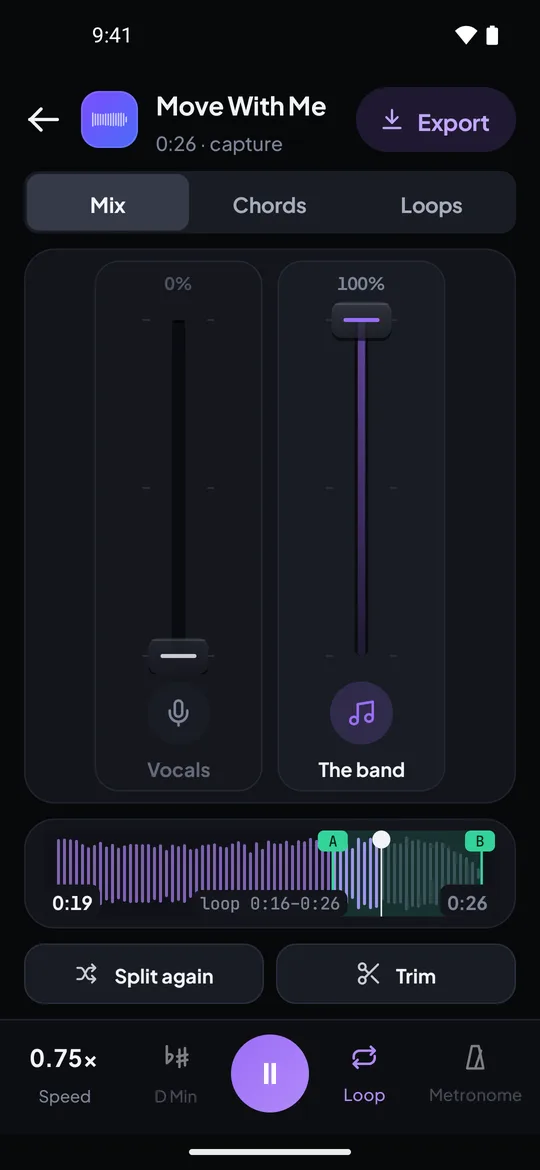
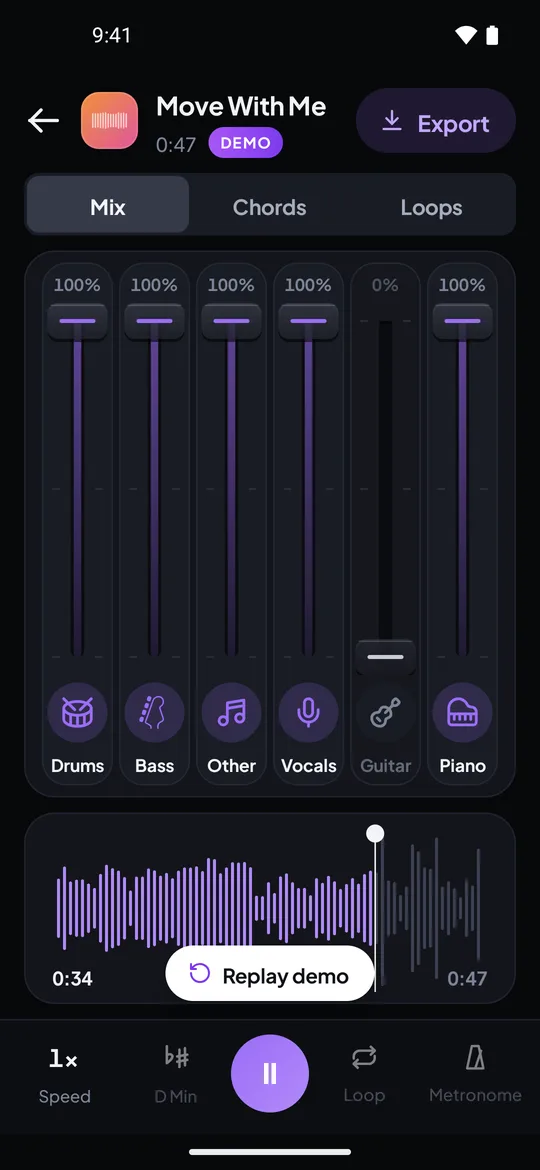
צילומי מסך אמיתיים מאפליקציית Riffloop ל-Android, עם שיר הדמו שלנו: לופ A-B ב-0.75× כשהווקאל כבוי, ושישה פיידרים כשהגיטרה מונמכת.
המדריכים המלאים, מסך אחרי מסך, הם Riffloop ב-iPhone, Riffloop ב-Android והוספת שיר מ-YouTube בנייד. אם אתם מתלבטים אם להתקין, דף אפליקציית הסרת הווקאל מסביר מה האפליקציה עושה וכמה היא עולה.
איזו דרך לאיזו משימה?
כשצריך רק את השיר לאט יותר או בלופ, אפליקציית YouTube לבד מספיקה. כשצריך לתרגל קטע קצר שוב ושוב, לשנות סולם או לשמוע תפקיד אחד, הקליטו אותו ל-Riffloop. ואם אתם מעדיפים לוותר על ההקלטה, עבדו במחשב.
| המשימה שלכם | הדרך הכי טובה | למה |
|---|---|---|
| לשמוע ליק מהיר קצת יותר לאט, פעם או פעמיים | אפליקציית YouTube, 0.75× | אין מה להגדיר |
| לנגן עם כל השיר בלופ | אפליקציית YouTube, לופ על הסרטון | מובנה, מתנגן ישר מהסטרימינג |
| לתרגל ארבע תיבות עשרים פעם | אפליקציית Riffloop, לופ A-B | הלופ נוחת על הפעמה בכל פעם |
| לשמוע את הבס או את הגיטרה לבד | אפליקציית Riffloop, הפרדת סטמים | סולו לתפקיד אחד, מיוט לכל השאר |
| לשיר נמוך או גבוה יותר | אפליקציית Riffloop, סולם | ±12 חצאי טונים, הטמפו נשמר |
| לתרגל ליד שולחן, בלי הקלטה | תוסף Chrome | עובד על הסרטון עצמו |
סשן תרגול של 15 דקות בטלפון
שיטת "קטע ה-60 שניות" שלנו: בחרו קטע אחד של 60 שניות, הקליטו והפרידו אותו פעם אחת, ואז הקדישו לו רבע שעה: האזינו כשהתפקיד שלכם בסולו, עשו לופ על התיבה הכי קשה ב-70%, העלו את המהירות בקפיצות של 5%, וסיימו במהירות מלאה עם מיוט לתפקיד שלכם. הכול נכנס בתוכנית החינמית.
- מצאו את הקטע באפליקציית YouTube (דקה אחת). גררו בציר הזמן לחלק שעוד לא יוצא לכם — בדרך כלל הסולו, הגשר או פיל — ורשמו את הזמן.
- הקליטו והפרידו רק את הקטע הזה (2 דקות). התחילו את ההקלטה כמה שניות לפני וחתכו אותה; תחת Which part of the song (איזה חלק בשיר), בחרו את הקטע.
- האזינו כשהתפקיד שלכם בסולו (2 דקות). הורידו את שאר הלהקה ושמעו בדיוק מה הכלי שלכם עושה.
- לופ על התיבה הכי קשה ב-70% (5 דקות). קבעו את A ואת B צמוד סביבה ונגנו עד שזה יוצא נכון חמש פעמים ברצף.
- עלו בקפיצות של 5% (3 דקות). עלו רק אחרי מעבר נקי; רדו שלב אחד אם זה מתפרק.
- מיוט לתפקיד שלכם ונגנו עם הלהקה (2 דקות). מהירות מלאה, כל הקטע, ואז שמרו את הלופ למחר.
דוגמה מעשית: בסיסט שמוריד פיל של 12 שניות בפזמון של שיר פופ. באפליקציית YouTube ב-0.75× זה עדיין מטושטש, והקפיצה של 10 שניות אחורה נוחתת כל פעם תיבה מוקדם מדי. אחרי הקלטה ל-Riffloop, הפיל מקבל לופ A-B משלו, הבס בסולו כך שהקיק כבר לא מסתיר אותו, וב-70% אפשר למצוא כל תו על צוואר הבס. אחרי עשר חזרות נקיות הלופ עולה ל-80%, ואז ל-90%. אותה תוכנית עובדת לפסאז' קולי של זמר — פשוט עשו סולו לווקאל במקום. עוד על השיטה בללמוד שירים לפי שמיעה.
מגבלות שכדאי להכיר בטלפון
בטלפון, Riffloop לא יכול לפתוח קישור של YouTube, מקליט בזמן אמת עד 10 דקות לשיר, ולא יכול להקליט אפליקציות שמגינות על האודיו שלהן. הסטמים המופרדים הם הערכה, וב-iPhone האפליקציה צריכה להישאר על המסך בזמן ההפרדה.
- 🔗 אין קישורים באפליקציה. רק קבצים והקלטות; קישורים עובדים ב-Riffloop Studio במחשב.
- ⏱️ זמן אמת, עד 10 דקות. שיר של ארבע דקות לוקח ארבע דקות להקליט.
- 🔇 אודיו מוגן מוקלט כשקט. אם הקלטה יוצאת ריקה, השתמשו במחשב במקום.
- 📲 iPhone: השאירו את האפליקציה פתוחה בזמן ההפרדה. ה-iPhone עוצר עבודה ארוכה באפליקציות שיוצאים מהן. ב-Android, הפעילו התראות ואפשר לנעול את הטלפון.
- 🎛️ הסטמים הם הערכה. הווקאל נפרד הכי נקי; הבס וסטם ה-other הם הכי קשים. ראו איך AI מפרק שיר לסטמים.
- ⚖️ לתרגול אישי. השתמשו ב-Riffloop עם מוזיקה שיש לכם זכות להשתמש בה, ובדקו את התנאים של האפליקציה שממנה אתם מנגנים.
אם הקלטה חוזרת שקטה
- בדקו את בקשת ההרשאה. ב-iPhone צריך להקיש על Start Broadcast; ב-Android, אשרו את הרשאת המיקרופון ואת שיתוף המסך.
- התחילו קודם את ההקלטה, ורק אז לחצו על הפעלה באפליקציה השנייה, והשאירו את השיר מתנגן עד שתעצרו.
- נסו שוב מההתחלה. הקלטה שהתחילה לפני שההרשאה אושרה עלולה לפספס את השיר.
- עדיין שקט? האפליקציה הזו מגינה על האודיו שלה. השתמשו בStudio או בתוסף Chrome במחשב במקום.
טעויות נפוצות בתרגול עם YouTube בטלפון
רוב התרגול בטלפון משתבש כבר בהכנה: תרגול במהירות מלאה, לופ על כל השיר, הקלטה של הפרסומת, והאזנה באוזניות Bluetooth שמפגרות אחרי הנגינה שלכם.
- לופ על כל הסרטון כדי ללמוד משפט אחד. שלוש דקות בין ניסיון לניסיון הורגות את החזרתיות שגורמת לתפקיד להיקלט.
- לקפוץ ישר ל-0.25×. אודיו איטי מאוד נמרח; ב-0.5×–0.75× עדיין מזהים את הגרוב.
- להקליט את הפרסומת. התחילו את ההקלטה כשהשיר עצמו מתחיל, או חתכו את הפרסומת לפני השמירה.
- לתת להתראה להיכנס להקלטה. הפעילו את מצב נא לא להפריע לפני שמקליטים.
- להפריד את כל השיר בתוכנית החינמית. בחרו את 60 השניות שאתם מתרגלים; ממילא עליהן תעשו לופ.
- לנגן עם השיר דרך Bluetooth. אוזניות אלחוטיות מוסיפות דיליי שהידיים שלכם ירדפו אחריו. אוזניות חוטיות או הרמקול של הטלפון יציבים יותר — עוד באוזניות לתרגול ו-latency.
לופ והאטה של YouTube בטלפון — שאלות נפוצות
מה נגנים שואלים על פקדי המהירות והלופ של אפליקציית YouTube ב-iPhone וב-Android, ועל הקלטת שיר ל-Riffloop כדי לתרגל אותו.
איפה הגדרת המהירות באפליקציית YouTube בטלפון?
הקישו פעם אחת על הסרטון, הקישו על הגדרות, ואז על מהירות הפעלה, ובחרו מהירות איטית יותר. גלגל השיניים נמצא על הנגן עצמו. זה עובד אותו דבר ב-iPhone וב-Android, והמהירות חלה על כל הסרטון עד שתחזירו אותה.
מה המהירות האיטית ביותר באפליקציית YouTube?
בגרסאות הנוכחיות של האפליקציה ההגדרה האיטית ביותר היא 0.25×, רבע מהמהירות הרגילה. דף העזרה של YouTube נותן את השלבים אבל לא את רשימת המהירויות, אז התפריט אצלכם עשוי להיראות קצת אחרת. ללימוד מוזיקה, 0.5× עד 0.75× בדרך כלל שימושי יותר מהתחתית ממש.
האם האטת סרטון YouTube משנה את גובה הצליל?
לא, אפליקציית YouTube שומרת על גובה הצליל כשמאטים סרטון, כך שהשיר נשאר באותו סולם. במהירויות נמוכות מאוד הצליל נמרח, וזה נורמלי לכל הקלטה מואטת, ולכן רוב התרגול קורה בין חצי מהירות למהירות מלאה.
יש לופ A-B באפליקציית YouTube?
לא. המתג לופ על הסרטון באפליקציה חוזר על כל הסרטון, והלופ של הפלייליסט חוזר על סרטון אחד או על הפלייליסט. דפי העזרה של YouTube לא מתארים שום דרך לחזור על קטע שבחרתם, אז בשביל זה צריך כלי אחר.
למה אני לא מוצא את "לופ על הסרטון" בטלפון?
לופ על הסרטון נמצא רמה אחת עמוק יותר: הקישו על הגדרות, אחר כך על הגדרות נוספות ואז על לופ על הסרטון. אם אתם מנגנים פלייליסט, השתמשו במקום זה בכפתור הלופ בתיבת הפלייליסט שמתחת לסרטון, והקישו עליו פעמיים כך שיופיע 1 כדי לחזור רק על הסרטון הנוכחי.
איך חוזרים על סרטון אחד בתוך פלייליסט בטלפון?
בתיבת הפלייליסט שמתחת לסרטון, הקישו פעם אחת על לופ כדי לחזור על כל הפלייליסט, ואז הקישו שוב עד שמופיע 1 באמצע הסמל. עכשיו הסרטון הזה חוזר על עצמו עד שתשנו את זה.
יש שליטה בגובה הצליל או בסולם באפליקציית YouTube בטלפון?
לא. לאפליקציה יש שליטה במהירות אבל לא בגובה הצליל או בסולם. בטלפון, אפליקציית Riffloop מעלה או מורידה שיר מוקלט בעד 12 חצאי טונים בלי לגעת בטמפו.
אפשר להוריד את הווקאל משיר ב-YouTube בטלפון?
לא באפליקציית YouTube. באפליקציית Riffloop מקליטים את השיר בזמן שהוא מתנגן, ואז בוחרים Remove vocals, או Stem separation כדי שלכל כלי יהיה פיידר משלו. ההפרדה רצה בטלפון, והסטמים הם הערכה — הווקאל בדרך כלל יוצא הכי נקי.
למה Riffloop מקליט את השיר במקום לפתוח את הקישור של YouTube?
האפליקציות ל-iPhone ול-Android מוסיפות שירים מקבצים או בהקלטה של מה שהטלפון מנגן; הן לא מקבלות קישורים של YouTube. הדבקת קישור עובדת ב-Riffloop Studio במחשב, ותוסף Chrome עובד על סרטון YouTube עצמו.
רעשים מהחדר ייכנסו להקלטה?
לא. Riffloop מקליט את הצליל שהטלפון מנגן, לא את החדר. ב-iPhone הוא אף פעם לא משתמש במיקרופון; Android מבקש הרשאת מיקרופון כי דרכה הוא נותן גישה לאודיו של הטלפון עצמו, אבל החדר לא מוקלט.
מה אם ההקלטה חוזרת שקטה?
יש אפליקציות שמגינות על האודיו שלהן, והוא מוקלט כשקט. נסו את השיר שוב מההתחלה, ואם עדיין שקט, השתמשו ב-Riffloop Studio או בתוסף Chrome במחשב במקום.
כמה ארוך יכול להיות שיר שאני מקליט בטלפון?
עד 10 דקות להקלטה; Riffloop עוצר שם לבד. ההקלטה מתבצעת בזמן אמת, כך ששיר של ארבע דקות לוקח ארבע דקות, ואת השקט בכל קצה חותכים לפני השמירה.
זה חינם לעשות לופ ולהאט את YouTube בטלפון?
המהירות והלופ על כל הסרטון באפליקציית YouTube בחינם לכולם. אפליקציית Riffloop חינמית להורדה: בתוכנית החינמית השיר הראשון שלכם מופרד במלואו, ואחר כך מפרידים קטעים של עד 60 שניות, חמש פעמים ביום, עם שלושה לופים שמורים לשיר. Pro מפריד שירים שלמים.
YouTube Premium נותן לי יותר אפשרויות מהירות?
לא לתרגול מוזיקה. המהירות האוטומטית של Premium רשומה לאפליקציית Android, לתוכן באנגלית בלבד, ו-YouTube אומר שהיא לא זמינה למוזיקה. תפריט מהירות ההפעלה הרגיל זהה עם Premium ובלעדיו.
אם זוכרים רק ארבעה דברים
- 1 מהירות: הקישו על הסרטון ← הגדרות ← מהירות הפעלה. התחילו ב-0.75×.
- 2 לופ על הסרטון חוזר על כל הסרטון; לאפליקציית YouTube אין לופ על קטע.
- 3 כדי לעשות לופ על ארבע תיבות בטלפון, הקליטו את השיר ל-Riffloop, ואז קבעו את A ואת B.
- 4 תרגלו ב-70%, עלו בקפיצות של 5%, וסיימו במהירות מלאה עם מיוט לתפקיד שלכם.
ממשיכים עם Riffloop
לופ על ארבע התיבות, לא על כל הסרטון.
הקליטו את השיר שאתם לומדים, הפרידו אותו בטלפון, ותרגלו את הקטע הקשה ב-70% עם מיוט לתפקיד שלכם. התחילו עם שיר הדמו — הוא כבר מופרד.

