곡의 한 구간을 반복하는 방법
자꾸 틀리는 한 마디에는 네 마디 구간 반복이 답이에요. 반복하고 싶은 부분 위로 A와 B를 드래그하면, 손에 익을 때까지 Riffloop가 그 구간만 계속 재생해요. YouTube의 Chrome 확장 프로그램에서도 Studio에서도 똑같이 작동하고, 원본 오디오는 그대로 두며, 크레딧은 전혀 들지 않아요.
알아 두세요
구간 반복에는 사용량 제한이 전혀 없어요. Riffloop의 다른 세 가지 모드는 곡을 스템(파트)으로 분리하고 그 대가로 크레딧을 1개 사용해요. 구간 반복은 아무것도 분리하지 않으니 무료 플랜이든 다른 플랜이든 비용이 들지 않아요. 원하는 만큼 반복하세요.
핵심만 요약하면
A를 정하고, B를 정하고, 재생하세요. YouTube에서는 영상을 열고 Loop a section(구간 반복)을 클릭한 뒤 A와 B를 드래그하면 반복돼요. Studio에서는 트랙을 열고 + New loop를 누른 다음 핸들을 드래그하고, Save를 눌러 저장하세요.
- 구간 반복은 크레딧을 쓰지 않아요
- 무료 플랜은 곡당 루프 3개 저장
- 저장한 루프는 양쪽에서 모두 사용
구간 반복이 실제로 하는 일
루프는 시작 지점과 끝 지점이에요. Riffloop는 그 사이를 재생하고, 다음 벌스로 넘어가는 대신 시작 지점으로 돌아가요. 곡의 오디오는 그대로예요. 직접 일부러 바꾸지 않는 한 음정도, 속도도, 믹스도 같아요.
이 가이드는 두 환경 모두에서 Riffloop의 구간 반복 기능을 다뤄요. YouTube 영상 전체를 처음부터 끝까지 반복하고 싶다면(YouTube 자체 기능으로 확장 프로그램 없이 하는 방법 포함) 다른 작업이니 Chrome에서 YouTube 영상을 반복 재생하는 방법을 참고하세요.
구간 반복은 파트를 실제로 익히는 데 제품에서 가장 유용한 기능이에요. 솔로를 처음부터 스무 번 연주하면 쉬운 첫 마디도 스무 번, 0:47의 어려운 마디도 스무 번 연습하게 돼요. 5~8마디만 따로 반복하면 매번 아직 못 치는 부분을 연습하게 되죠.
시작하기 전에
Riffloop가 실행되는 두 환경 중 하나가 필요해요. 둘 다 같은 계정을 쓰고, 한쪽에서 저장한 루프는 다른 쪽에도 나타나요.
- Chrome 확장 프로그램: YouTube 페이지 위에서 바로 작동해요. 패널은 모든
youtube.com/watch영상의 플레이어 아래에 나타나며, 따로 불러올 필요가 없어요. Chrome에 Riffloop 추가Microsoft Edge에서도 사용할 수 있어요. 전체 설치 방법은 YouTube 곡을 스템으로 분리하기를 참고하세요. - studio.riffloop.app의 Studio: 직접 가진 오디오 파일, YouTube 링크, SoundCloud 링크를 불러올 수 있어요. 자세한 내용은 Riffloop Studio 사용법에서 다뤄요.
계정 없이도 구간 반복을 할 수 있어요. 로그인하면 루프를 저장하고 나중에 다시 찾을 수 있어요.
어디에서 반복하면 좋을까요?
곡이 이미 YouTube 영상으로 있다면 확장 프로그램으로 YouTube에서 반복하고, 오디오를 파일로 갖고 있거나 곡이 SoundCloud에 있다면 Studio에서 반복하세요. 구간 반복 컨트롤 자체는 똑같고, 곡을 불러오는 방식만 달라요.
| Chrome 확장 프로그램 | Studio | |
|---|---|---|
| 실행 위치 | YouTube 페이지 위에서 바로 | studio.riffloop.app |
| 곡 출처 | 시청 중인 YouTube 영상 | 직접 가진 오디오 파일, YouTube 링크 또는 SoundCloud 링크 |
| 루프 설정 | A와 B를 드래그하거나 Start / End 입력 | + New loop를 누른 뒤 A와 B 드래그 |
| 크레딧 사용 | 아니요 | 아니요 |
| 저장한 루프 표시 위치 | Your sections | Your sections(같은 목록) |
| 휴대폰에서 사용 | 아니요 (데스크톱 Chrome만) | 예, 업로드한 파일로 |
YouTube에서 구간 반복하기(확장 프로그램)
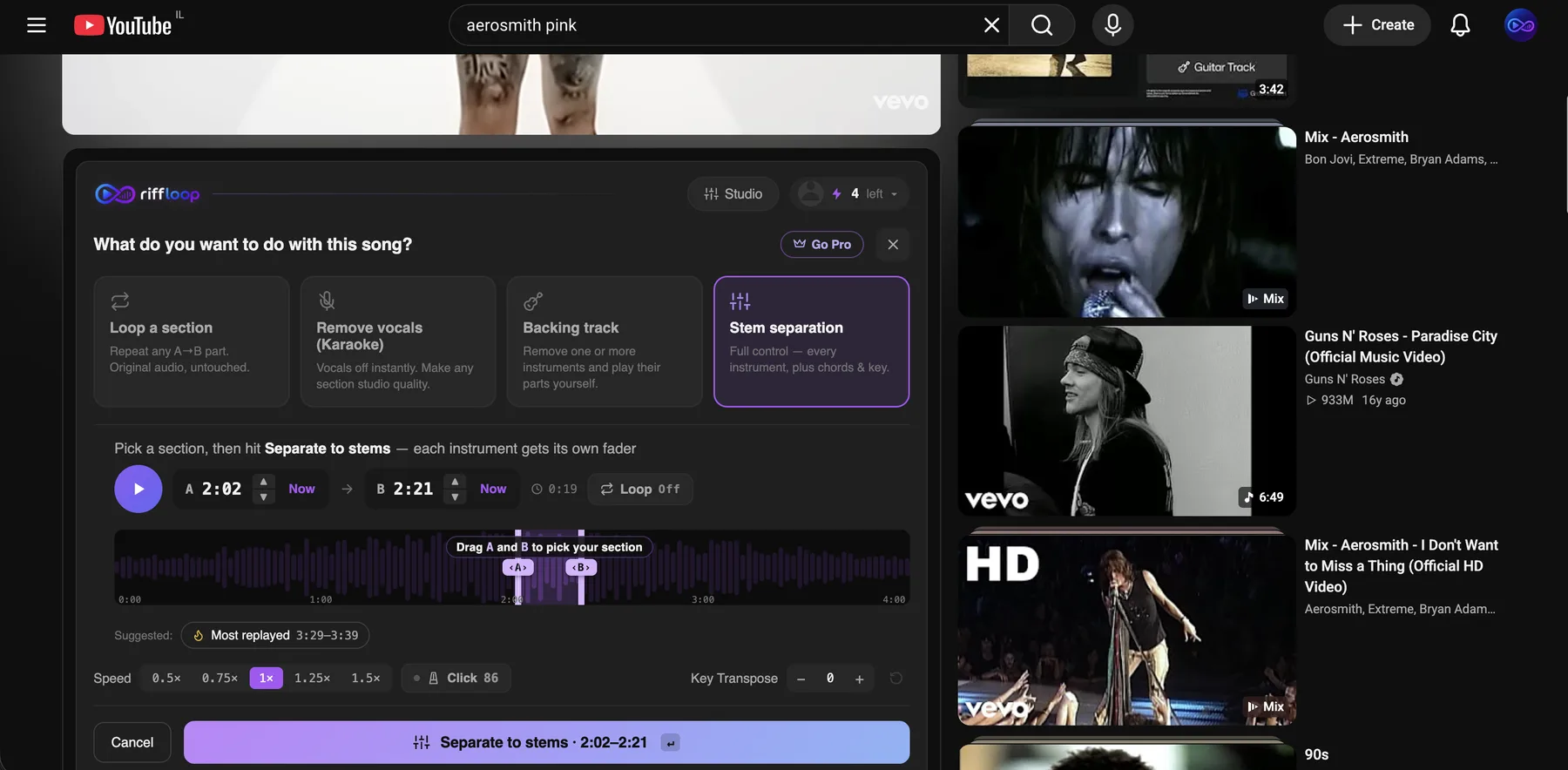
YouTube에서 곡을 열고 Riffloop 패널에서 Loop a section을 선택하세요. 네 개의 목표 카드 중 첫 번째로, “Repeat any A→B part. Original audio, untouched.”(A→B 원하는 부분 반복. 원본 오디오 그대로.)라고 적혀 있어요. 그런 다음 두 핸들을 원하는 부분으로 드래그하세요.
- 곡을 재생하면서 집중 연습할 부분을 찾으세요.
- Loop a section을 클릭하세요.
- A를 프레이즈가 시작되는 곳으로, B를 끝나는 곳으로 드래그하세요. 그 사이의 음영 띠가 반복될 부분이고, 바깥은 모두 어둡게 표시돼요.
- 재생이 A로 이동하고 반복이 시작돼요. 패널 상단에 Looping 표시가 나타나서, 처음부터 끝까지 재생 중이 아니라 반복 중이라는 걸 항상 알 수 있어요.
루프 지점을 정확하게 맞추기
드래그로 대략 맞추고, Start와 End 입력란으로 정확하게 맞추세요. 핸들이 자꾸 살짝 늦게 놓인다면 둘 중 한 곳에 타임스탬프를 입력하세요.
루프가 어색하지 않고 음악적으로 느껴지게 하는 두 가지 습관:
- 한 박 일찍 시작하세요. A를 첫 음에 딱 맞추지 말고 살짝 앞에 두세요. 어택에서 시작하는 루프는 음이 잘리고 준비할 틈이 없어요. 한 박의 여유가 있으면 숨을 들이쉬고 제때 들어갈 수 있어요.
- 마지막 음이 아니라 프레이즈 다음 마디의 첫 박에서 끝내세요. 마디선에서 끝내야 테이프를 이어 붙인 것 같지 않고 곡이 한 바퀴 다시 도는 것처럼 자연스럽게 이어져요.
Studio에서 구간 반복하기
Studio에는 구간 반복 방법이 두 가지 있고, 동작이 달라요. 원본 오디오를 반복하려면 목표 화면에서 Loop a section을 고르세요. 무료이고, 바로 되며, 아무것도 분리하지 않아요. 악기별로 루프를 적용하고 싶다면 먼저 곡을 분리하세요.
빠른 방법: Loop a section
오디오 파일, YouTube 링크, SoundCloud 링크 중 하나로 곡을 불러오면 Studio가 무엇을 하고 싶은지 물어봐요. 첫 번째 카드인 Loop a section을 고르세요: “Repeat any A→B part. Original audio, untouched.”
- 파형 위에서 A와 B를 드래그하거나, 그 아래 두 입력란에 정확한 시간을 입력하세요.
- Save this loop(이 루프 저장)를 누르세요. “✓ Loop saved”로 저장을 확인해 주고, A로 이동해 반복을 시작해요.
아무것도 분리되지 않고 크레딧도 쓰지 않아요. 이 루프는 만든 기기에 보관돼요. 스템을 담고 있지 않아서 다른 컴퓨터나 Your sections로 옮겨지지 않아요. 무료이고 바로 쓸 수 있는 대신 감수하는 부분이에요.
제대로 된 방법: 믹서 안에서 반복하기
곡을 스템으로 분리하면 믹서가 생기고, 두 번째 종류의 루프를 쓸 수 있어요. + New loop를 눌러 트랙에 A와 B 마커를 놓고 원하는 부분 위로 드래그하세요. 이 루프는 계정에 저장돼요.
루프를 설정하면 믹서는 이렇게 작동해요:
- A와 B 사이의 띠는 강조되고 트랙의 나머지는 어둡게 표시되어, 루프가 한눈에 보여요.
- 한쪽 핸들을 드래그하면 그 끝만 움직이고, 띠 안쪽 아무 곳이나 드래그하면 창 전체가 밀려요. 루프 길이는 맞는데 반 마디 늦게 시작할 때 유용해요.
- 트랜스포트의 루프 버튼으로 Looping the section(구간 반복)과 Play straight through(처음부터 끝까지 재생)를 전환해요.
내일도 쓸 수 있게 루프 저장하기
믹서의 루프에서 Save를 누르면 계정에 저장돼요. (Loop a section 루프도 저장되지만 그 기기에만 저장돼요. 위 내용 참고.) 저장할 때 이름을 붙이세요. “솔로 33마디”, “후렴 화음”, “자꾸 빨라지는 부분”처럼요. 타임스탬프로만 된 루프 목록은 결국 안 보게 되거든요.
계정에 저장한 루프는 Your sections에 있어요. 각 행에는 루프 이름, 곡, 시간 범위, 그리고 어디에서 열리는지 알려 주는 배지가 표시돼요. YouTube 영상에서 만든 루프에는 빨간 YouTube 배지가, 파일이나 링크로 만든 루프에는 Studio 배지가 붙어요. 행의 아무 곳이나 클릭하면 그 루프가 다시 열려요.
이름은 잠깐 고민해 볼 만해요. 저장한 루프의 이름은 나중에 연필 아이콘으로 바꿀 수 있고, 삭제할 때는 먼저 확인을 요청하니 잘못 클릭해서 사라지는 일은 없어요.
저장할 수 있는 루프 개수
무료 플랜에서는 곡당 루프 3개를 계정에 저장할 수 있어요. Pro와 Founder Lifetime 계정은 원하는 만큼 저장할 수 있어요. 제한은 동기화되는 루프에만 적용돼요. Loop a section으로 만드는 기기 전용 루프는 개수에 포함되지 않고 저장이 거부되는 일도 없어요. 제한은 계정당이 아니라 곡당이에요. 이 트랙에 3개, 다음 트랙에 3개, 이런 식이에요.
사람들이 의외라고 느끼는 두 가지 세부 사항이 있어요:
- 기존 루프를 수정하면 제한에 도달했어도 항상 저장돼요. 같은 곡에 새로 만드는 네 번째 루프만 거부되니, 가진 3개는 얼마든지 계속 조정할 수 있어요.
- 루프 저장은 크레딧을 쓰지 않아요. 크레딧은 곡을 스템으로 분리할 때 쓰여요. 루프는 그와 별개인 훨씬 간단한 기능이에요. 크레딧으로 실제로 무엇을 할 수 있는지는 크레딧 작동 방식을 참고하세요.
저장이 안 된다면 거의 항상 이 제한 때문이에요. 그 곡에 이미 루프가 3개 있는 거죠. 더 이상 필요 없는 루프를 삭제하거나 업그레이드하세요.
저장한 루프 다시 열기
Your sections를 열고 행을 클릭하세요. (Loop a section으로 만든 기기 전용 루프는 여기에 표시되지 않아요. 만든 기기에서 트랙 옆에 다시 나타나요.) Studio에서 만든 루프는 그 범위가 이미 설정되어 재생 중인 상태로 트랙이 다시 열려요. YouTube에서 만든 루프는 영상의 해당 시점으로 돌아가고, 확장 프로그램이 이어받아요.
바로 이 부분이 구간 반복을 괜찮은 재생 기능에서 연습 루틴으로 바꿔 줘요. 화요일에 못 쳤던 네 마디를 수요일에 똑같은 범위로 클릭 한 번이면 열 수 있으니, 같은 8초짜리 음악으로 일주일 동안의 실력 향상을 들어 볼 수 있어요.
루프 해제하기
루프 띠 바깥, 트랙의 어두운 부분 아무 곳이나 클릭하면 루프를 벗어나 클릭한 위치부터 이어서 재생돼요. Looping 표시 자체를 클릭해도 루프를 끝내고 트랙 전체를 재생할 수 있어요.
루프를 해제해도 삭제되지는 않아요. 저장했다면 Your sections에 그대로 남아 있어요. 그저 지금은 반복을 멈추라고 플레이어에 알려 주는 것뿐이에요. 루프로 집중 연습한 뒤에는 일부러 곡 전체를 처음부터 끝까지 연주해 보세요. 따로 떼어서만 연주해 본 프레이즈는 앞 마디가 원래 속도로 들어오면 무너지기 쉬워요.
밴드 전체가 아닌 악기 하나만 반복하기
구간 반복과 스템 분리는 함께 쓸 수 있어요. 먼저 곡을 분리하면, 페이더로 설정한 믹스에 루프가 적용돼요. 그래서 베이스만 들리게 해서 네 마디를 반복하거나, 기타를 음소거하고 그 파트를 직접 연주할 수 있어요.
꼭 익혀 둘 만한 조합이 바로 이거예요. 프레이즈를 반복하고, 악기를 솔로로 듣고, 속도를 늦추고, 함께 연주하세요. 파트를 따로 분리하는 방법은 YouTube 곡을 스템으로 분리하기에서, 악기 하나를 음소거하고 직접 연주하는 방법은 어떤 곡이든 코드 알아내기에서 다뤄요.
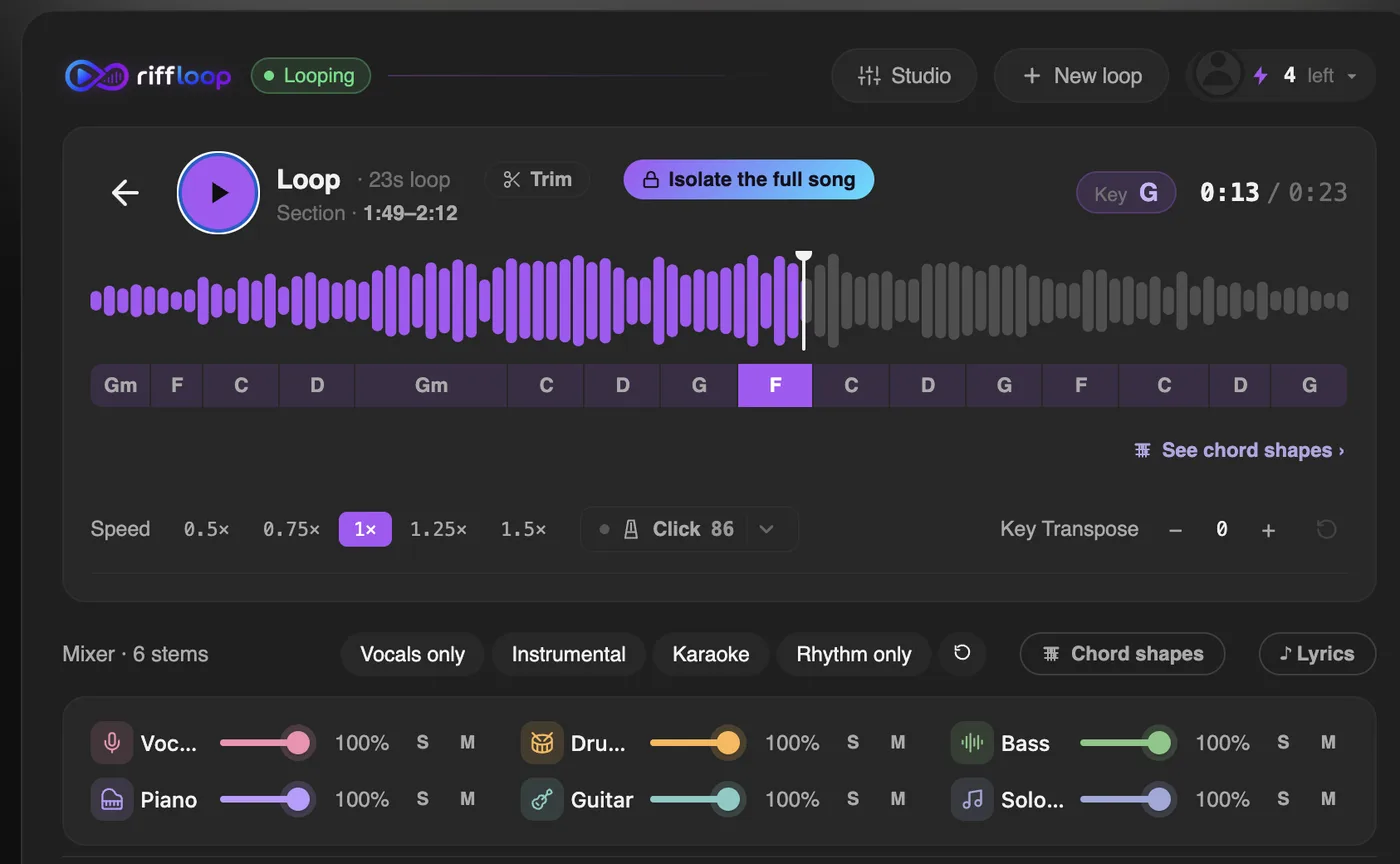
속도와 키 조절도 루프 안에서 작동해요. 루프 속도를 늦추는 건 빠른 프레이즈를 익히는 정석적인 방법이에요. 두 컨트롤 모두 같은 패널에 있고, 각각 음정 변화 없이 곡 속도 늦추기와 곡의 키 바꾸기에서 자세히 다뤄요.
효과 있는 구간 반복 루틴
짧게 반복하고, 정확하게 칠 수 있을 만큼 느리게 연주하고, 다섯 번 연속 깔끔하게 성공한 뒤에만 속도를 올리세요. 대부분의 사람은 너무 긴 구간을 너무 빠르게 반복하면서 실수를 연습해요.
- 16마디가 아니라 4마디를 반복하세요. 그 파트를 외워서 부를 수 없다면 루프가 너무 긴 거예요. 부를 수 있을 때까지 줄이세요.
- 제대로 칠 수 있을 때까지 속도를 낮추세요. 쉬워질 때까지가 아니라 정확해질 때까지요. 대부분은 70% 정도예요. 원래 속도로 틀리게 연주하면 실수를 연습하는 것뿐이에요.
- 다섯 번 연속 깔끔하게 성공하면 속도를 한 단계 올리세요. 한 번 깔끔하게 된 건 운이에요. 다섯 번이면 그 파트가 몸에 붙기 시작한 거예요. 틀리면 한 단계 내려서 다시 통과하세요.
- 루프를 한 마디 넓히세요. 가장 먼저 무너지는 건 이음새예요. 프레이즈는 완벽하게 치는데 그 앞 마디에서 무너지죠. A를 한 마디 앞으로 옮기고 들어가는 부분을 연습하세요.
- 저장하고 내일 다시 오세요. 연달아 네 시간째 연습하는 것보다 하룻밤 자는 게 프레이즈에 더 도움이 돼요. 저장한 루프를 다시 열고 멈췄던 곳부터 시작하세요.
루프 속도를 늦추는 방법은 음정 변화 없이 곡 속도 늦추기에서 다뤄요. 어떤 속도에서도 음정이 정확하게 유지되니, 70% 속도의 프레이즈도 실제로 연주할 키 그대로예요.
구간 반복으로 할 수 없는 것
Riffloop는 곡을 재생해 주는 연습 도구이지, 다운로더나 편집기가 아니에요. 구체적으로:
- 루프는 오디오 파일로 내보낼 수 없어요. 계정에 저장된 재생 범위이지, 디스크에 있는 클립이 아니에요.
- 루프에는 원본이 필요해요. YouTube 루프는 YouTube 영상을 다시 열어요. 그 영상이 삭제되면 루프의 범위는 남지만 오디오는 남지 않아요.
- 확장 프로그램은 데스크톱 Chrome에서 작동해요. 휴대폰에서는 파일을 업로드해서 Studio를 사용하세요. 모바일 브라우저에서는 화면 캡처를 사용할 수 없어요.
곡의 한 구간이 아니라 YouTube 영상 전체를 처음부터 끝까지 반복하고 싶다면, 다른 작업이고 방법도 몇 가지 있어요(YouTube 자체의 우클릭 ‘반복 재생’ 포함). Chrome에서 YouTube 영상을 반복 재생하는 방법에서 다뤄요.
자주 묻는 질문
구간 반복에 크레딧이 드나요?
아니요. 구간 반복은 곡을 스템으로 분리하지 않기 때문에 모든 플랜에서 무료이고 사용량 제한이 없어요. 크레딧은 Stem separation(스템 분리), Remove vocals(보컬 제거), Backing track(반주 트랙)에만 쓰여요.
곡당 루프를 몇 개까지 저장할 수 있나요?
무료 플랜은 곡당 3개, Pro와 Founder Lifetime은 무제한이에요. 제한은 새로 만드는 루프에만 적용돼요. 기존 3개 중 하나를 수정하면 제한에 도달했어도 항상 저장돼요.
루프가 저장되지 않은 이유는 뭔가요?
거의 항상 무료 플랜에서 그 곡에 이미 저장한 루프가 3개 있기 때문이에요. 다 쓴 루프를 삭제하거나 업그레이드하세요. 기존 루프 수정은 절대 막히지 않아요.
저장한 루프는 어디로 가나요?
계정의 Your sections로 가요. 각 행에는 이름, 곡, 시간 범위, 그리고 열리는 위치(YouTube 또는 Studio)를 알려 주는 배지가 표시돼요. 행을 클릭하면 그 루프가 다시 열려요.
확장 프로그램에서 저장한 루프가 Studio에도 나타나나요?
계정에 저장한 루프는 공유돼요. 두 환경 모두 같은 목록에 기록하고, 각 행의 배지로 루프가 어디에서 열리는지 알 수 있어요. 예외는 Loop a section으로 만든 루프예요. 스템을 담고 있지 않아서 Studio든 확장 프로그램이든 만든 기기에만 남아요.
로그인하지 않고도 구간 반복을 할 수 있나요?
네. 구간 반복 자체는 로그아웃 상태에서도 작동해요. 로그인하면 루프를 저장하고 나중에 다시 찾을 수 있어요.
YouTube가 아니라 파일로 가진 곡의 일부도 반복할 수 있나요?
네. Studio는 컴퓨터의 오디오 파일은 물론 YouTube와 SoundCloud 링크도 불러올 수 있고, 어느 쪽이든 구간 반복은 똑같이 작동해요.
루프 속도를 늦출 수 있나요?
네, 속도를 늦춰도 음정은 정확하게 유지돼요. 속도 조절이 루프 안에 적용되니, 설정한 템포로 구간이 반복돼요.
루프에서 어떻게 빠져나오나요?
루프 바깥, 트랙의 어두운 부분 아무 곳이나 클릭하거나 Looping 표시를 클릭하세요. 곡 전체가 이어서 재생되고, 저장한 루프는 Your sections에 남아 있어요.
악기 하나만 반복할 수 있나요?
네, 곡을 스템으로 분리하면 가능해요. 루프는 페이더로 설정한 믹스에 적용되니, 베이스만 들리게 해서 프레이즈를 반복하거나 기타를 음소거하고 직접 연주할 수 있어요.
루프를 오디오 파일로 다운로드할 수 있나요?
아니요. Riffloop는 브라우저에서 곡을 재생하며 연습하는 도구예요. 루프는 저장된 재생 범위이지, 내보낸 클립이 아니에요.
아직 도움이 필요하세요? Riffloop 지원팀에 문의하세요 →